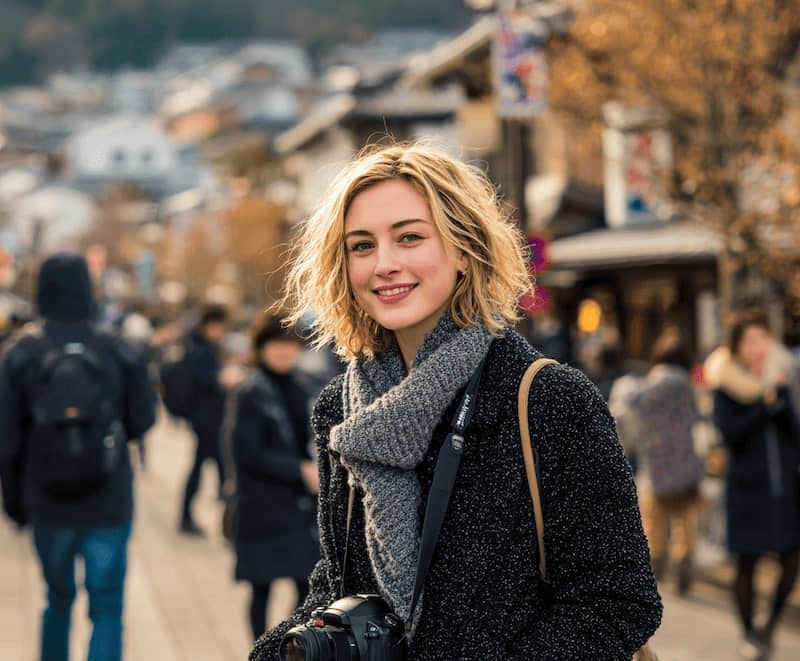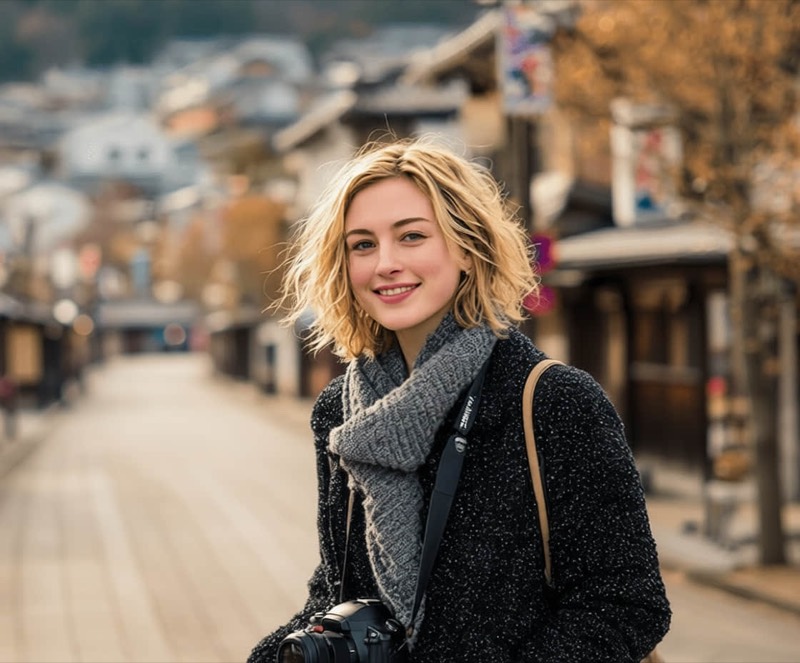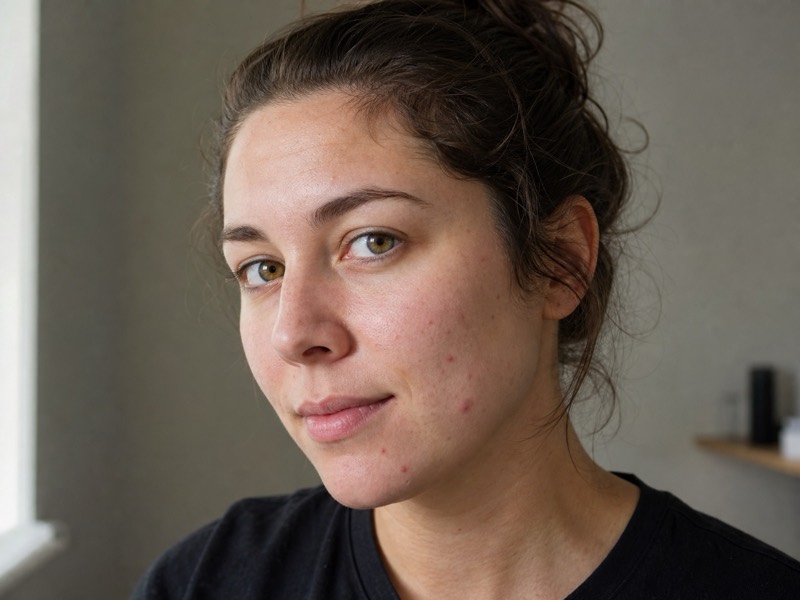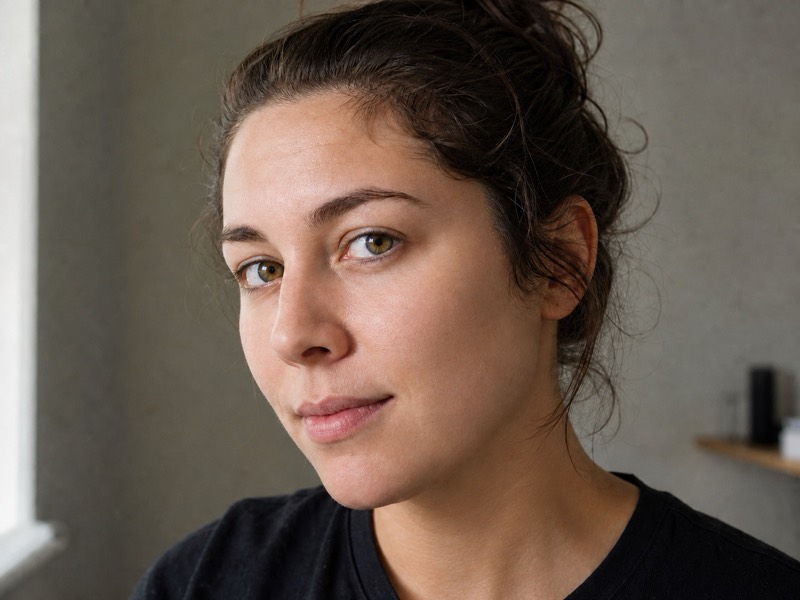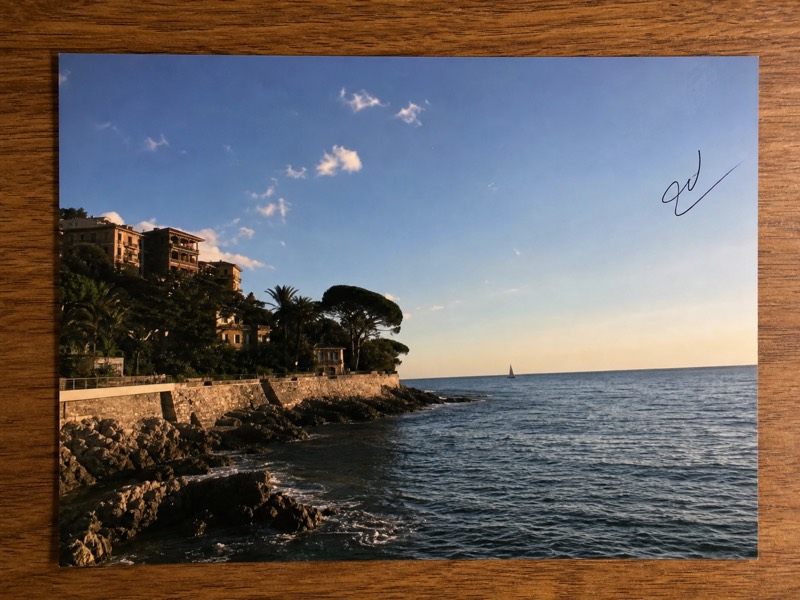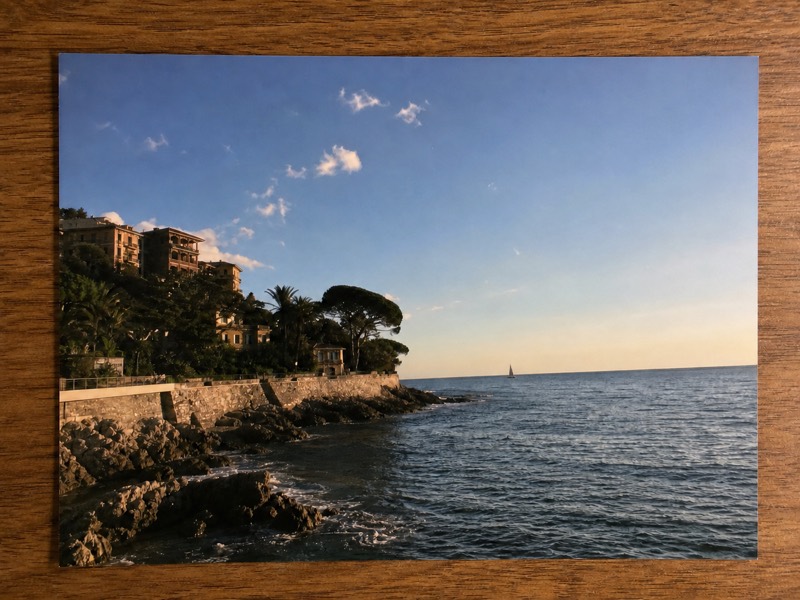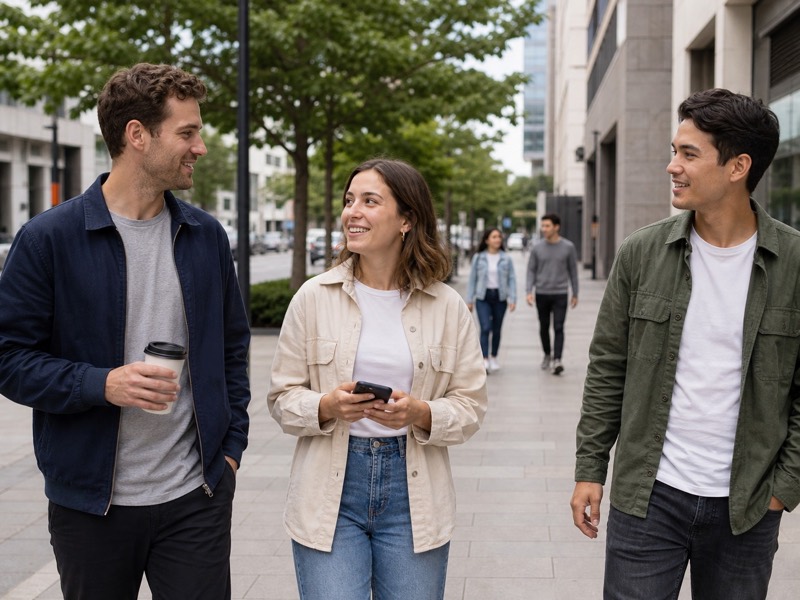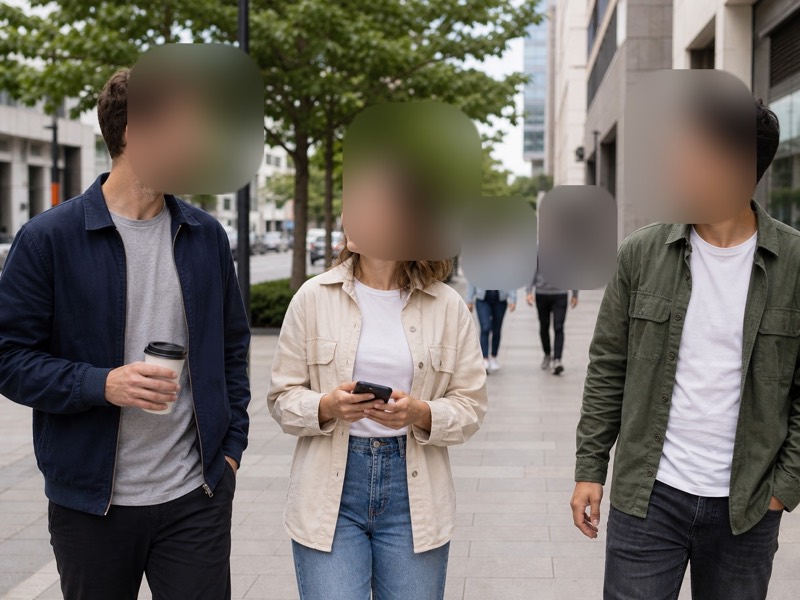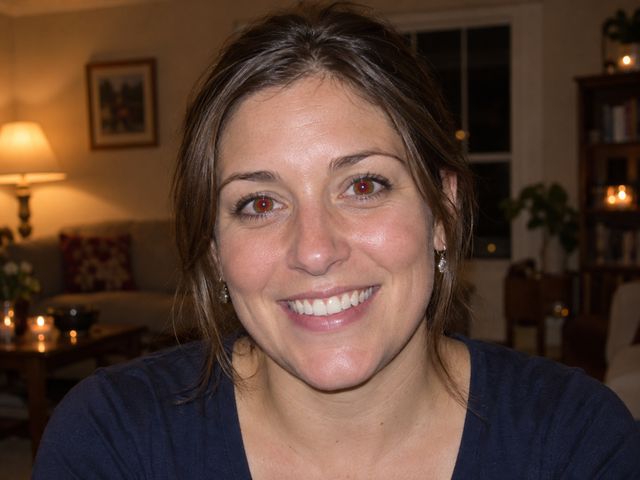
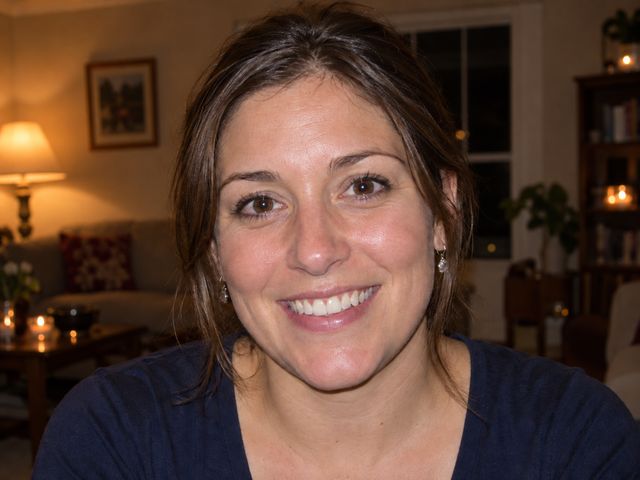
Rote Augen auf Fotos entfernen
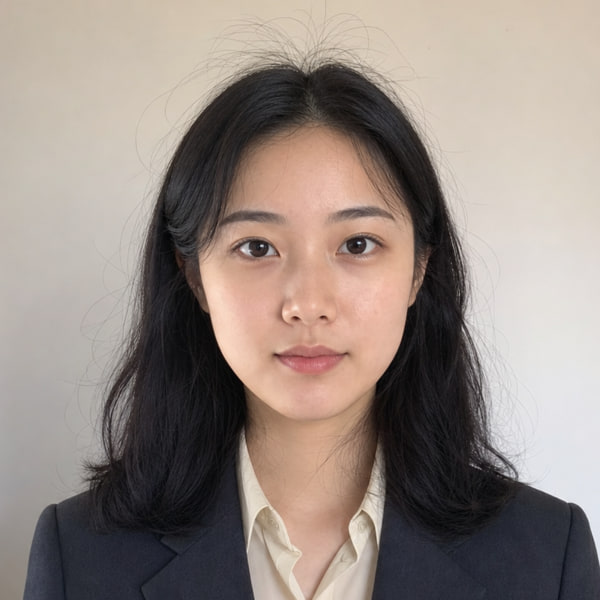
Korrigiere rote Pupillen durch Blitzlicht. Prüfe das Ergebnis im Fotoeditor und bewahre Gesichtsausdruck und natürliche Irisfarbe.
Funktion öffnenAlle Fotowerkzeuge
Wähle das gewünschte Ergebnis, vergleiche echte Beispiele und öffne direkt das passende Werkzeug.
Details zurückholen, unscharfe Bilder schärfen und Porträts verfeinern, ohne das ganze Foto neu aufzubauen.
Korrigiere rote Pupillen durch Blitzlicht. Prüfe das Ergebnis im Fotoeditor und bewahre Gesichtsausdruck und natürliche Irisfarbe.
Funktion öffnenPasse den Unterschied zwischen hellen und dunklen Bereichen an. Vergleiche kräftigen und sanften Kontrast, ohne die Szene zu verändern.
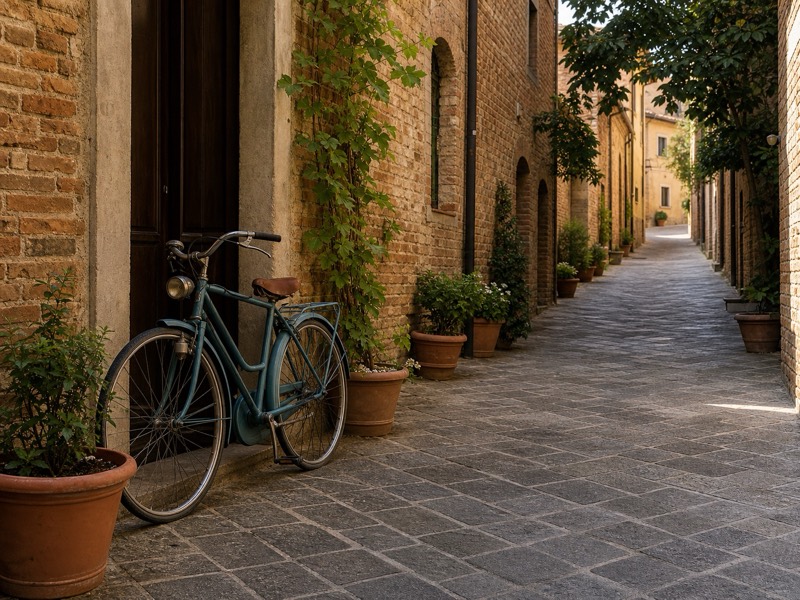
Funktion öffnenSauberere Kanten und Details aus einem blockigen Bild gewinnen.
Funktion öffnenUnscharfe Fotos mit klareren Details verbessern.
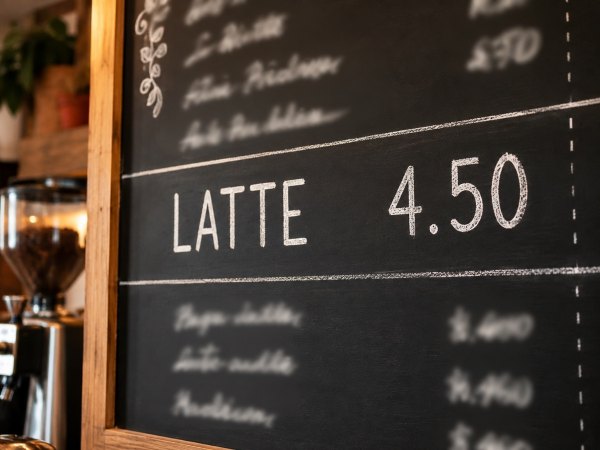
Funktion öffnenVorhandene Buchstabenkanten schärfen, ohne Wörter umzuschreiben.
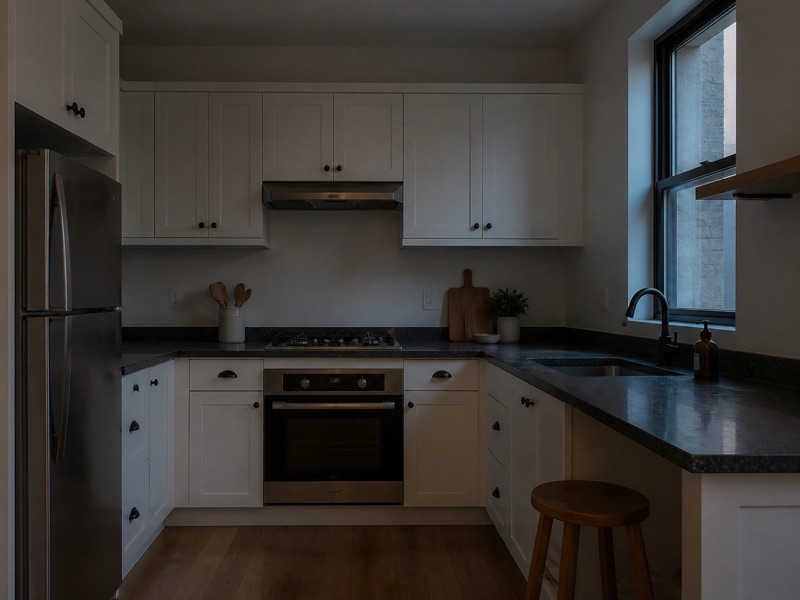
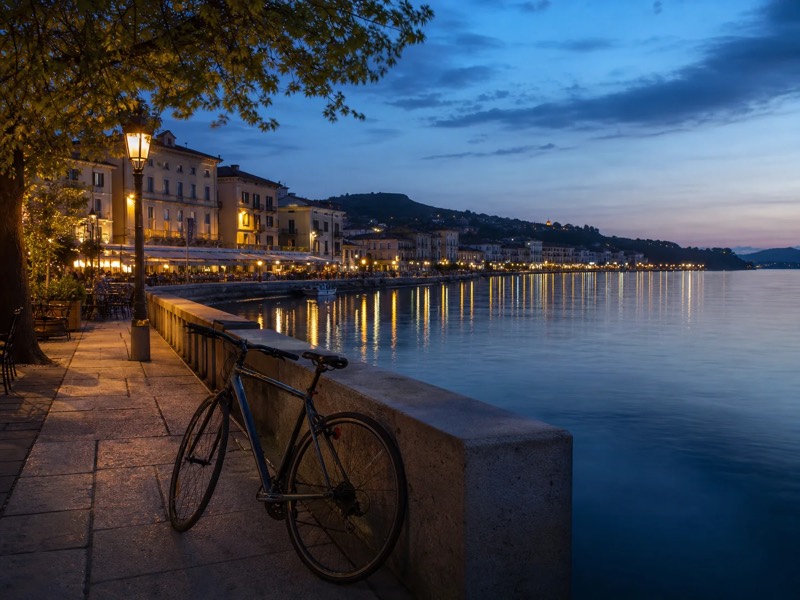
Funktion öffnenUnterbelichtete Bereiche aufhellen und die Szene natürlich halten.
Funktion öffnenVerringere die Fotohelligkeit online mit direkter Vorschau. Behalte dieselbe Szene und bestimme selbst, wie dunkel das Ergebnis wird.
Funktion öffnenEine fotografierte Seite begradigen und Licht ausgleichen, ohne Inhalte umzuschreiben.
Funktion öffnenDem ganzen Bild eine Farbstimmung geben und Struktur und Licht bewahren.
Funktion öffnenEine aufgenommene Farbe ersetzen und transparente Kanten sowie Schattierungen erhalten.
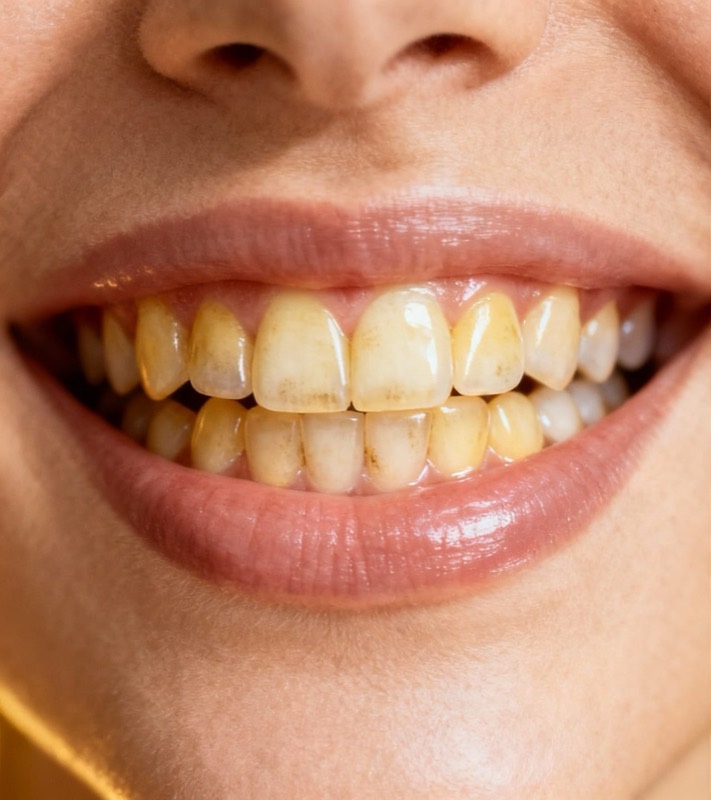
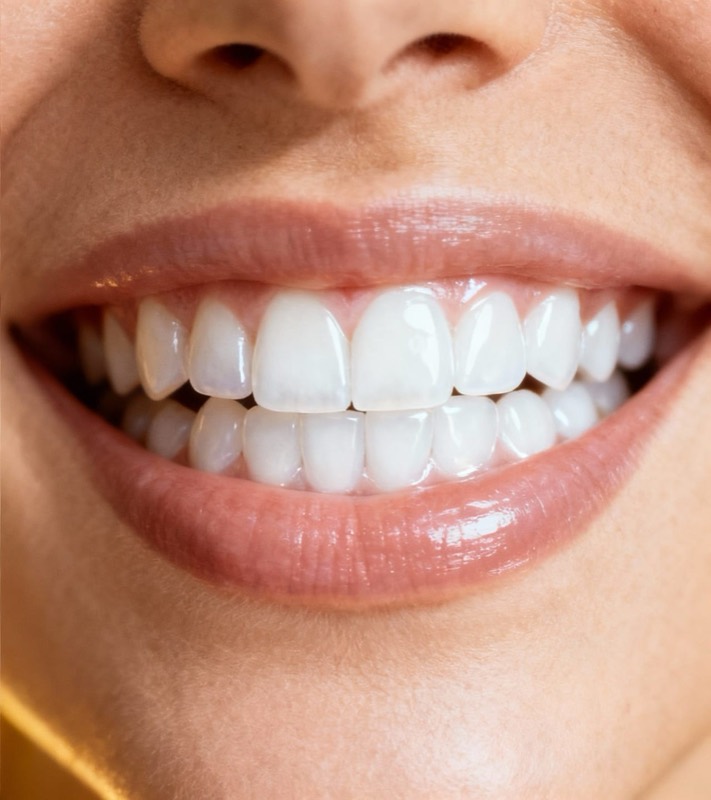
Funktion öffnenDie Zahnfarbe korrigieren und das Lächeln natürlich halten.
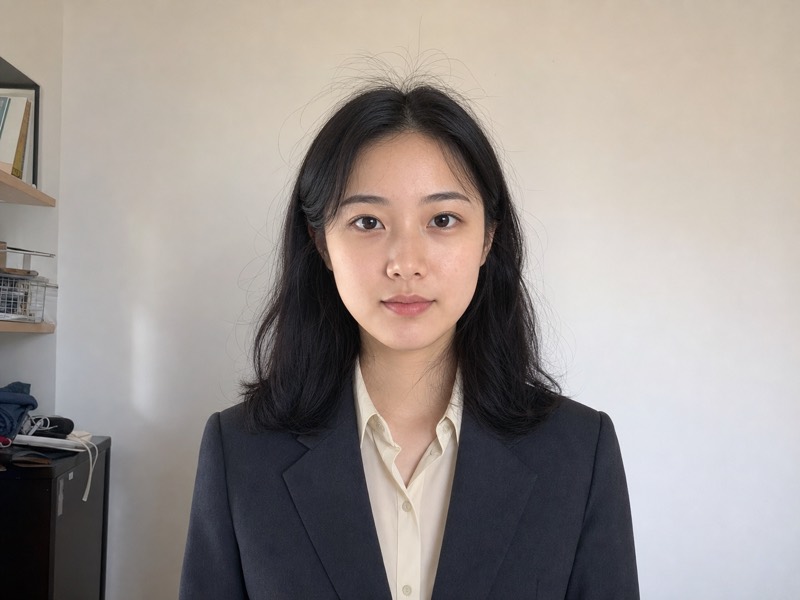
Funktion öffnenAus einem klaren Porträt ein professionelles Profilfoto machen.
Funktion öffnenPersonen, Objekte, Text, Schatten und identifizierende Details aus dem Bild entfernen.
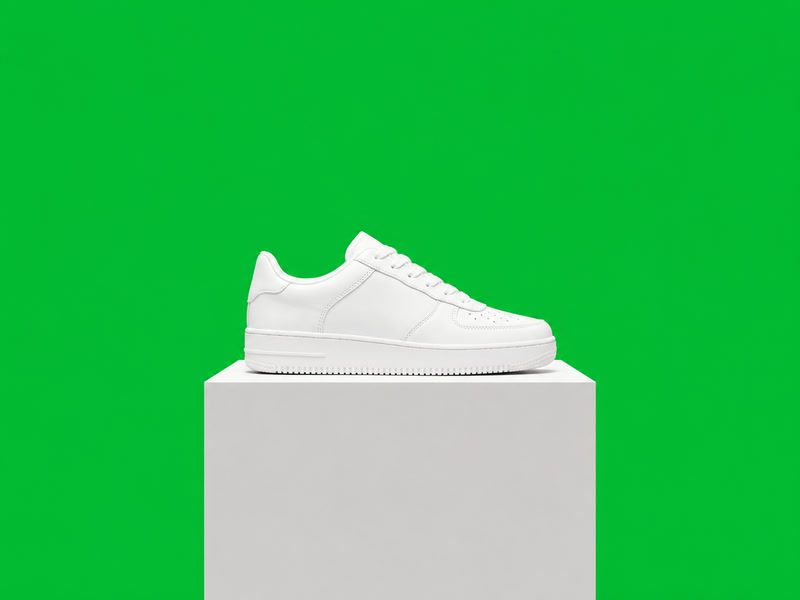
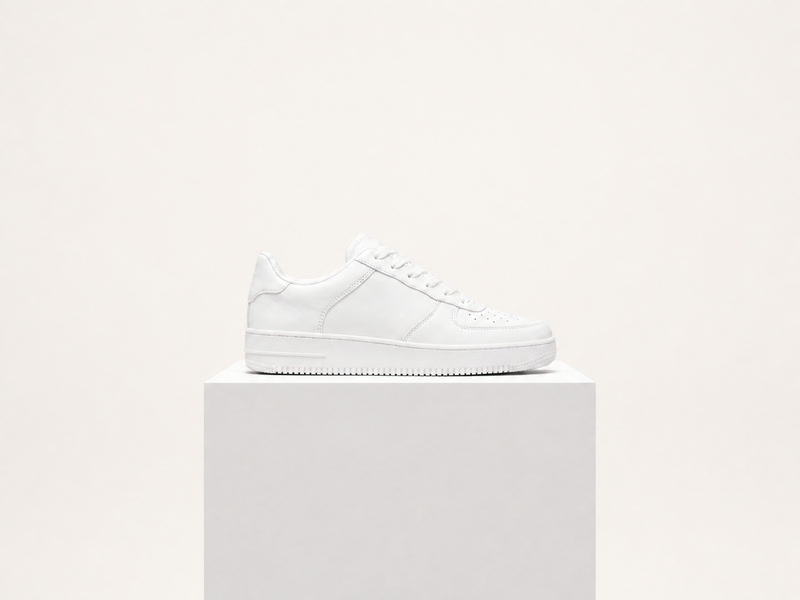
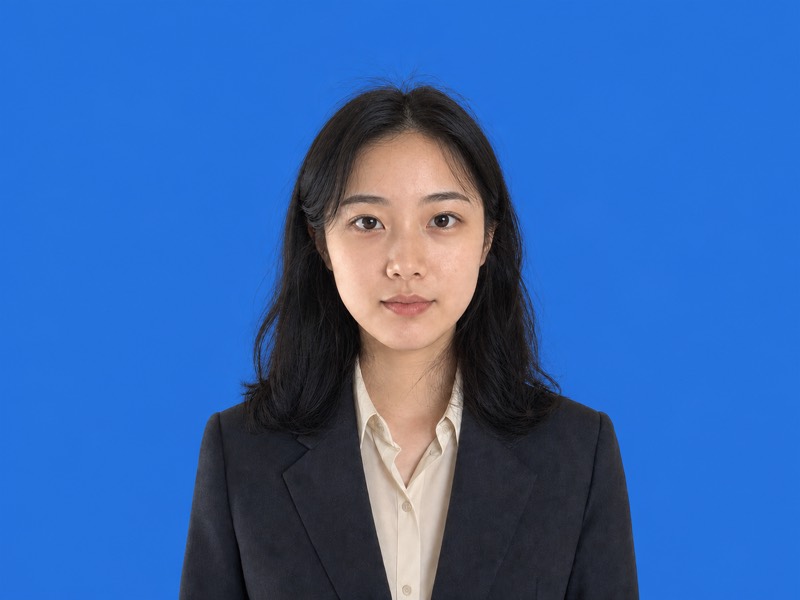
Wähle eine Farbe und mache passende Pixel transparent. Bereinige einfarbige Hintergründe, ohne den Rest neu zu zeichnen.
Funktion öffnenUnerwünschte Personen entfernen und den Ort glaubwürdig erhalten.
Funktion öffnenVorübergehende Flecken entfernen, natürliche Hautstruktur erhalten.
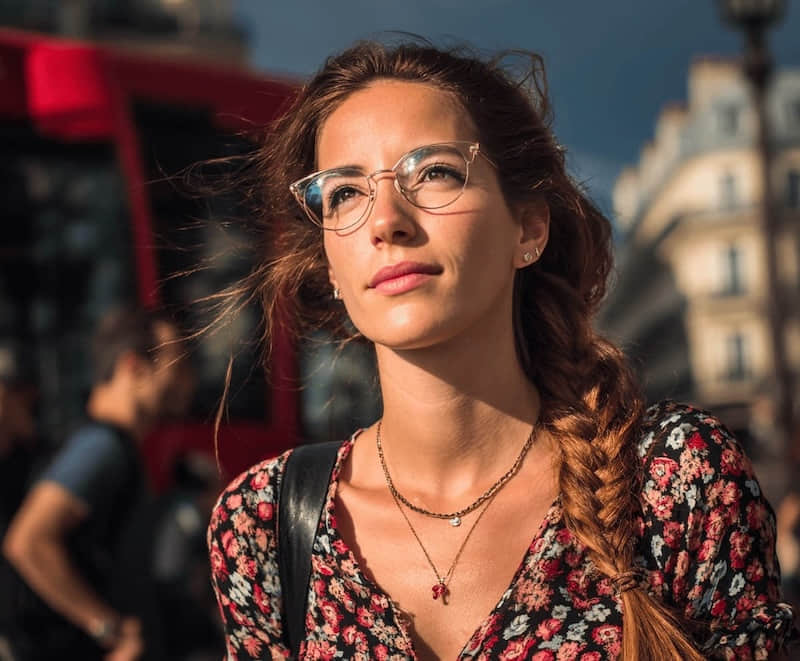
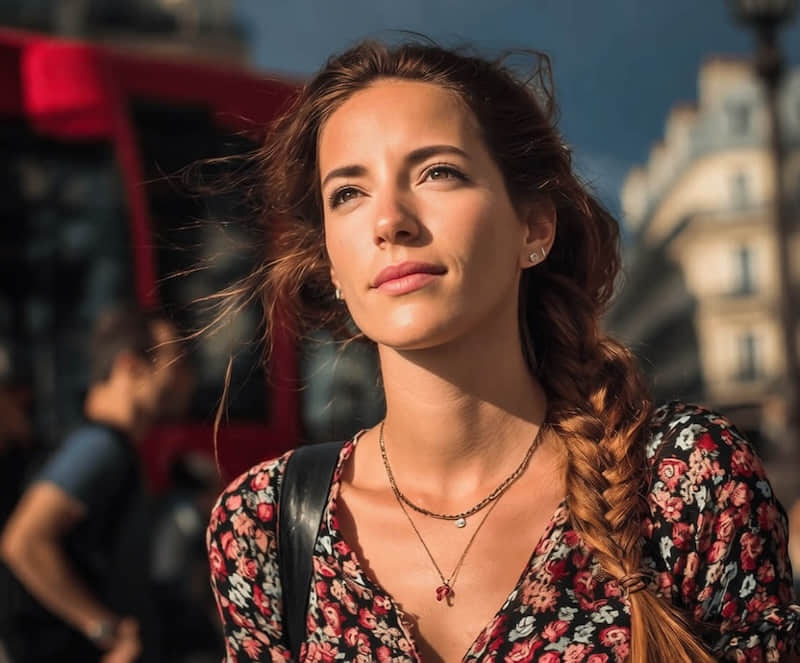
Funktion öffnenBrillen oder Sonnenbrillen entfernen und ein natürliches Ergebnis prüfen.
Funktion öffnenMotive aus Raum-, Produkt- oder Porträtfotos sauber freistellen.
Funktion öffnenStörende Schatten reduzieren, natürliches Licht bewahren.
Funktion öffnenBildunterschriften, Etiketten oder Wörter löschen und den Hintergrund ergänzen.
Funktion öffnenEine Handschriftmarkierung aus einem Bild entfernen, das du bearbeiten darfst.
Funktion öffnenIdentitäten verbergen und die Szene bewahren.
Funktion öffnenKlare Mosaikblöcke auf das ganze Bild oder mit dem Pinsel markierte Bereiche legen.
Funktion öffnenEine freigestellte Person, ein Tier oder ein Objekt einfarbig ausfüllen.
Funktion öffnenDatei-, Kamera-, Aufnahme-, EXIF- und GPS-Daten auslesen, die bereits im Foto gespeichert sind.
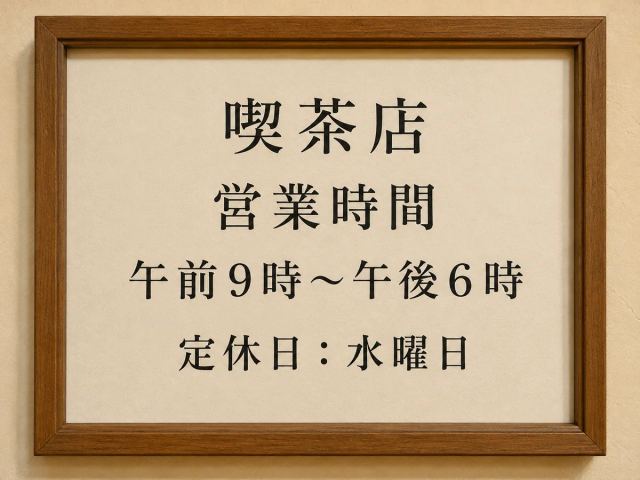
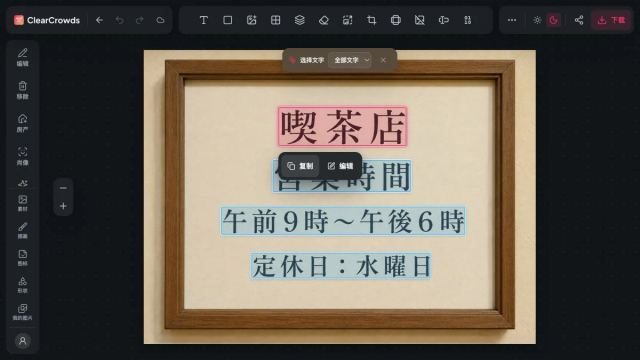
Wähle japanische Wörter im Foto aus und kopiere den erkannten Text. Übernimm Menüs, Schilder oder Screenshots in deine Notizen, ohne alles abzutippen.
Funktion öffnen
Datei-, Kamera-, Aufnahme-, EXIF- und GPS-Daten ansehen, ohne sie zu verändern.
Funktion öffnen
EXIF und GPS lokal entfernen, bevor du eine bereinigte Kopie teilst.
Funktion öffnenScreenshots, Text, Zahlen und Datumsangaben ändern sowie Datumsstempel oder kreative Ebenen ergänzen.
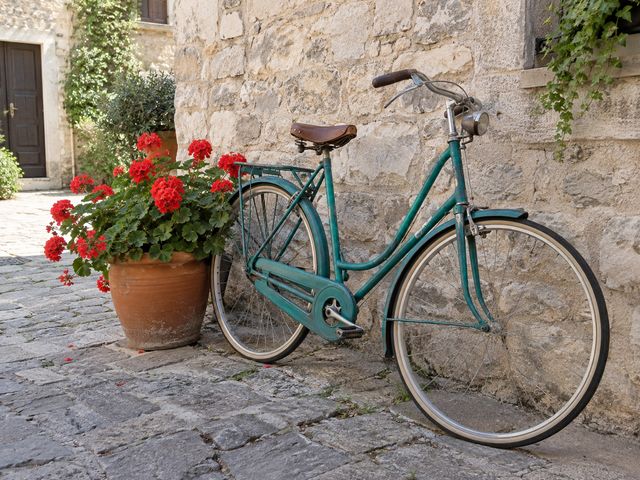
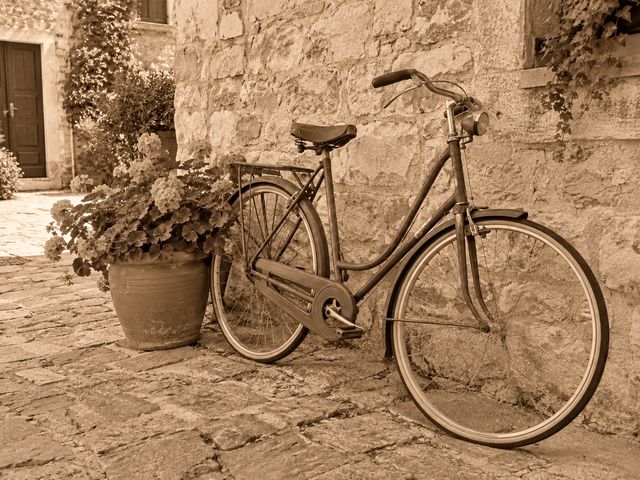
Verleihe deinem Foto warme Brauntöne. Passe Sepia im Haupteditor von 0 bis 100% mit Live-Vorschau an.
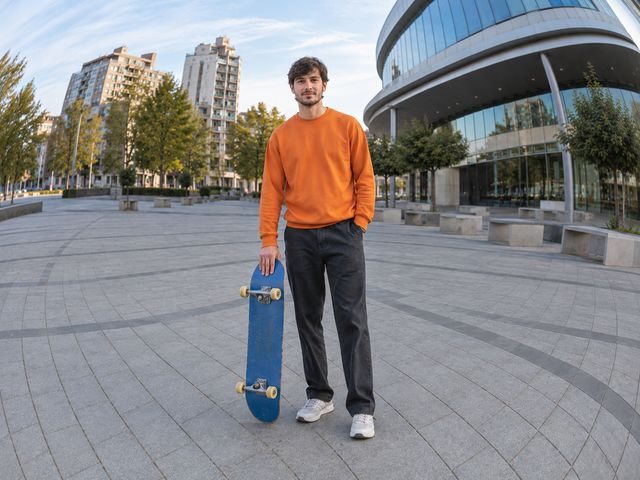
Funktion öffnenBiege gerade Linien für einen gewölbten Weitwinkel-Look. Wähle eine leichte oder starke Verzerrung und halte das Motiv erkennbar.
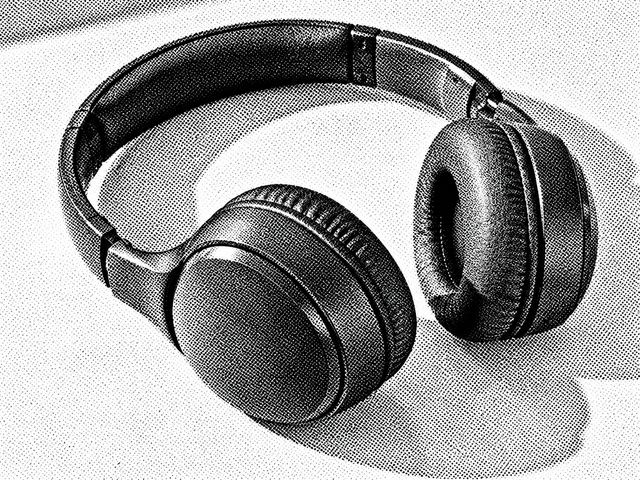
Funktion öffnenErzeuge einen schwarzweißen Rasterdruckeffekt. Wähle feine, mittlere oder grobe Punkte und prüfe das Ergebnis im Editor.
Funktion öffnenUmrahme Personen, Tiere oder Produkte farbig. Wähle Farbe und Stärke der Außenkontur und behalte den Fotohintergrund.
Funktion öffnenEntferne Farben und erhalte Licht, Texturen und Bildaufbau. Stelle die Stärke ein und speichere ein PNG.
Funktion öffnenSchneide dein Profilfoto im Editor zu. Positioniere das Motiv und wähle ein quadratisches oder eigenes Format.
Funktion öffnenSpiegle dein Foto von links nach rechts oder von oben nach unten. Prüfe die Richtung und lade ein PNG in Originalgröße herunter.
Funktion öffnenÖffne ein JFIF-Foto und lade ein neu kodiertes JPG für Websites herunter, die .jpg erwarten. PNG und WebP werden ebenfalls unterstützt.
Funktion öffnen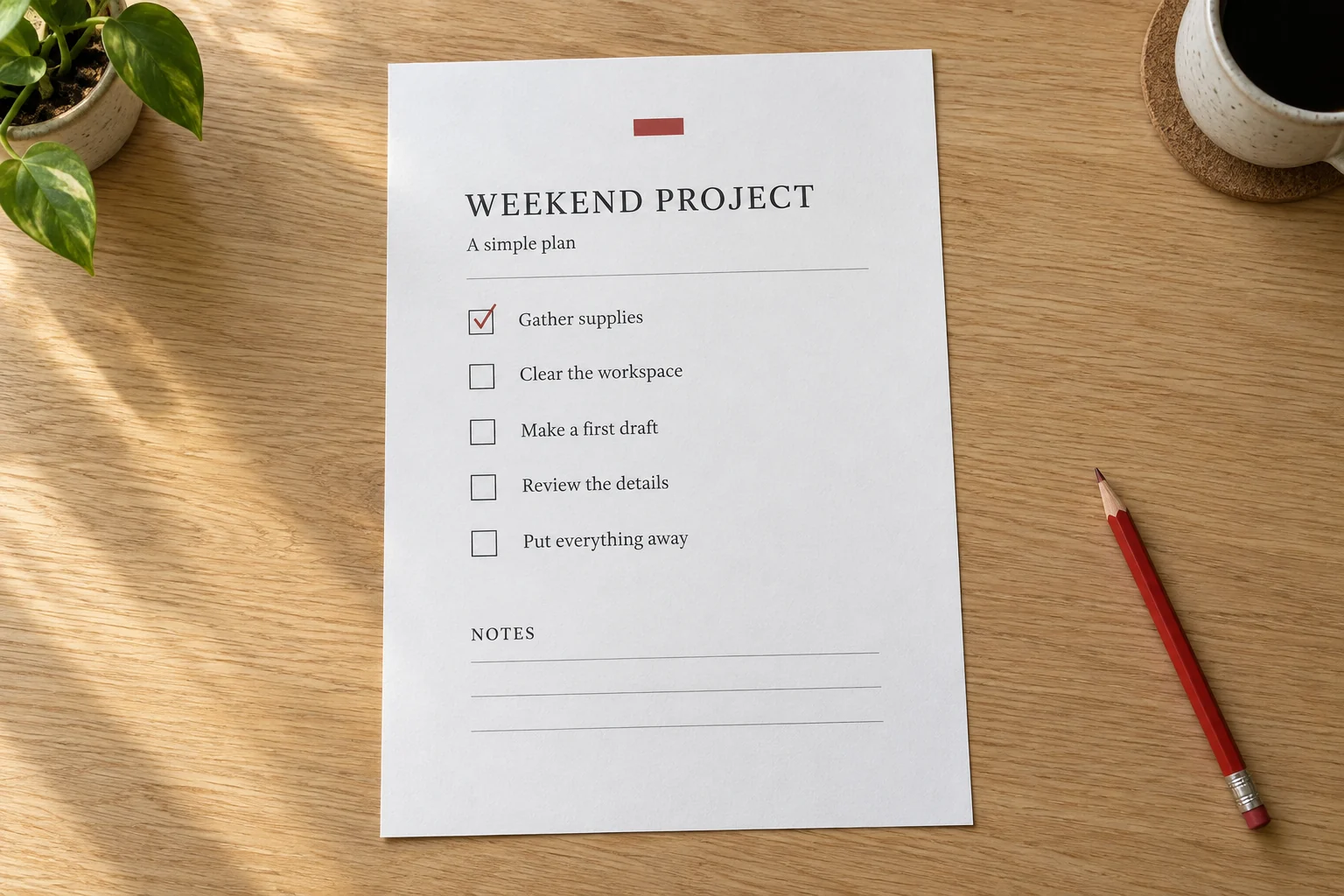
Fasse Fotos von Notizen, Belegen und Unterlagen zu einem Dokument zusammen. Sortiere die Seiten, prüfe die Vorschau und lade dein PDF herunter.
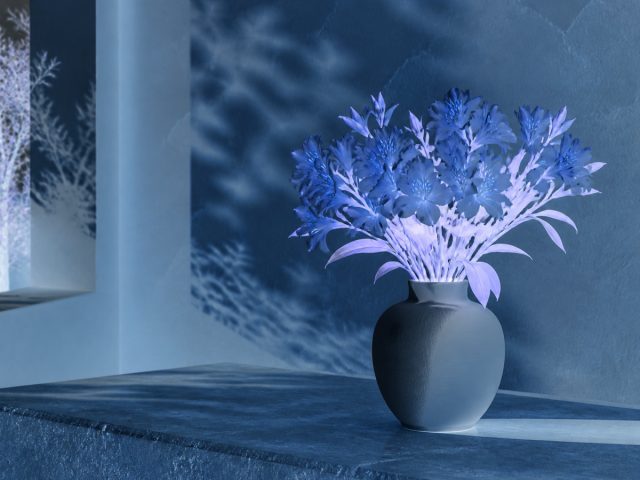
Funktion öffnenErstelle ein Farbnegativ durch exakte RGB-Umkehrung. Prüfe die Vorschau ohne Änderungen an Ausschnitt oder Transparenz.
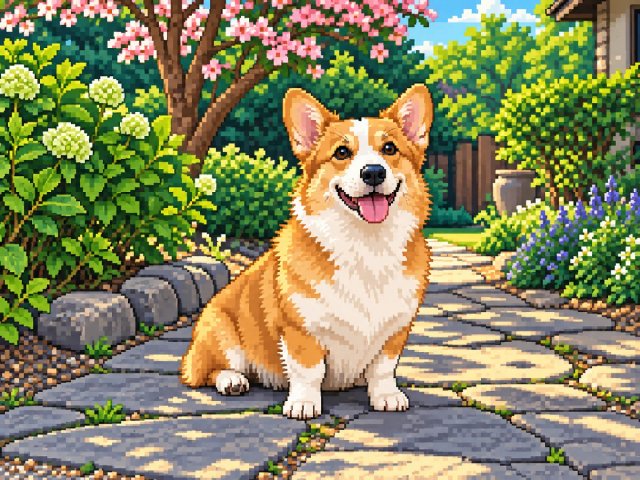
Funktion öffnenVerwandle dein Foto in ein Retro-Pixelbild mit klaren Konturen, stimmigen Farben und ausdrucksstarken Schattierungen.
Funktion öffnenStelle Breite und Höhe getrennt ein. Aktiviere den Proportionserhalt, wenn du nur gleichmäßig skalieren möchtest.
Funktion öffnenSchneide ein Foto in Zeilen und Spalten und bearbeite jeden Teil auf der Arbeitsfläche. Lade einzelne Kacheln für Layouts, Präsentationen oder Bildfolgen herunter.
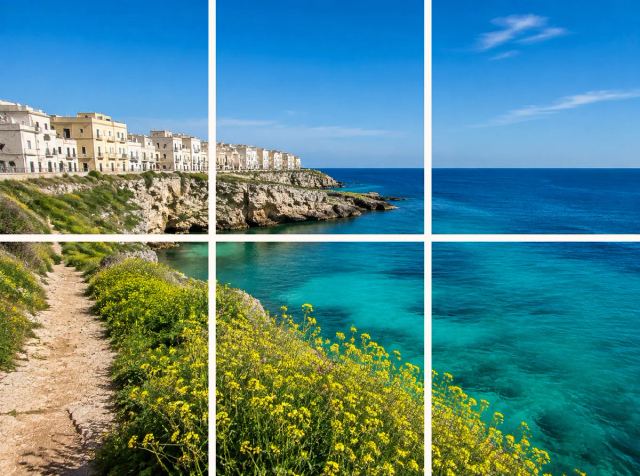
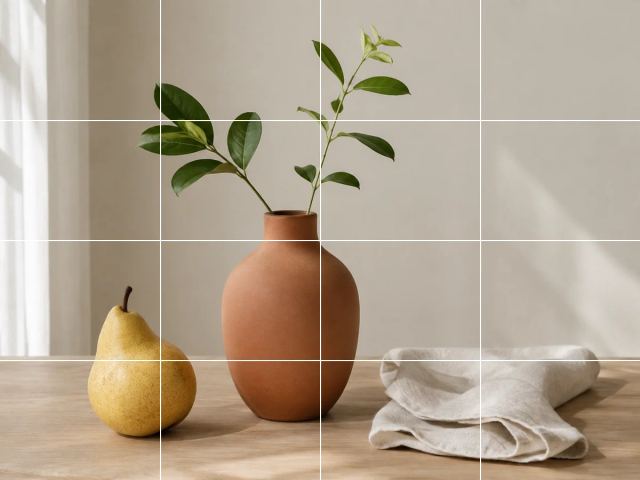
Funktion öffnenErstelle eine Zeichenvorlage mit sichtbarem Raster. Wähle Zeilen, Spalten und Linienfarbe und vergleiche die Proportionen Feld für Feld.
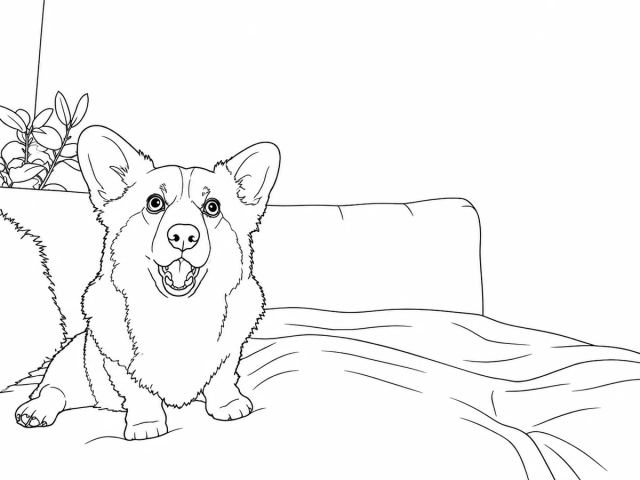
Funktion öffnenErstelle ein druckbares Ausmalbild aus einem Haustier, einer Blume oder einer vertrauten Szene. Wandle dein Foto in schwarze Umrisse auf Weiß um und prüfe die Formen vor dem Druck.
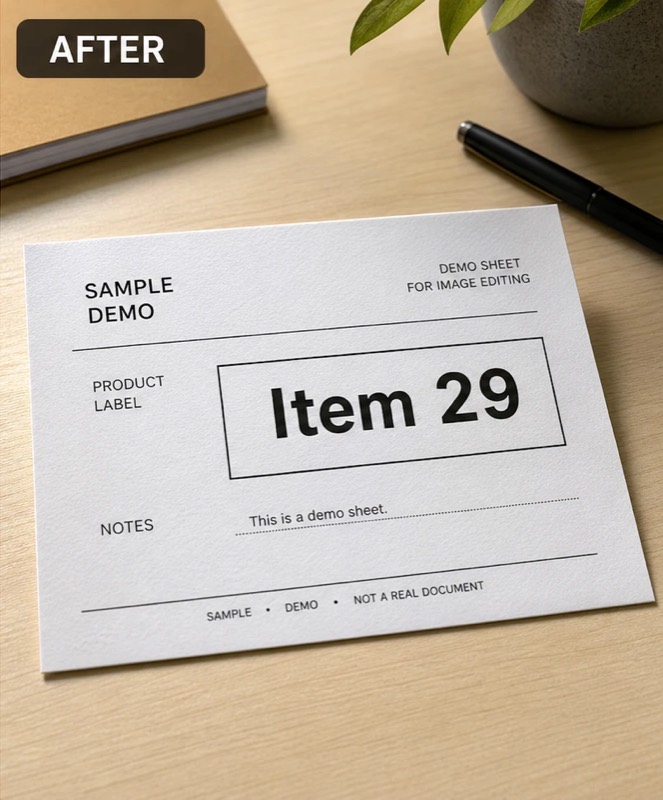
Funktion öffnenSichtbaren Text, Zahlen oder Daten ändern, ohne die Oberfläche neu aufzubauen.
Funktion öffnenBearbeite vorhandenen Text in Screenshots, PNGs und Grafiken. Wähle Wörter aus und passe Schrift, Größe, Stärke und Position auf der Arbeitsfläche an.
Funktion öffnenEin Meme mit bearbeitbarer Sprechblase und eigener Textebene beginnen.
Funktion öffnenWörter aktualisieren und das ursprüngliche Layout erhalten.
Funktion öffnenHintergrund ändern, auf vorgesehene Maße zuschneiden und störende Porträtdetails entfernen.
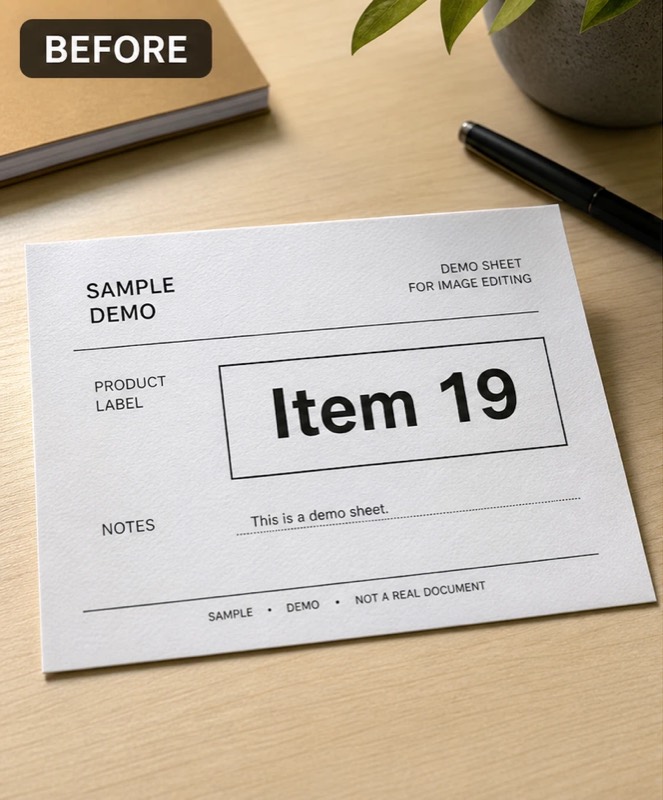
Funktion öffnenEine Zahl ersetzen, ohne das ganze Design neu zu erstellen.
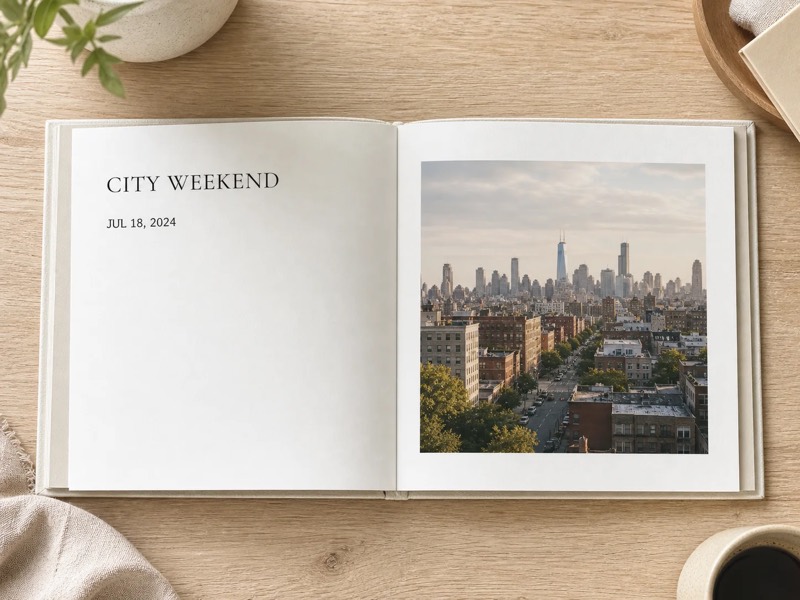
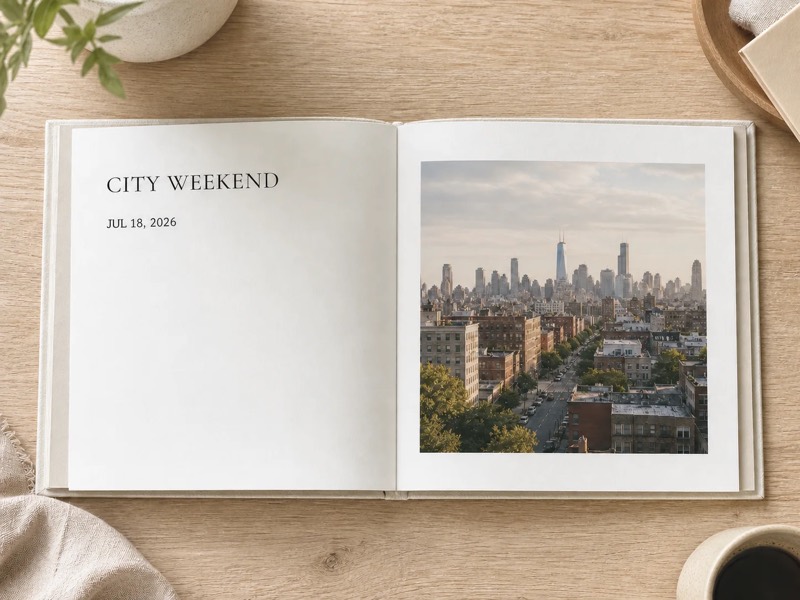
Funktion öffnenEine sichtbare Datumsangabe ersetzen und Stil und Anordnung bewahren.
Funktion öffnenDatum und optional eine Adresse direkt im Browser ins Bild setzen.
Funktion öffnenEin schlichtes Foto in ein verspieltes Design zum Teilen verwandeln.
Funktion öffnen2–9 transparente PNG-Dateien als bearbeitbare Ebenen auf einer Zeichenfläche anordnen.
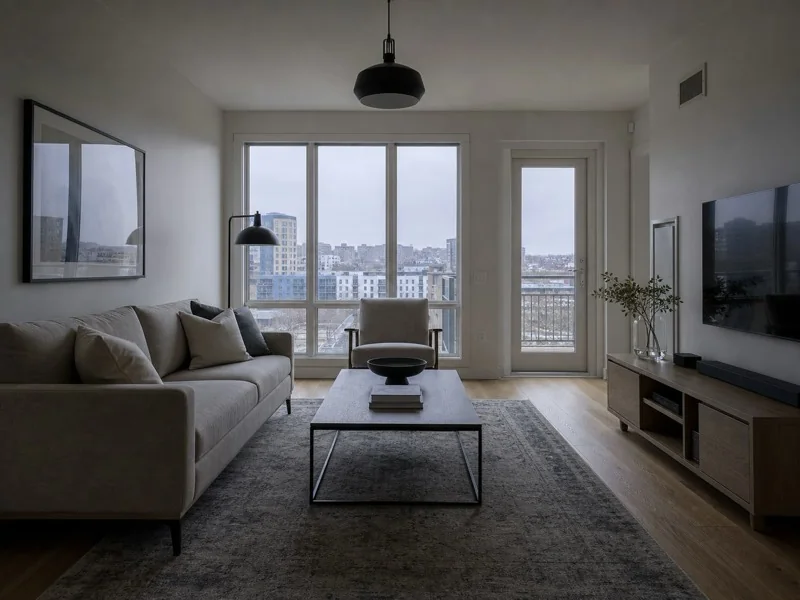
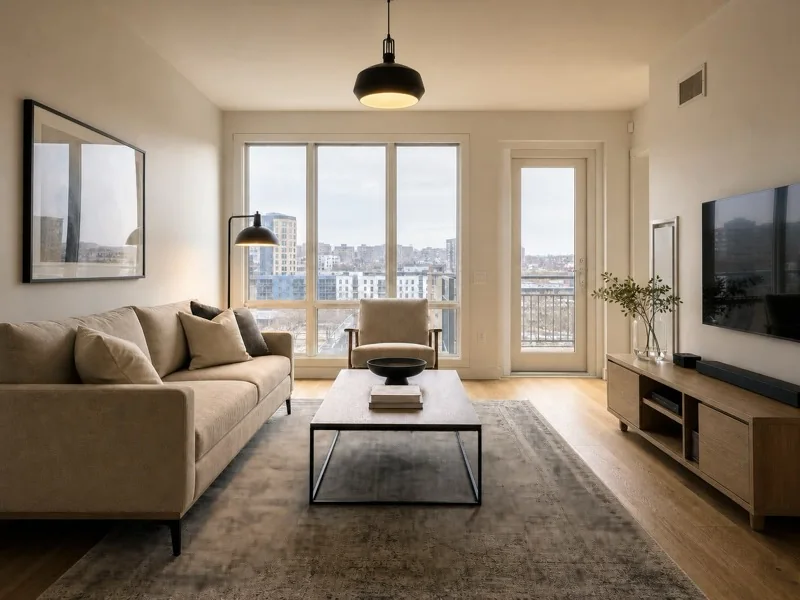
Funktion öffnenInseratbilder bereinigen, aufhellen, virtuell einrichten und einzeln oder im Stapel bearbeiten.
Bereinigung, virtuelle Einrichtung, Lichtkorrektur und Feinschliff fürs Inserat verbinden.
Funktion öffnenLicht, Klarheit und Präsentation verbessern, ohne zu übertreiben.
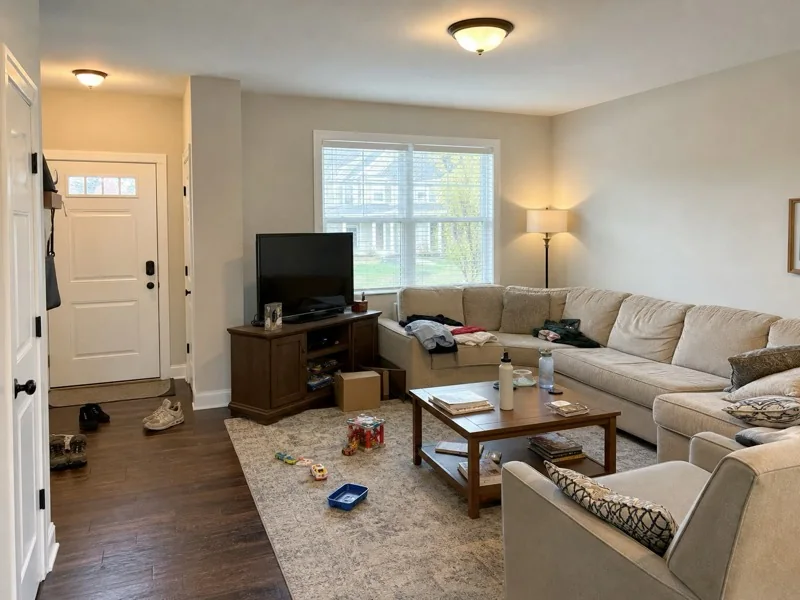
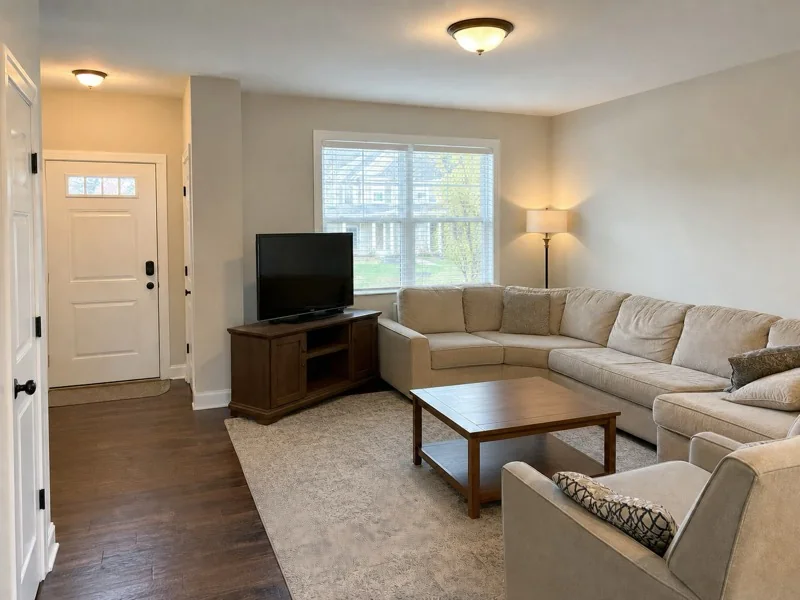
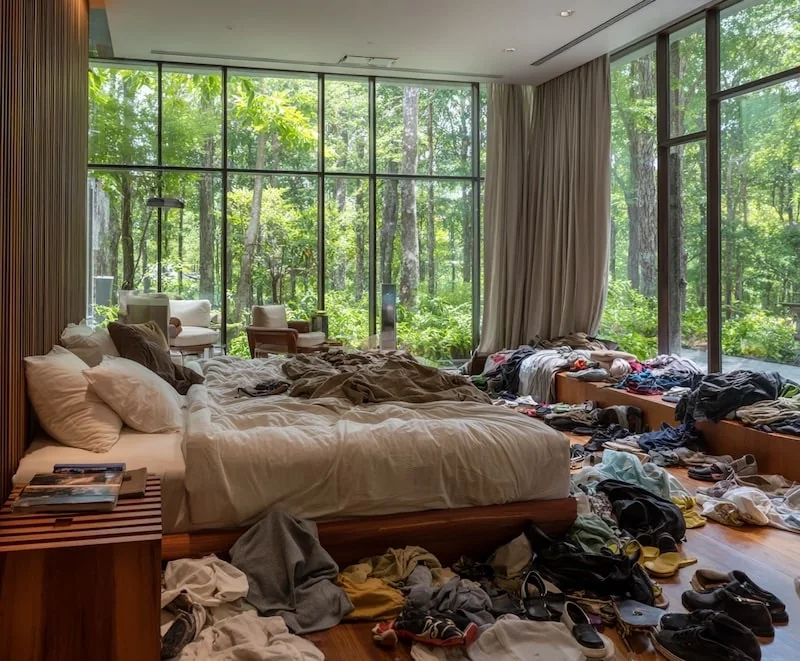
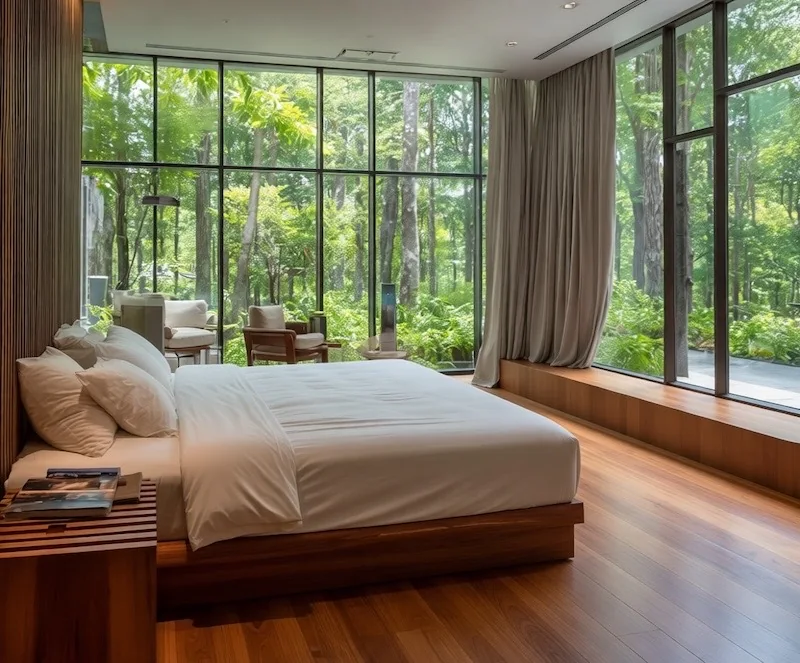
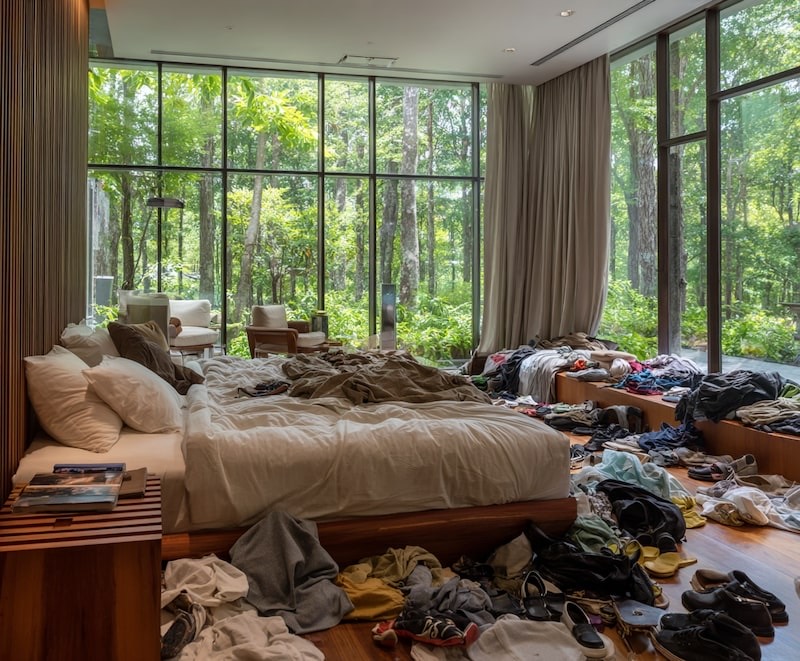
Funktion öffnenUnordnung entfernen, ohne die Immobilie selbst zu verändern.
Funktion öffnenEine ganze Bildserie in einem Ablauf bereinigen und prüfen.
Funktion öffnen