
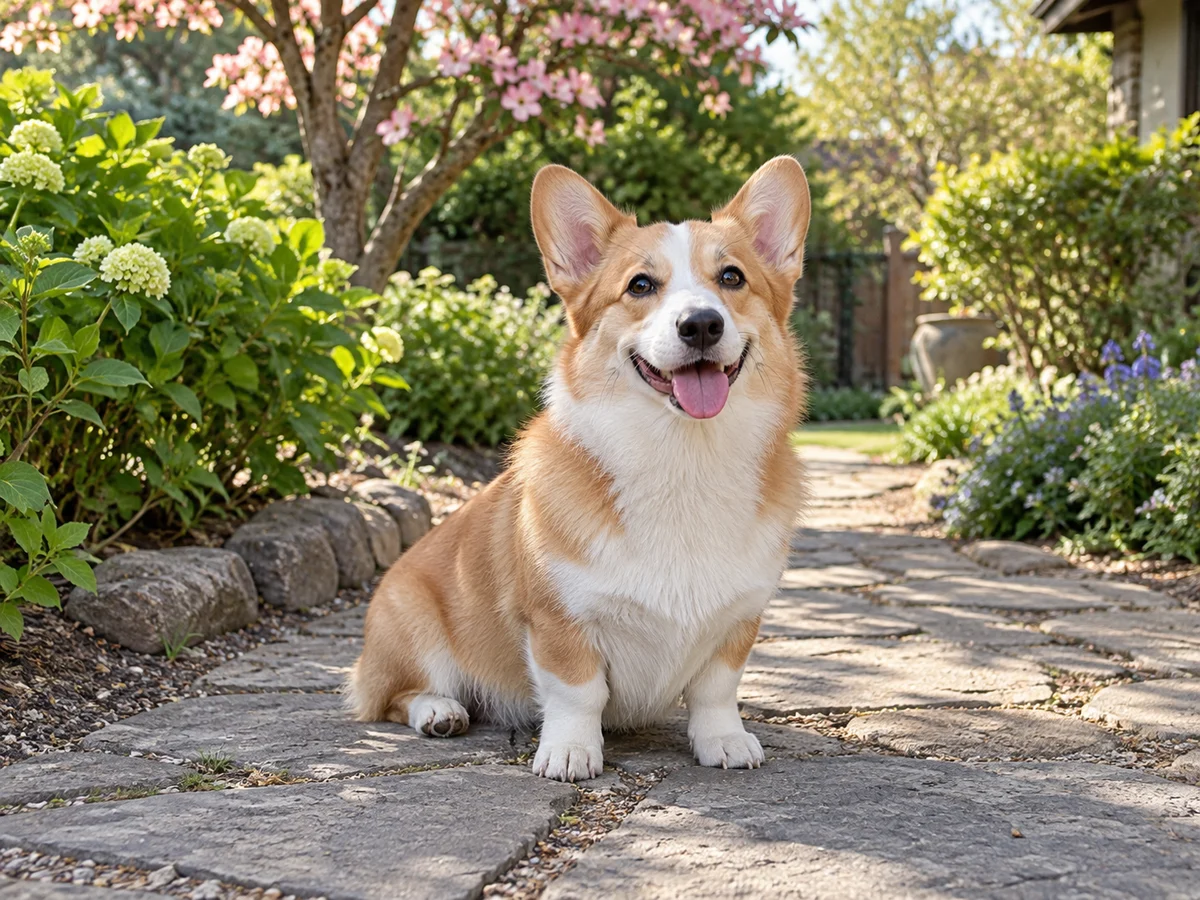
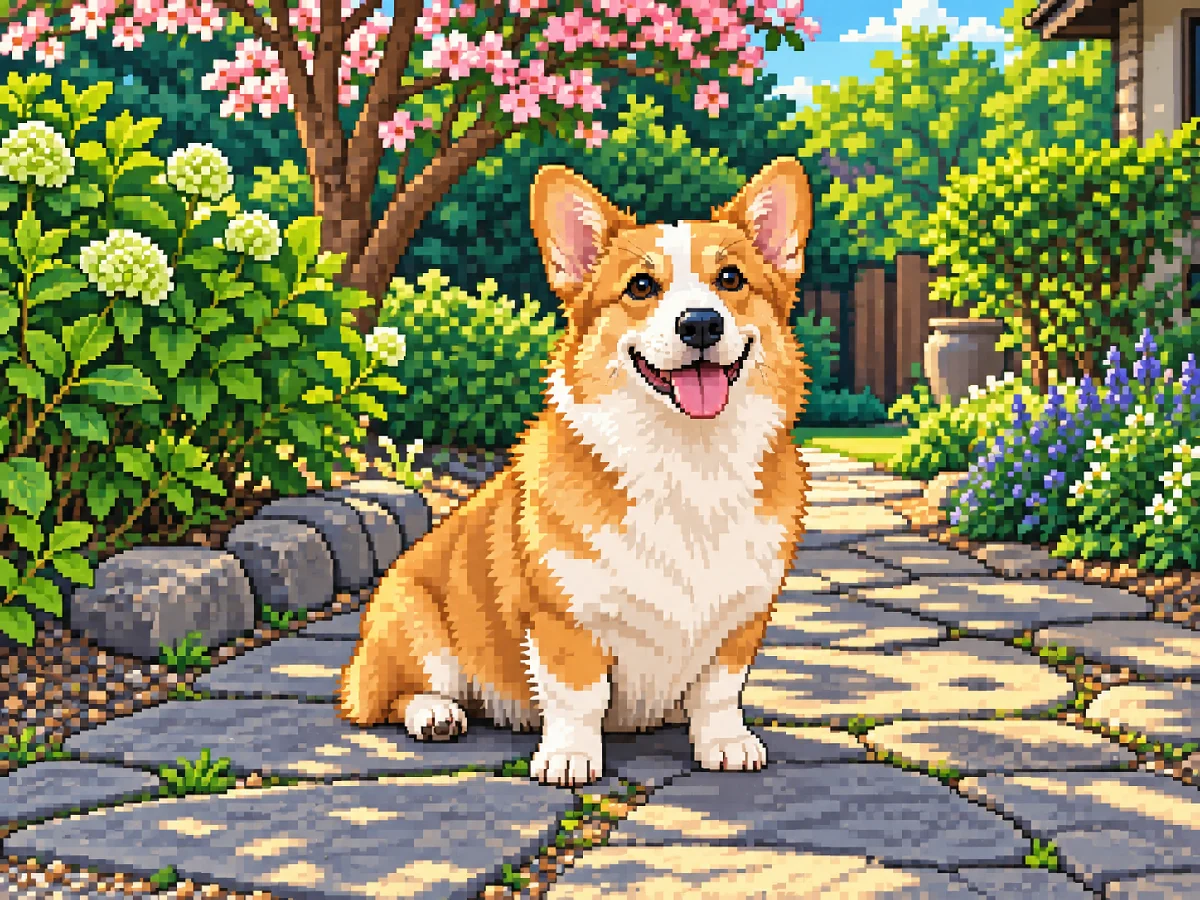
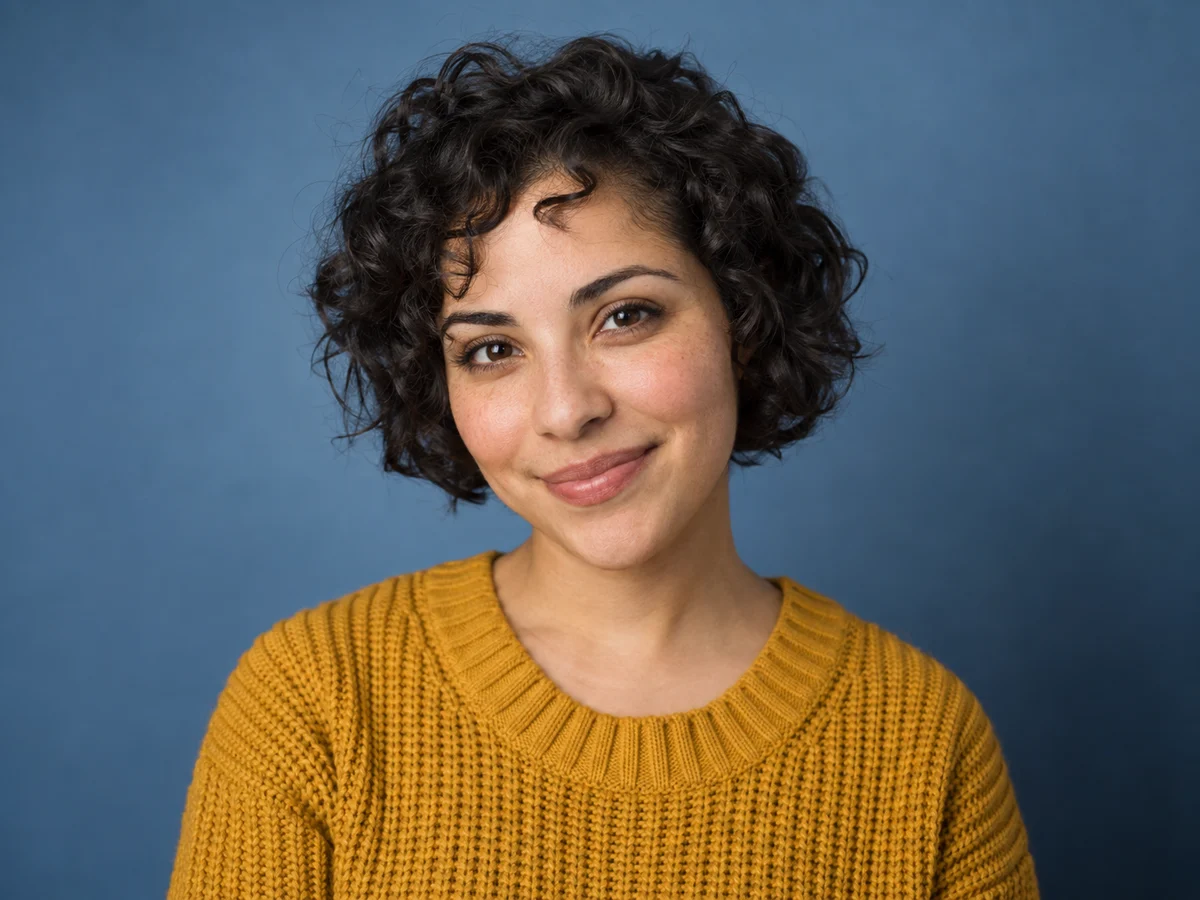
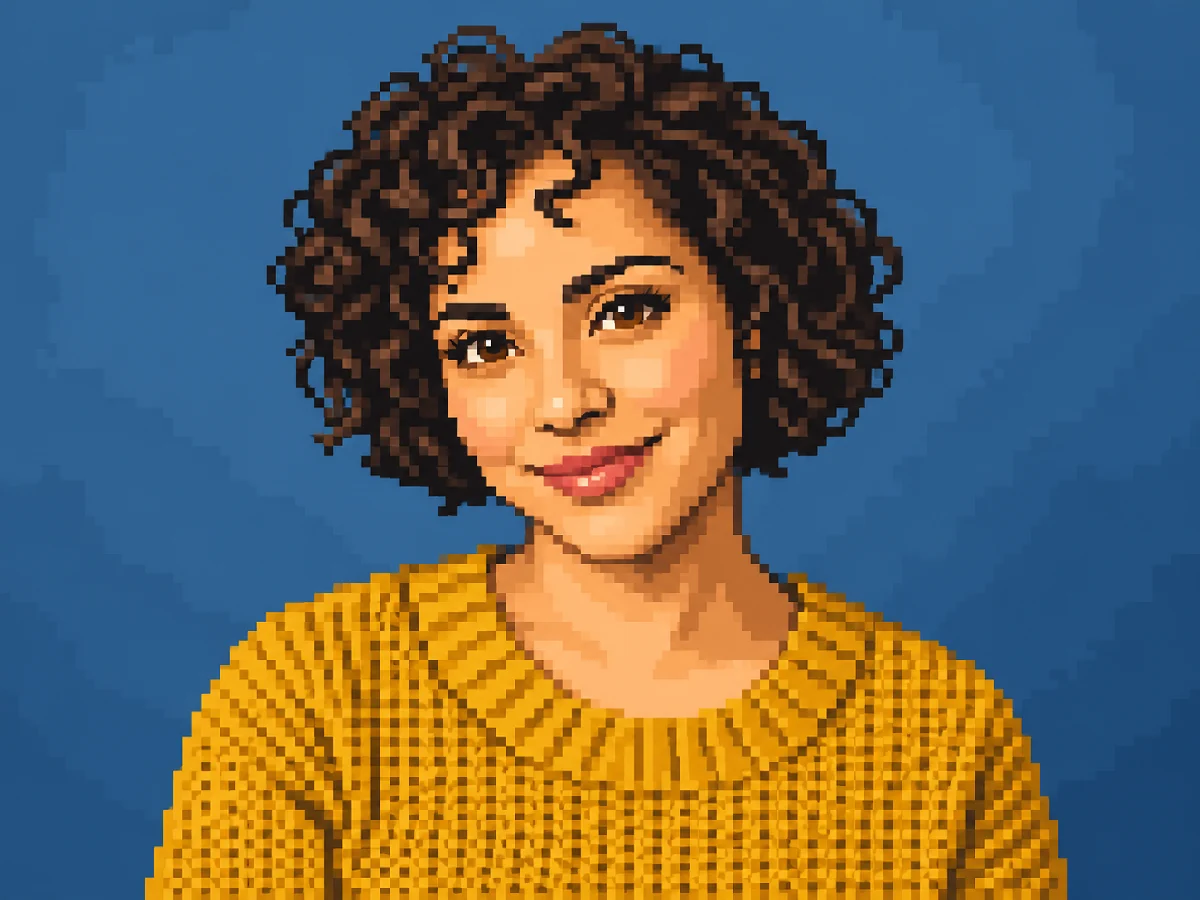
Bild oder Bereich verpixelnKlare Mosaikblöcke auf das ganze Bild oder mit dem Pinsel markierte Bereiche legen.
Ein Foto in Pixel-Art umwandeln
Verwandle dein Foto in ein Retro-Pixelbild mit klaren Konturen, stimmigen Farben und ausdrucksstarken Schattierungen.
Foto auswählen
Lade das Bild hoch, das du ändern möchtest.
OriginalErgebnis
Ergebnis prüfen
Lade ein Foto hoch und generiere die Pixel-Art-Version. Vergleiche das Ergebnis und arbeite im selben Editor weiter.
Ein Pixelporträt erstellen
- Gewünschte Änderung
- Lade ein Foto hoch und generiere die Pixel-Art-Version. Vergleiche das Ergebnis und arbeite im selben Editor weiter.
- Unverändert lassen
- Motiv und Bildaufbau dienen als Vorlage. Prüfe Gesichtszüge und wichtige Details vor dem Speichern.
OriginalErgebnis
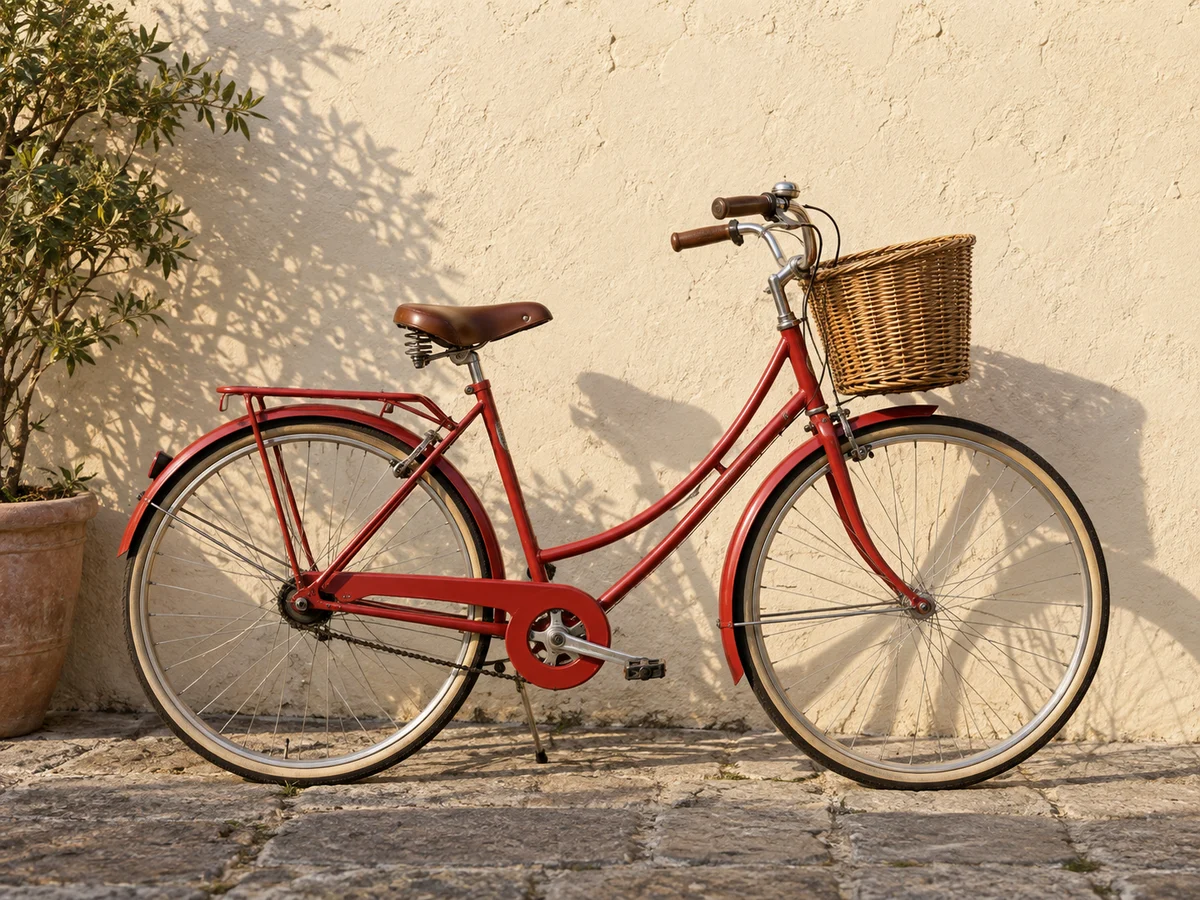
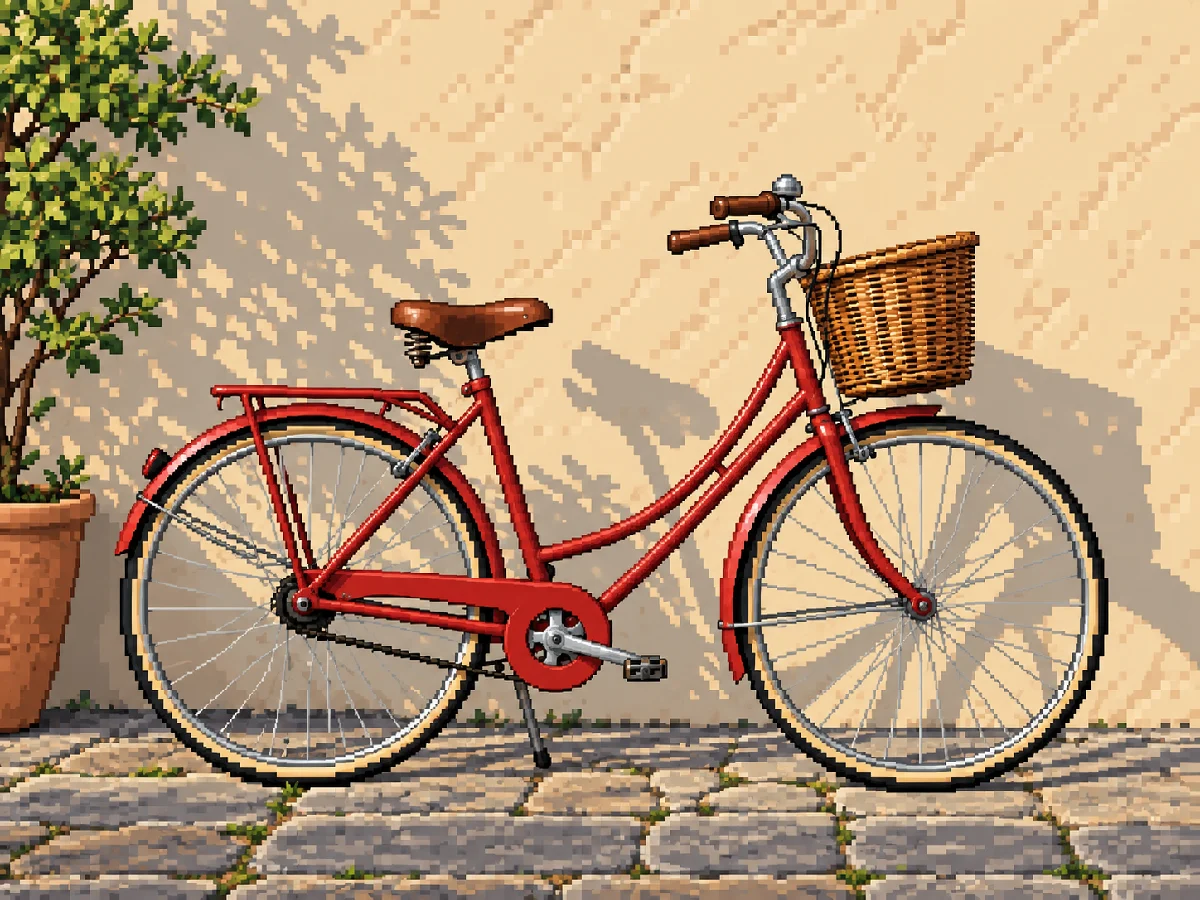
Einen vertrauten Gegenstand vereinfachen
- Gewünschte Änderung
- Lade ein Foto hoch und generiere die Pixel-Art-Version. Vergleiche das Ergebnis und arbeite im selben Editor weiter.
- Unverändert lassen
- Motiv und Bildaufbau dienen als Vorlage. Prüfe Gesichtszüge und wichtige Details vor dem Speichern.
OriginalErgebnis
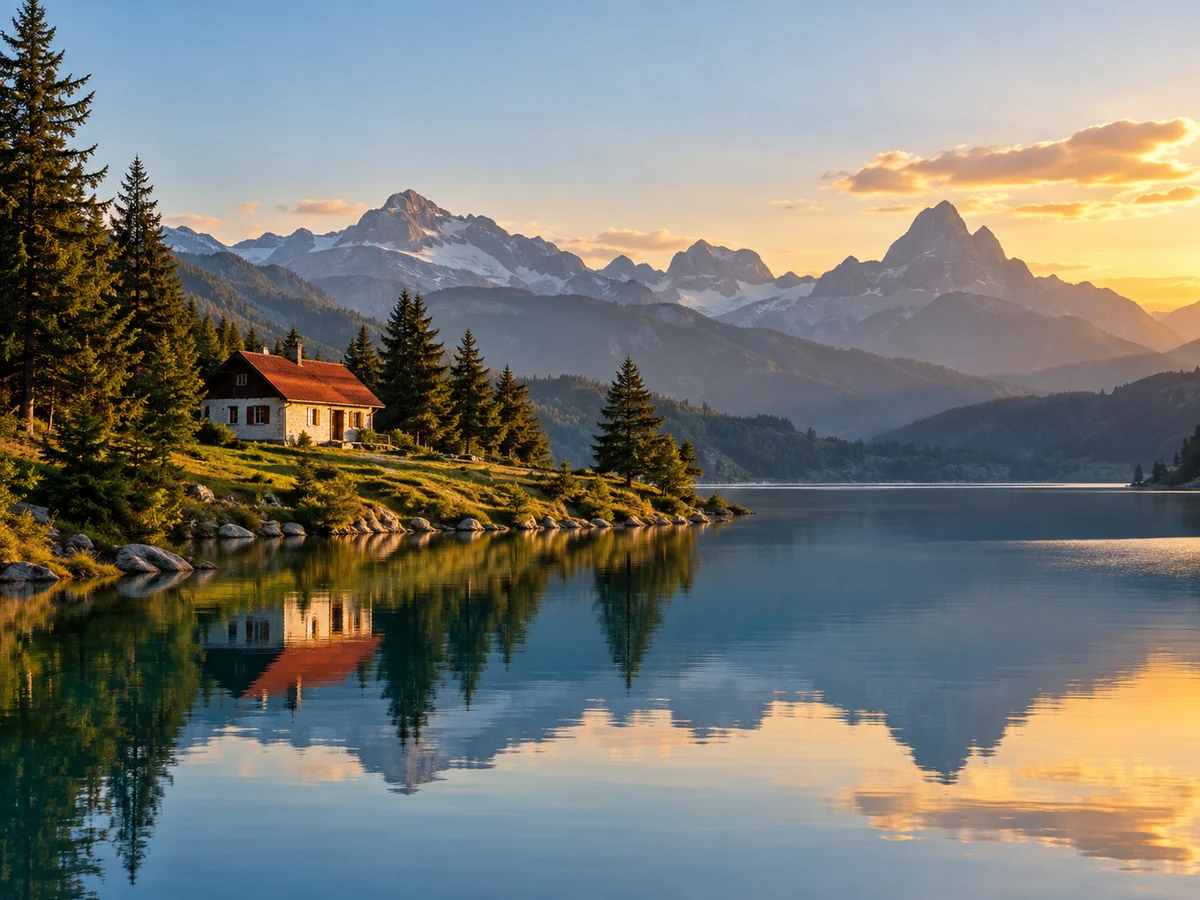
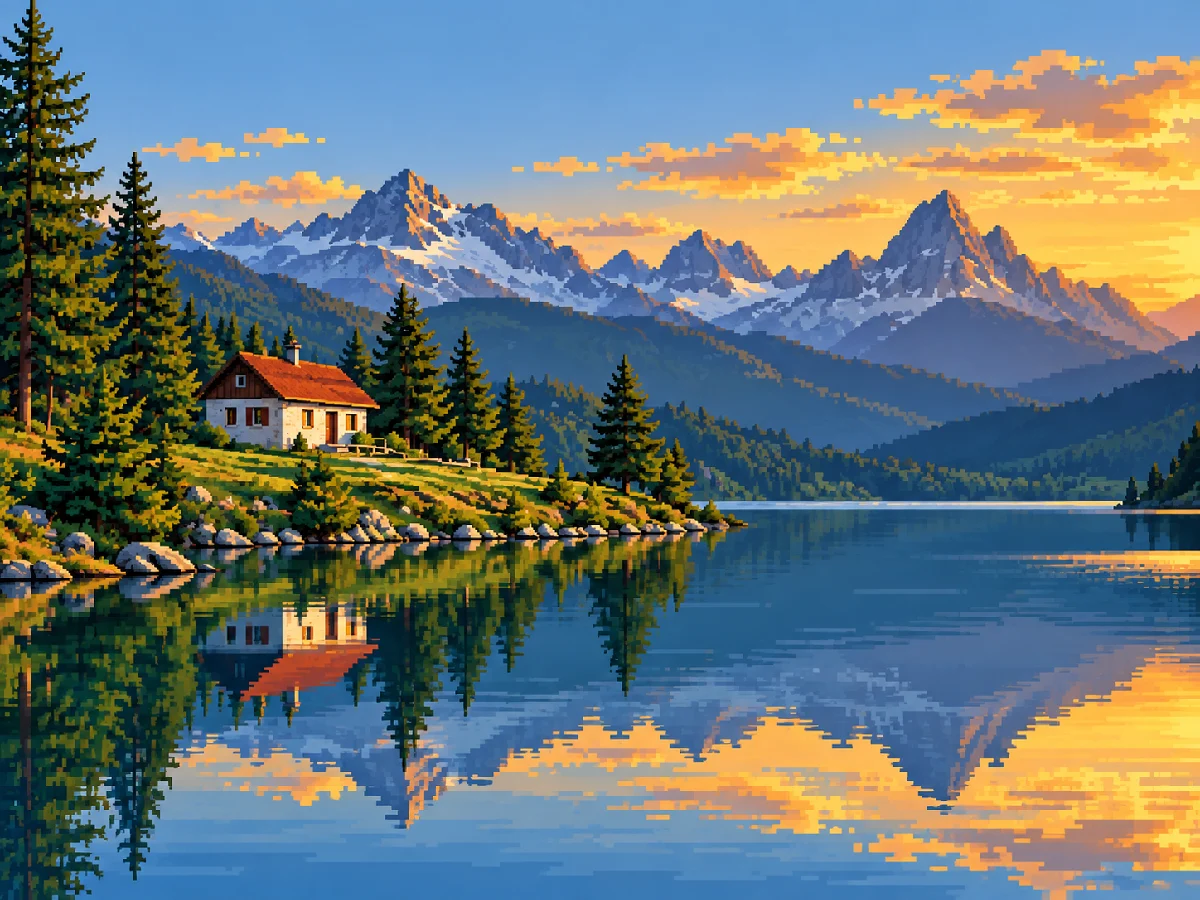
Eine Landschaft in Retro-Art verwandeln
- Gewünschte Änderung
- Lade ein Foto hoch und generiere die Pixel-Art-Version. Vergleiche das Ergebnis und arbeite im selben Editor weiter.
- Unverändert lassen
- Motiv und Bildaufbau dienen als Vorlage. Prüfe Gesichtszüge und wichtige Details vor dem Speichern.
OriginalErgebnis
So funktioniert das Werkzeug
- 1
Foto auswählen
Lade das Bild hoch, das du ändern möchtest.
- 2
Ergebnis prüfen
Lade ein Foto hoch und generiere die Pixel-Art-Version. Vergleiche das Ergebnis und arbeite im selben Editor weiter.
- 3
Weiter bearbeiten
Bestätige, bearbeite weiter oder nutze die vorhandenen Download-Funktionen.
Die passende Methode wählen
Die KI interpretiert das Bild neu: Kleine Texte und Details können sich verändern. Das Ergebnis ist kein bearbeitbares Sprite-Sheet.
Fragen und Antworten
Was bleibt unverändert?
Motiv und Bildaufbau dienen als Vorlage. Prüfe Gesichtszüge und wichtige Details vor dem Speichern.
Wann ist eine andere Methode besser?
Die KI interpretiert das Bild neu: Kleine Texte und Details können sich verändern. Das Ergebnis ist kein bearbeitbares Sprite-Sheet.
Weitere Möglichkeiten für dein Foto
Zügig bearbeiten. Überzeugend präsentieren.
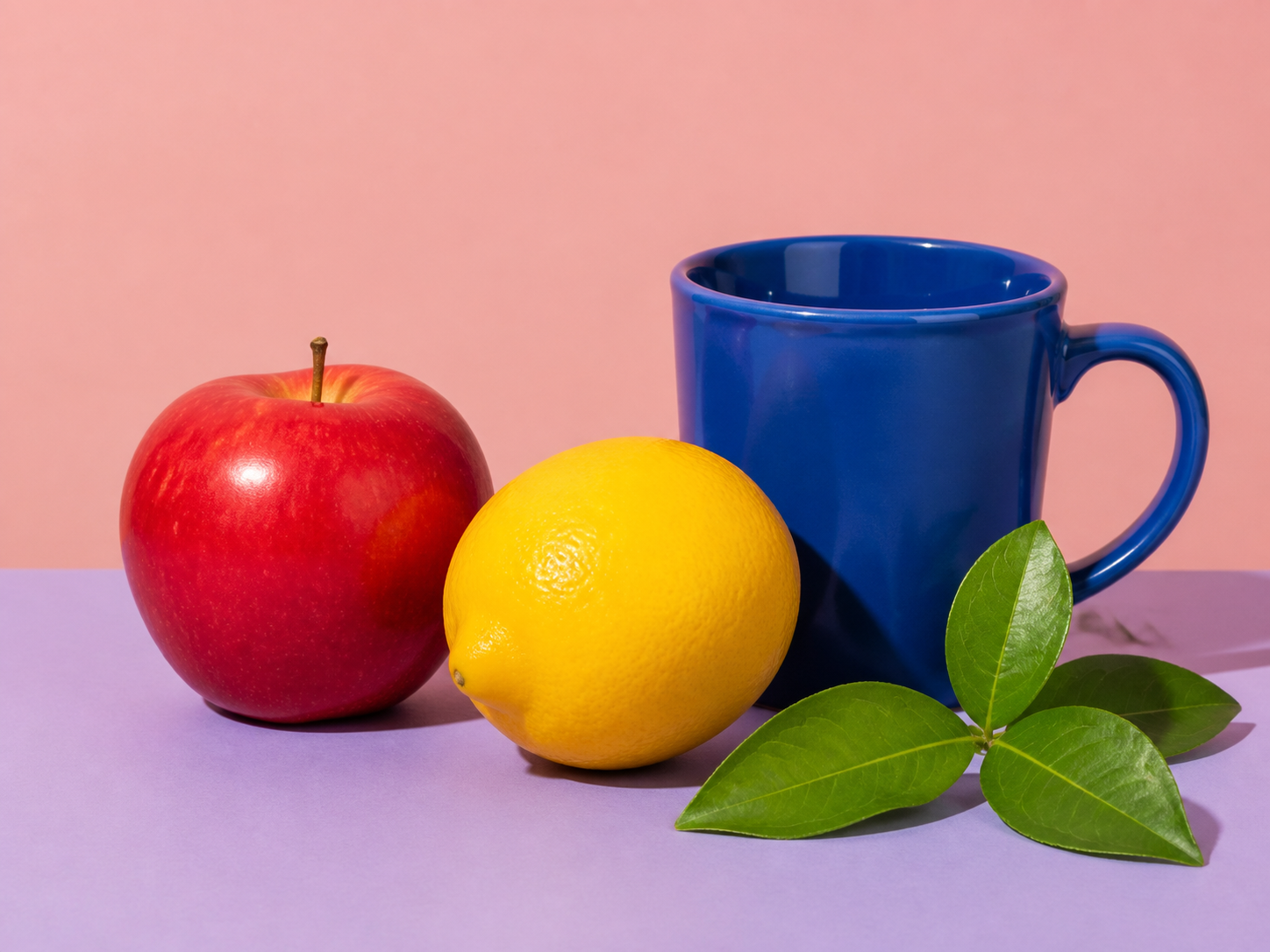
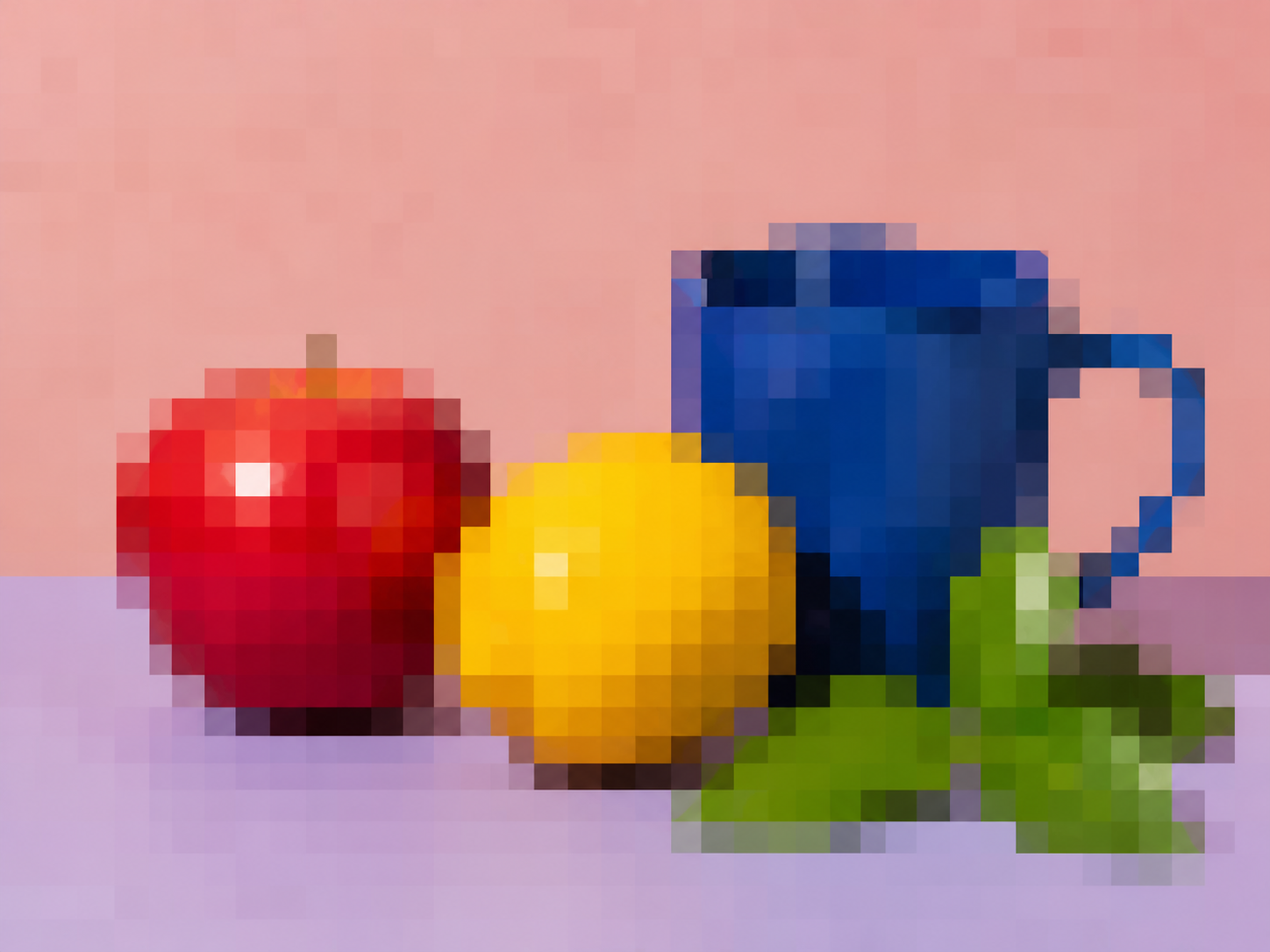
Bildfarben online invertierenErstelle ein Farbnegativ durch exakte RGB-Umkehrung. Prüfe die Vorschau ohne Änderungen an Ausschnitt oder Transparenz.
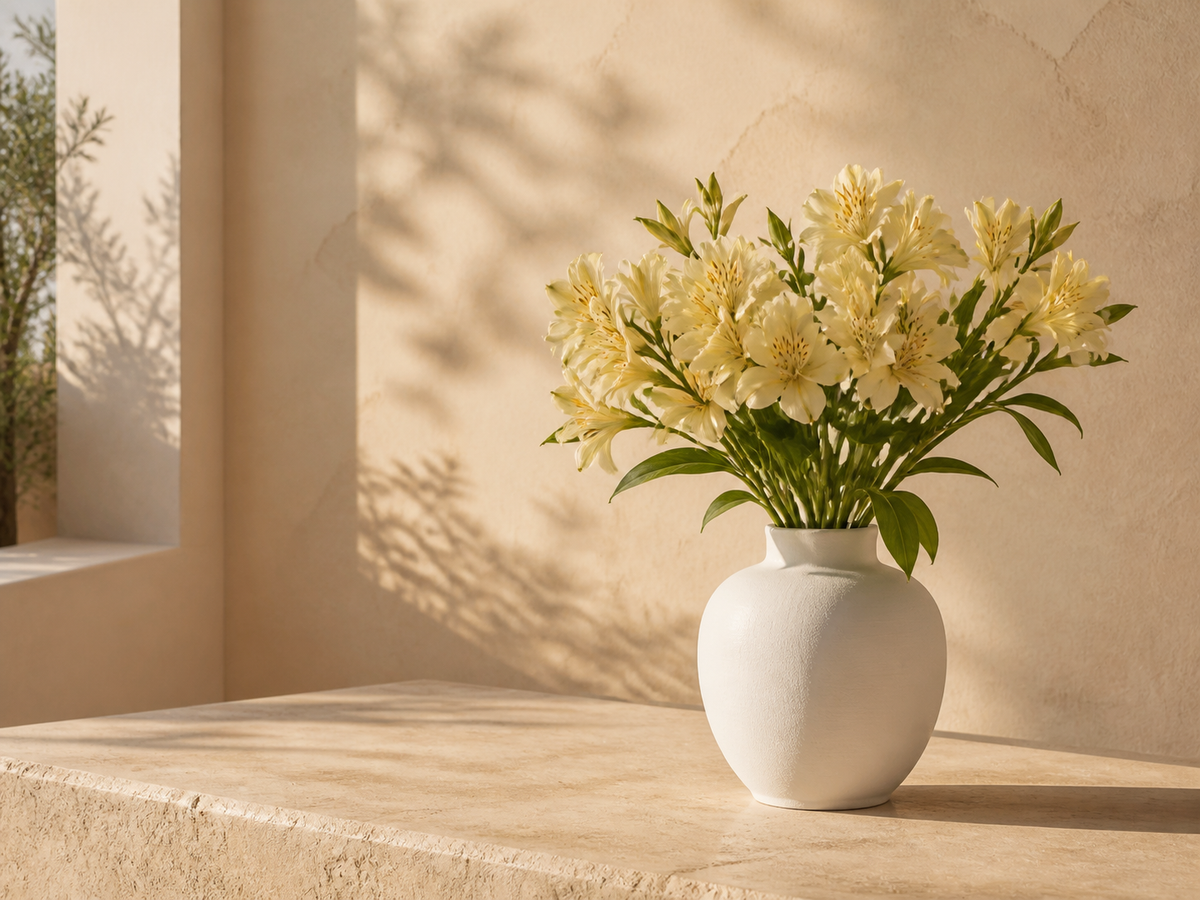
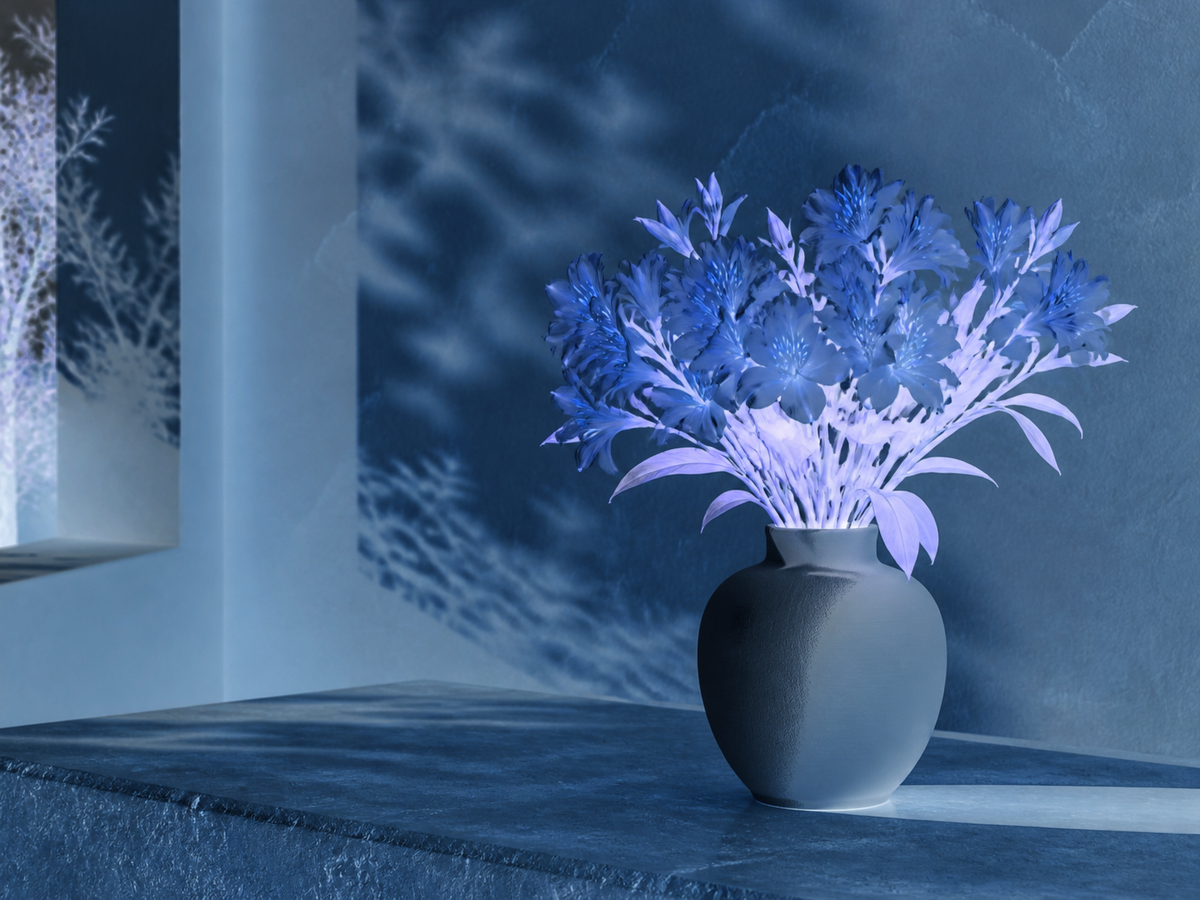
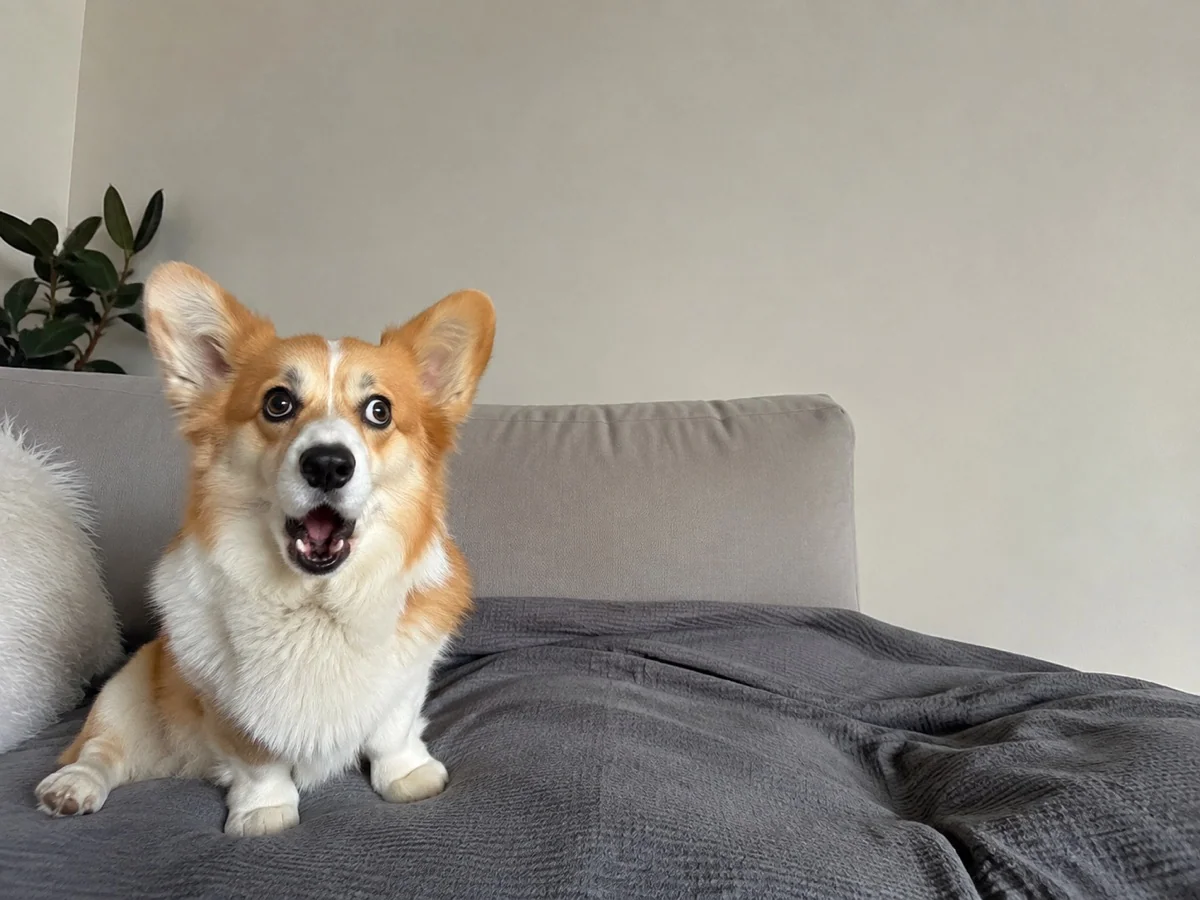
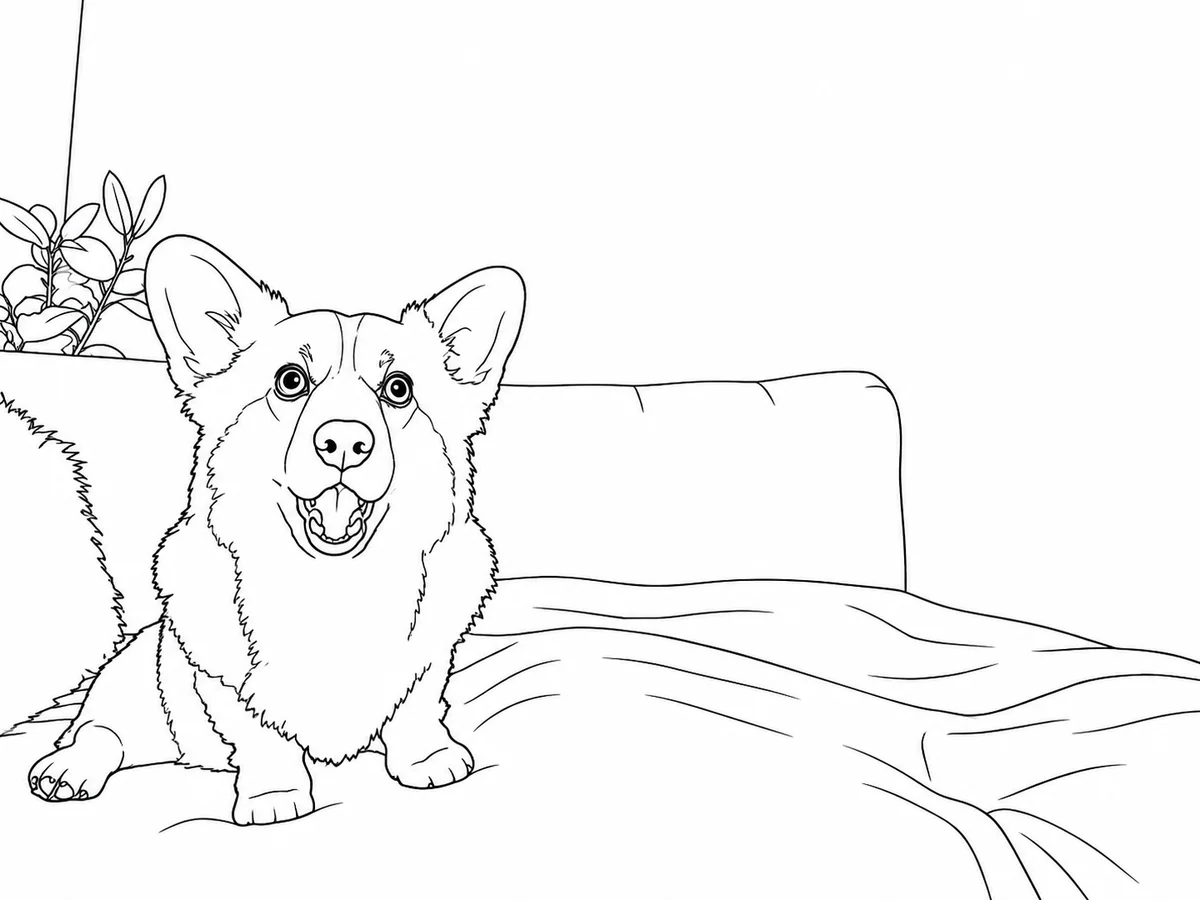
Verwandle ein Foto in ein AusmalbildErstelle ein druckbares Ausmalbild aus einem Haustier, einer Blume oder einer vertrauten Szene. Wandle dein Foto in schwarze Umrisse auf Weiß um und prüfe die Formen vor dem Druck.
Ein Foto in Pixel-Art umwandeln
Foto auswählen
Lade das Bild hoch, das du ändern möchtest.