

Für dein eigenes Bildmaterial
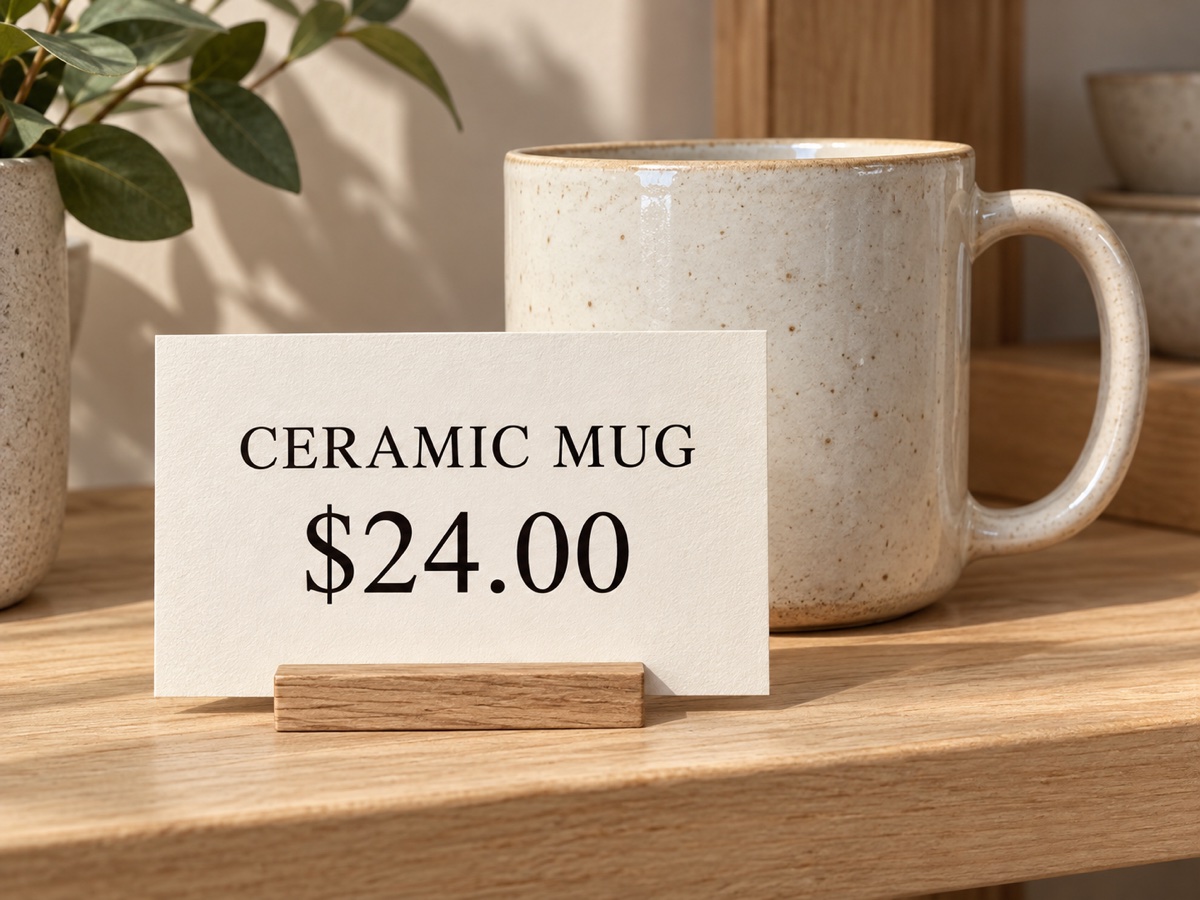
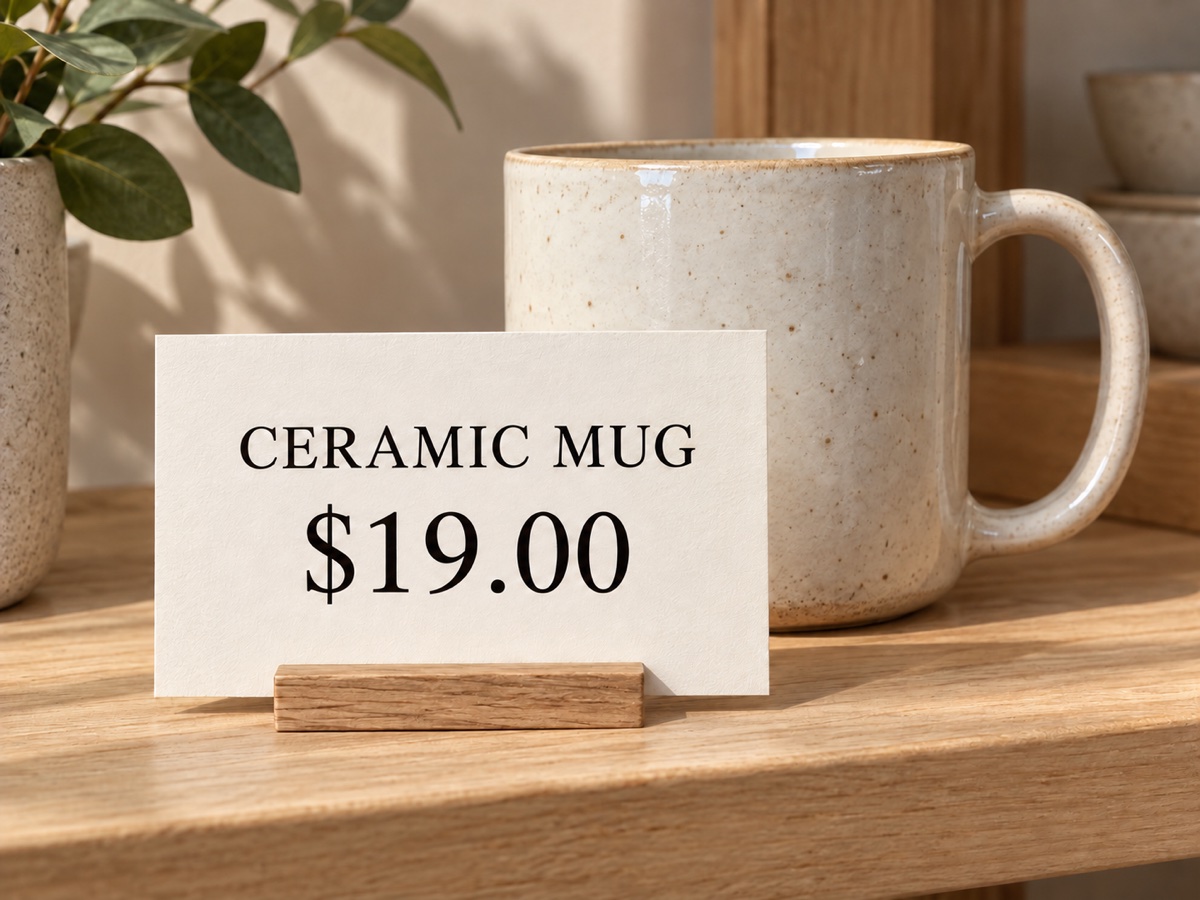
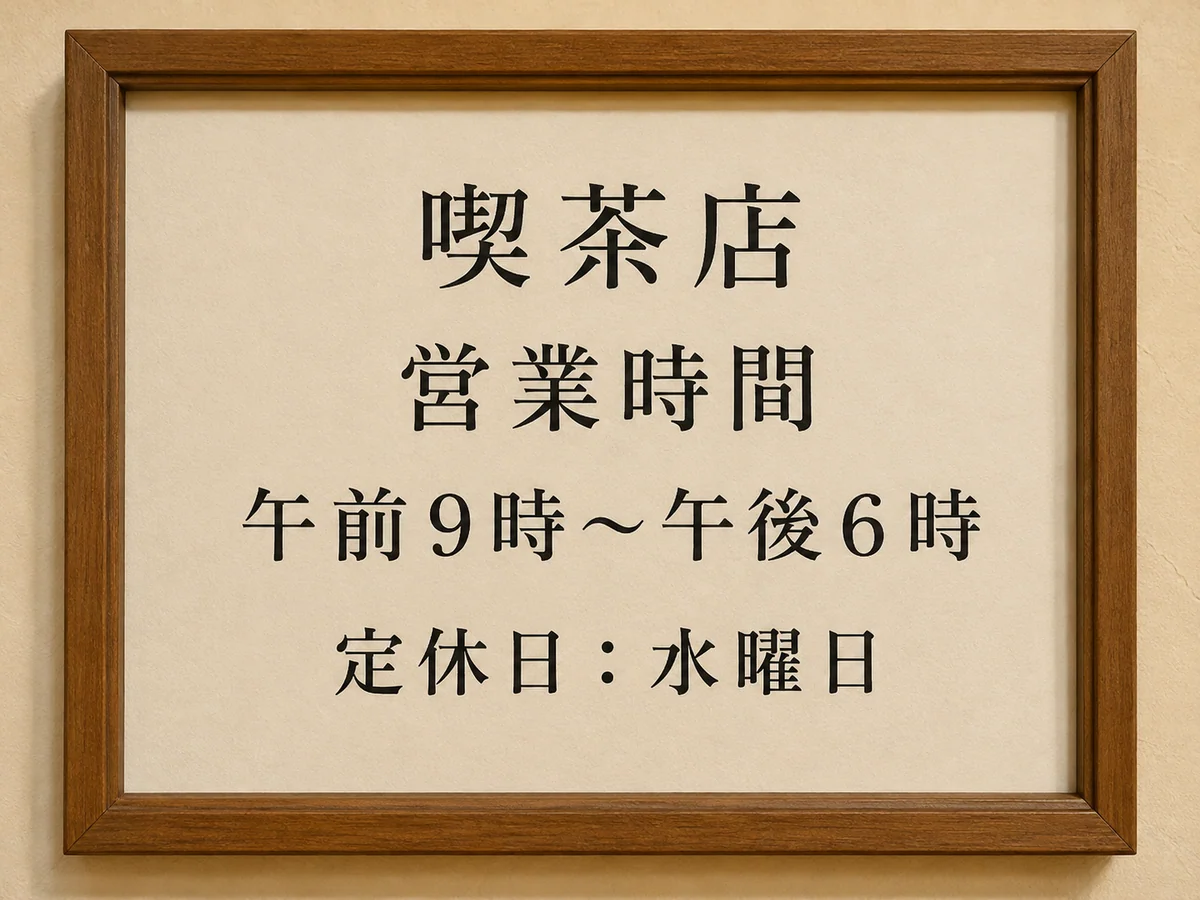
Aktualisiere eine kurze Überschrift auf deinem eigenen Plakat, eine vorübergehende Ladenmitteilung, eine Social-Media-Grafik, einen Verpackungsentwurf oder ein einfaches Produktetikett, das du bearbeiten darfst.
Wörter direkt im Foto ändern
Seite aktualisiert 23.10.2026
Ändere Wörter auf Plakaten, Schildern oder Speisekarten. Lade dein Bild hoch, wähle den Text aus und gib den neuen Wortlaut ein.
JPG, PNG oder WebP
Erst erkennen. Dann gezielt ändern.
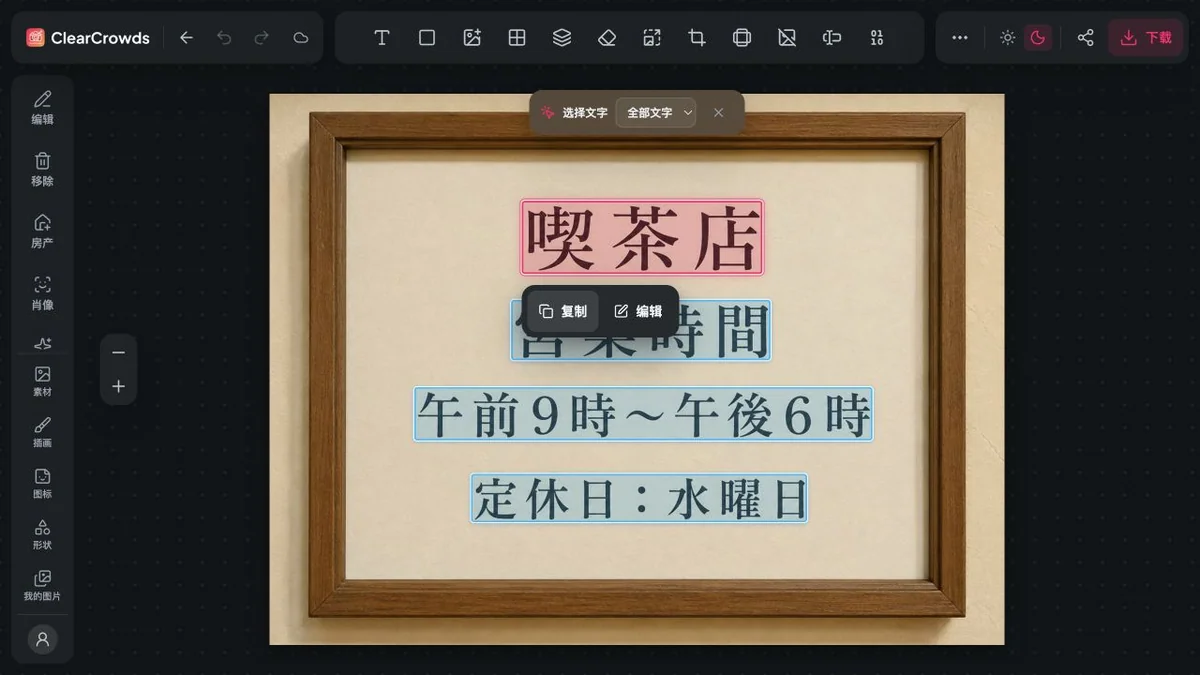
ClearCrowds liest zuerst den sichtbaren Text und bestimmt seine Position. Du wählst eine erkannte Passage, gibst den Ersatz ein und der Editor rekonstruiert nur diesen Bereich passend zum Bild.
OBJECTIVE
Coordinate design, content, localization, quality review, and launch readiness across the full release plan.
DELIVERABLES
Final creative files · localized copy · production checks · channel plan · owner sign-off
NOTES
Keep approved artwork, spacing, legal copy, and every unrelated deadline unchanged.
Die Texterkennung findet lesbare Schrift und ihre genaue Position im Bild.
Du wählst das Wort, die Zeile oder den Wert, der geändert werden soll.
Der ausgewählte Bereich wird passend zu Stil und Perspektive seiner Umgebung neu aufgebaut.
Kurzer, gut lesbarer Text auf einer klaren Oberfläche bietet die besten Voraussetzungen, um die ursprüngliche Szene nachzubilden.
Wähle ein Foto von einem Plakat, Schild oder einer Speisekarte, das du bearbeiten darfst.
Wähle das Wort oder die Zeile, gib den neuen Text ein und wende die Änderung an.
Vergleiche das Ergebnis mit dem Original. Prüfe Schreibweise und umliegende Details vor dem Speichern.
TEXT GEZIELT ERSETZEN
Die besten Ergebnisse entstehen mit einem klaren Bild, kurzem Ersatztext und genügend sichtbarer Fläche rund um die Zielstelle. Die Textbearbeitung soll benachbartes Layout, Oberflächen, Schatten und andere Schrift erhalten.
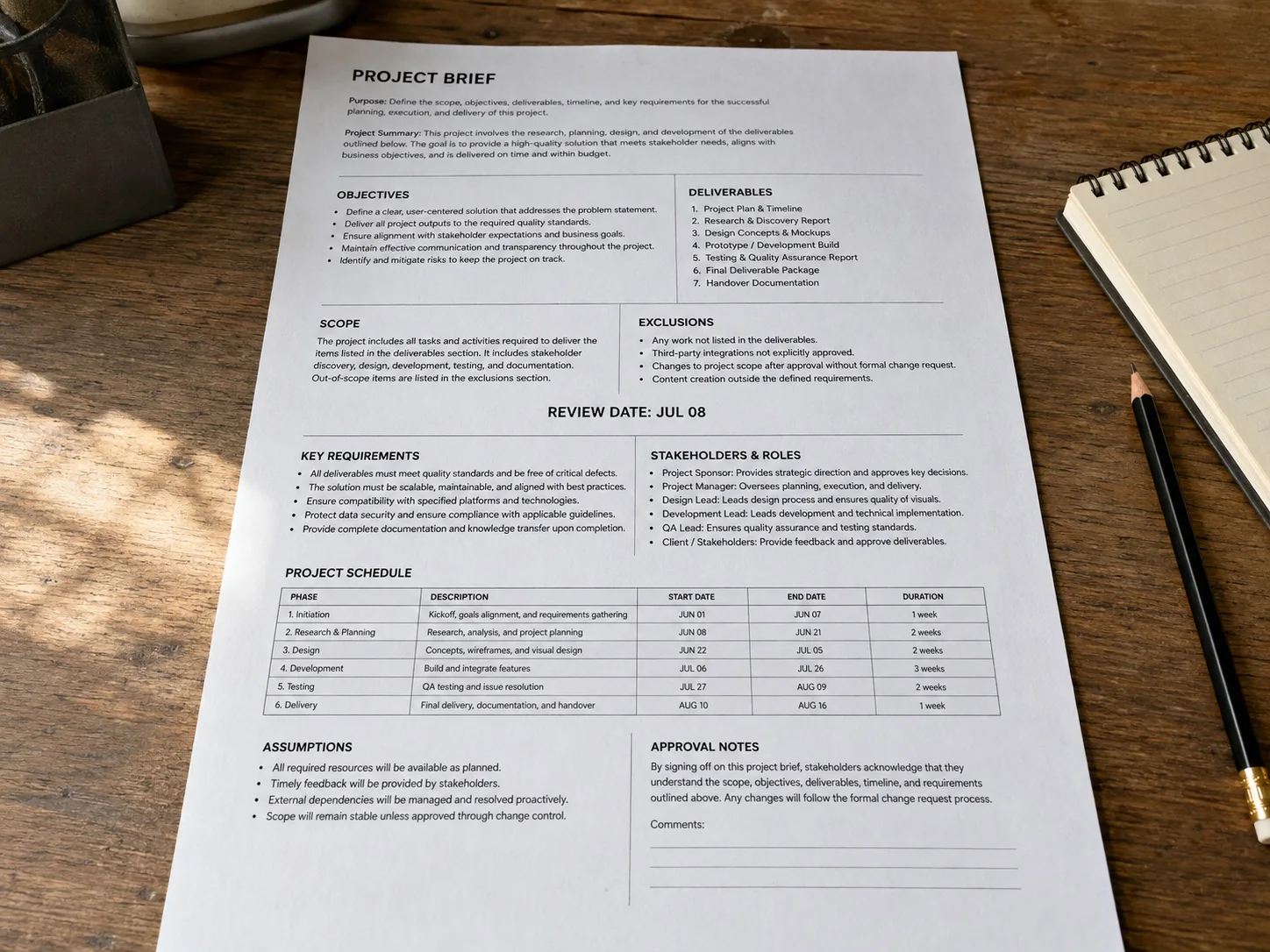
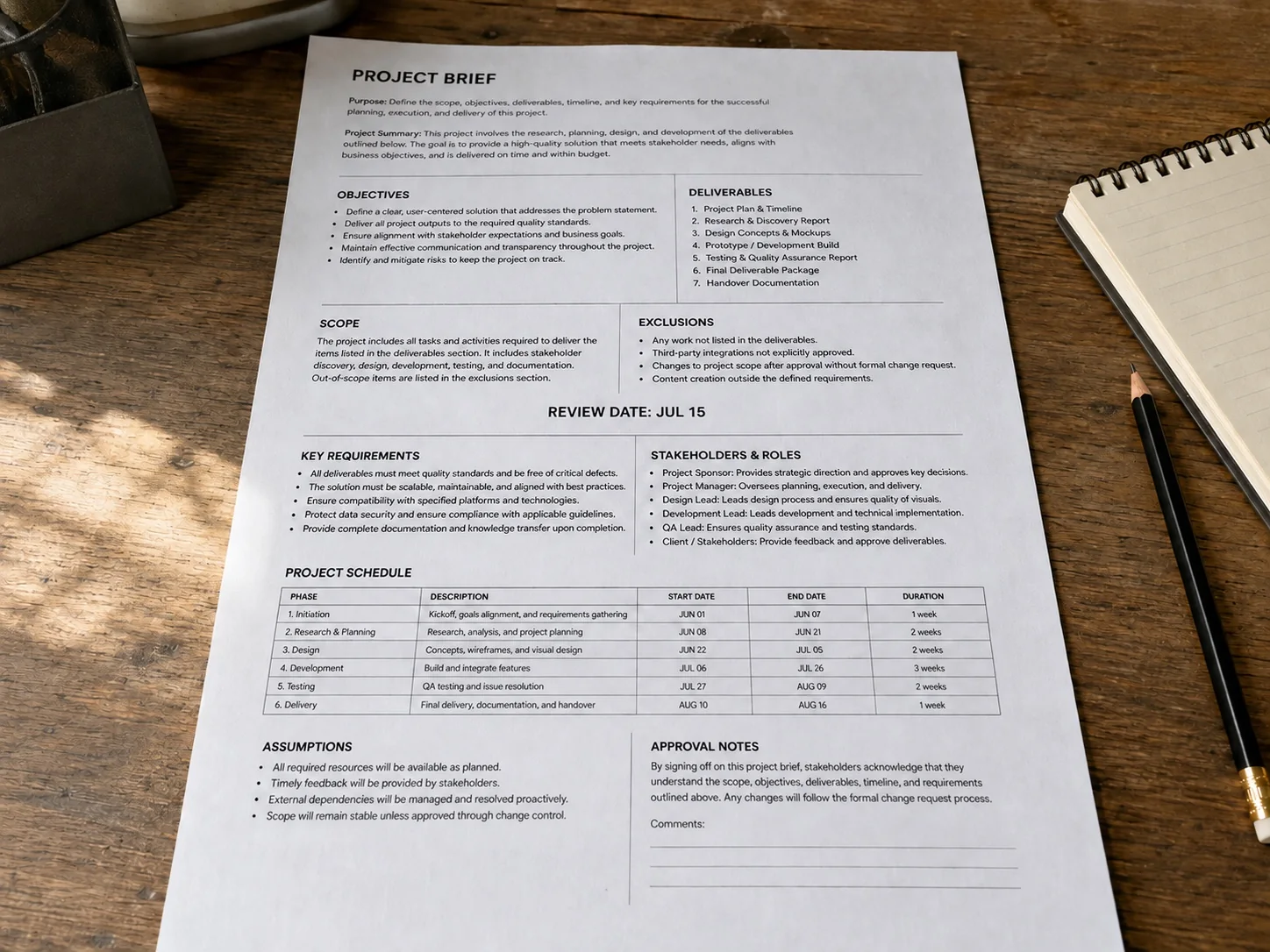
Aktualisiere einen Prüfungstermin auf einer fotografierten Seite voller Überschriften, Notizen und Fristen.
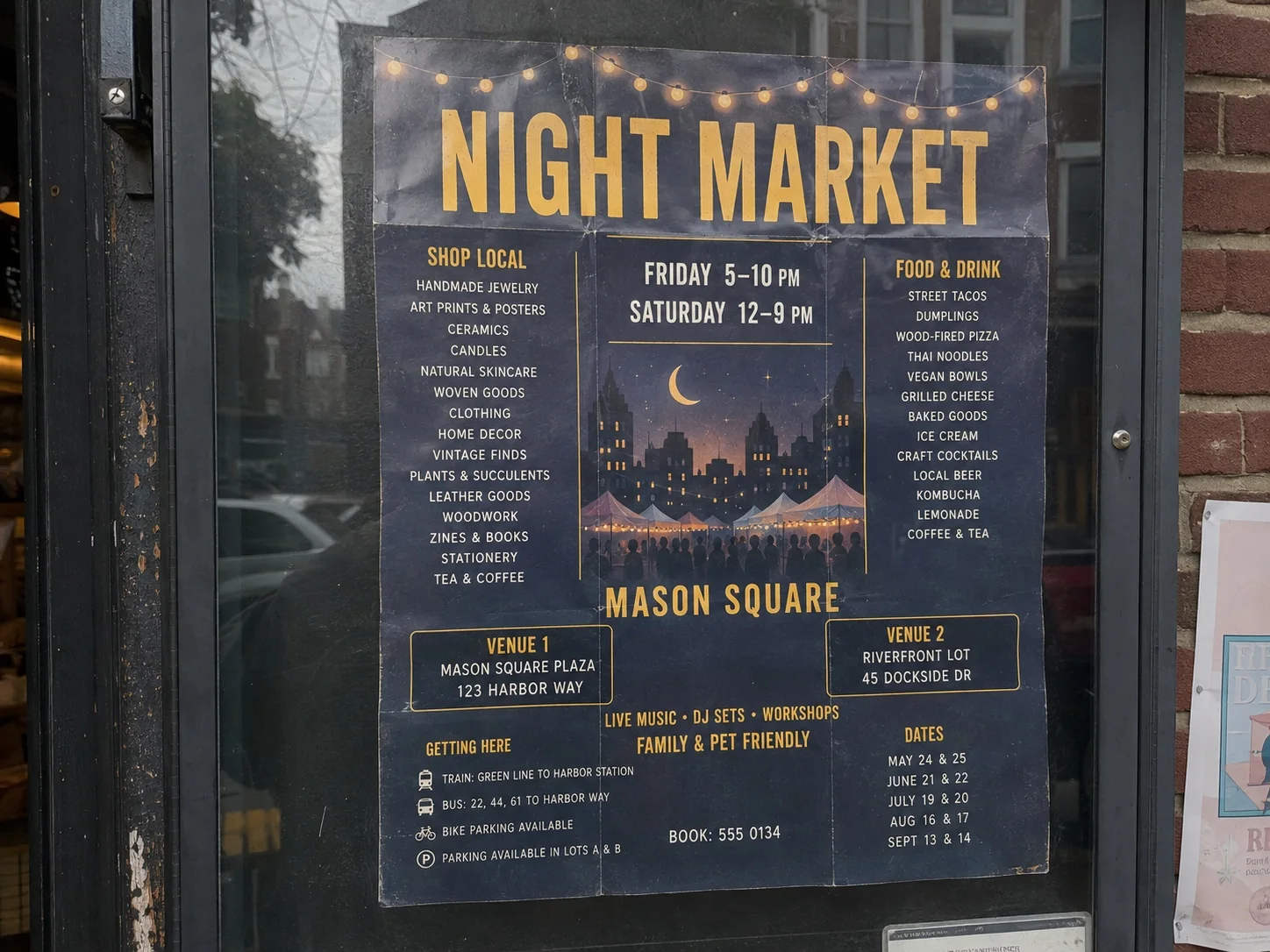
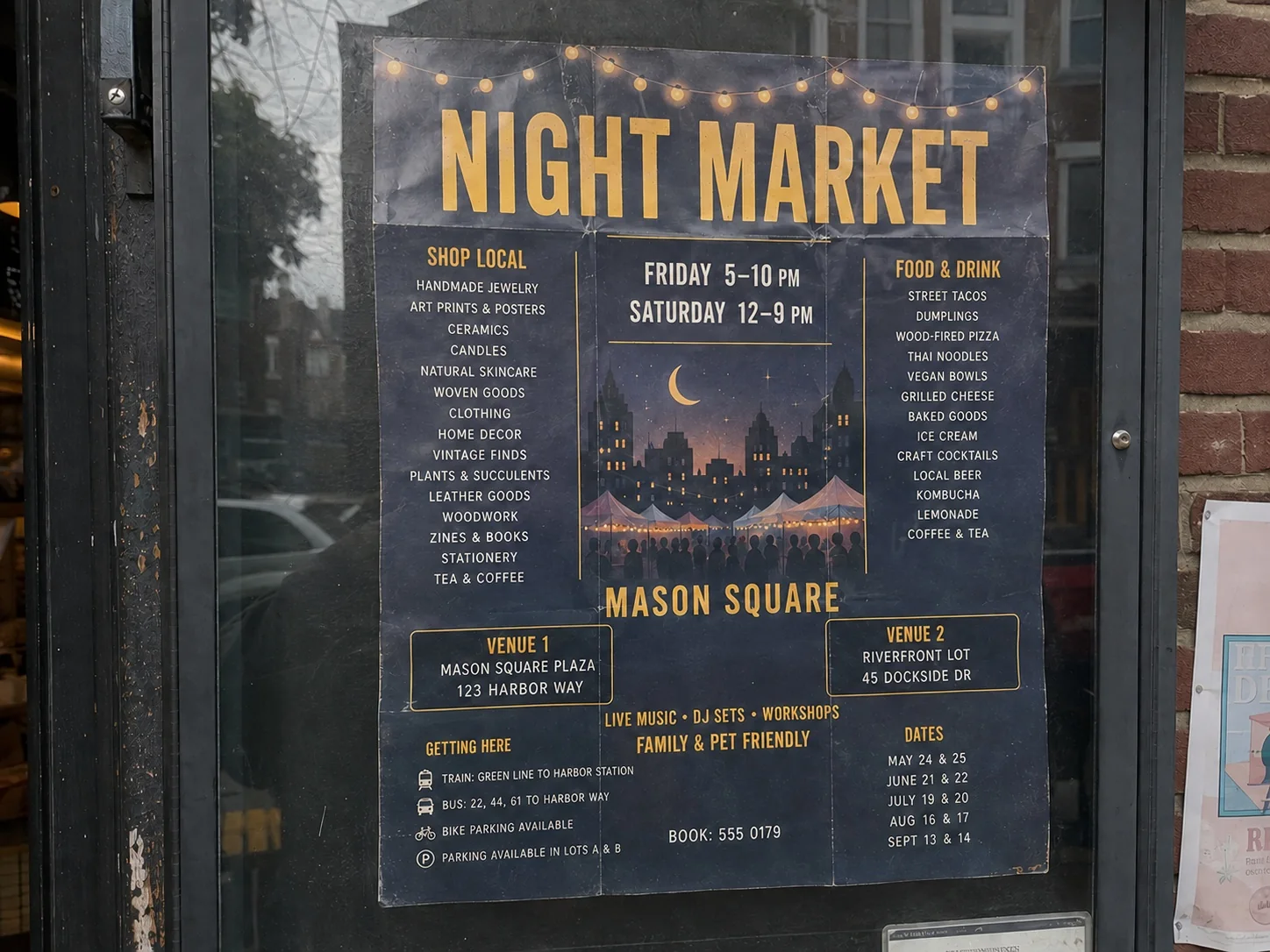
Ersetze eine kleine Kontaktzeile auf einem textreichen Veranstaltungsplakat an einer Wand.
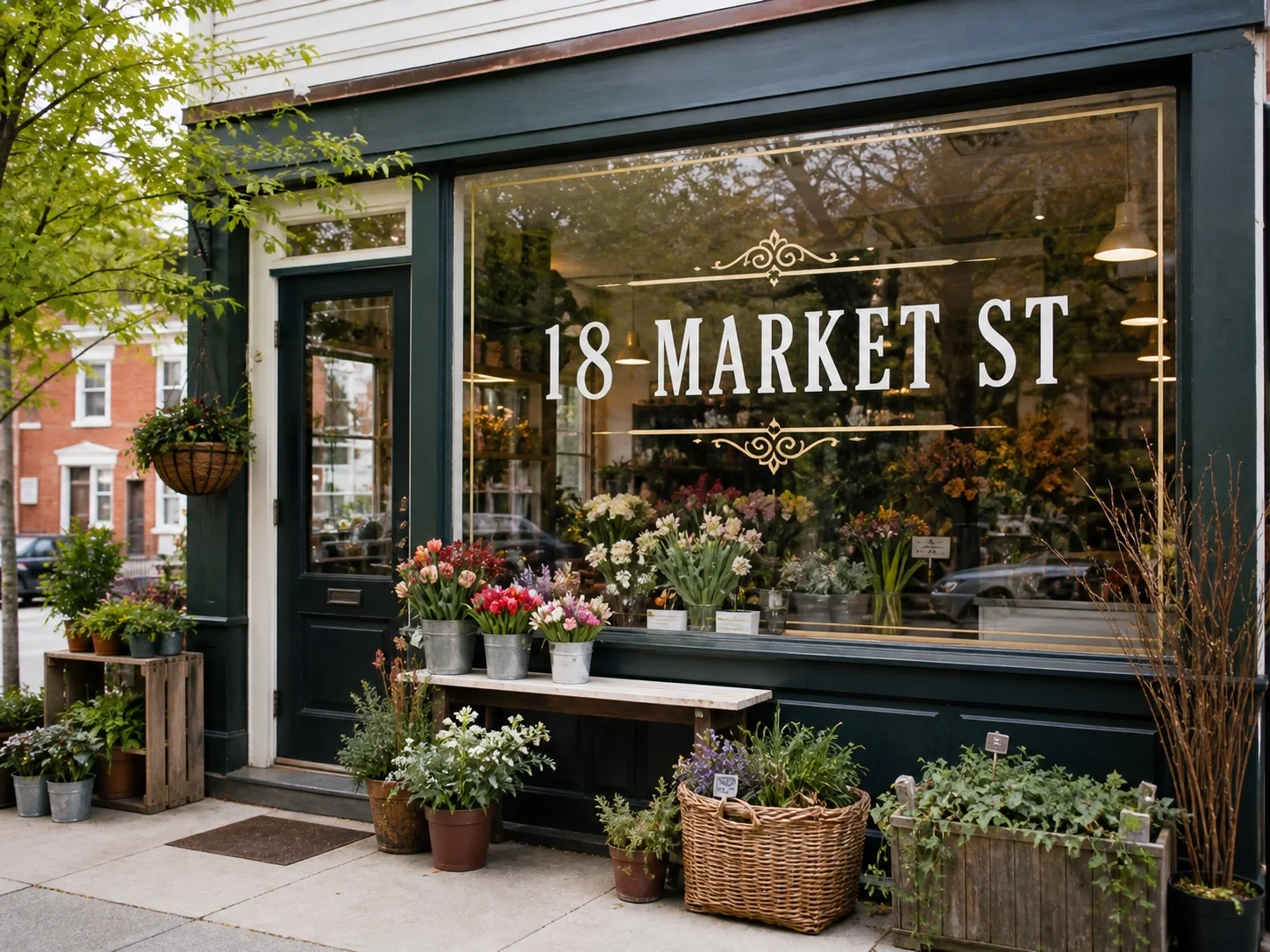
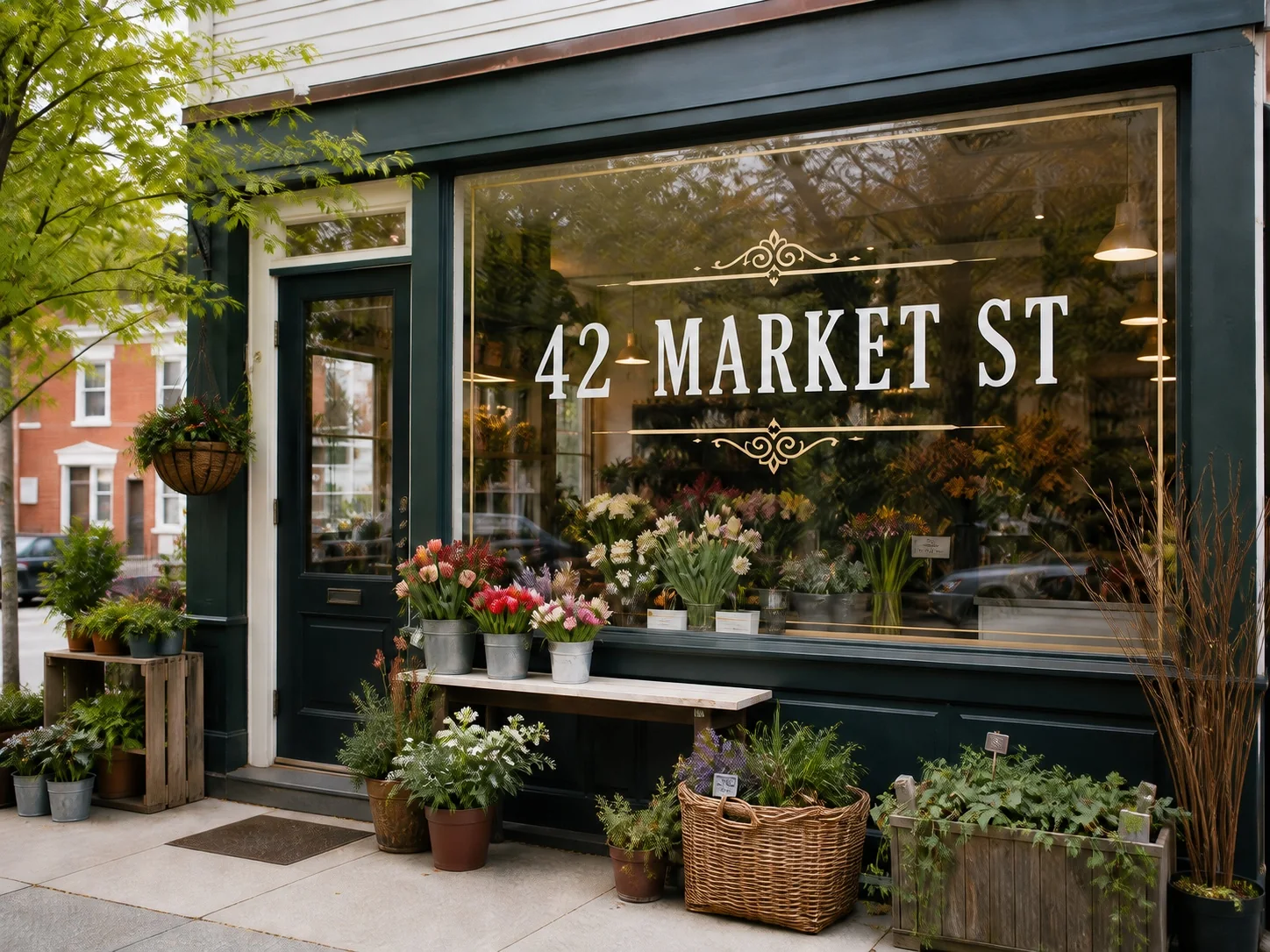
Korrigiere die Adresse auf deinem eigenen Ladenfoto, ohne Schild oder Straßenszene neu zu erzeugen.
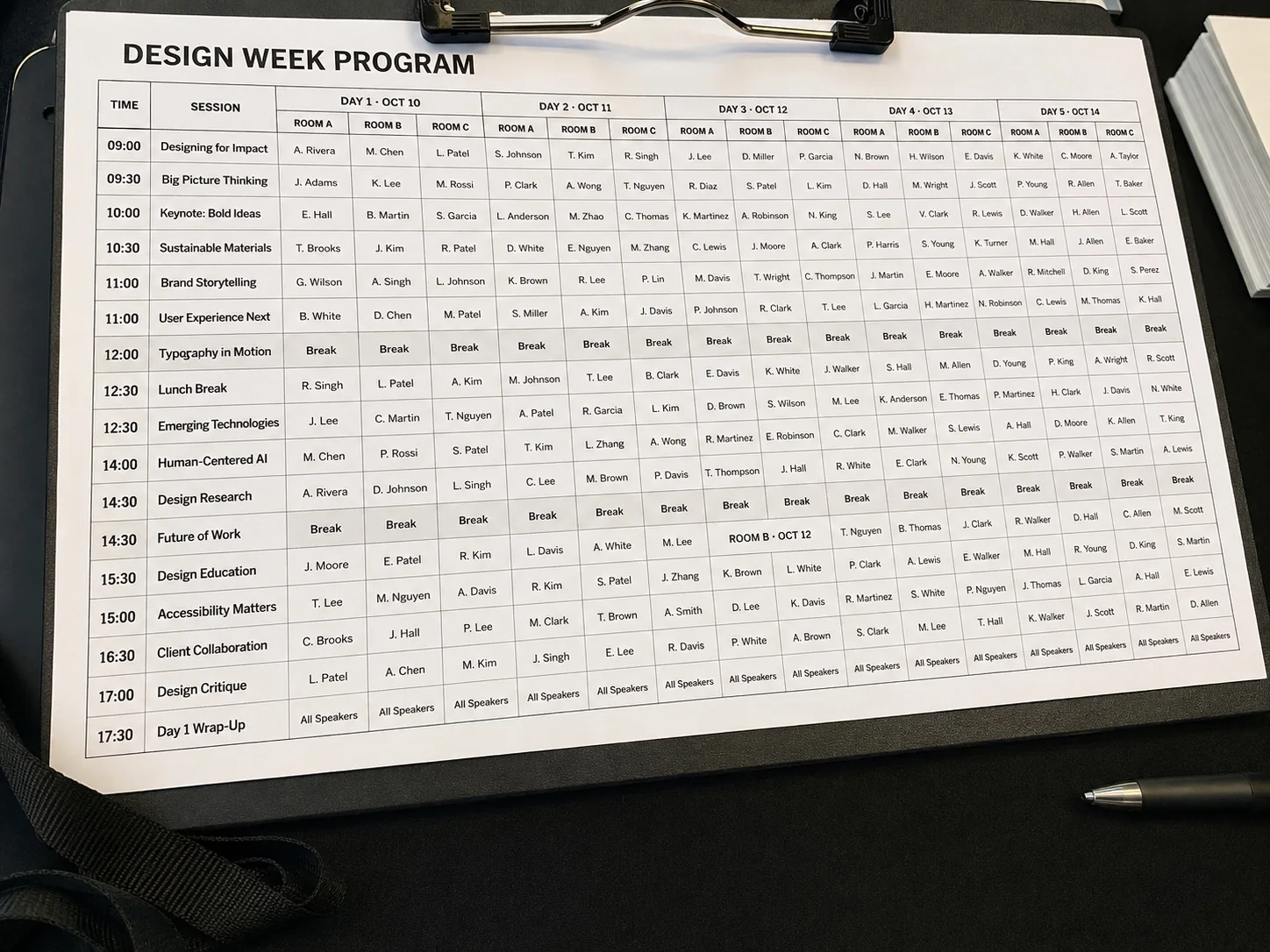
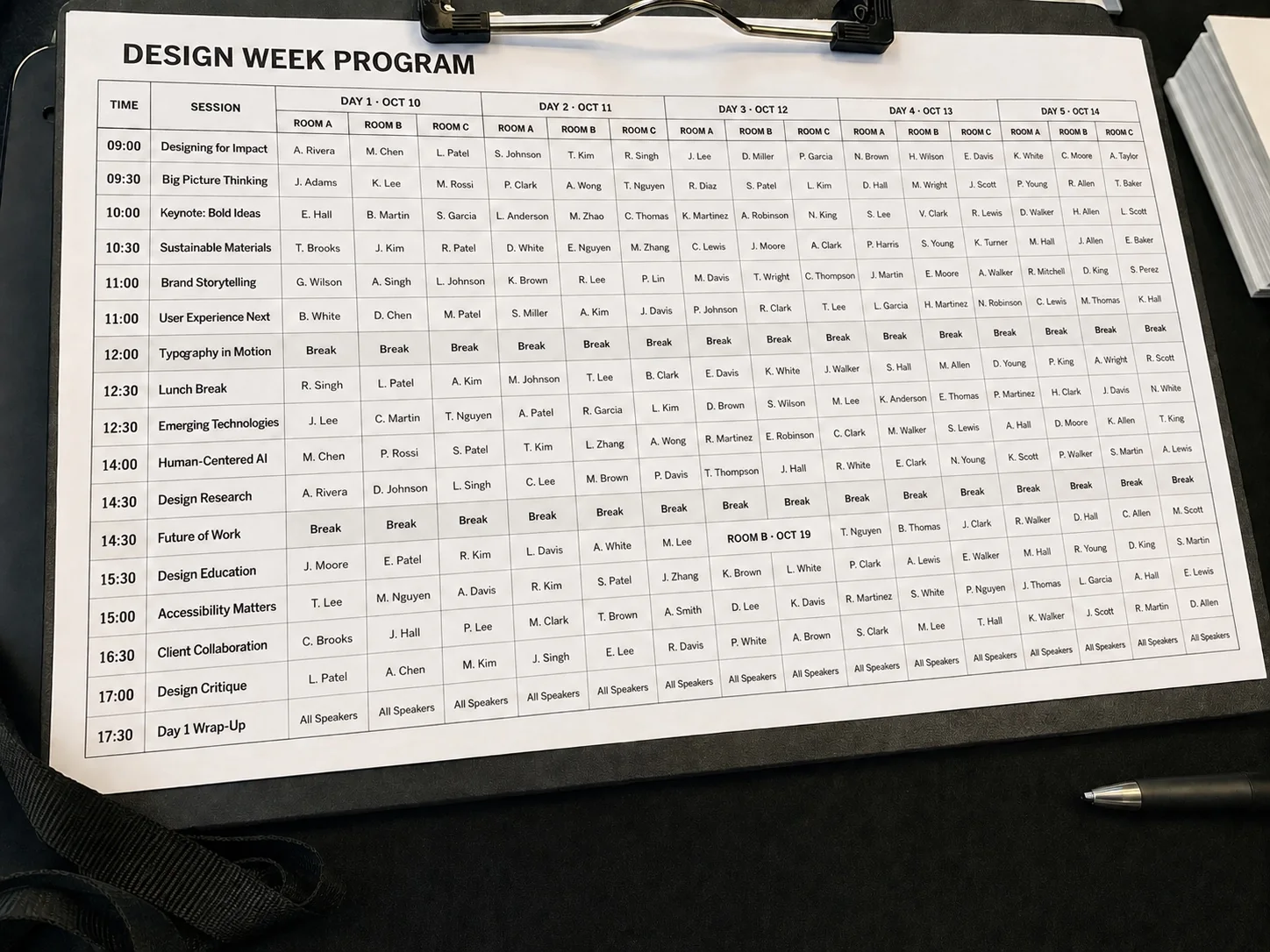
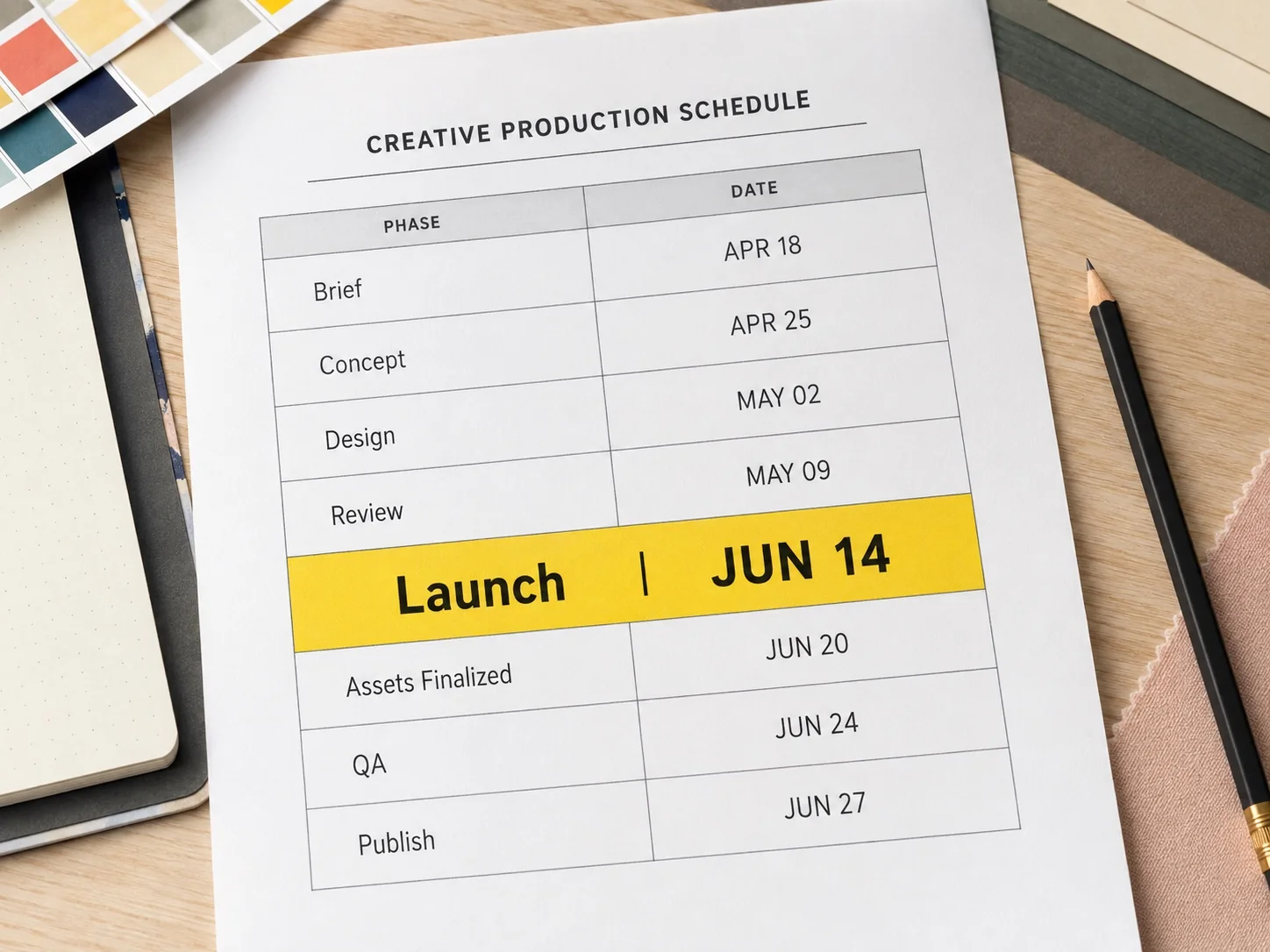
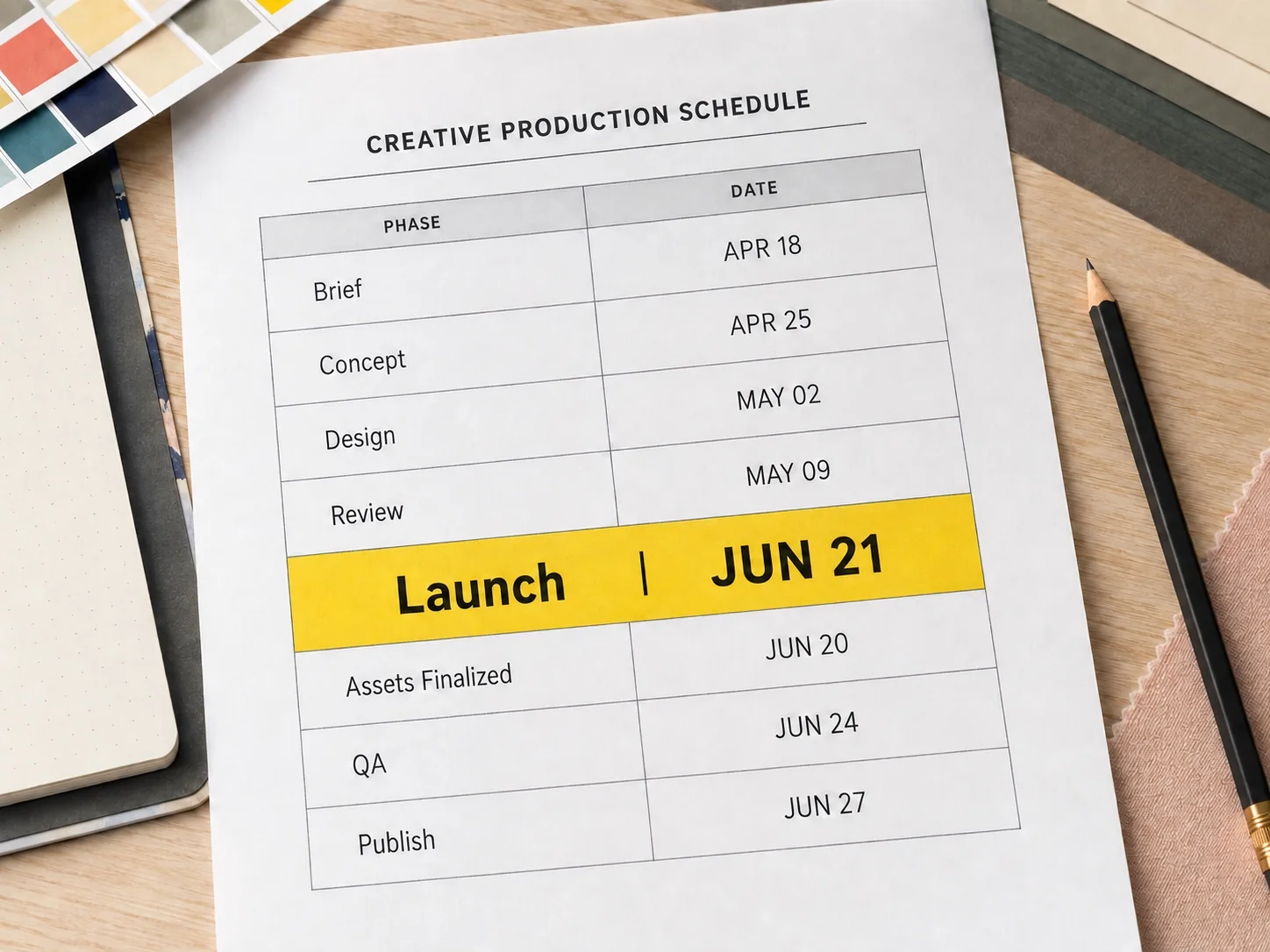
Korrigiere ein Datum in einer dichten Programmübersicht, ohne benachbarte Zeilen oder Beschriftungen zu verschieben.
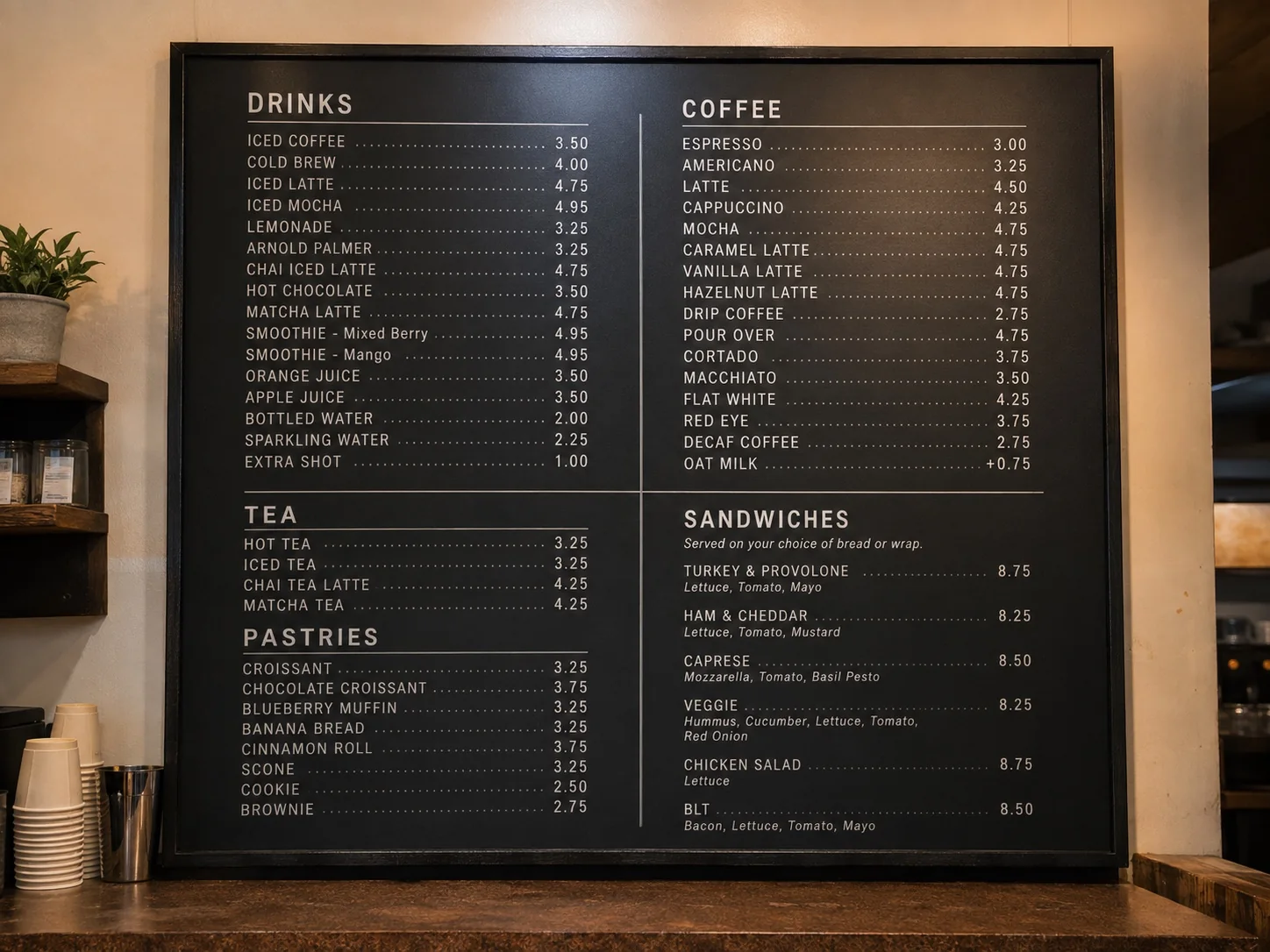
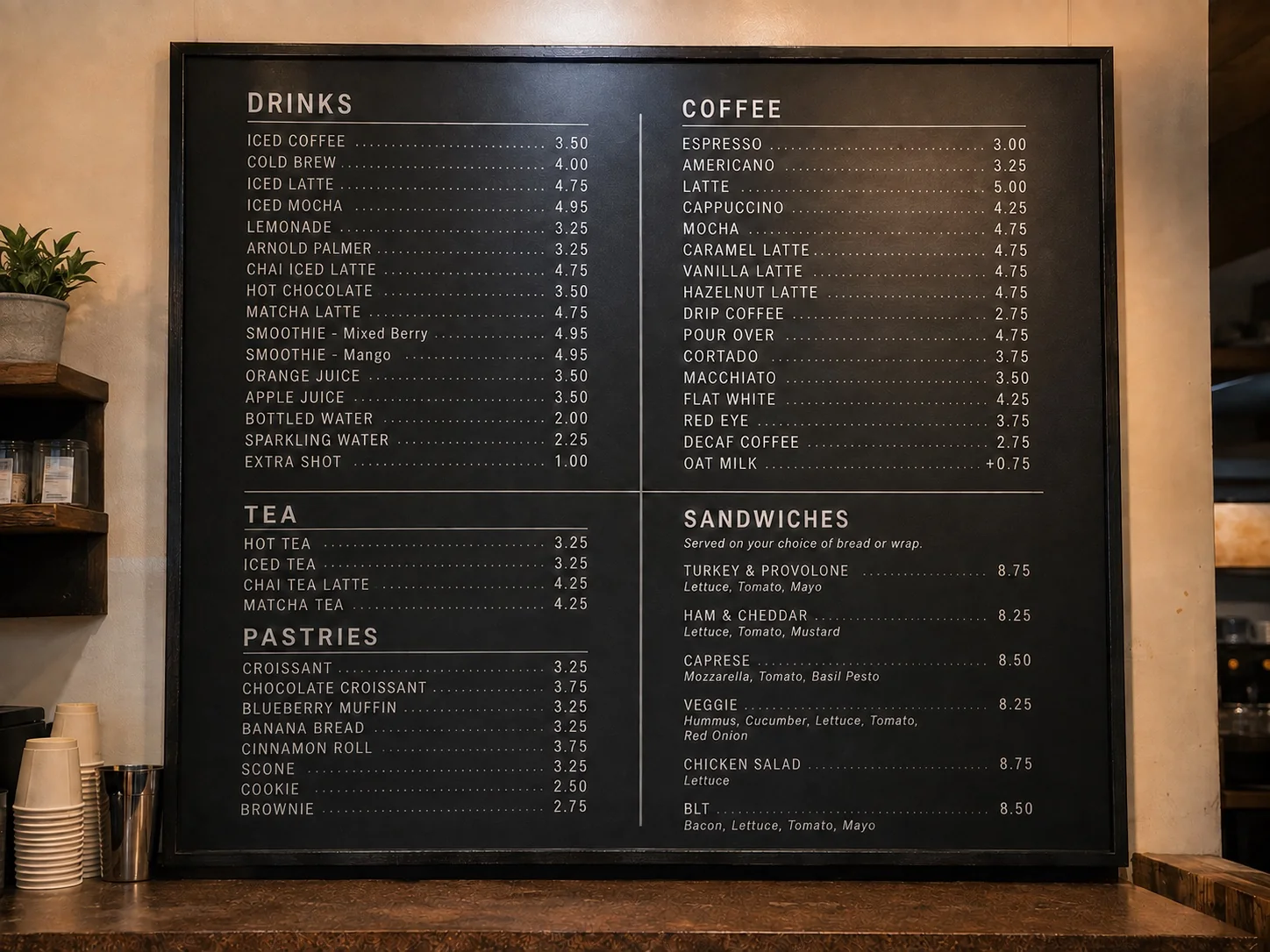
Aktualisiere einen Preis unter vielen Einträgen und halte beide Spalten ausgerichtet.
Wähle ein Datum aus und lass Raster, Überschriften und alle übrigen Zeilen unverändert.
FÜR DIE PASSENDE AUFGABE
Die Textbearbeitung ist für gewöhnliche Bildmaterialien gedacht, die dir gehören oder die du aktualisieren darfst. Sie darf keine Informationen verändern, die für die Bedeutung eines Dokuments, Nachweises oder Urheberhinweises entscheidend sind.
Aktualisiere eine kurze Überschrift auf deinem eigenen Plakat, eine vorübergehende Ladenmitteilung, eine Social-Media-Grafik, einen Verpackungsentwurf oder ein einfaches Produktetikett, das du bearbeiten darfst.
Bearbeite keine Verträge, Ausweise, Belege, Rechnungen, Urkunden, Noten, medizinischen oder finanziellen Unterlagen, amtlichen Formulare oder beweisähnlichen Bilder.
Entferne oder verändere keine Copyright-Hinweise, Namen von Urhebern, Quellenangaben, Eigentumskennzeichnungen oder Wasserzeichen ohne eindeutige Berechtigung.
Was das gezielte Ersetzen unverfänglicher Texte leisten kann und wo die Grenzen liegen.
Zügig bearbeiten. Überzeugend präsentieren.
Lade ein eigenes Bild hoch, ersetze gezielt den Text und vergleiche Original und Ergebnis nebeneinander.
JPG, PNG oder WebP