Unscharfen Text klarer machen, ohne ihn umzuschreiben

Verbessere die Konturen vorhandener Buchstaben in Fotos, Screenshots, Schildern, Etiketten und Dokumenten. Wortlaut und Layout bleiben die Grundlage.

  • Wortlaut erhalten
  • Layout bewahren
  • Leichte Unschärfe reduzieren

Bild mit unscharfem Text hochladen

JPG, PNG oder WebP. Die Textschärfung öffnet sich automatisch.
Bild auswählen
Original bleibt erhaltenWerkzeug vorausgewähltVorhandenen Text erhalten
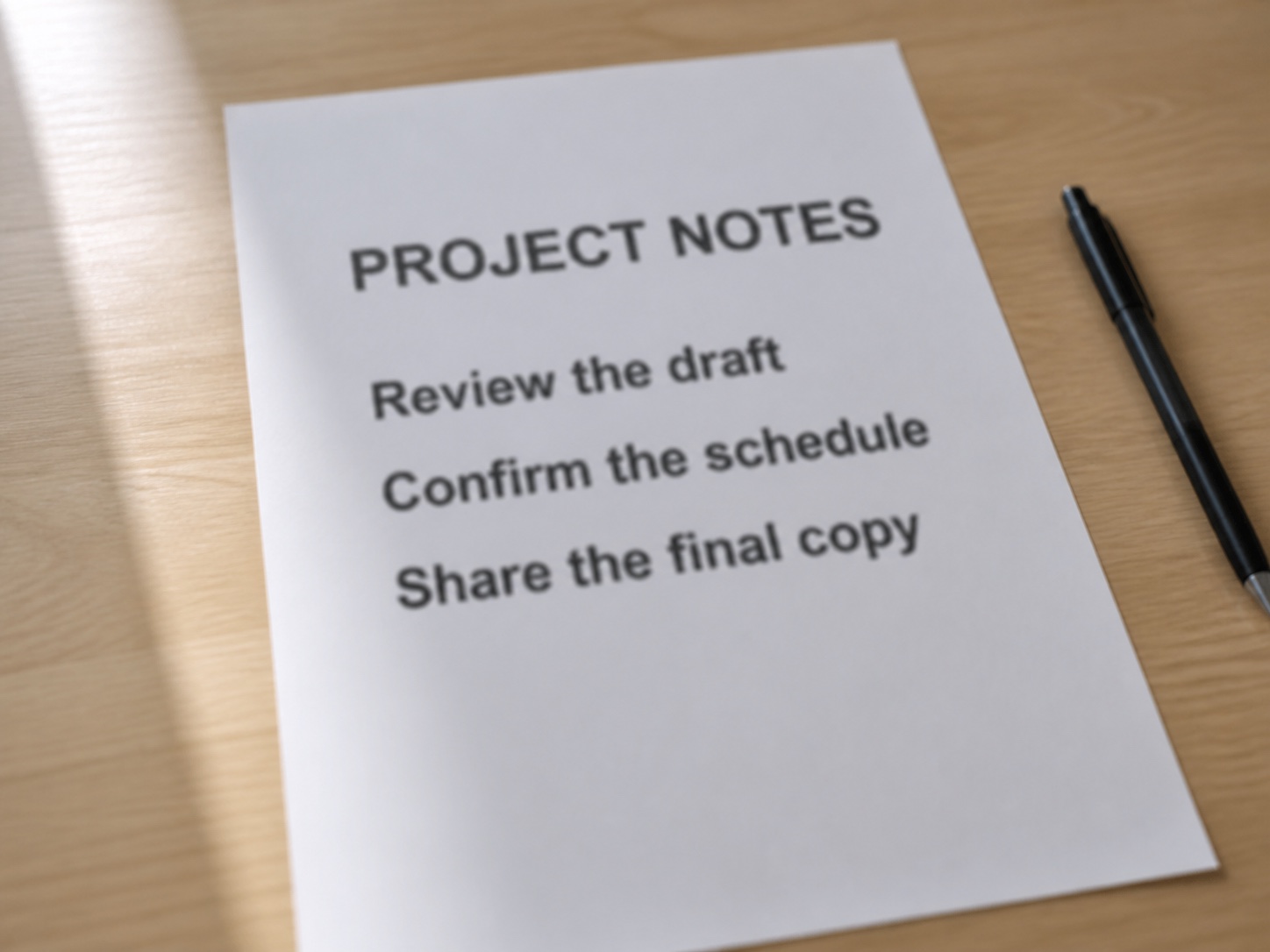
Office note with mildly blurred text
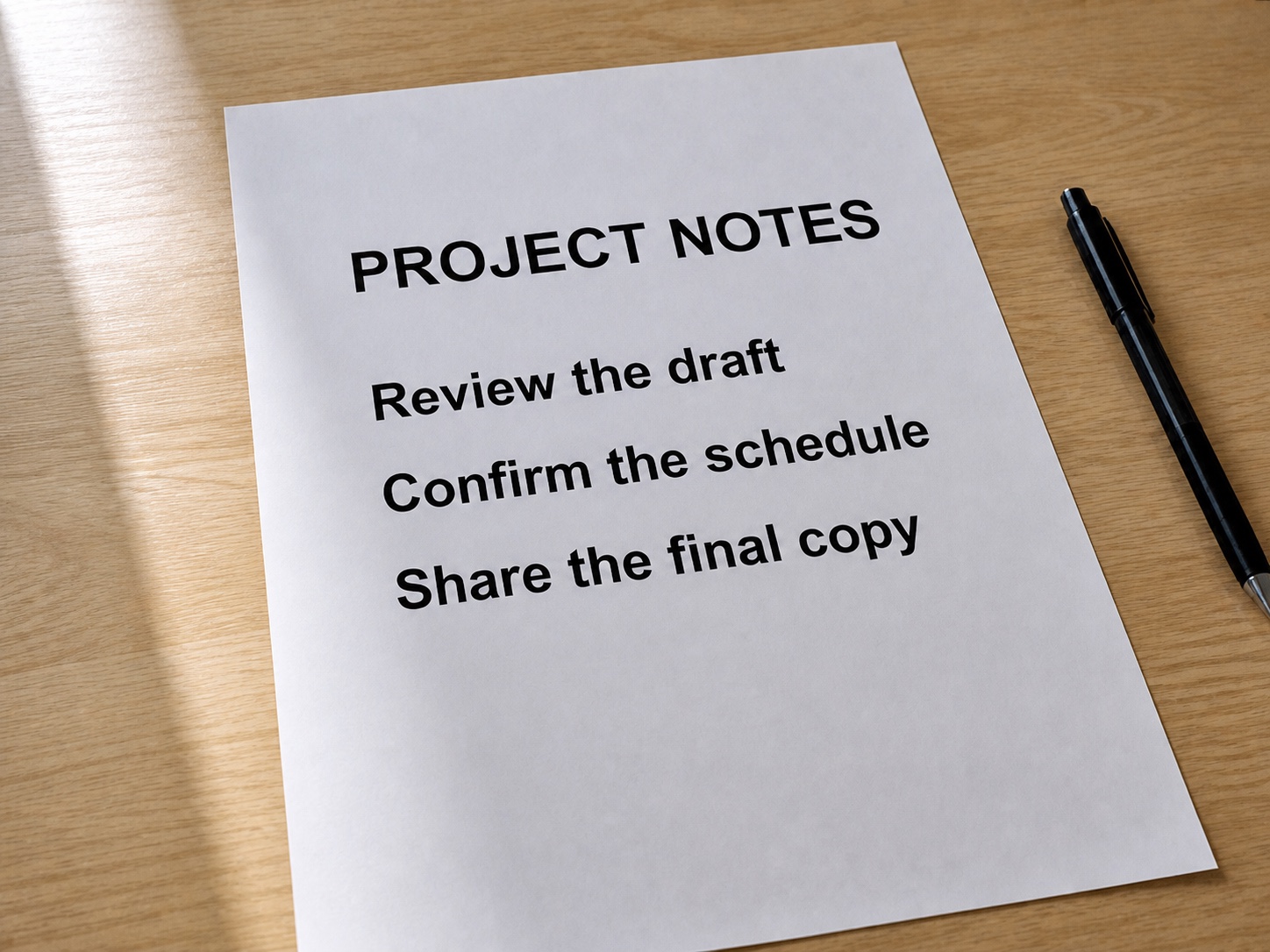
The same office note with clearer existing text
BeforeAfter

Vorhandene Bildpunkte verbessern

Dieses Werkzeug verwendet eine nicht generative Bildverbesserung. Es reduziert leichte Unschärfe, ohne ein Sprachmodell mit dem Erfinden oder Ersetzen von Zeichen zu beauftragen.

Wortlaut erhalten
Der vorhandene Text bleibt die Quelle und wird nicht anhand einer Vermutung neu erzeugt.
Layout bewahren
Zeilenumbrüche, Abstände, Ausrichtung, Hintergrund und Bildaufbau bleiben an ihrem Platz.
Leichte Unschärfe reduzieren
Weiche Buchstabenkanten und niedrig aufgelöster Text können leichter zu prüfen sein.
Grenzen kennen
Vollständig verwischte, verdeckte oder fehlende Bildpunkte lassen sich nicht verlässlich wiederherstellen.

In drei Schritten zu klarerem Text

Beginne mit dem Originalbild und vermeide nach Möglichkeit Screenshots von Screenshots.

  1. 1

    Die schärfste Vorlage hochladen

    Wähle das Foto, den Screenshot oder Scan mit der höchsten verfügbaren Auflösung.

  2. 2

    Textschärfung starten

    Die Bildverbesserung schärft vorhandene Kanten und reduziert leichte Unschärfe im Bild.

  3. 3

    Jedes Zeichen prüfen

    Vergleiche Namen, Daten, Preise, Codes und Kleingedrucktes mit dem Original, bevor du dich darauf verlässt.

Wenn vorhandener Text mehr Klarheit braucht

Nutze die Bearbeitung, wenn Wörter vorhanden, aber durch Fokus, Bewegung, Kompression oder geringe Auflösung unscharf sind.

Papierfotos

Verbessere eine leicht unscharfe Seite, die mit dem Handy fotografiert wurde.

Screenshots

Reduziere kompressionsbedingte Unschärfe an Oberflächenbeschriftungen und kleinem Text.

Schilder und Speisekarten

Mache vorhandene Schrift leichter erkennbar, ohne die Szene neu aufzubauen.

Etiketten und Belege

Verbessere die Kanten, bevor du Produkt- oder Kaufdetails manuell prüfst.

Mehr Schärfe beweist keine Richtigkeit

Die Verbesserung kann Text leichter prüfbar machen, garantiert aber nicht, dass jedes Zeichen korrekt ist.

  • Verwende ein verbessertes Bild nicht als einzige Grundlage für rechtliche, medizinische, finanzielle, identitätsbezogene oder beweisbezogene Entscheidungen.
  • Völlig unlesbare, verdeckte oder stark verwischte Zeichen können unlesbar bleiben.
  • Vergleiche wichtige Namen, Zahlen, Daten und Codes immer mit der Originaldatei oder einer anderen vertrauenswürdigen Quelle.

Häufige Fragen zur Textschärfung

Antworten zum Erhalt des Wortlauts, zu geeigneten Bildern und realistischen Grenzen.

Ja. Lade ein Bild hoch und nutze die Textschärfung, um leichte Unschärfe und weiche Buchstabenkanten zu verbessern.

Vorhandene Wörter leichter prüfen

Lade die schärfste Vorlage hoch. Der Editor öffnet sich mit ausgewählter Textschärfung.

Bild mit unscharfem Text hochladen

JPG, PNG oder WebP. Die Textschärfung öffnet sich automatisch.
Bild auswählen
Original bleibt erhaltenWerkzeug vorausgewähltVorhandenen Text erhalten