

Handy- oder Kameraschatten
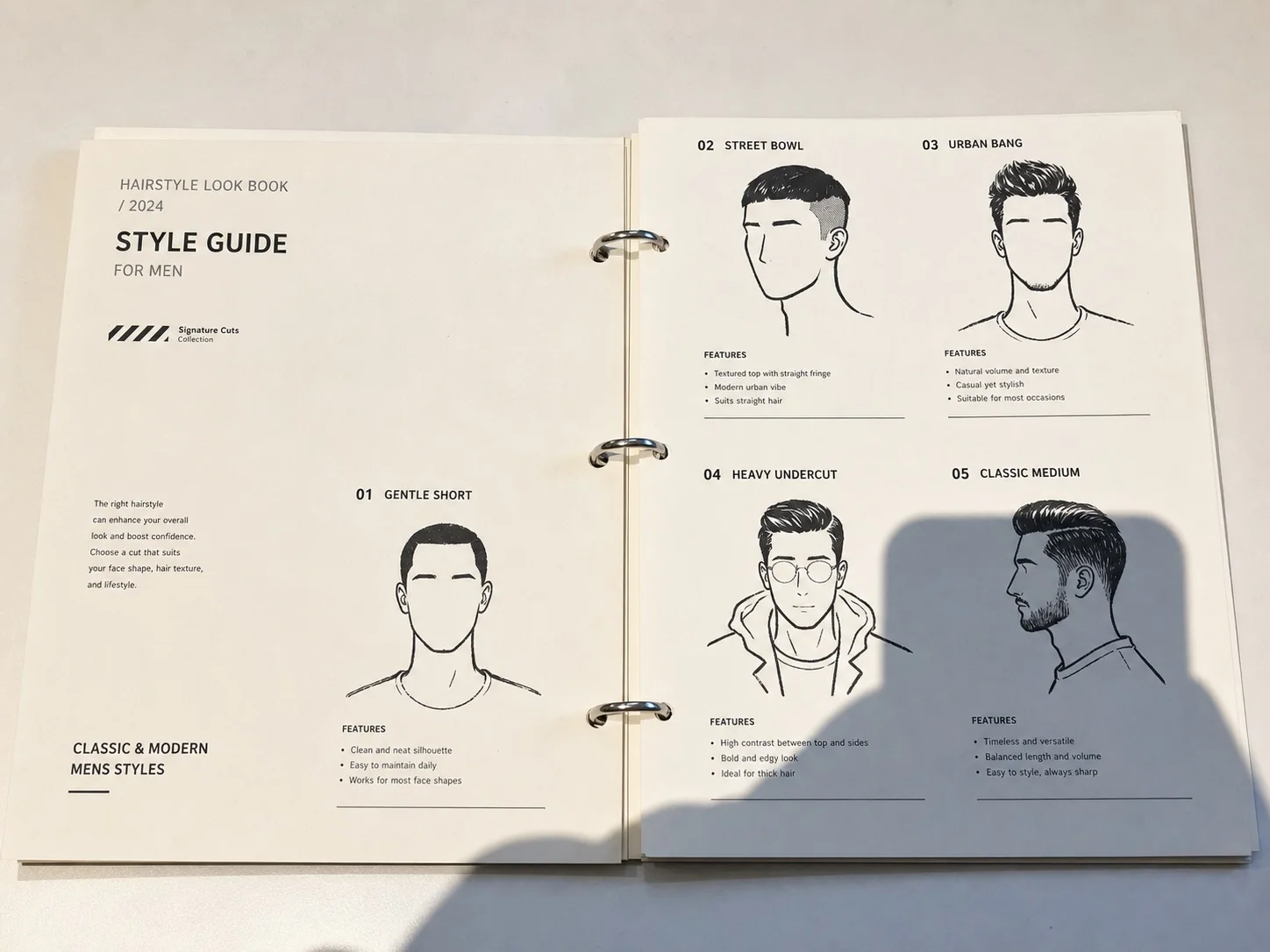
Entferne die dunkle Silhouette, die beim Fotografieren von Papier, Etiketten, privaten Belegen oder Tischmotiven mit dem Handy entsteht.
Schatten mit KI entfernen
Lade ein Produkt-, Papier-, Raum- oder Porträtfoto hoch. ClearCrowds entfernt harte Schlagschatten und berücksichtigt dabei Texturen, gedruckte Details und natürliche Kontaktschatten.
Mit ausgewählter Schattenentfernung starten
Beginne mit dem störenden Schlagschatten, statt das gesamte Bild aufzuhellen.
Wähle ein Produkt-, Papier-, Raum-, Porträt- oder Flatlay-Foto mit einem störenden Schatten.
Der Editor öffnet sich mit „Schatten entfernen“ im Bereich für Lichtkorrekturen.
Prüfe, ob das Motiv weiterhin auf seiner Unterlage steht und Papierstruktur, Etiketten, Kanten und Texturen erhalten sind.
Vergleiche das Ergebnis. Bearbeite bei Bedarf einen kleineren Bereich erneut und lade das Bild herunter oder arbeite weiter daran.
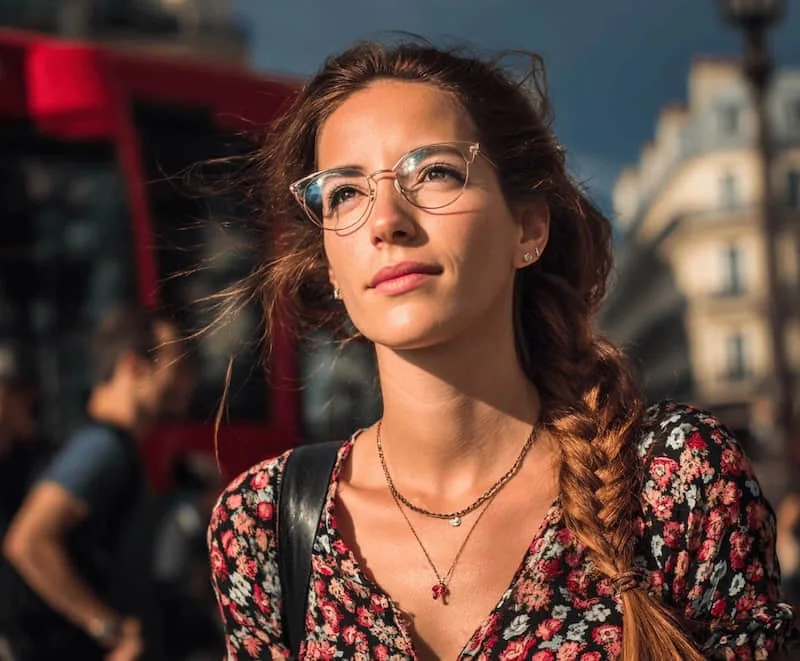
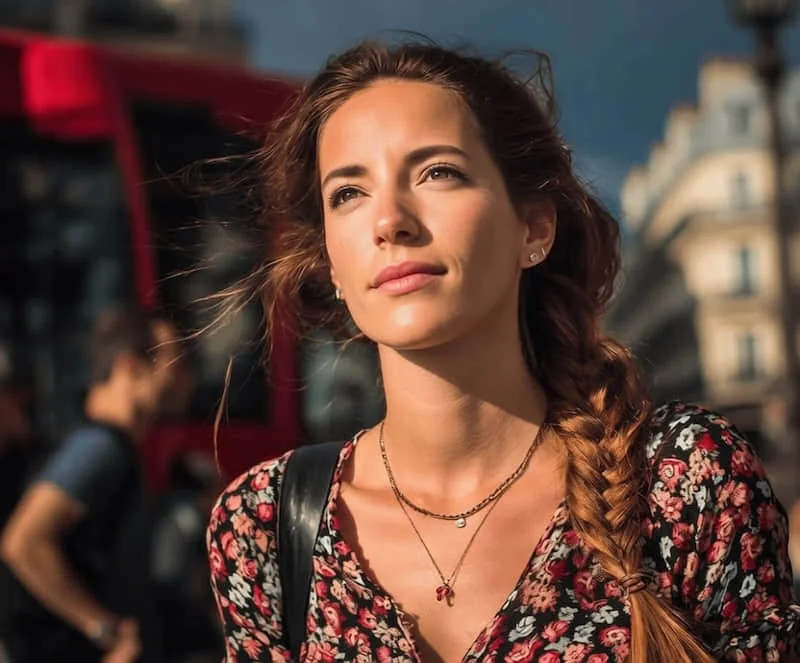
Vorher / Nachher
Die Bearbeitung richtet sich auf unerwünschte Schattenbereiche. Objekt, Oberflächenstruktur, Lichtrichtung und natürliche Kontaktschatten bleiben dabei im Blick.
Schattenarten
Nutze die Schattenentfernung, wenn ein brauchbares Foto durch einen einzelnen Schlagschatten gestört wird.
Entferne die dunkle Silhouette, die beim Fotografieren von Papier, Etiketten, privaten Belegen oder Tischmotiven mit dem Handy entsteht.
Reduziere Schatten von Fenstergittern oder Händen und harte Lichtstreifen in Produktfotos für Shops und Marktplätze.
Entferne kleine Schatten von Hand, Kamera, Gurt oder Aufbau über dem Motiv und bewahre die Oberflächenstruktur.
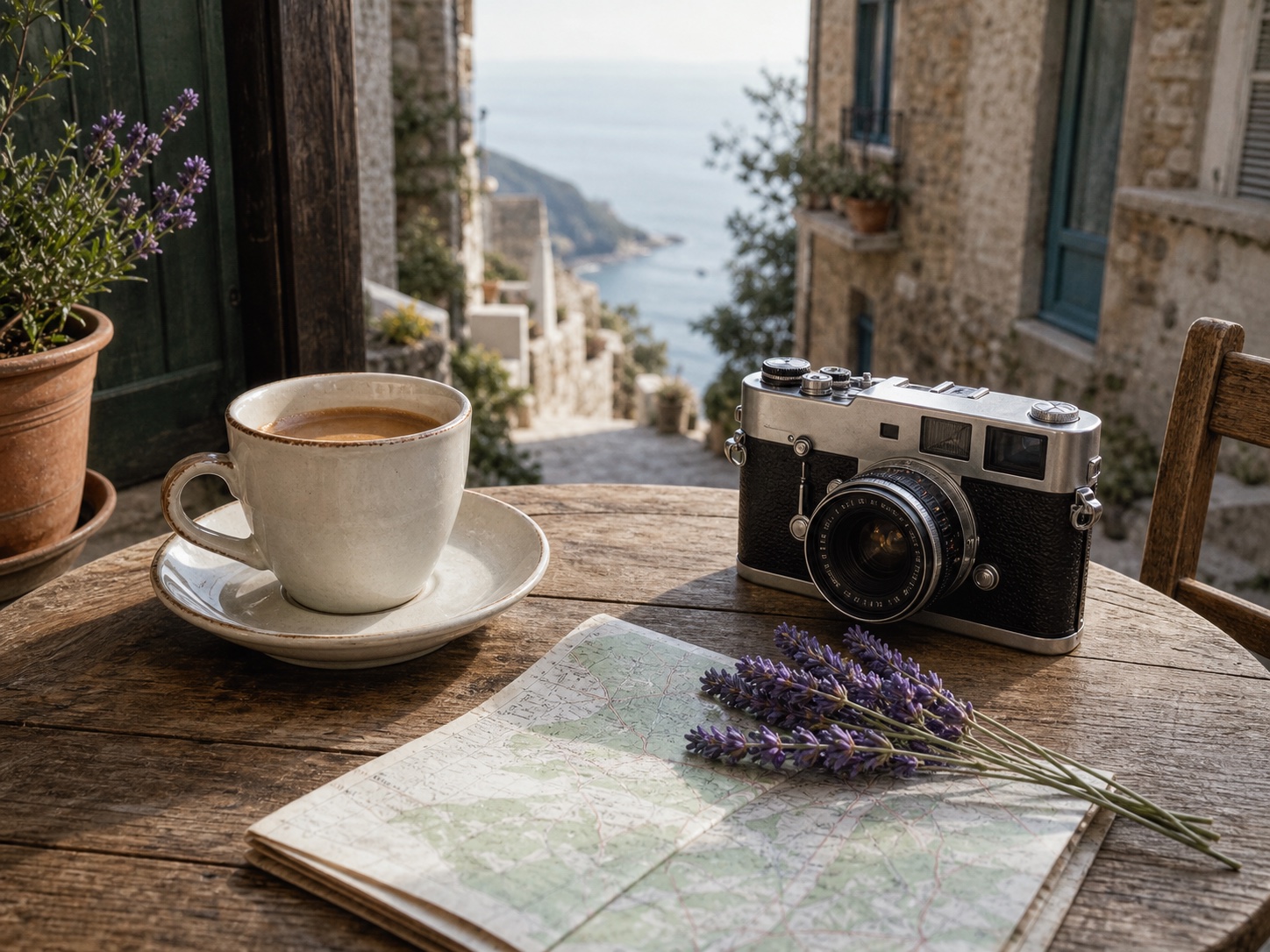
Mildere störende Sonnenlichtflecken auf Wänden, Böden, Bettwäsche und Möbeln in Raum- und Immobilienfotos.
Reduziere dunkle Hintergrundschatten und bewahre ein natürliches Erscheinungsbild von Person, Haut, Haarkonturen und Licht.
Bereinige Schatten auf fotografierten Papieren, eigenen Arbeitsblättern und eingescannten Seiten, ohne den Text auszubleichen.
Sehr dunkle Bereiche enthalten möglicherweise nicht genug sichtbare Details für eine vollständige Korrektur. Wähle einen kleineren Bereich, bearbeite erneut oder fotografiere mit weicherem Licht.
Online-Werkzeug
Du brauchst keine Photoshop-Aktionen und keine zusätzliche App. Lade hier dein Foto hoch: ClearCrowds öffnet die passende Bearbeitung, damit du das Ergebnis vor dem Export prüfen kannst.
Anwendungsfälle
Die besten Voraussetzungen bestehen, wenn das Motiv unter dem Schatten noch erkennbar ist.
Entferne Fenster- und Handschatten sowie harte Lichtstreifen aus Produktaufnahmen.
Entferne Handy- oder Kameraschatten aus Aufnahmen eigener Papiere, Etiketten, Arbeitsblätter und Tischmotive.
Mildere harte Sonnenflecken auf Wänden, Böden, Bettwäsche und Möbeln.
Reduziere störende Hintergrundschatten und bewahre die natürliche Wirkung der Person.
Das kannst du von der KI-Schattenkorrektur erwarten.
Weitere Anleitungen
Bearbeite gezielt, wenn der Schatten über Papier, Linien, Markierungen oder Text verläuft.
Richte die Seite gerade aus, schneide den Hintergrund ab und reduziere ungleichmäßiges Licht. Wähle Farbe, Graustufen oder Schwarzweiß und prüfe das Ergebnis vor dem Download als Bild oder einseitiges PDF.
Entscheide, wann du Schatten entfernen oder neu fotografieren solltest und wie Produktdetails glaubwürdig bleiben.
Zügig bearbeiten. Überzeugend präsentieren.
Lade ein Foto hoch und starte den Editor mit bereits ausgewählter Schattenentfernung.
Mit ausgewählter Schattenentfernung starten