



Ein Bild in einzelne Teile schneidenSchneide ein Foto in Zeilen und Spalten und bearbeite jeden Teil auf der Arbeitsfläche. Lade einzelne Kacheln für Layouts, Präsentationen oder Bildfolgen herunter.
Ein Raster zum Zeichnen auf ein Bild legen
Erstelle eine Zeichenvorlage mit sichtbarem Raster. Wähle Zeilen, Spalten und Linienfarbe und vergleiche die Proportionen Feld für Feld.
Foto auswählen
Lade eine Vorlage hoch. Die Rastereinstellungen öffnen sich im Editor.
OriginalErgebnis
Eine Hilfe zum genauen Hinsehen
Teile ein komplexes Motiv in kleine Bereiche, um Winkel, Abstände und Proportionen beim Zeichnen zu vergleichen.
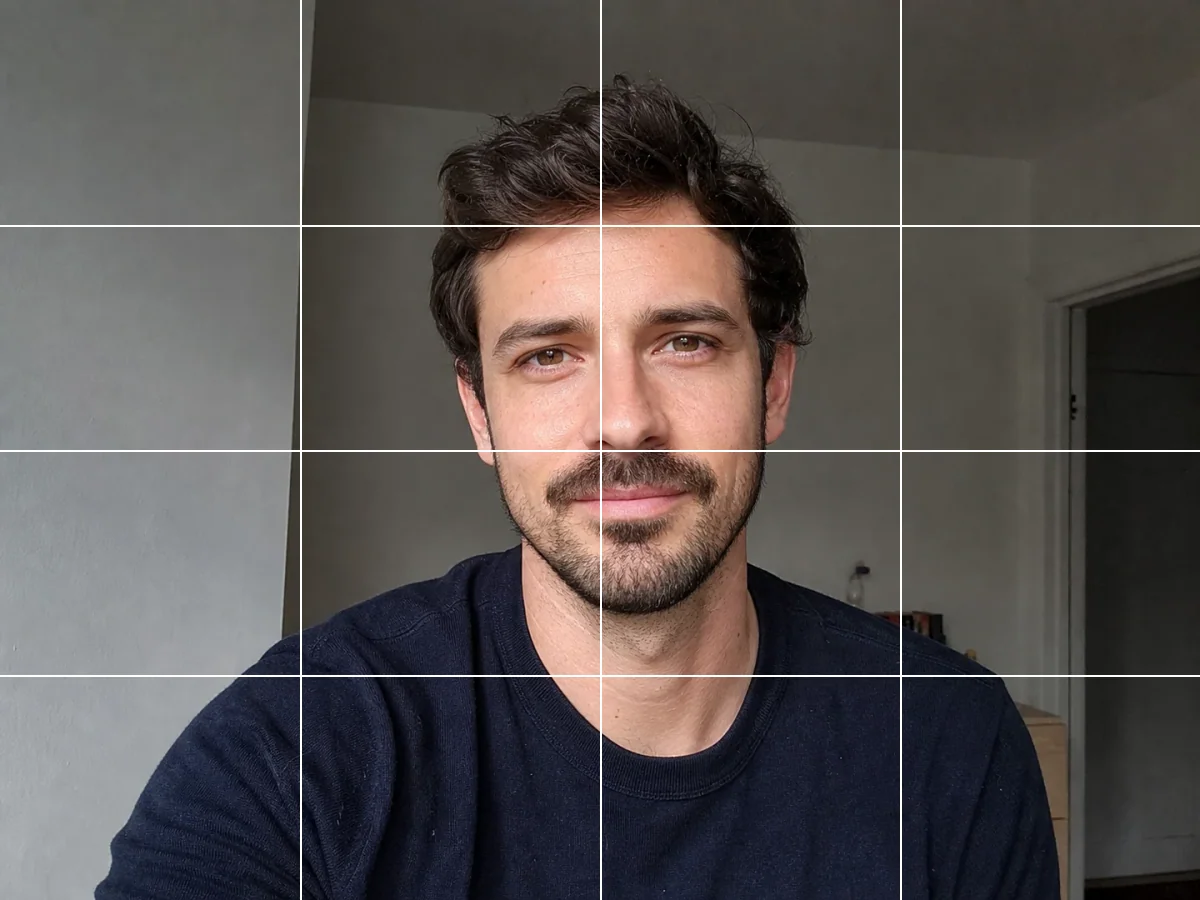
Proportionen im Porträt
- Gewünschte Änderung
- Lege Rasterlinien über ein Porträt und vergleiche die Gesichtszüge.
- Unverändert lassen
- Gesicht, Ausdruck und Bildausschnitt bleiben erkennbar.
OriginalErgebnis
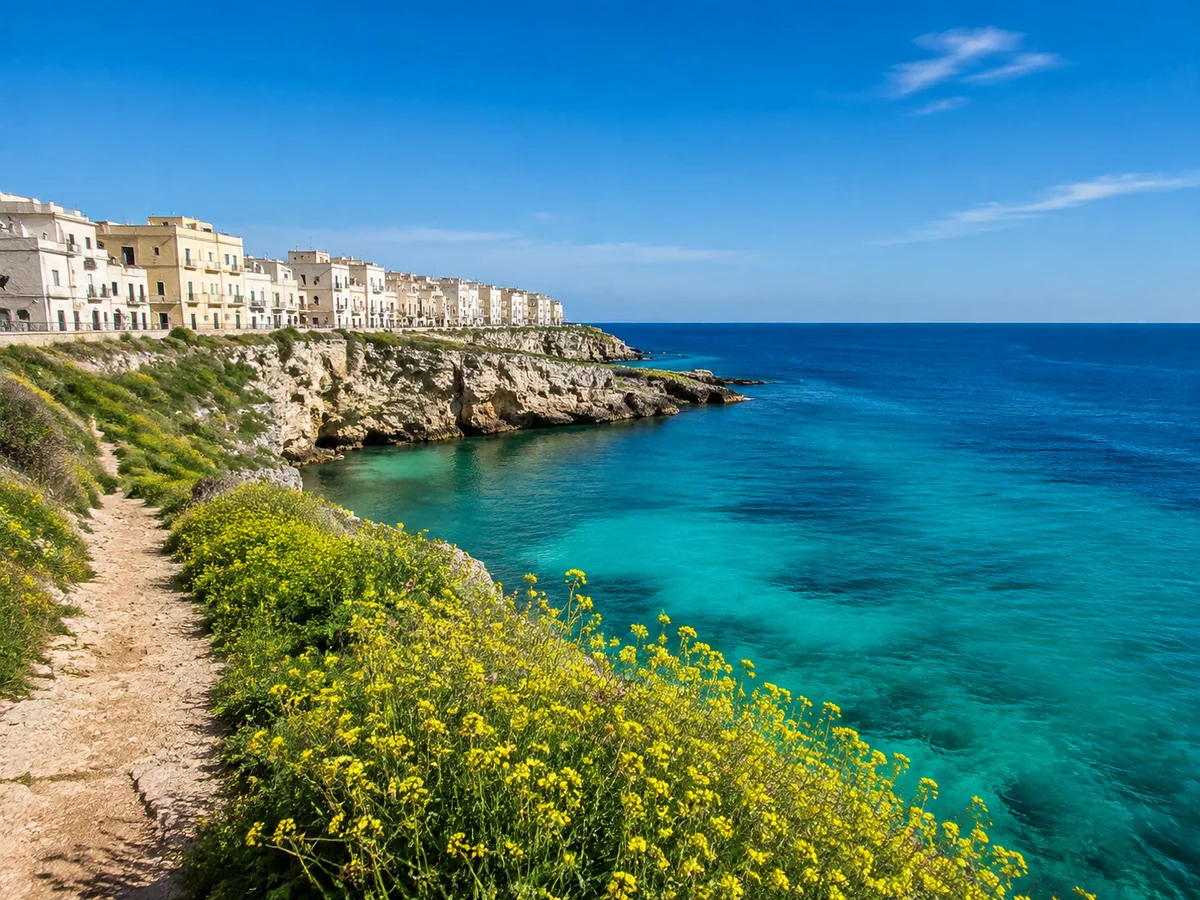
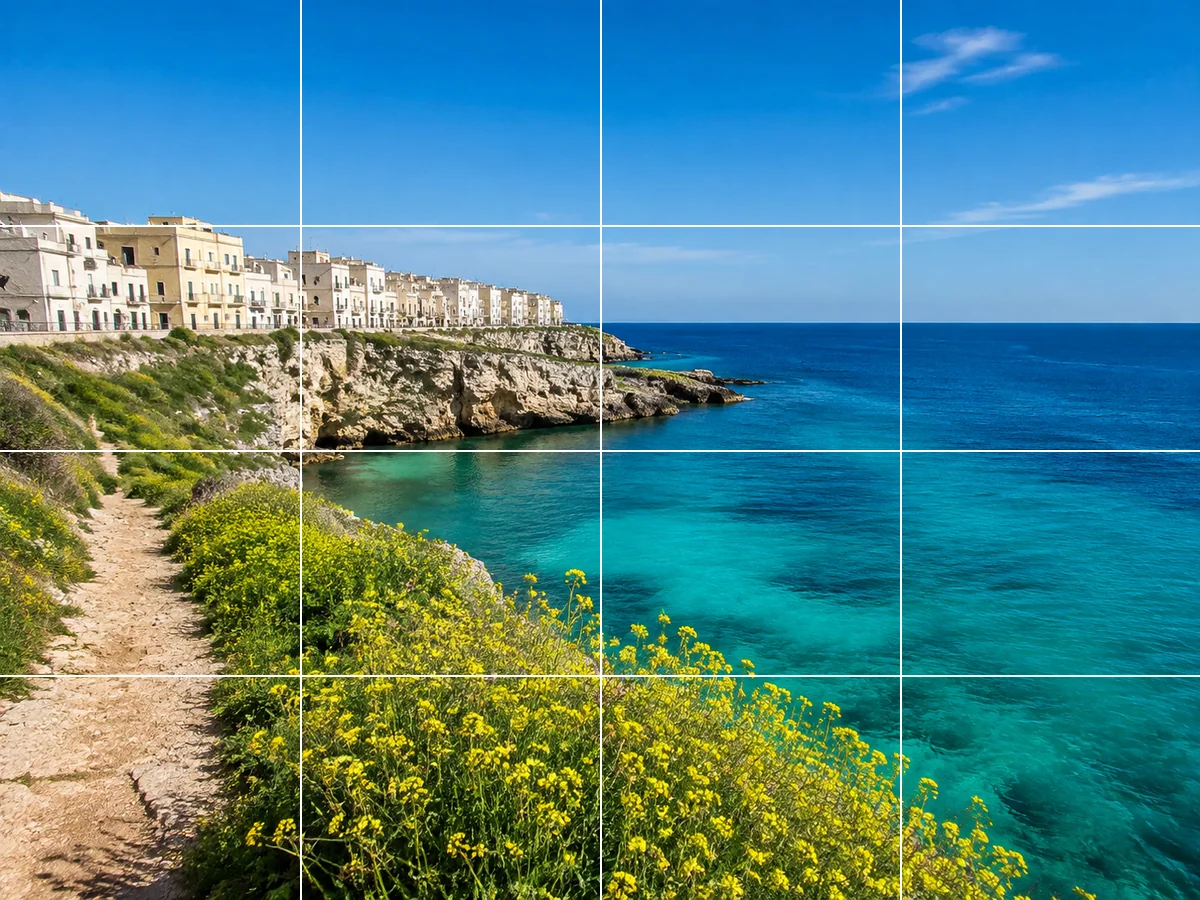
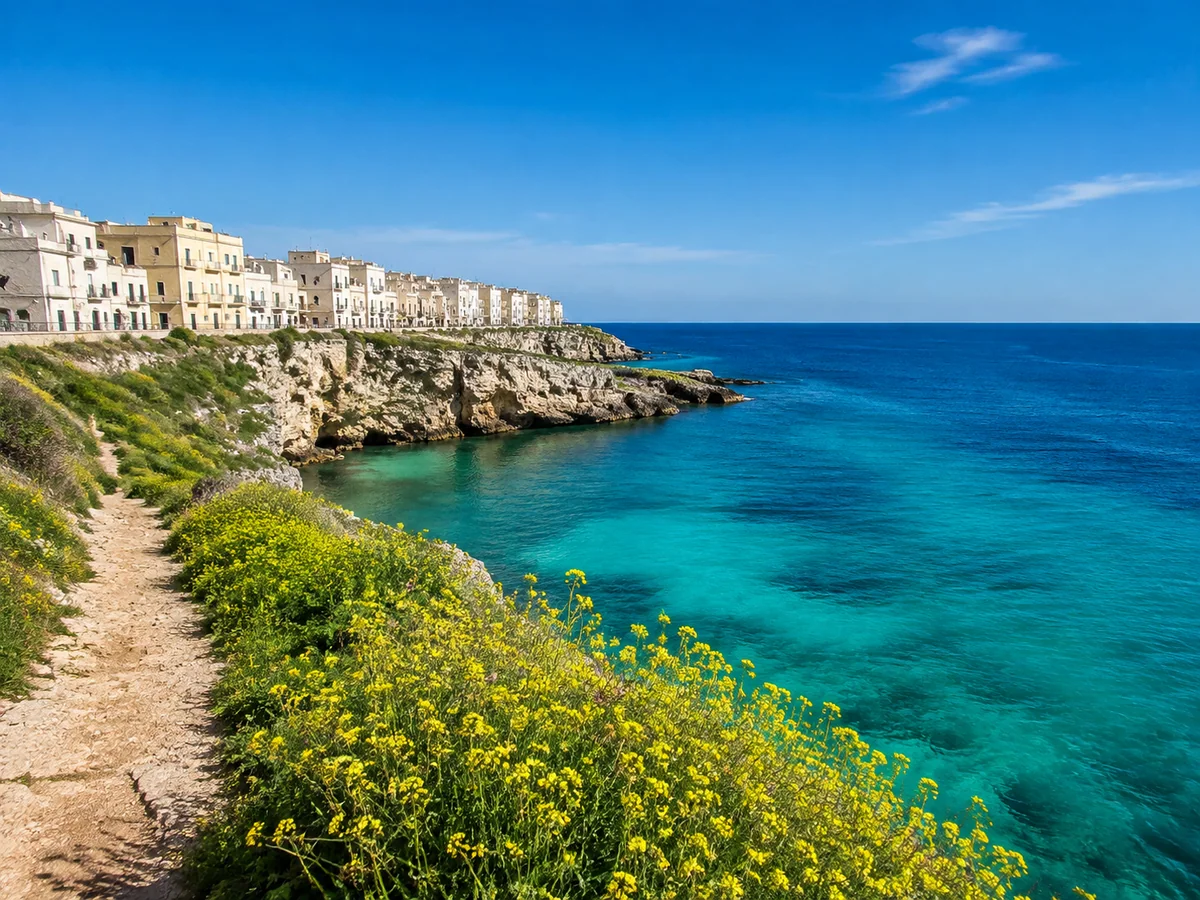
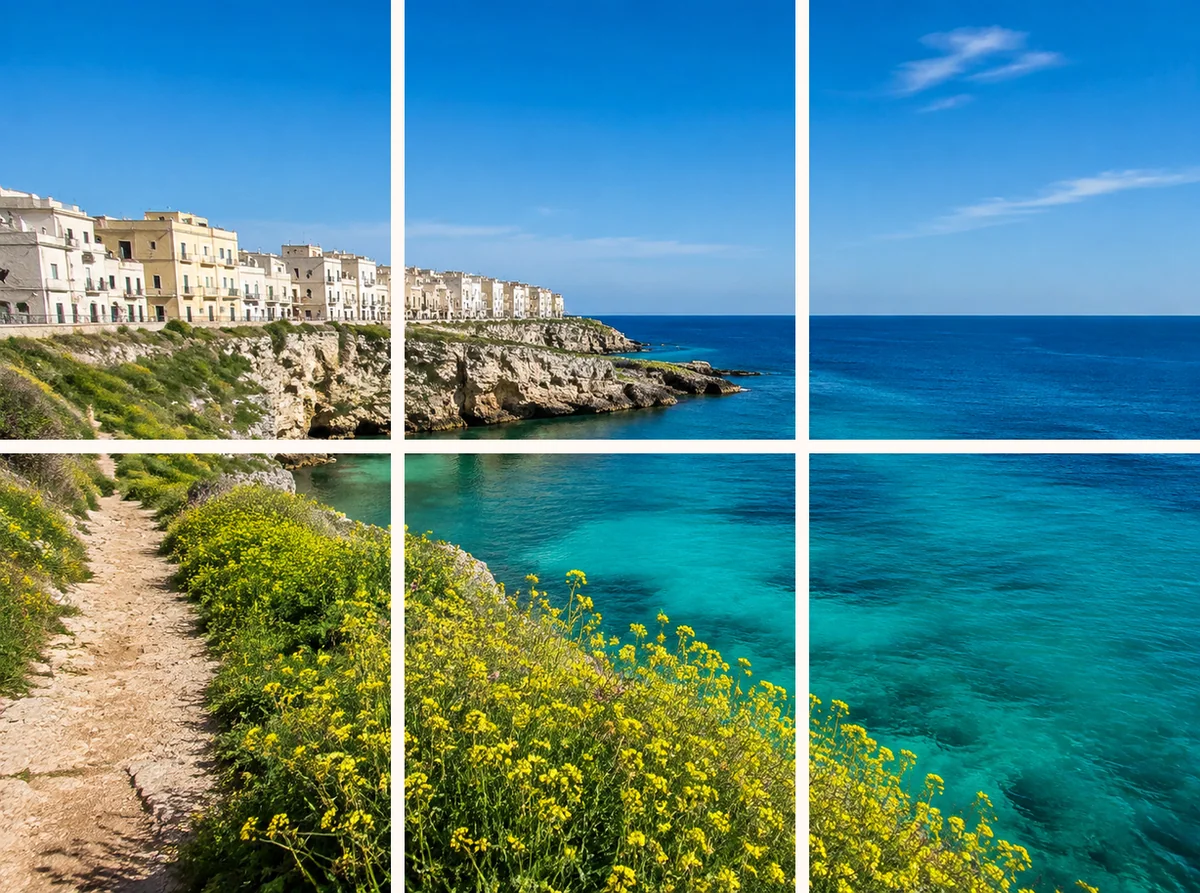
Landschaftskomposition
- Gewünschte Änderung
- Teile die Landschaft auf, um Horizont und Formen zu untersuchen.
- Unverändert lassen
- Szene, Farben und Bildausschnitt bleiben erhalten.
OriginalErgebnis
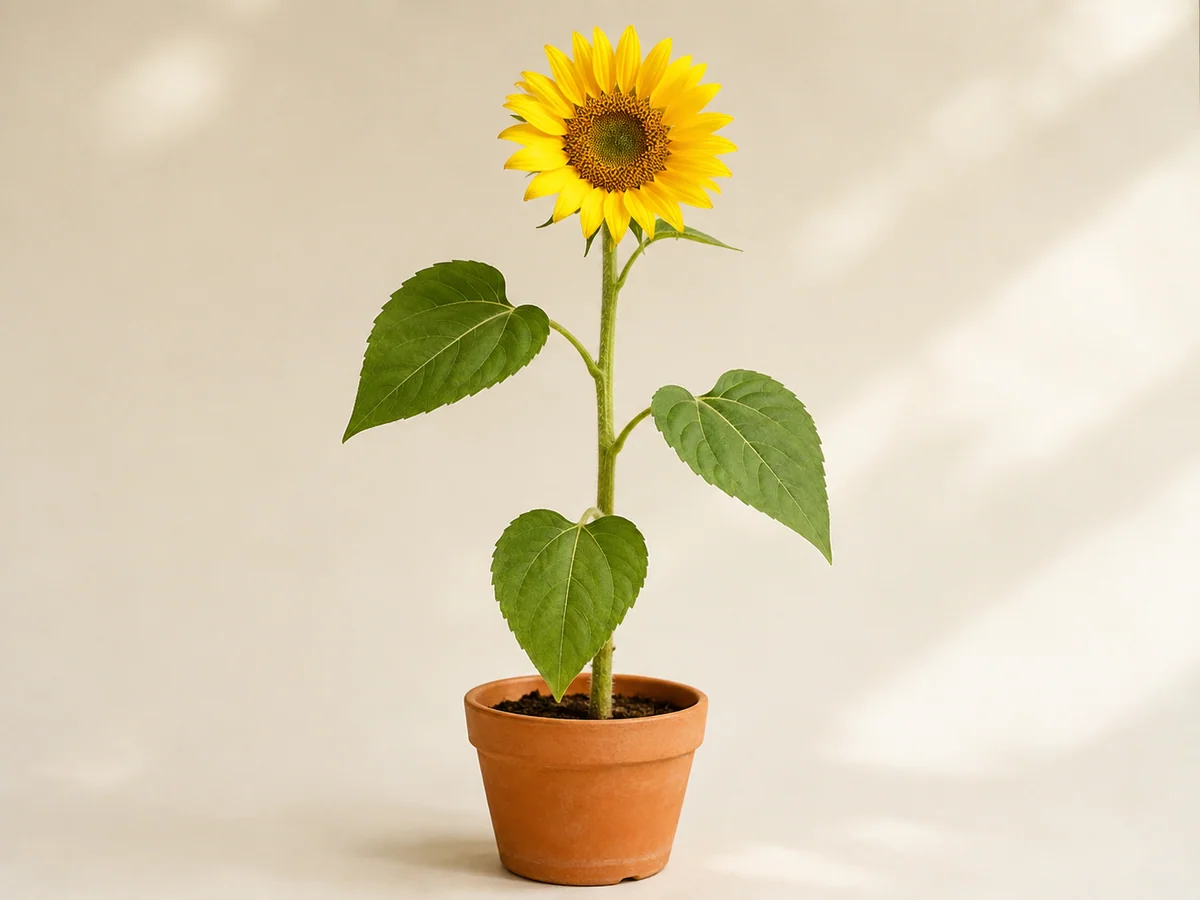
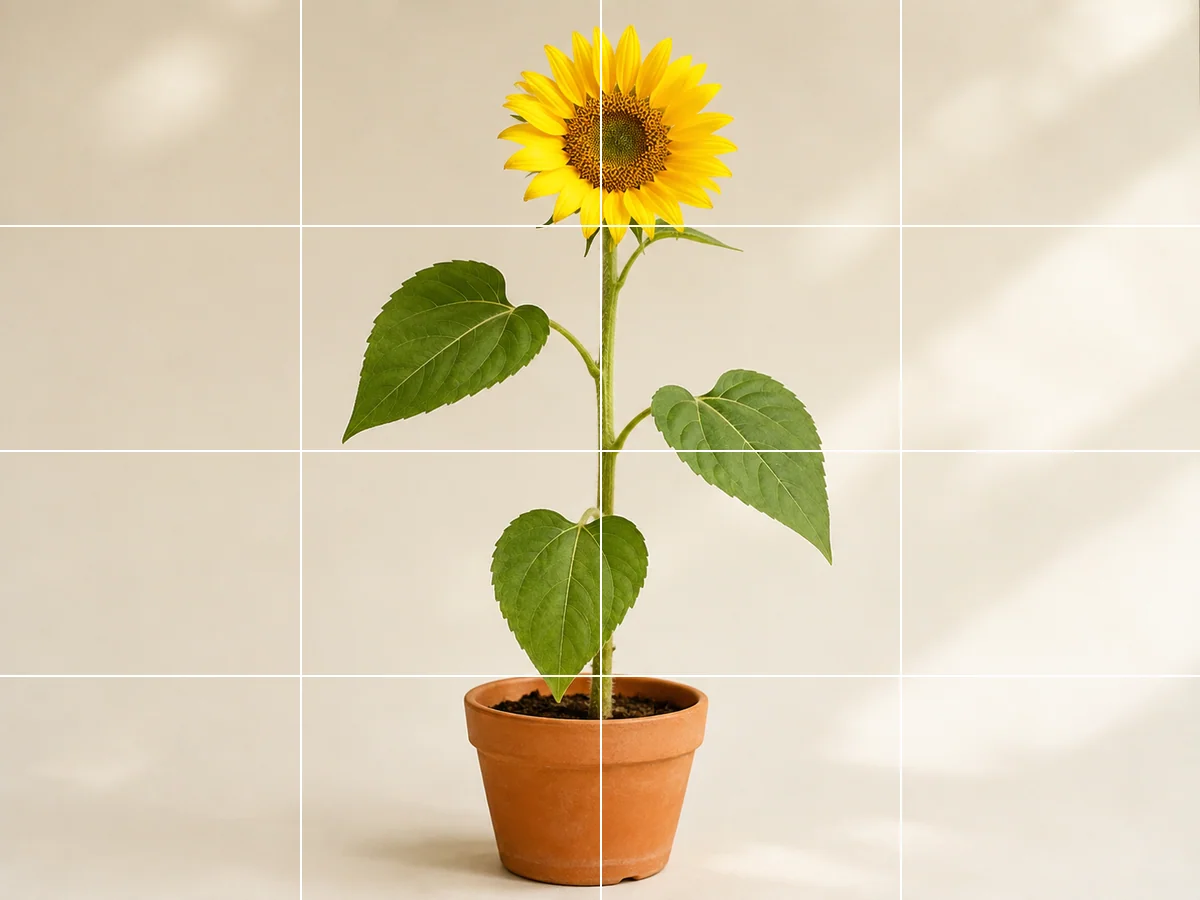
Pflanzenstudien
- Gewünschte Änderung
- Vergleiche Blattwinkel und Abstände in einzelnen Feldern.
- Unverändert lassen
- Pflanzenumriss und Blattanordnung bleiben erhalten.
OriginalErgebnis
So funktioniert das Werkzeug
- 1
Vorlage hochladen
Wähle ein scharfes Foto mit vollständigem Motiv.
- 2
Raster einstellen
Wähle Zeilen, Spalten und Linienfarbe und wende das Raster an.
- 3
Prüfen und speichern
Prüfe Linien und Motiv vor dem Herunterladen.
Gleichmäßige Linien auf einem Bild
Das Raster ändert nur die Linienpixel und verwendet deine Zeilen- und Spaltenzahlen. Durch Rundung können benachbarte Felder um ein Pixel abweichen. Das Bild wird nicht in einzelne Dateien zerlegt.
Fragen und Antworten
Kann ich die Zahl der Felder wählen?
Ja. Wähle jeweils 2 bis 12 Zeilen und Spalten. Die Form der Felder hängt von den Bildmaßen und deinen Einstellungen ab.
Wird das Bild in Dateien zerschnitten?
Nein. Es erhält sichtbare Rasterlinien. Für einzelne Bildteile nutze den Bildteiler.
Weitere Möglichkeiten für dein Foto
Zügig bearbeiten. Überzeugend präsentieren.
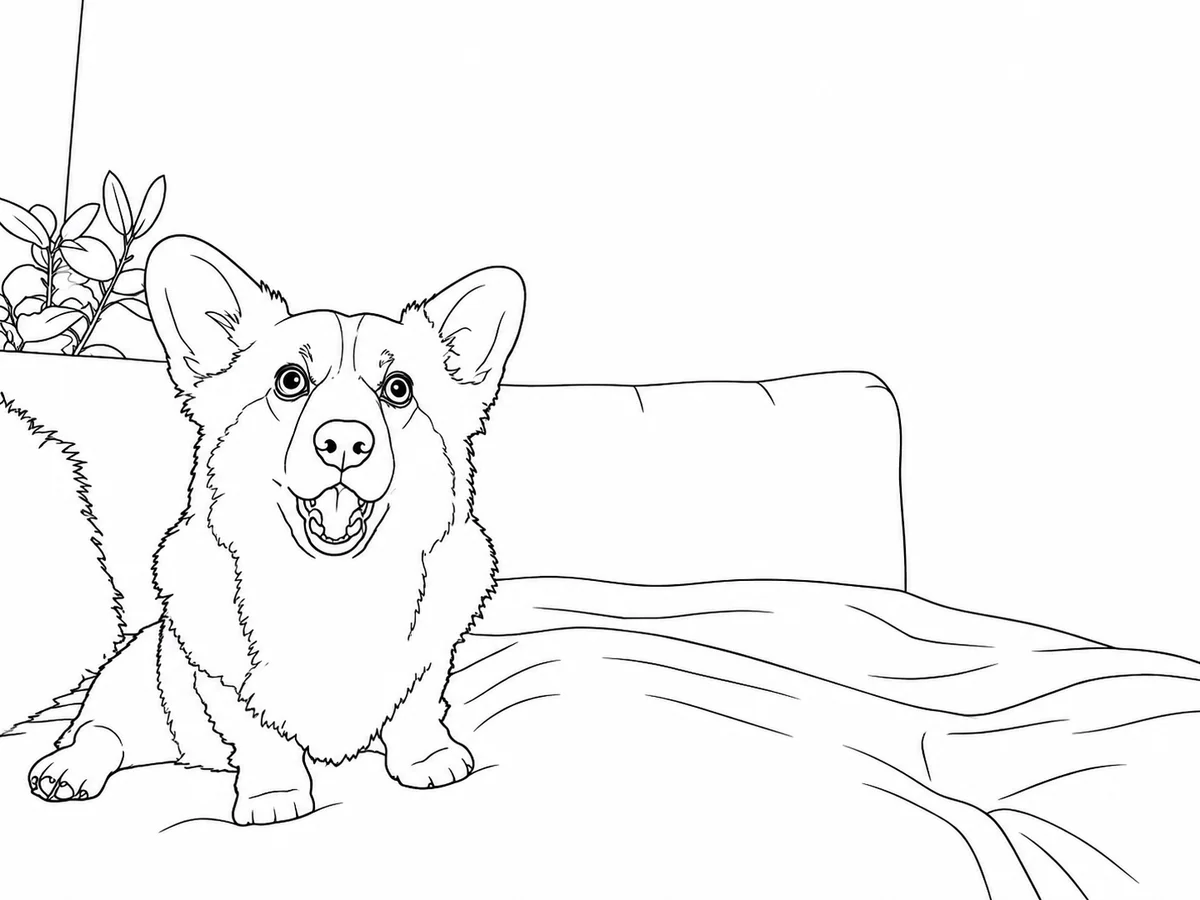
Verwandle ein Foto in ein AusmalbildErstelle ein druckbares Ausmalbild aus einem Haustier, einer Blume oder einer vertrauten Szene. Wandle dein Foto in schwarze Umrisse auf Weiß um und prüfe die Formen vor dem Druck.
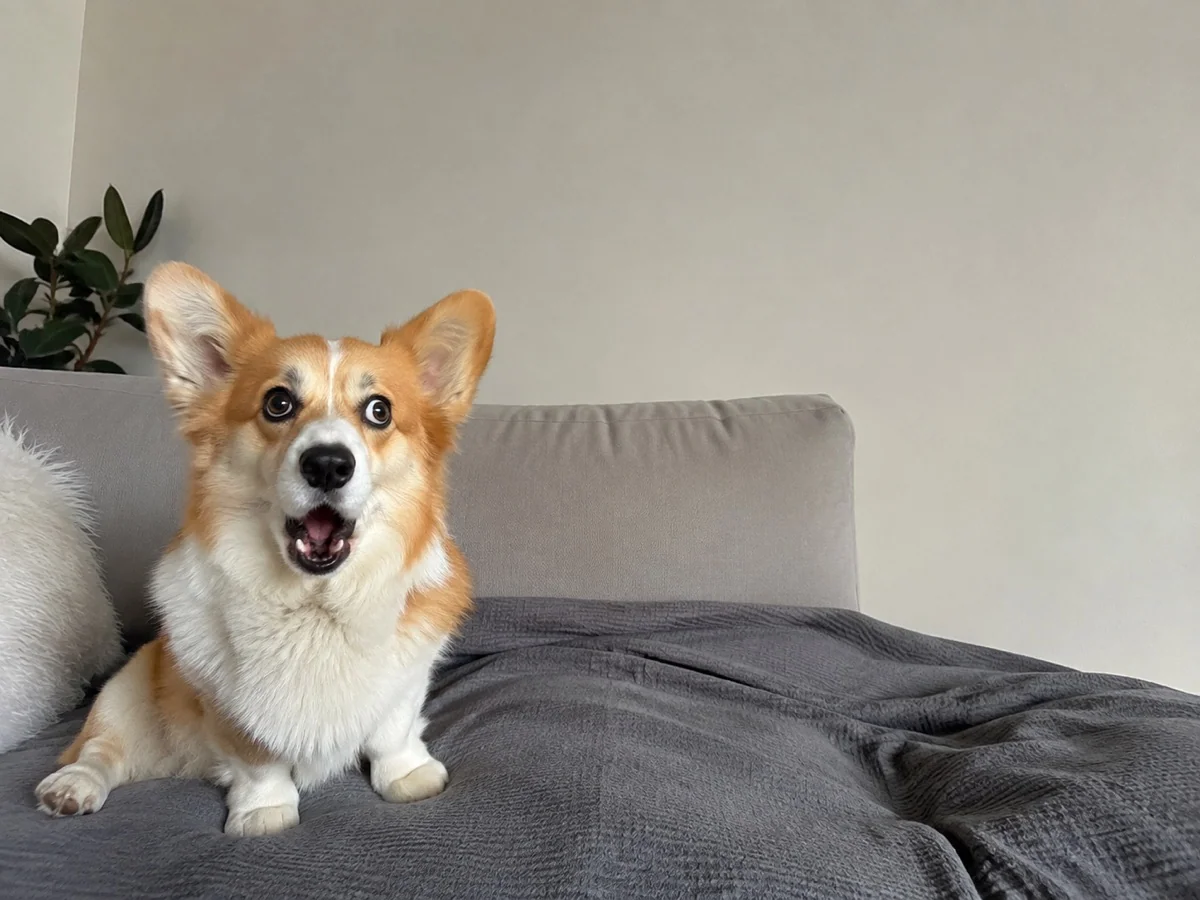
Doodles ins Foto einfügenEin schlichtes Foto in ein verspieltes Design zum Teilen verwandeln.


Beginne mit dem Foto, das du zeichnen möchtest
Foto auswählen
Lade eine Vorlage hoch. Die Rastereinstellungen öffnen sich im Editor.