Hintergrund entfernen, feine Konturen behalten

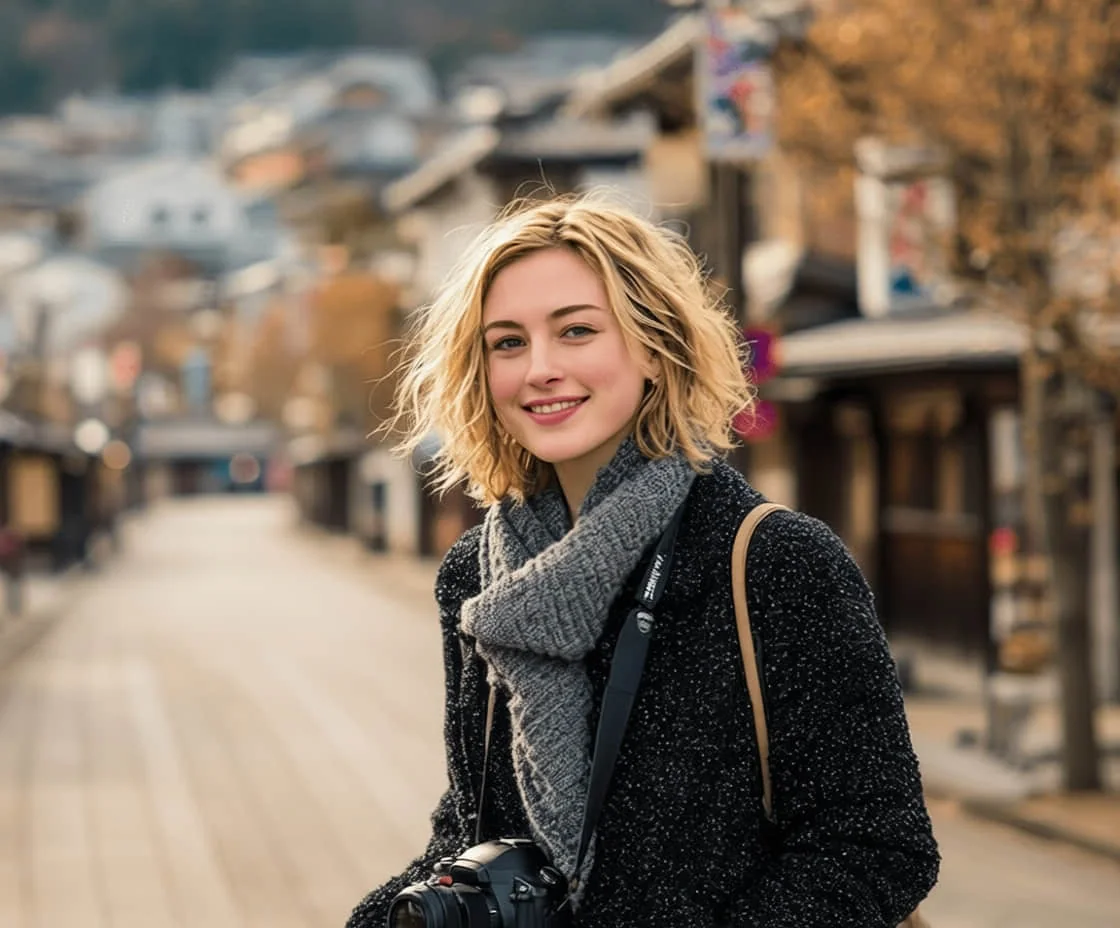
Lade ein Raum-, Produkt- oder Porträtfoto hoch. Das Freistellwerkzeug ist bereits ausgewählt: Das Motiv bleibt, die Umgebung wird entfernt.

  • Das Motiv behalten
  • Auch ohne Greenscreen
  • Wichtige Details erhalten

Foto hochladen und Hintergrund entfernen

JPG, PNG oder WebP. Das Werkzeug zum Freistellen öffnet sich automatisch.

Foto auswählen
Original bleibt erhaltenWerkzeug vorausgewähltKonturen des Motivs erhalten
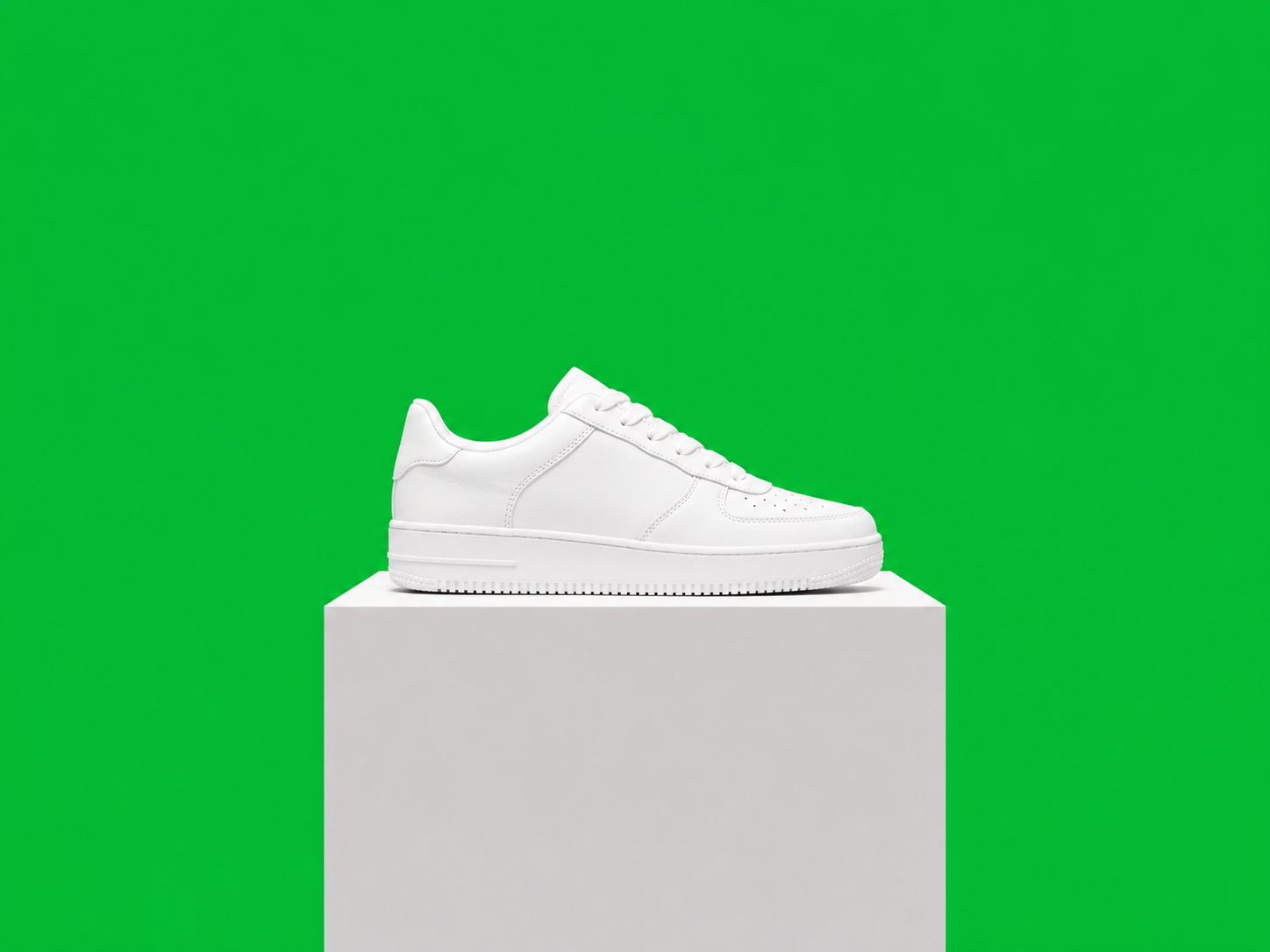
White sneaker on a pedestal against a vivid chroma-green screen before background removal
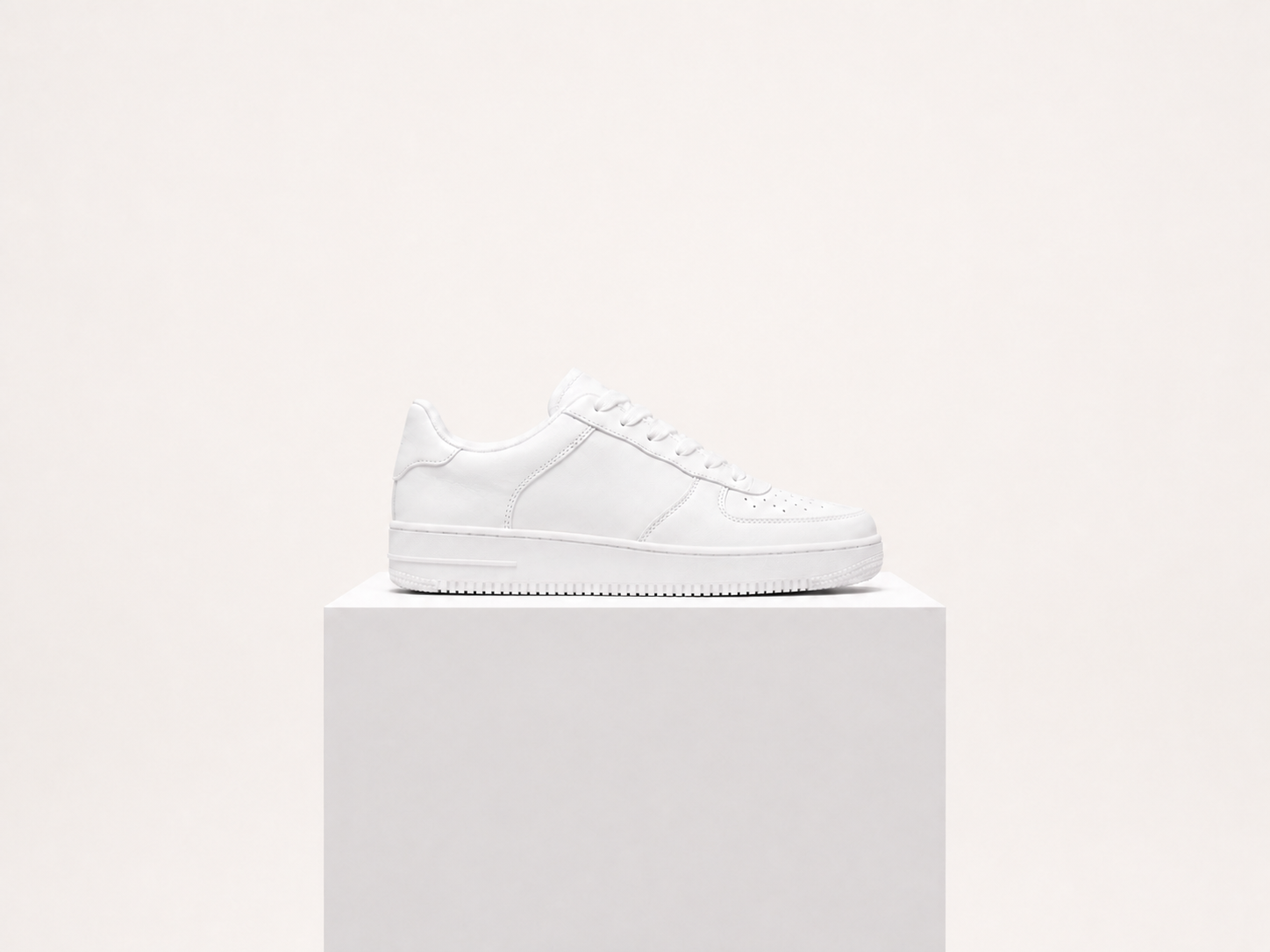
The same white sneaker on a clean studio background after green-screen removal
BeforeAfter

Sauber freigestellt, mit dem Originalmotiv

Die Hintergrundentfernung bearbeitet die Umgebung des Motivs. Prüfe vor dem Export Haare, Möbelkanten, Produktdetails und transparente Bereiche.

Das Motiv behalten
Die Bearbeitung trennt das Hauptmotiv vom Hintergrund, statt das Foto neu zu gestalten.
Auch ohne Greenscreen
Du brauchst keinen Greenscreen: Klare Wände, Räume, Tische und einfache Außenaufnahmen können ebenfalls funktionieren.
Wichtige Details erhalten
Bei gut sichtbarem Motiv sollen Kanten, Farben, Oberflächen und Proportionen natürlich bleiben.
Feine Kanten prüfen
Haare, Glas, dünne Kabel und ähnliche Details solltest du vor der Veröffentlichung genauer ansehen.

In drei Schritten den Hintergrund entfernen

Nutze ein klares Foto mit gut sichtbarem Motiv und ausreichend Kontrast an seinen Konturen.

  1. 1

    Originalfoto hochladen

    Wähle ein Foto eines Produkts, einer Person, eines Raums oder Objekts, auf dem das ganze Motiv zu sehen ist.

  2. 2

    Hintergrund entfernen

    ClearCrowds trennt das Motiv von seiner Umgebung und bereitet das freigestellte Bild im Editor vor.

  3. 3

    Konturen kontrollieren

    Prüfe Haare, Ecken, Schatten und transparente Stellen, bevor du das Bild herunterlädst oder weiterbearbeitest.

Für Fotos mit und ohne grünen Hintergrund

Stelle Motive frei, die du anschließend in einem neuen Layout oder vor einem anderen Hintergrund verwenden möchtest.

Produktfotos

Löse ein Produkt vom Tisch oder Raum, bevor du es in einen Katalog oder ein Kampagnenmotiv einfügst.

Personen freistellen

Bereite eine Person für eine Profilkarte, ein Plakat, eine Einladung oder einen neuen Hintergrund vor.

Bildelemente für Immobilien

Erstelle freigestellte Elemente aus Möbel- oder Raumfotos für Inserate und die Einrichtungsplanung.

Social-Media-Grafiken

Platziere ein Motiv leichter in einem Vorschaubild, einer Ankündigung oder einem Social-Media-Design.

Freistellen ersetzt keine vollständige Szenenbearbeitung

Das Werkzeug trennt ein sichtbares Motiv ab. Es gestaltet nicht automatisch eine neue Szene und korrigiert nicht jede schwierige Kontur.

  • Verwende ein Foto, auf dem sich das Motiv sichtbar vom Hintergrund abhebt.
  • Haare, transparente Objekte, Rauch, Schatten und kontrastarme Kanten brauchen mitunter eine sorgfältige Kontrolle.
  • Nutze ein freigestelltes Bild nicht als Beleg dafür, dass ein Objekt an einem anderen Ort oder in einem anderen Zusammenhang fotografiert wurde.

Häufige Fragen zum Entfernen von Greenscreens

Praktische Antworten zu geeigneten Fotos, gewöhnlichen Hintergründen und sauberen Konturen.

Nein. Auch normale Raum-, Produkt-, Porträt- und Außenfotos können geeignet sein. Ein deutlicher Kontrast zwischen Motiv und Hintergrund hilft meistens.

Motiv freistellen und weiterbearbeiten

Lade ein Foto hoch. Das Werkzeug zum Entfernen des Hintergrunds ist bereits ausgewählt.

Foto hochladen und Hintergrund entfernen

JPG, PNG oder WebP. Das Werkzeug zum Freistellen öffnet sich automatisch.

Foto auswählen
Original bleibt erhaltenWerkzeug vorausgewähltKonturen des Motivs erhalten