
Ein Porträt, sieben gezielte Werkzeuge
Dein Passfoto bearbeiten in einem Arbeitsablauf.
Lade ein formelles Porträt hoch, wähle genau die benötigte Änderung und prüfe das Ergebnis vor dem nächsten Schritt. Ändere einen einfarbigen Hintergrund, schneide auf das gewünschte Format zu, entferne sichtbare Accessoires oder markiere eine einzelne Störung, ohne das ganze Foto neu aufzubauen.
Erste Bearbeitung wählen
Dein Porträt hochladen
Wähle zuerst ein Werkzeug. Dein Foto öffnet sich direkt mit dieser Bearbeitung.
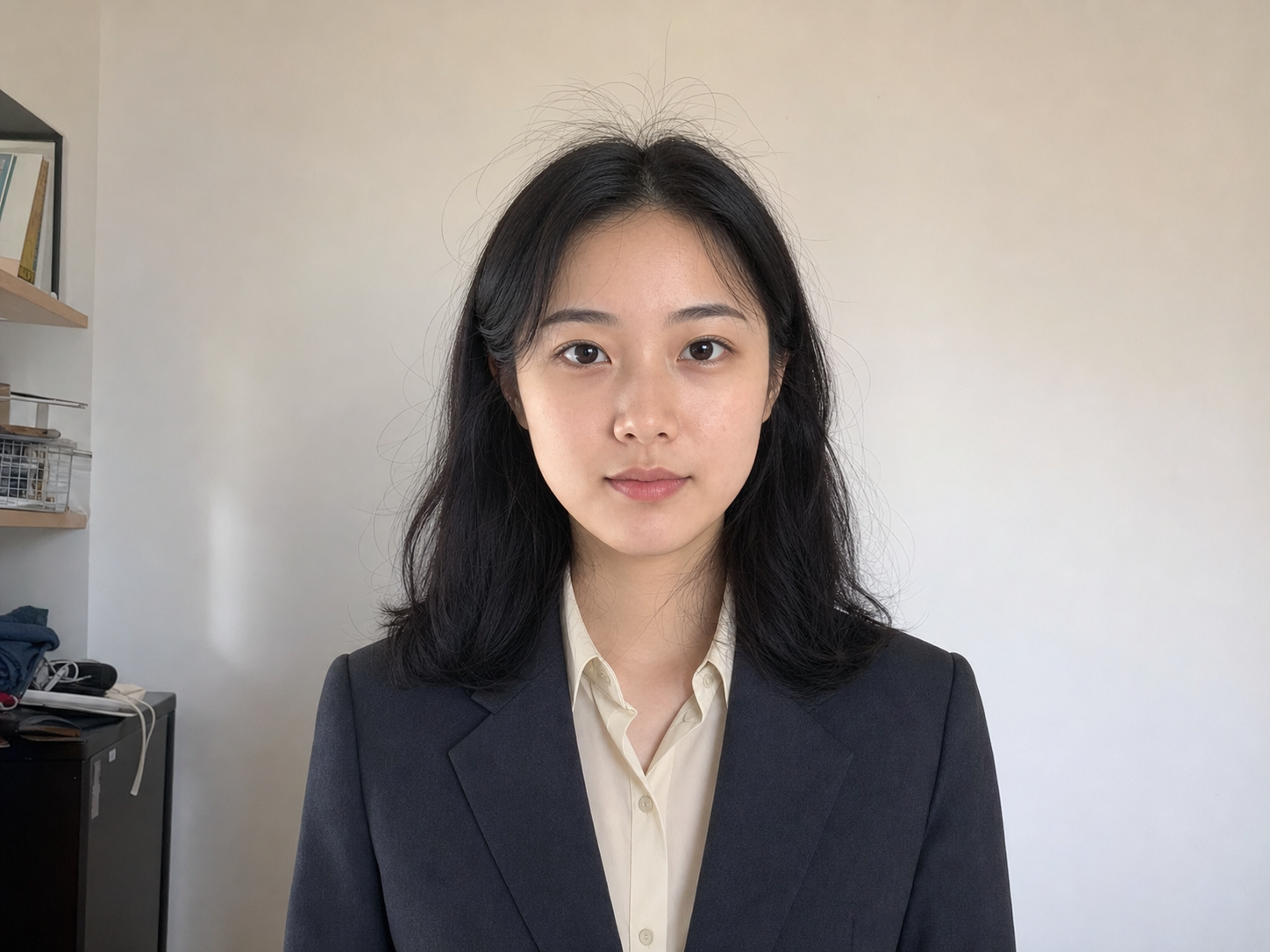
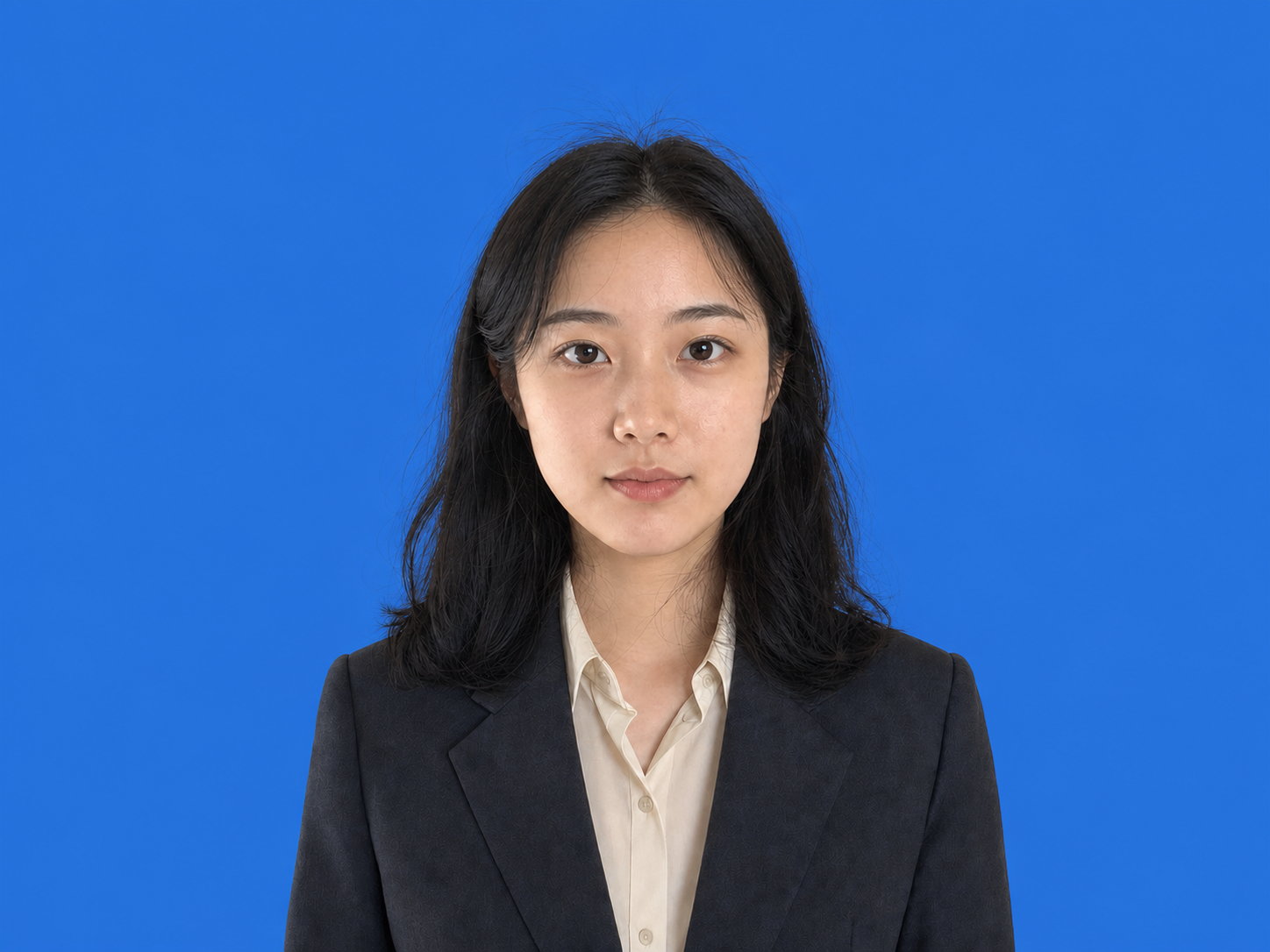
Hintergrundfarbe ändern
Sieben gezielte Bearbeitungen
Ändere nur, was dein Foto braucht.
Jedes Werkzeug beginnt mit deiner Entscheidung für eine konkrete Änderung. Die sieben Bearbeitungen laufen nicht gleichzeitig; nach jedem Ergebnis kannst du im selben Passfoto-Ablauf weitermachen.
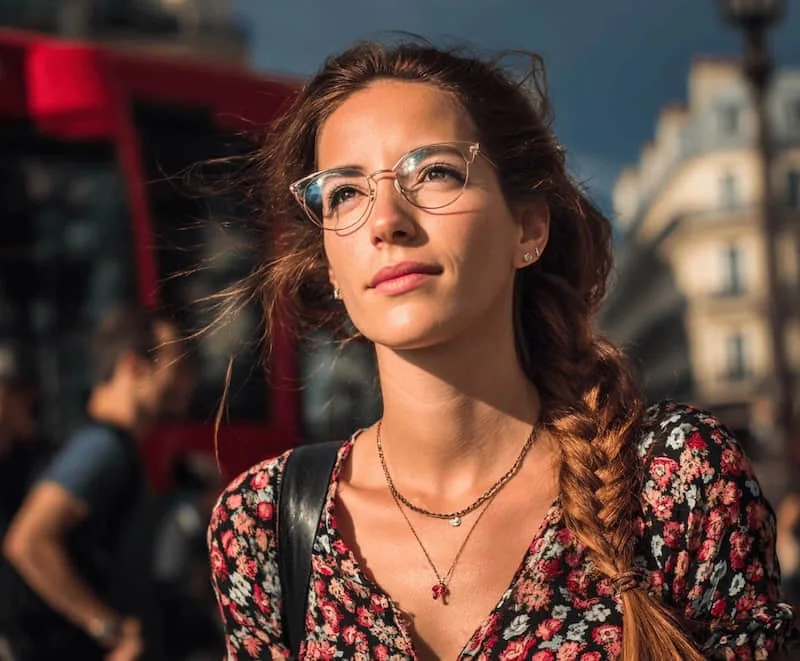
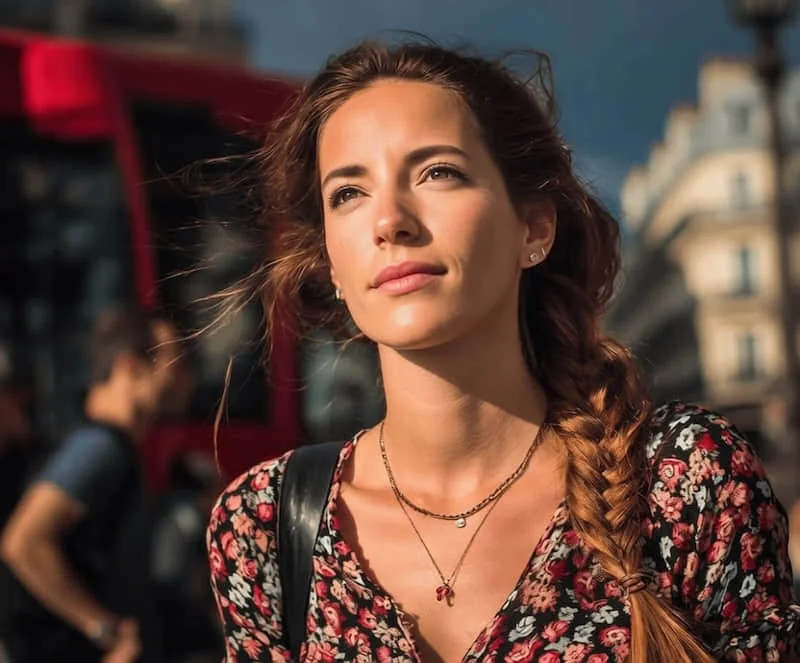
Brille entfernen
Entferne Gestell und Gläser aus dem Gesicht für ein klareres, formelles Porträt.
- Ändert
- Brille, Sonnenbrillengestell und Reflexionen in den Gläsern.
- Erhält
- Gesichtszüge, Augen, Ausdruck, Frisur und Gesichtsform.
Foto für dieses Werkzeug hochladen
Brille entfernen
Hintergrundfarbe ändern
Setze die Person vor einen genau gewählten weißen, roten, blauen, grünen, grauen oder eigenen Farbhintergrund.
- Ändert
- Nur die Fläche hinter der Person.
- Erhält
- Gesicht, Haarkonturen, Kleidung, Pose und ursprüngliches Licht im Vordergrund.
Foto für dieses Werkzeug hochladen
Hintergrundfarbe ändern
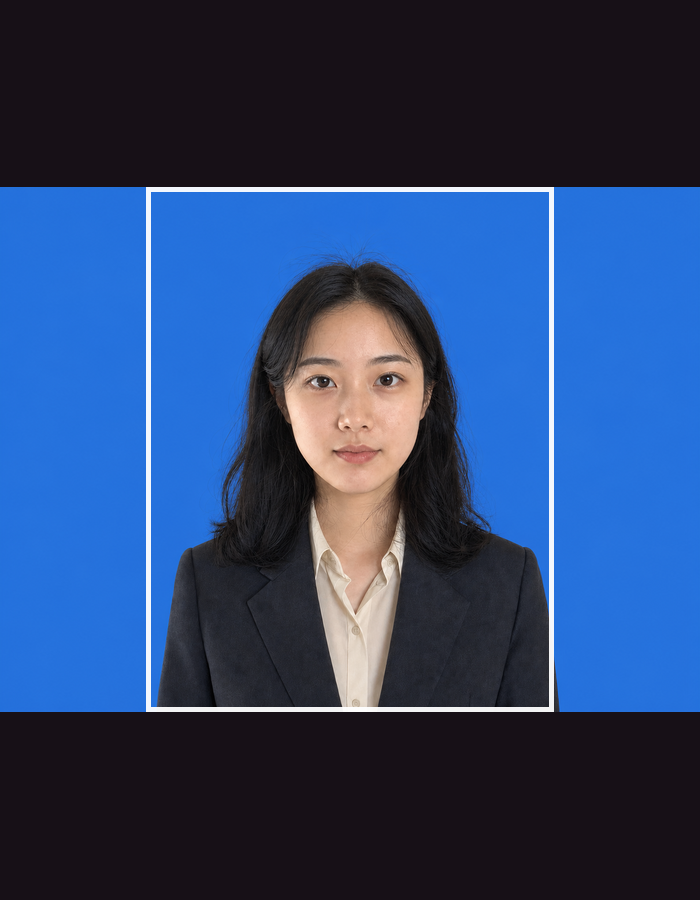
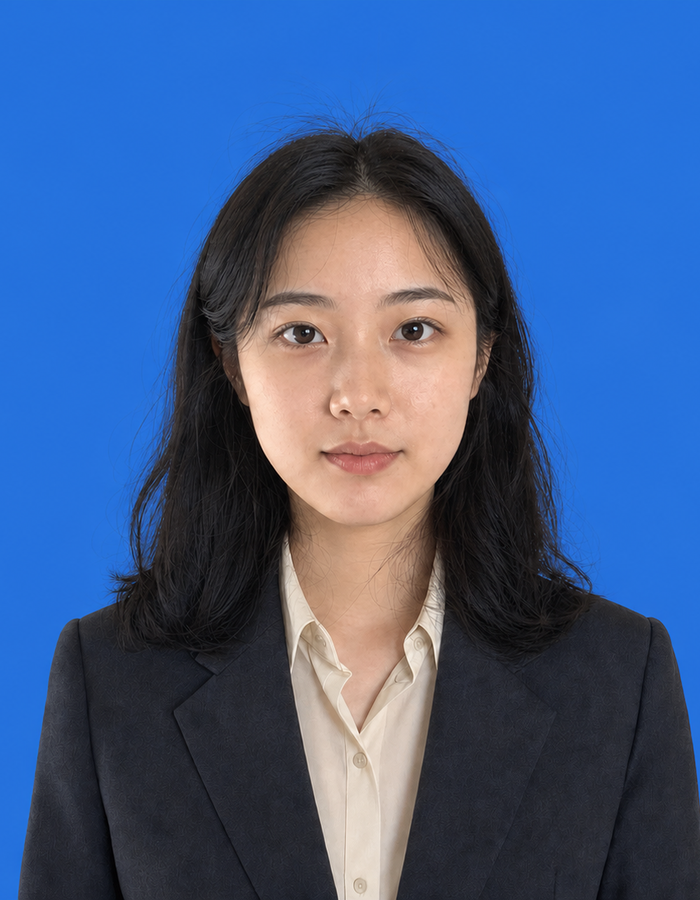
Auf Passfotogröße zuschneiden
Wähle eine gängige Passfotogröße oder eigene Maße und halte die Person mittig im Bild.
- Ändert
- Bildabmessungen und Ausschnitt.
- Erhält
- Die Person, Platz über dem Kopf, Gesichtsposition und sichtbare Schultern.
Foto für dieses Werkzeug hochladen
Auf Passfotogröße zuschneiden
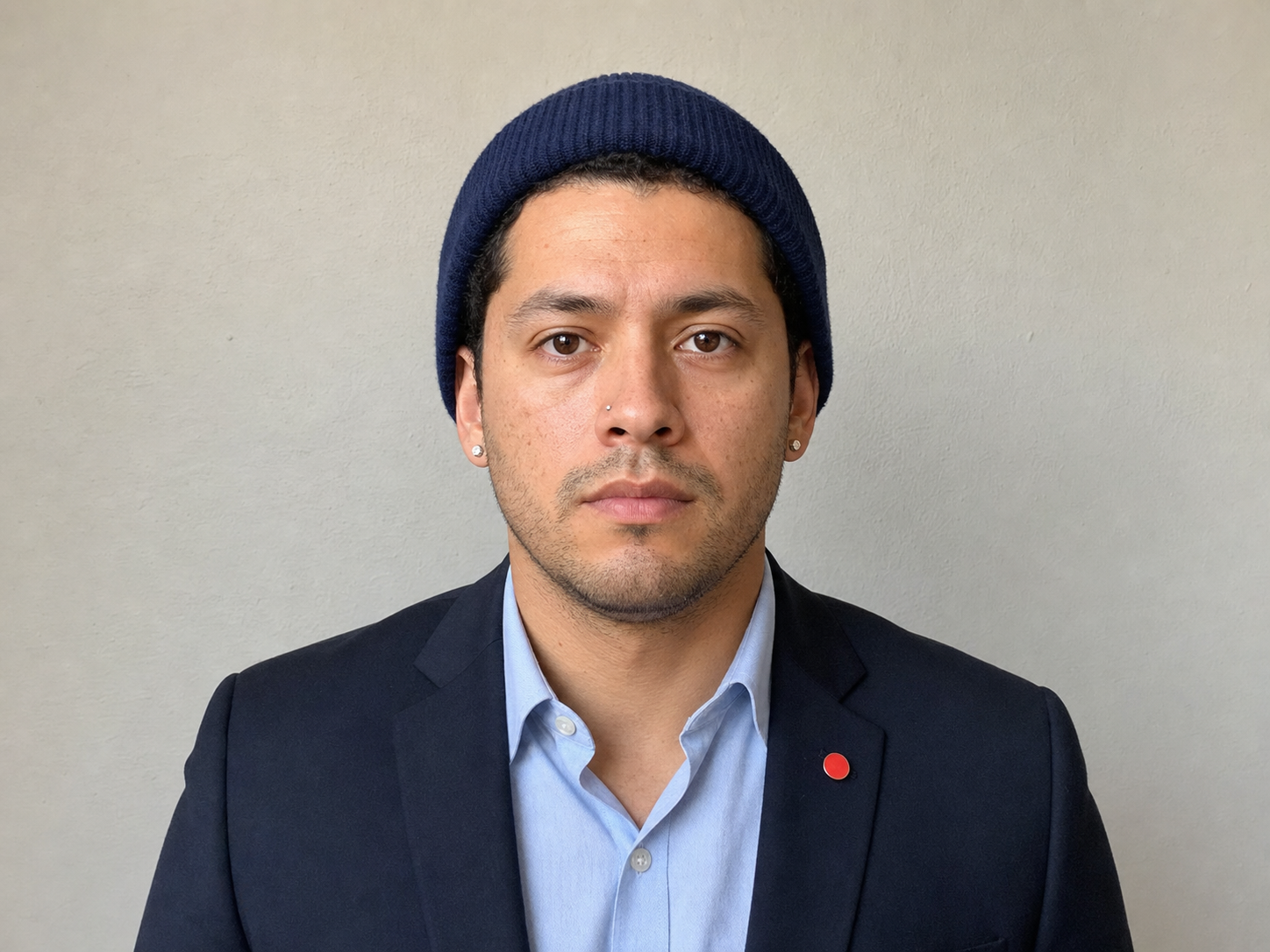
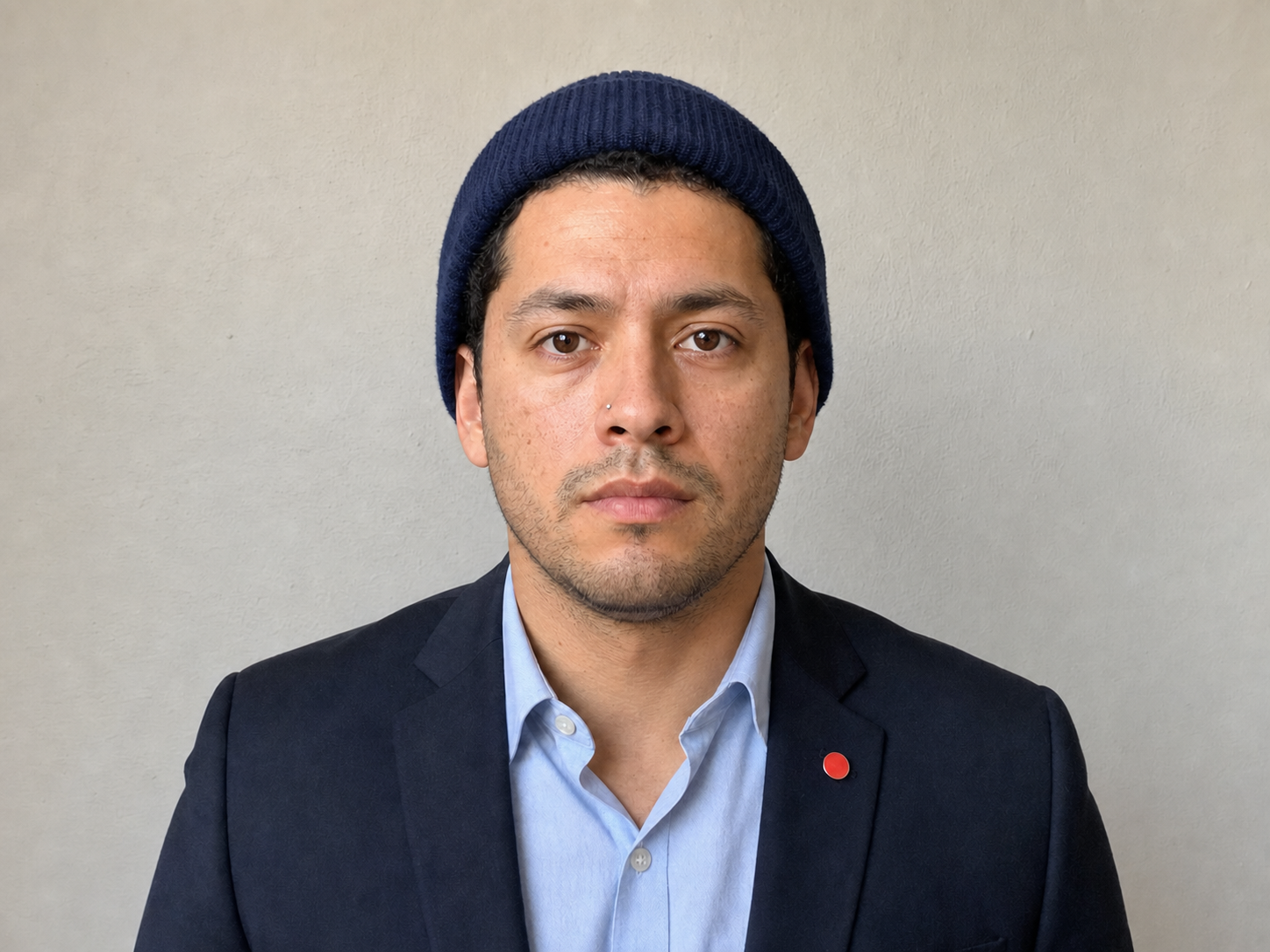
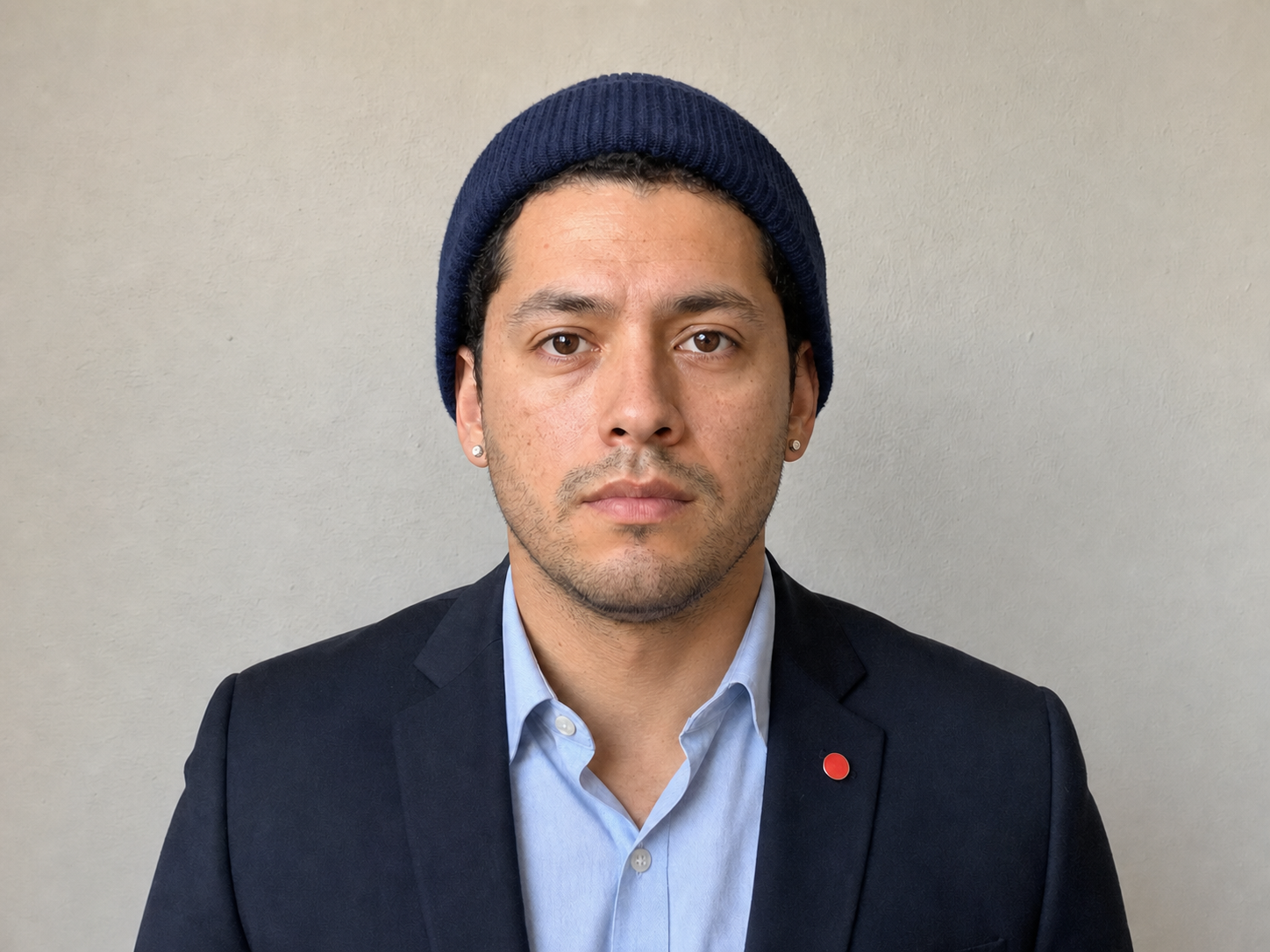
Ohrringe entfernen
Entferne sichtbare Ohrringe aus einem formellen Porträt.
- Ändert
- Nur den ausgewählten Ohrschmuck.
- Erhält
- Ohrform, Haare, Hautstruktur, Licht und andere Accessoires.
Foto für dieses Werkzeug hochladen
Ohrringe entfernen
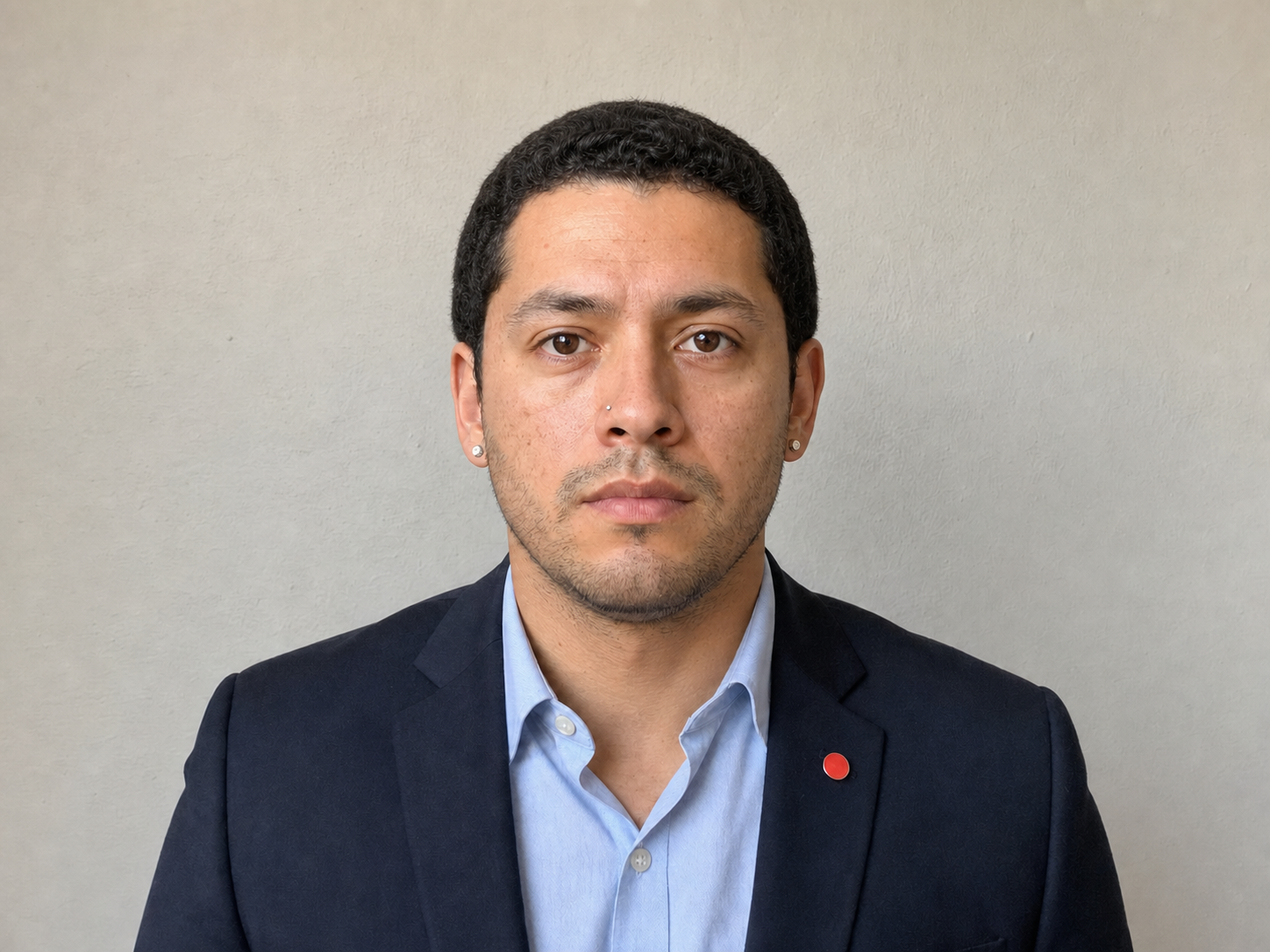
Nasenpiercing entfernen
Entferne einen Nasenstecker, ohne die Nase umzuformen oder zu glätten.
- Ändert
- Nur den ausgewählten Nasenschmuck.
- Erhält
- Nasenstruktur, Poren, Hautton, Ausdruck und alle anderen Accessoires.
Foto für dieses Werkzeug hochladen
Nasenpiercing entfernen
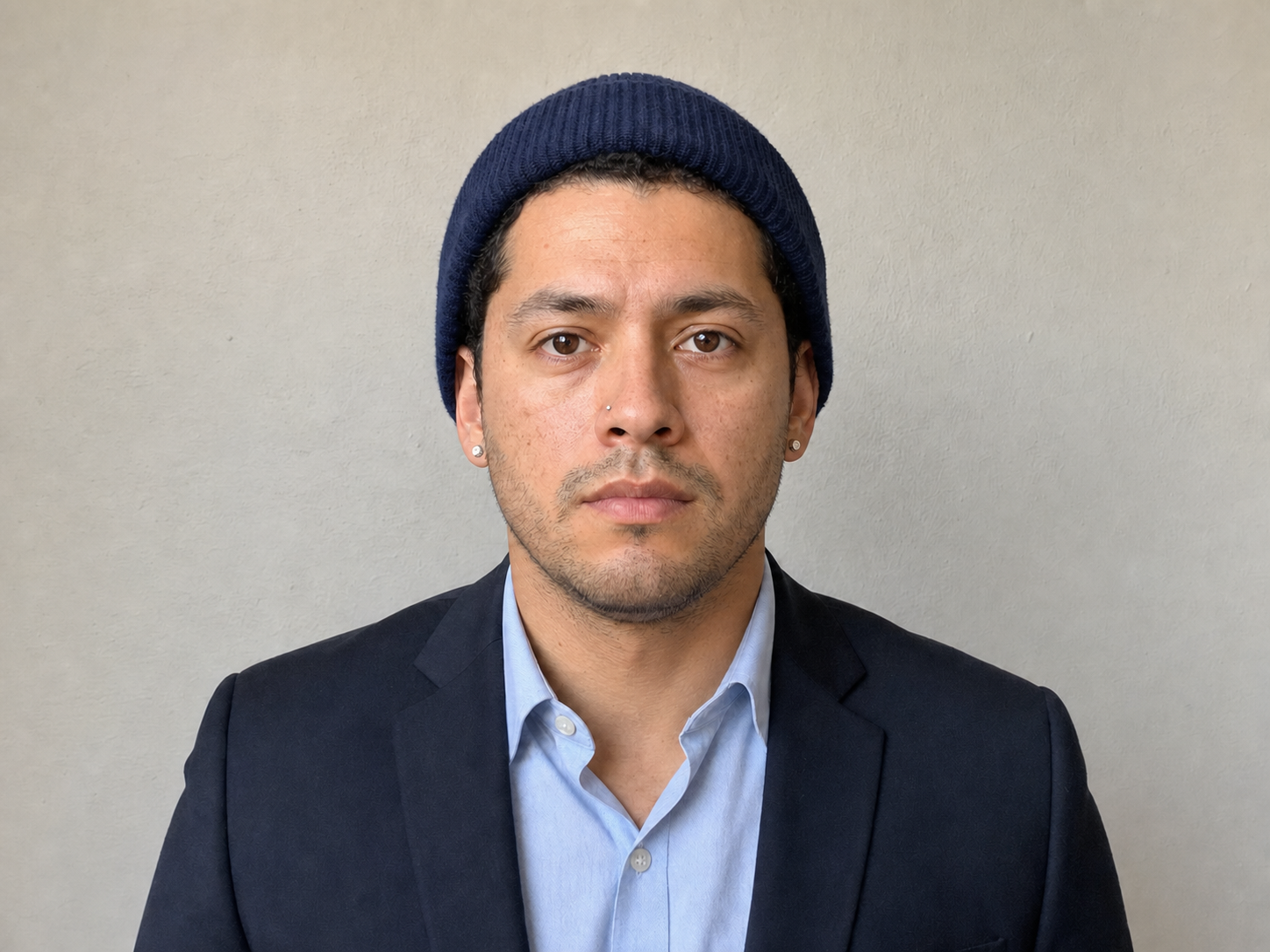
Hut entfernen
Entferne eine Kopfbedeckung und rekonstruiere eine natürliche Kopf- und Haarkontur.
- Ändert
- Die Kopfbedeckung und den von ihr verdeckten Bereich.
- Erhält
- Gesichtszüge, Gesicht, Pose, Kleidung, Hintergrund und andere Accessoires.
Foto für dieses Werkzeug hochladen
Hut entfernen
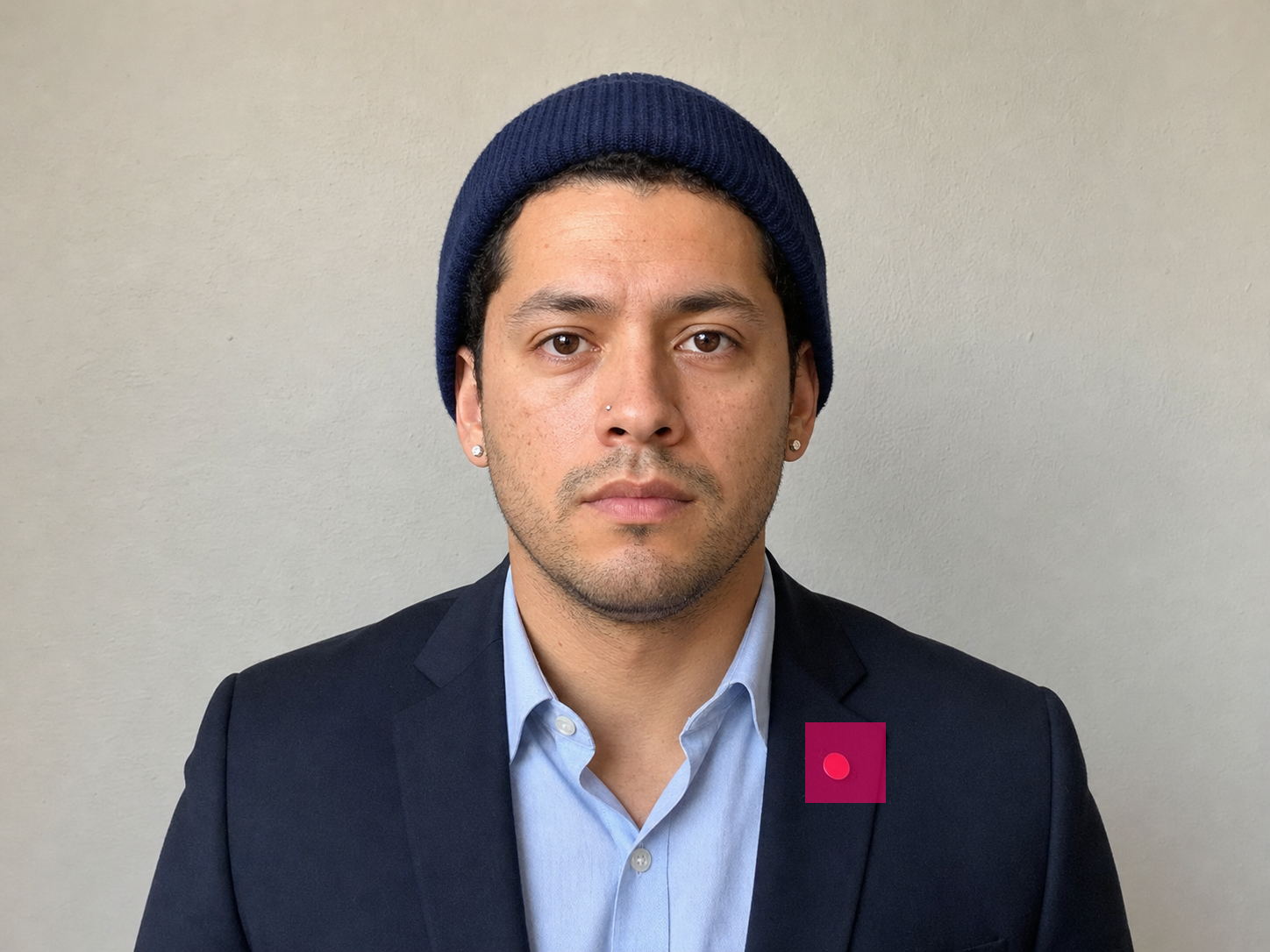
Radierer
Übermale ein einzelnes Objekt und entferne gezielt den markierten Bereich.
- Ändert
- Nur die vom Pinsel markierte Fläche.
- Erhält
- Alles außerhalb der Markierung, einschließlich Gesichtszügen, Bildaufbau und Licht.
Foto für dieses Werkzeug hochladen
Radierer
So funktioniert die Bearbeitung
Eine Entscheidung nach der anderen.
Der Ablauf bleibt auf Handy und Computer gleichermaßen nachvollziehbar.
- 01
Auswählen und hochladen
Wähle zuerst die Aufgabe und lade dann das gewünschte Porträt hoch.
- 02
Änderung festlegen
Wähle Farbe oder Größe oder markiere genau den Bereich, der entfernt werden soll.
- 03
Prüfen und fortfahren
Vergleiche das Ergebnis, nutze ein weiteres Passfotowerkzeug oder lade das Bild herunter.
Die passende Einstellung wählen
Vier Arten der Bearbeitung, ein durchgehender Ablauf.
Das Werkzeug richtet sich nach der Aufgabe. Dein Foto und deine Fortschritte bleiben zusammen.
| Aufgabe | Deine Eingabe | Verarbeitung | Ergebnis steuern | Weiterbearbeiten |
|---|---|---|---|---|
| Accessoires entfernen | Foto + gewähltes Werkzeug | Bildbearbeitung | Vorher / Nachher bestätigen | Ja |
| Hintergrundfarbe | Foto + Farbe | Person freistellen + exakten Farbhintergrund einsetzen | Fünf Farben oder eigener HEX-Wert | Ja |
| Passfoto-Zuschnitt | Foto + Größe / DPI | Fester Zuschnitt anhand der Gesichtsposition | Vorlage oder eigene Größe | Ja |
| Radierer | Foto + Pinselmarkierung | Bria Eraser | Mit dem Pinsel markierter Bereich | Ja |
Mit der benötigten Änderung beginnen
Dein Porträt vorbereiten und direkt weitermachen.
Wähle jetzt ein Werkzeug. Prüfe das Ergebnis und fahre danach im selben Ablauf mit der nächsten Passfoto-Bearbeitung fort.
Werkzeug wählen und hochladen
Dein Foto öffnet sich direkt mit der gewählten Aufgabe.