




Schwarz-Weiß-FotokonverterEntferne Farben und erhalte Licht, Texturen und Bildaufbau. Stelle die Stärke ein und speichere ein PNG.
Sepiafilter für dein Foto
Verleihe deinem Foto warme Brauntöne. Passe Sepia im Haupteditor von 0 bis 100% mit Live-Vorschau an.
Foto auswählen
Bewege den Regler von 0 bis 100%, prüfe den Sepia-Effekt und speichere das Ergebnis.
OriginalErgebnis
Wärme ohne künstliche Schäden
Sepia ersetzt die Farbpalette durch Brauntöne. So entsteht der Eindruck eines älteren Abzugs ohne Kratzer, Risse oder erfundene historische Details.
- Dezent
- Eine leichte Brauntönung erhält etwas Originalfarbe.
- Ausgewogen
- Klassisches Sepia bewahrt die Tonwertdetails.
- Kräftig
- Sattes Braun erzeugt einen intensiven Vintage-Look.
Porträts am Fenster
- Gewünschte Änderung
- Verleihe einem Farbporträt eine sanfte Brauntönung.
- Unverändert lassen
- Bewahre Hautstruktur, Ausdruck und Fensterlicht.
OriginalErgebnis
Reisefotos
- Gewünschte Änderung
- Verbinde eine Hafenszene durch warme Sepiatöne.
- Unverändert lassen
- Erhalte Boote, Spiegelungen und den Horizont.
OriginalErgebnis
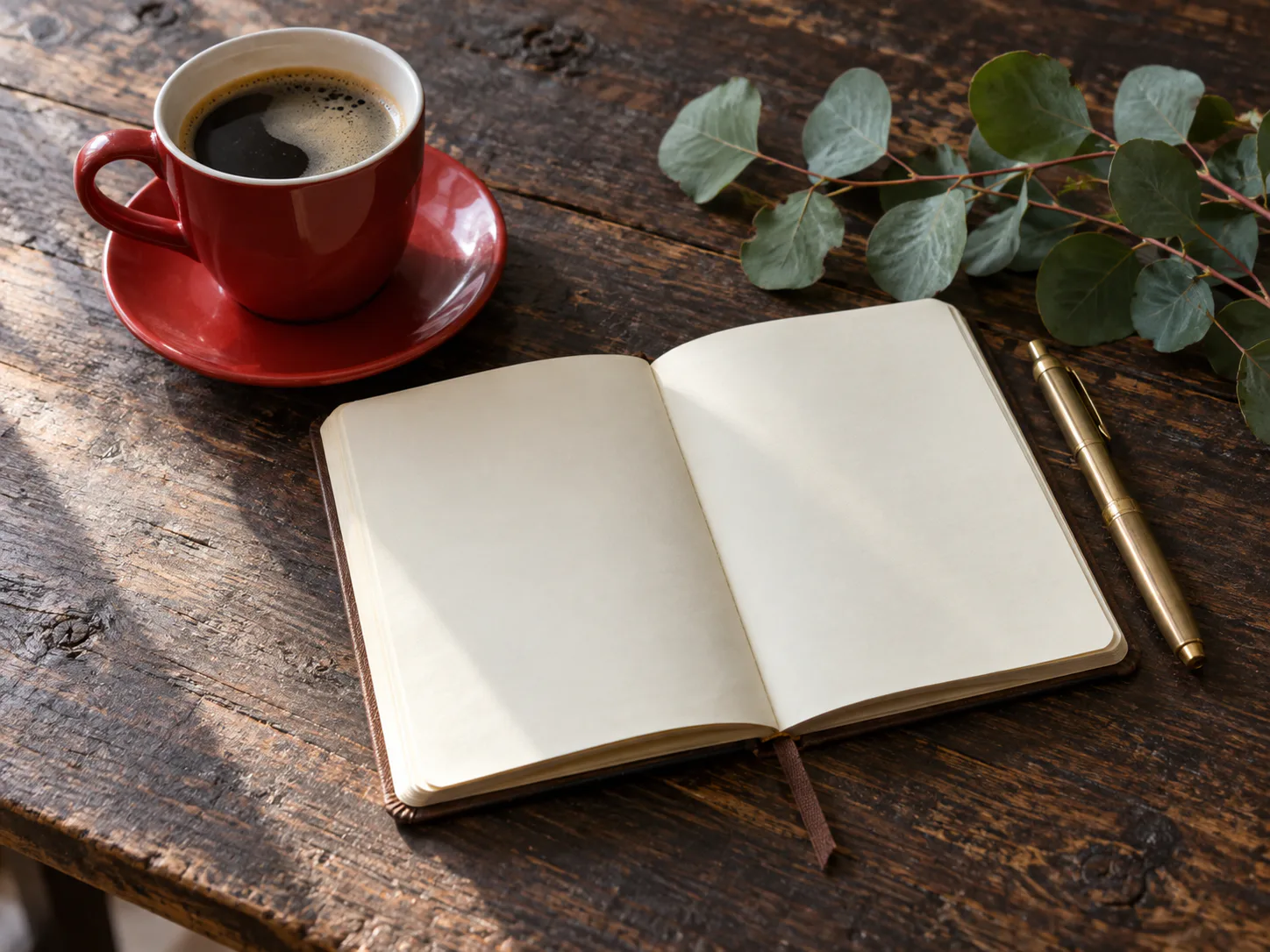
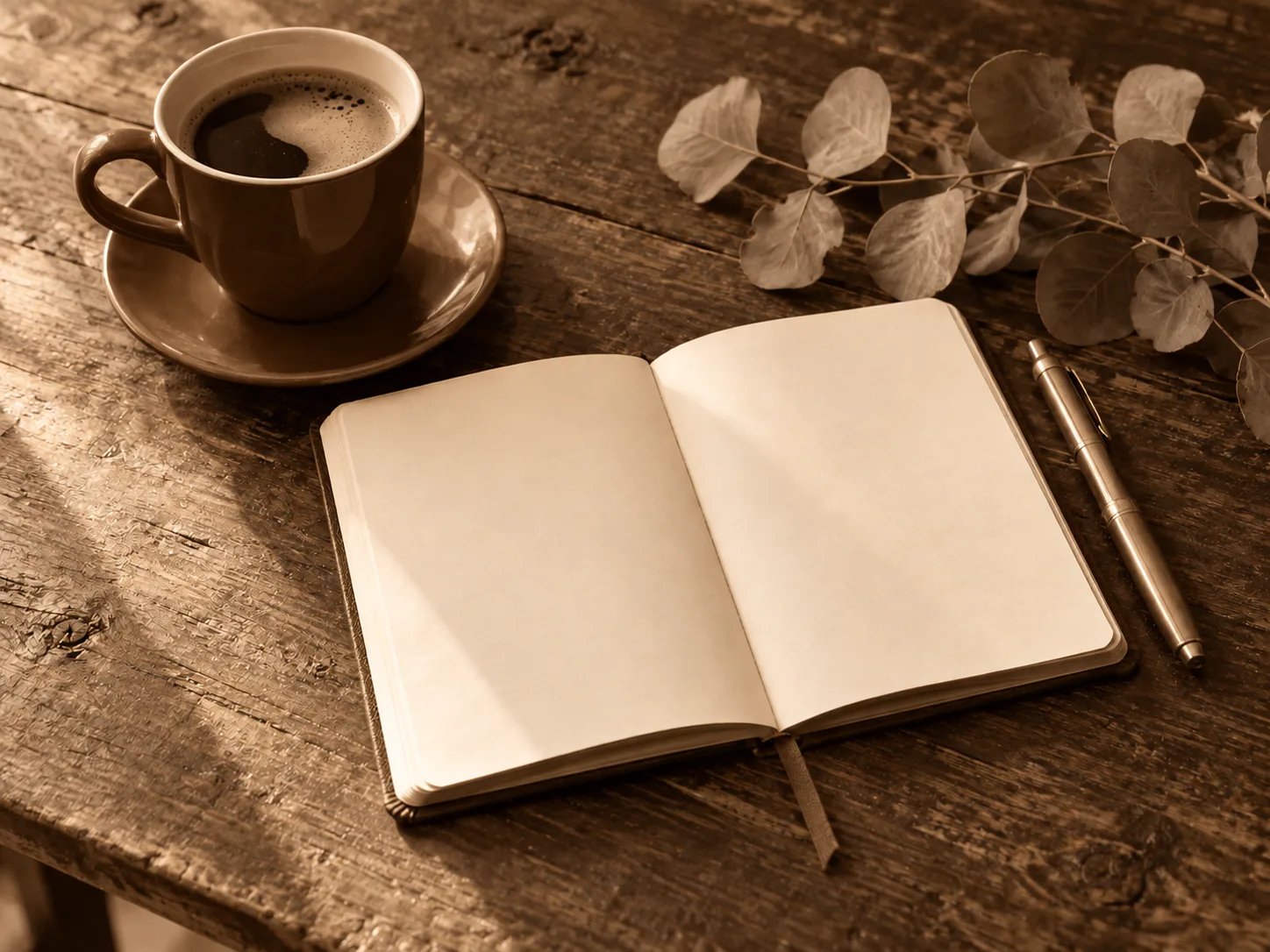
Stillleben auf dem Kaffeetisch
- Gewünschte Änderung
- Verwandle den farbigen Tisch in eine braun getönte Komposition.
- Unverändert lassen
- Bewahre Tasse, Notizbuch und gerichtete Schatten.
OriginalErgebnis
So funktioniert das Werkzeug
- 1
Foto auswählen
Wähle ein scharfes Ausgangsfoto und öffne es im Haupteditor.
- 2
Sepiafilter für dein Foto
Bewege den Regler von 0 bis 100%, prüfe den Sepia-Effekt und speichere das Ergebnis.
- 3
Vergleichen und bestätigen
Vergleiche das Ergebnis mit dem Original. Bestätige deine Auswahl und bearbeite sie weiter oder lade sie herunter.
Vor dem Speichern prüfen
Sepia verändert Farben und restauriert keine Fotos. Ausgefressene Lichter und vollständig schwarze Schatten werden durch Tonung nicht wiederhergestellt.
Fragen und Antworten
Was unterscheidet Sepia von Schwarzweiß?
Schwarzweiß verwendet neutrale Grautöne. Sepia nutzt warme Brauntöne; bei dezenter Stärke bleibt etwas Originalfarbe erhalten.
Werden Körnung oder Kratzer hinzugefügt?
Dieser Effekt verändert nur die Tonung. Filmkorn, Papierränder und Alterungsschäden werden nicht absichtlich ergänzt.
Weitere Möglichkeiten für dein Foto
Zügig bearbeiten. Überzeugend präsentieren.



Mit deinem Foto ausprobieren
Alle Fotowerkzeuge ansehenFoto auswählen
Bewege den Regler von 0 bis 100%, prüfe den Sepia-Effekt und speichere das Ergebnis.