

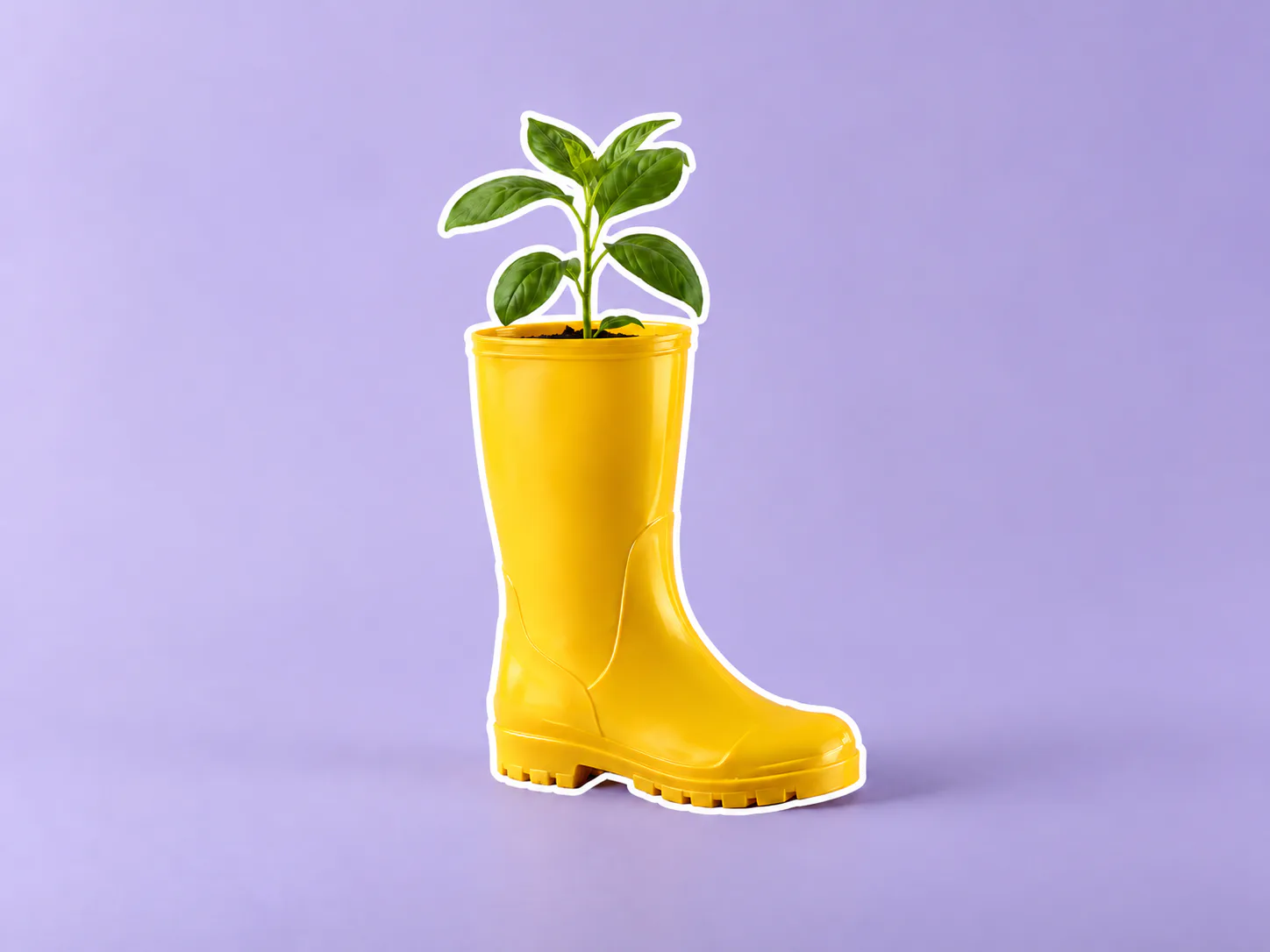


Silhouette aus einem Foto erstellenEine freigestellte Person, ein Tier oder ein Objekt einfarbig ausfüllen.
Eine Kontur um dein Motiv hinzufügen
Umrahme Personen, Tiere oder Produkte farbig. Wähle Farbe und Stärke der Außenkontur und behalte den Fotohintergrund.
Foto auswählen
Lege im Editor Konturfarbe und Stärke fest und generiere das Ergebnis.
OriginalErgebnis
Das Motiv mit einer klaren Kontur hervorheben
Eine Außenkontur folgt der Silhouette des Hauptmotivs. Wähle ein klar abgegrenztes Motiv mit genug Platz um die Kanten.
- Farbe
- Wähle eine Farbfläche oder gib einen HEX-Farbwert ein.
- Stärke
- Wähle dünn, mittel oder kräftig passend zum Motiv.
- Hintergrund
- Behalte die ursprüngliche Szene hinter dem Motiv.
Creator-Porträts
- Gewünschte Änderung
- Ziehe eine weiße Linie um die äußere Porträtsilhouette.
- Unverändert lassen
- Bewahre Gesicht, Kleidung und Studiohintergrund.
OriginalErgebnis
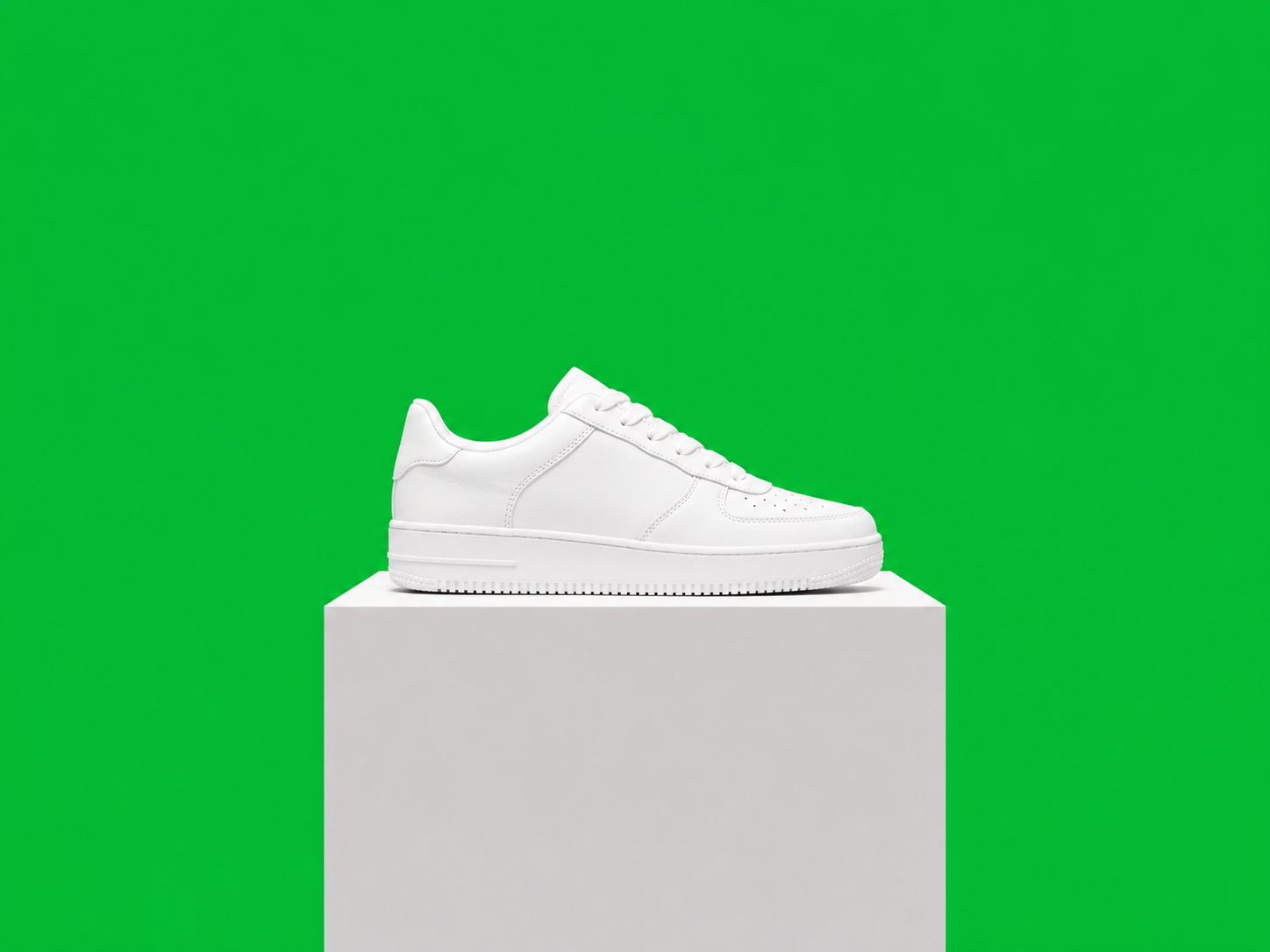
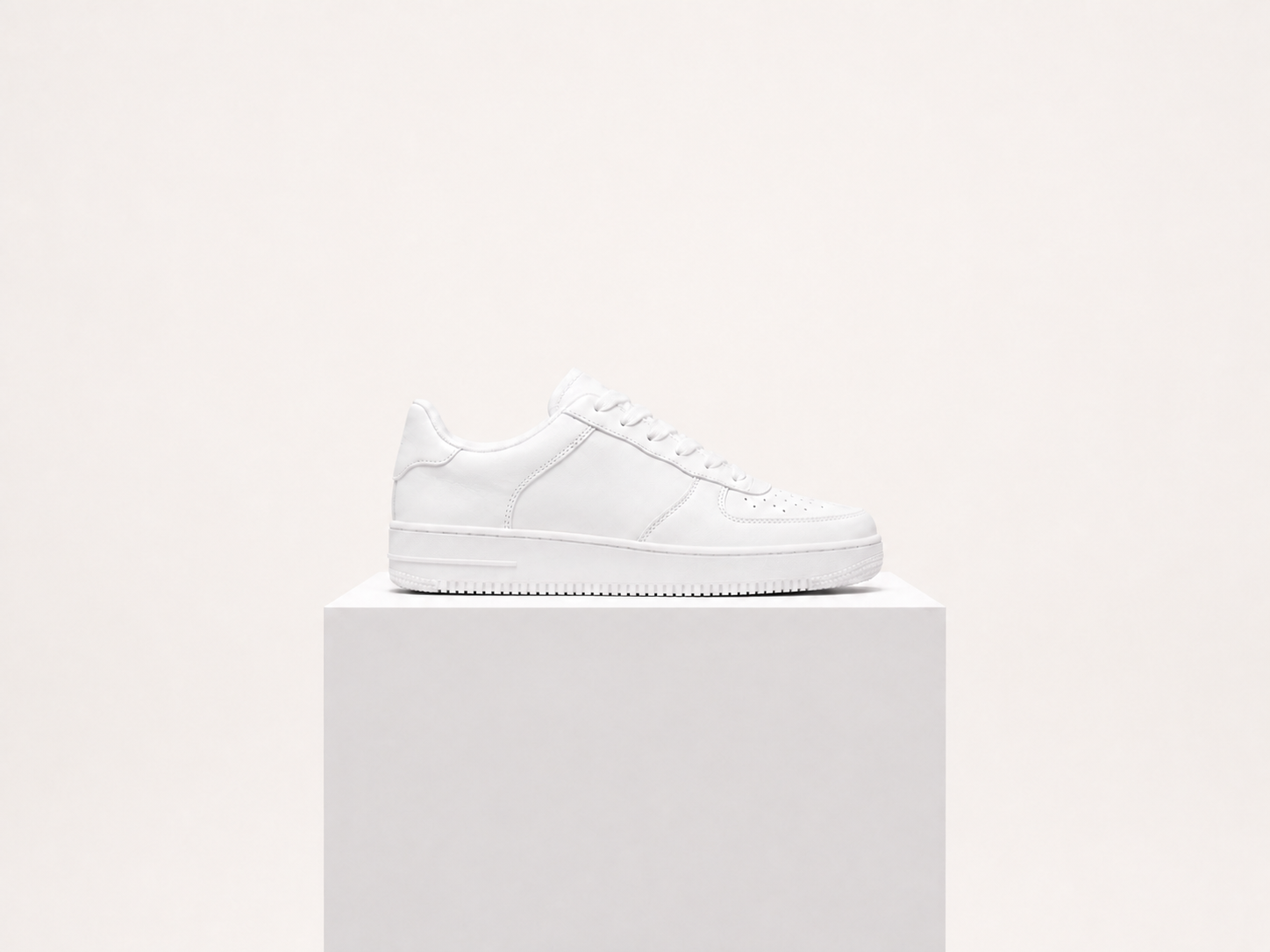
Produkte hervorheben
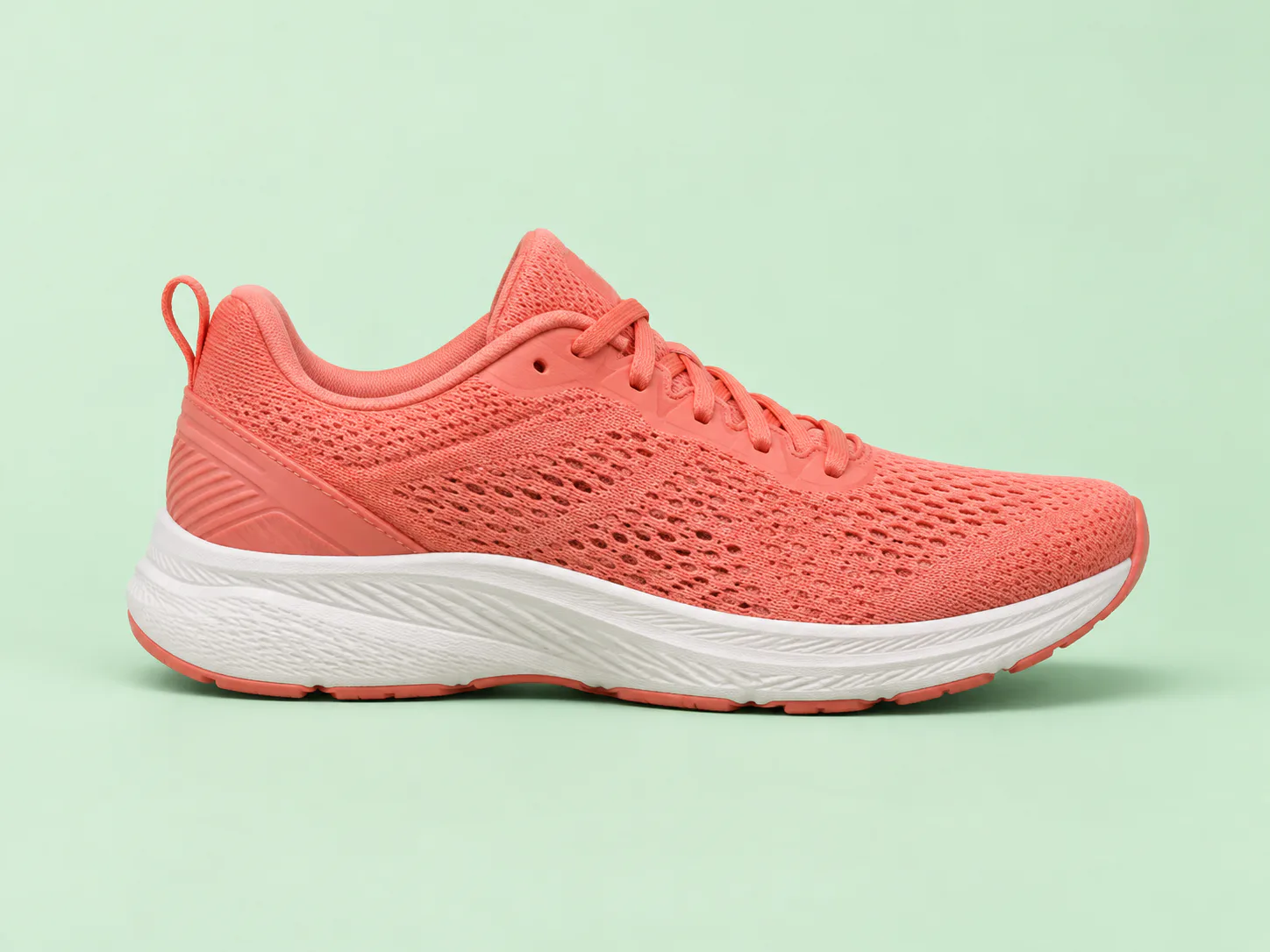
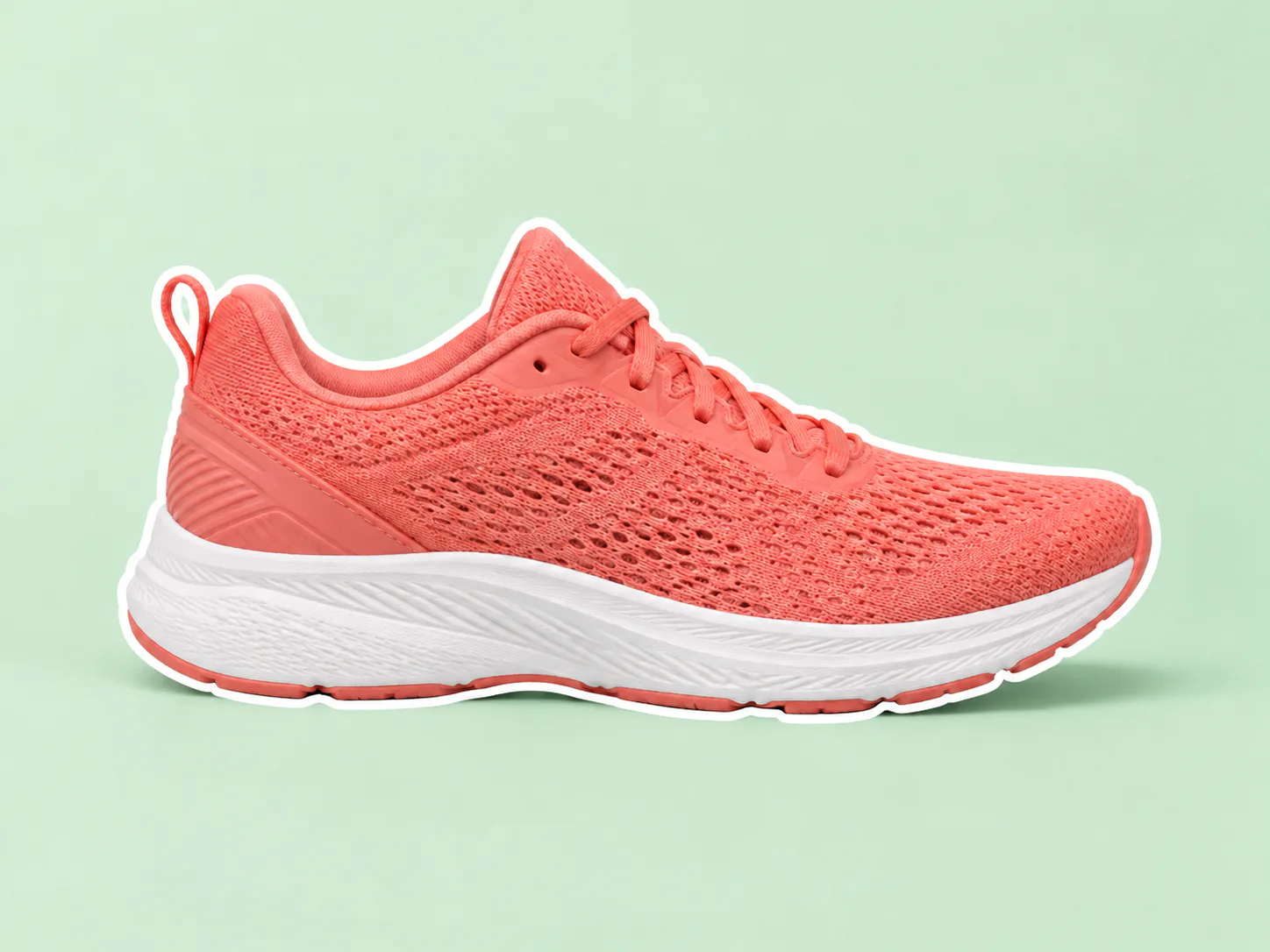
- Gewünschte Änderung
- Betone die Form eines Sneakers mit einer Kontur.
- Unverändert lassen
- Erhalte Produktfarben, Struktur und Kontaktschatten.
OriginalErgebnis
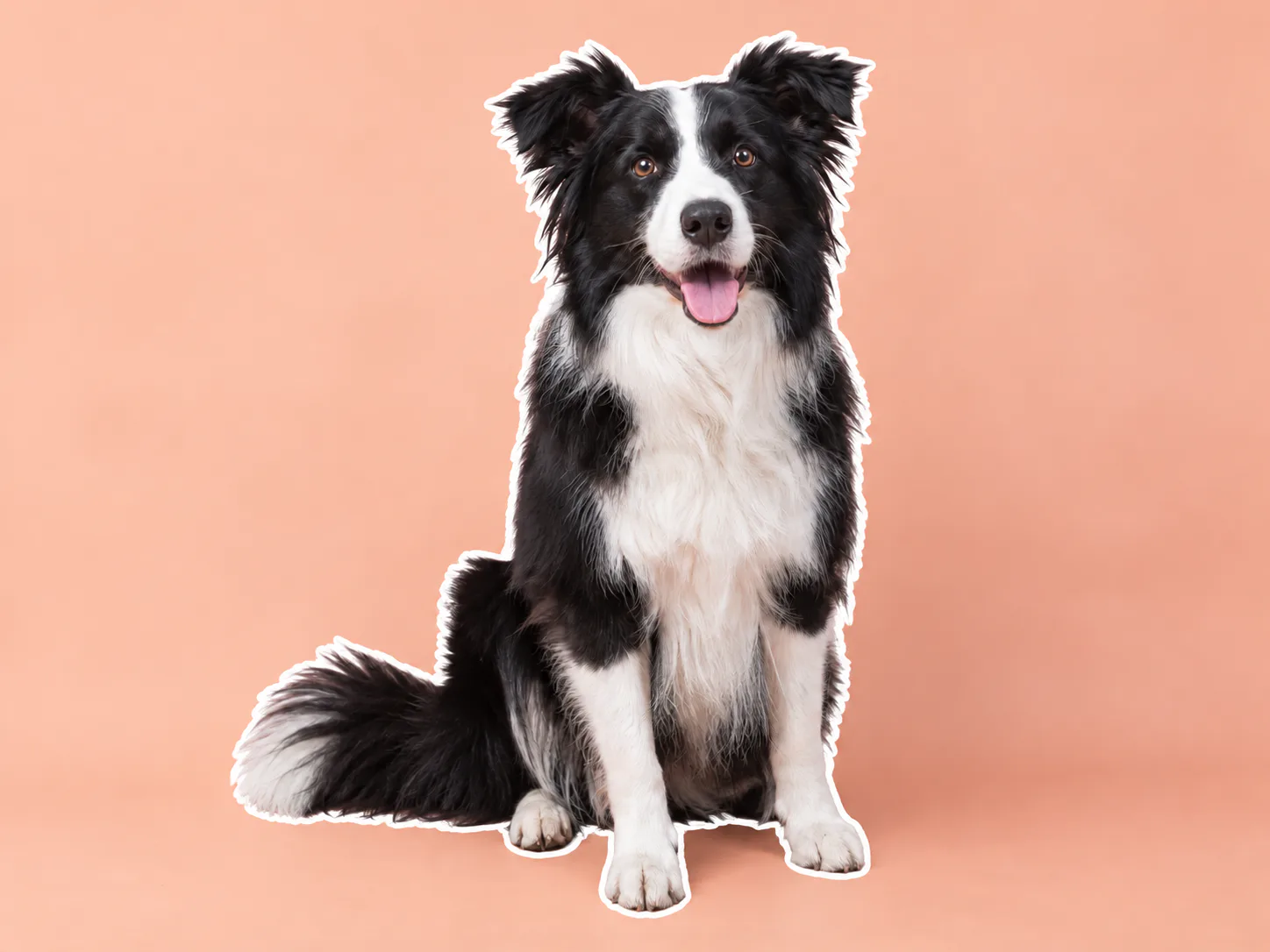
Akzente für Tierfotos
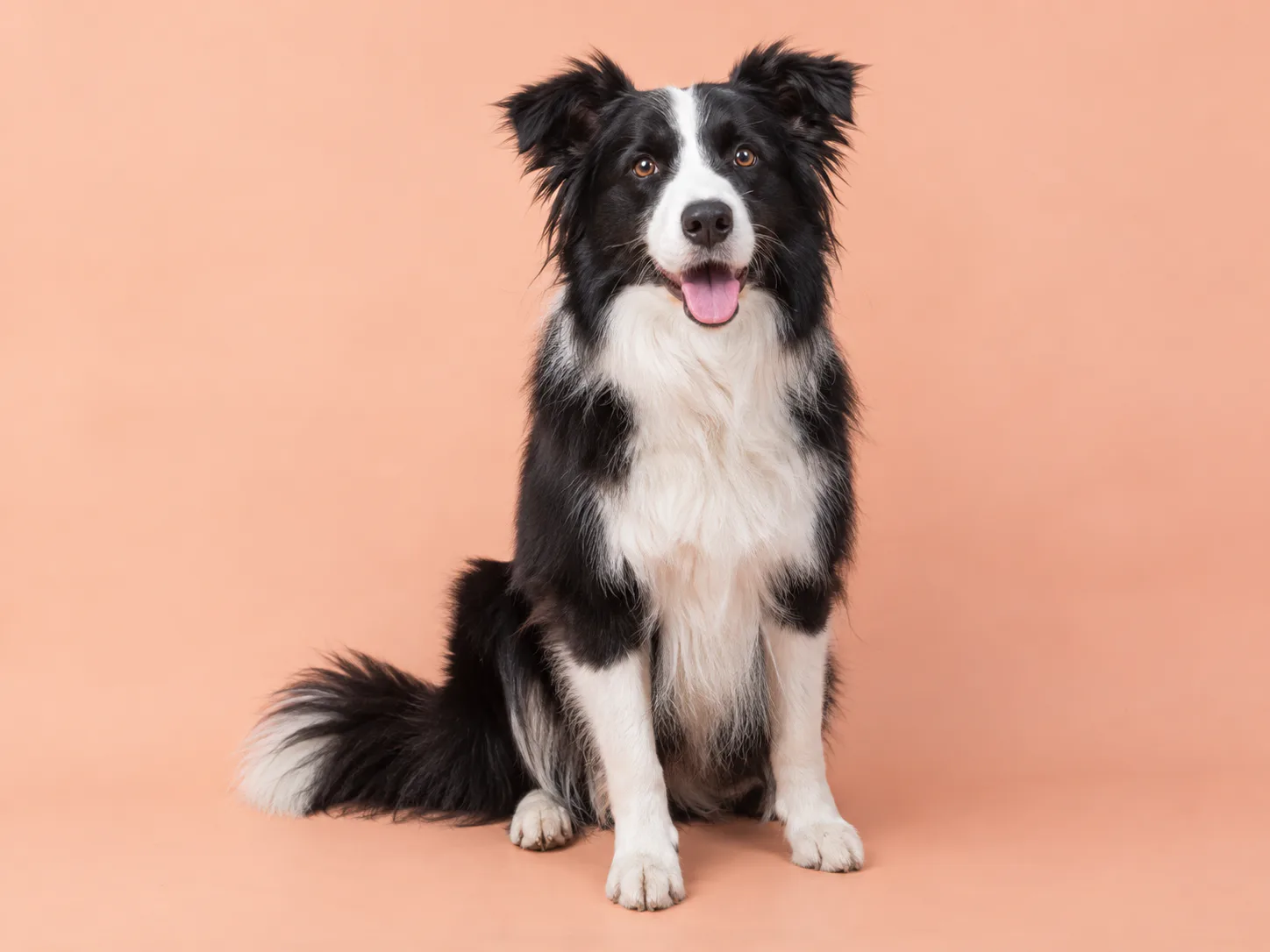
- Gewünschte Änderung
- Füge eine sichtbare Kontur um einen sitzenden Hund hinzu.
- Unverändert lassen
- Bewahre Fellzeichnung, Pfoten und Hintergrund.
OriginalErgebnis
So funktioniert das Werkzeug
- 1
Foto auswählen
Wähle ein scharfes Ausgangsfoto und öffne es im Haupteditor.
- 2
Eine Kontur um dein Motiv hinzufügen
Lege im Editor Konturfarbe und Stärke fest und generiere das Ergebnis.
- 3
Vergleichen und bestätigen
Vergleiche das Ergebnis mit dem Original. Bestätige deine Auswahl und bearbeite sie weiter oder lade sie herunter.
Vor dem Speichern prüfen
Feine Haare, transparente Objekte und überlappende Motive können ungenaue Kanten ergeben. Der Hintergrund bleibt erhalten; es entsteht kein transparenter Sticker oder Vektorschnittpfad.
Fragen und Antworten
Wird das Foto zu einer Linienzeichnung?
Nein. Das Motiv bleibt ein Farbfoto. Nur die äußere Silhouette erhält eine Kontur.
Kann ich auch den Hintergrund entfernen?
Dieser Effekt behält ihn bei. Nutze zum Freistellen das separate Werkzeug zur Hintergrundentfernung und prüfe dessen Ergebnis.
Weitere Möglichkeiten für dein Foto
Zügig bearbeiten. Überzeugend präsentieren.




Mit deinem Foto ausprobieren
Alle Fotowerkzeuge ansehenFoto auswählen
Lege im Editor Konturfarbe und Stärke fest und generiere das Ergebnis.