Produkt- und App-Entwürfe
Aktualisiere eine Beschriftung, eine Einführungszeile oder ein Oberflächenbeispiel in einem Entwurf, den du bearbeiten darfst.
Ändere eine sichtbare Zeile, Zahl oder Datumsangabe, ohne den ganzen Bildschirm neu aufzubauen. Lade deinen Screenshot hoch und wähle die passende Bearbeitung.
PNG, JPG oder WebP
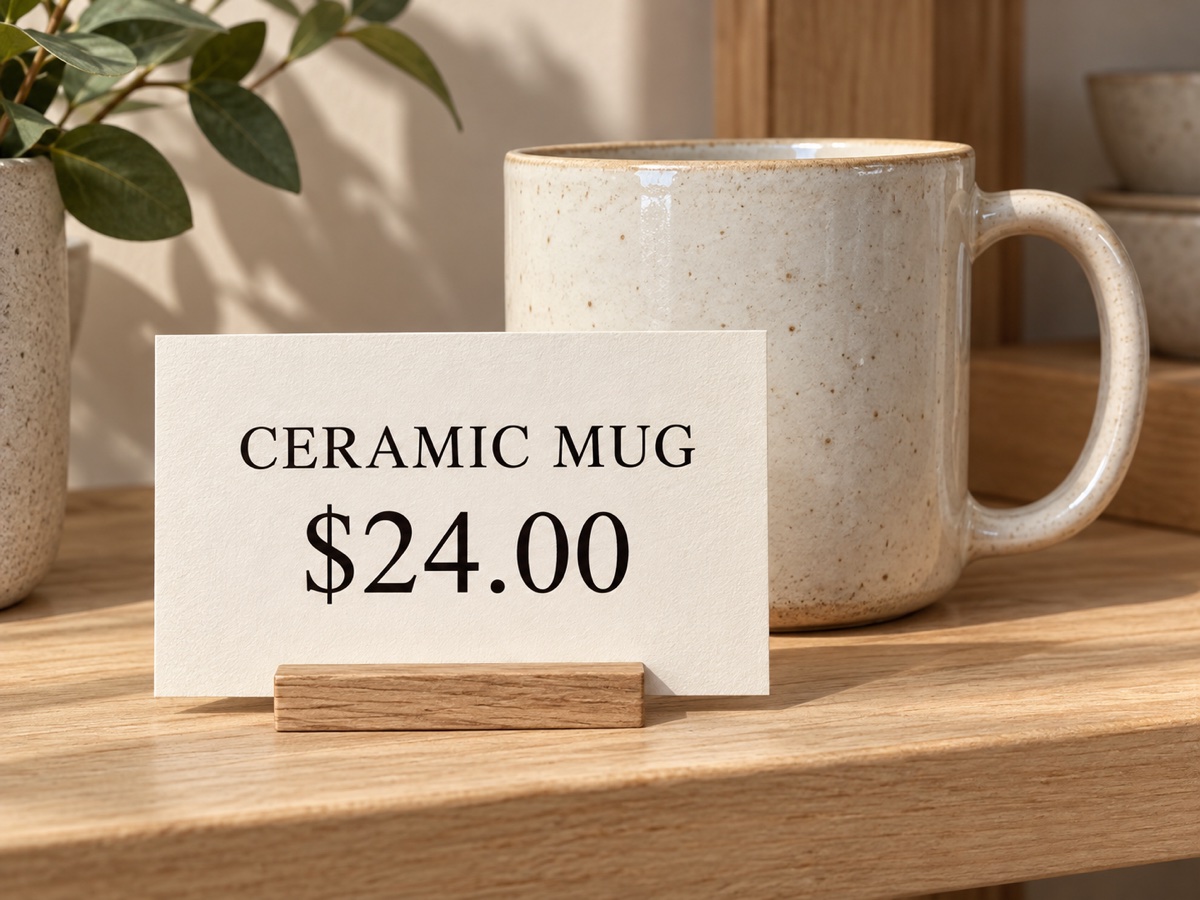
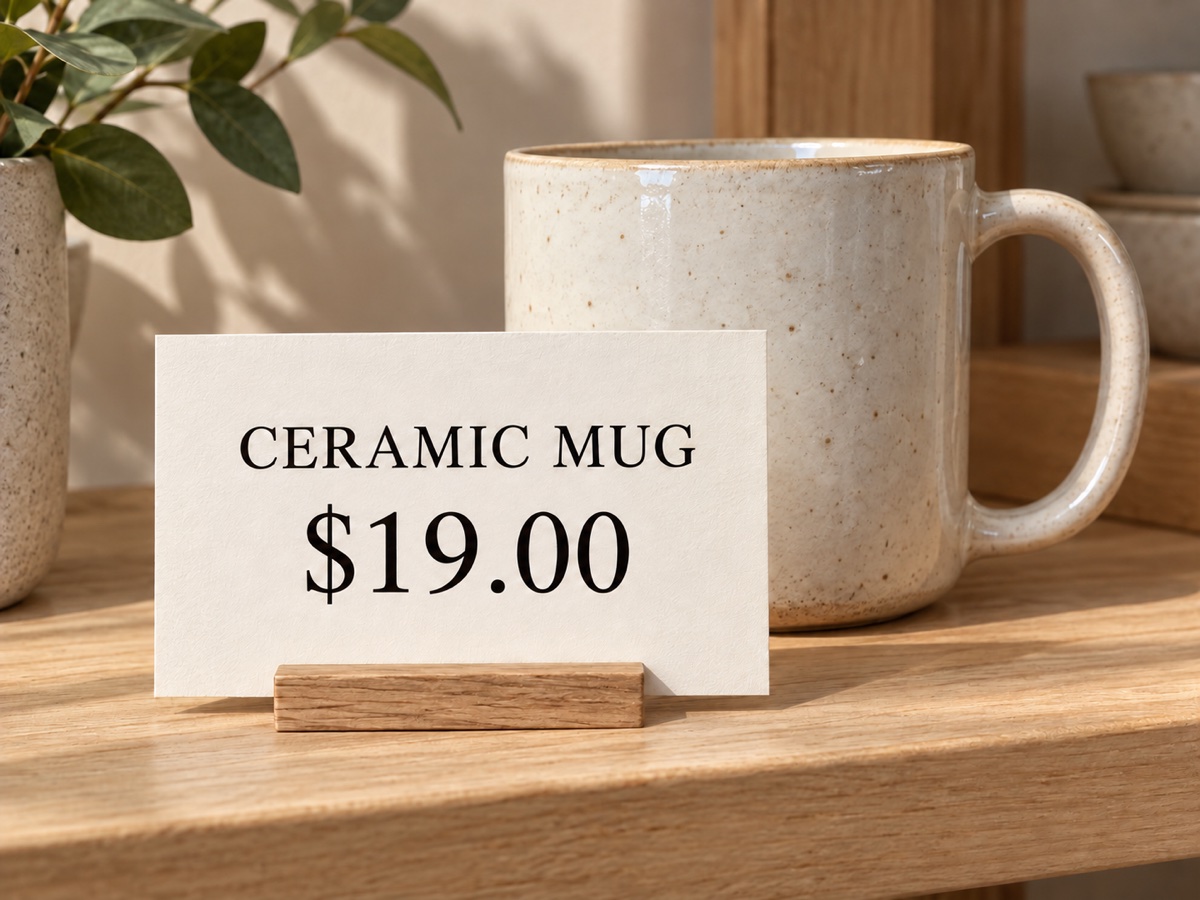
Der Vergleich zeigt dieselben fiktiven Projektansichten für Handy und Desktop. Status, Datum und Fortschrittswert ändern sich gemeinsam; das umgebende Layout bleibt gut vergleichbar.
Verwende einen klaren Screenshot in voller Auflösung und halte den Ersatztext ungefähr so lang wie das Original.
Wähle vor dem Hochladen Text, Zahlen oder Datum, damit sich die passende Bearbeitung öffnet.
Wähle den genauen Rahmen des erkannten Texts und gib den Ersatz ein.
Prüfe Zeichenkanten, Abstände, Ausrichtung und die umgebende Oberfläche vor dem Herunterladen.
Eine gezielte Bearbeitung für deine eigenen Screenshots, passend zu Text und Benutzeroberflächen.
Aktualisiere eine Beschriftung, eine Einführungszeile oder ein Oberflächenbeispiel in einem Entwurf, den du bearbeiten darfst.
Korrigiere einen unverfänglichen Anzeigewert in einer internen Demo oder Präsentationsgrafik.
Korrigiere eine Bildunterschrift, ein Datum oder einen sichtbaren Tippfehler, bevor du ein Hilfebild oder einen Beitrag teilst.
Wenn Angaben verschwinden statt geändert werden sollen, nutze die Unkenntlichmachung oder Textentfernung.
Diese Seite bearbeitet ein hochgeladenes Bild. Sie erstellt keine Screenshots, wandelt keine Oberflächen in Code um und bietet keinen eigenen Anmerkungsbereich.
Wofür der Online-Screenshot-Editor gedacht ist.
Zügig bearbeiten. Überzeugend präsentieren.
Beginne mit Text, Zahlen oder Datum. Unter „Weitere Bearbeitungen“ findest du alle anderen Werkzeuge.
PNG, JPG oder WebP