Profilbilder
Korrigiere einen warmen Farbstich in einem Dating-, Social-Media- oder Creator-Profilbild, ohne Gesichtszüge zu verändern.
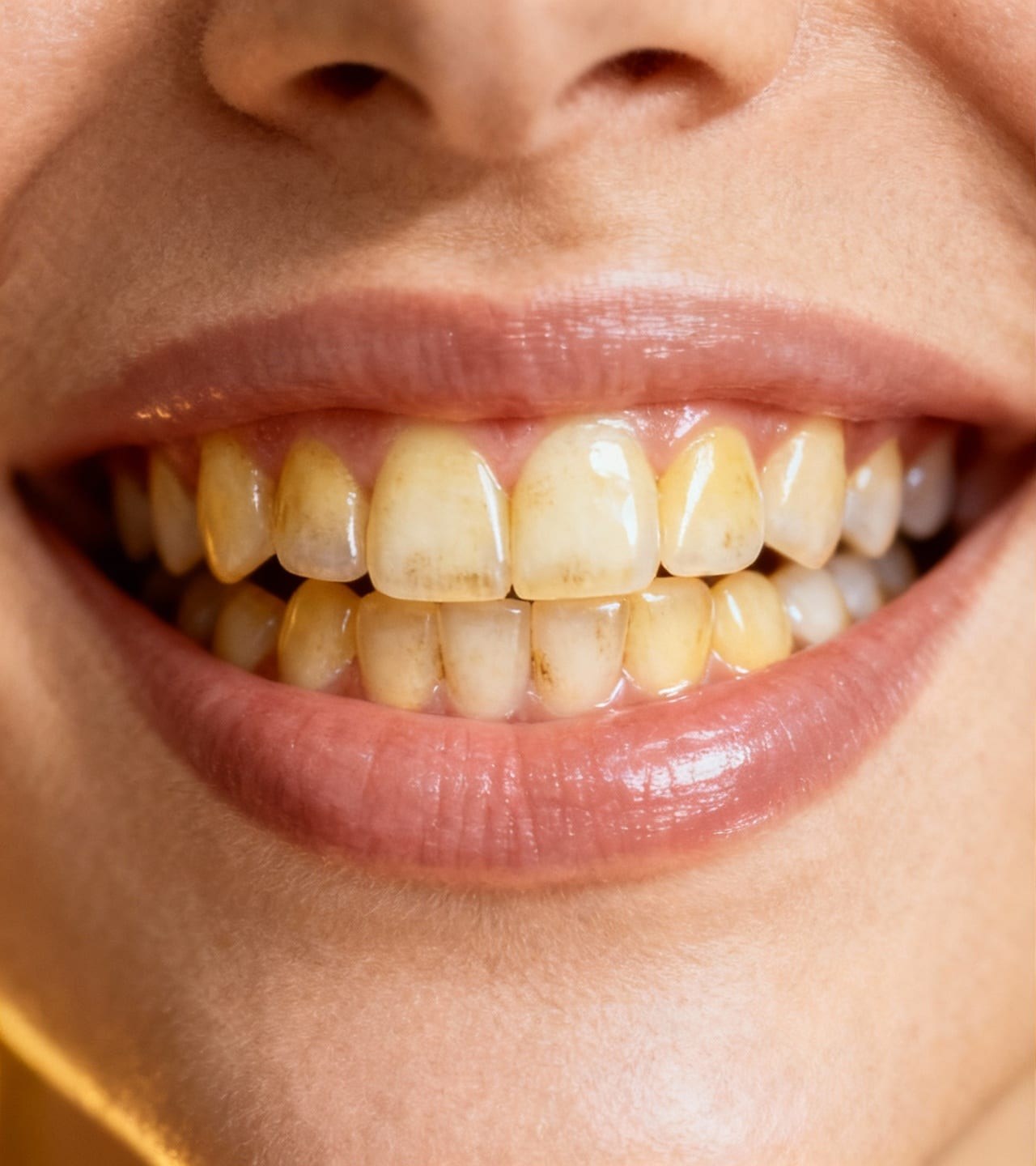
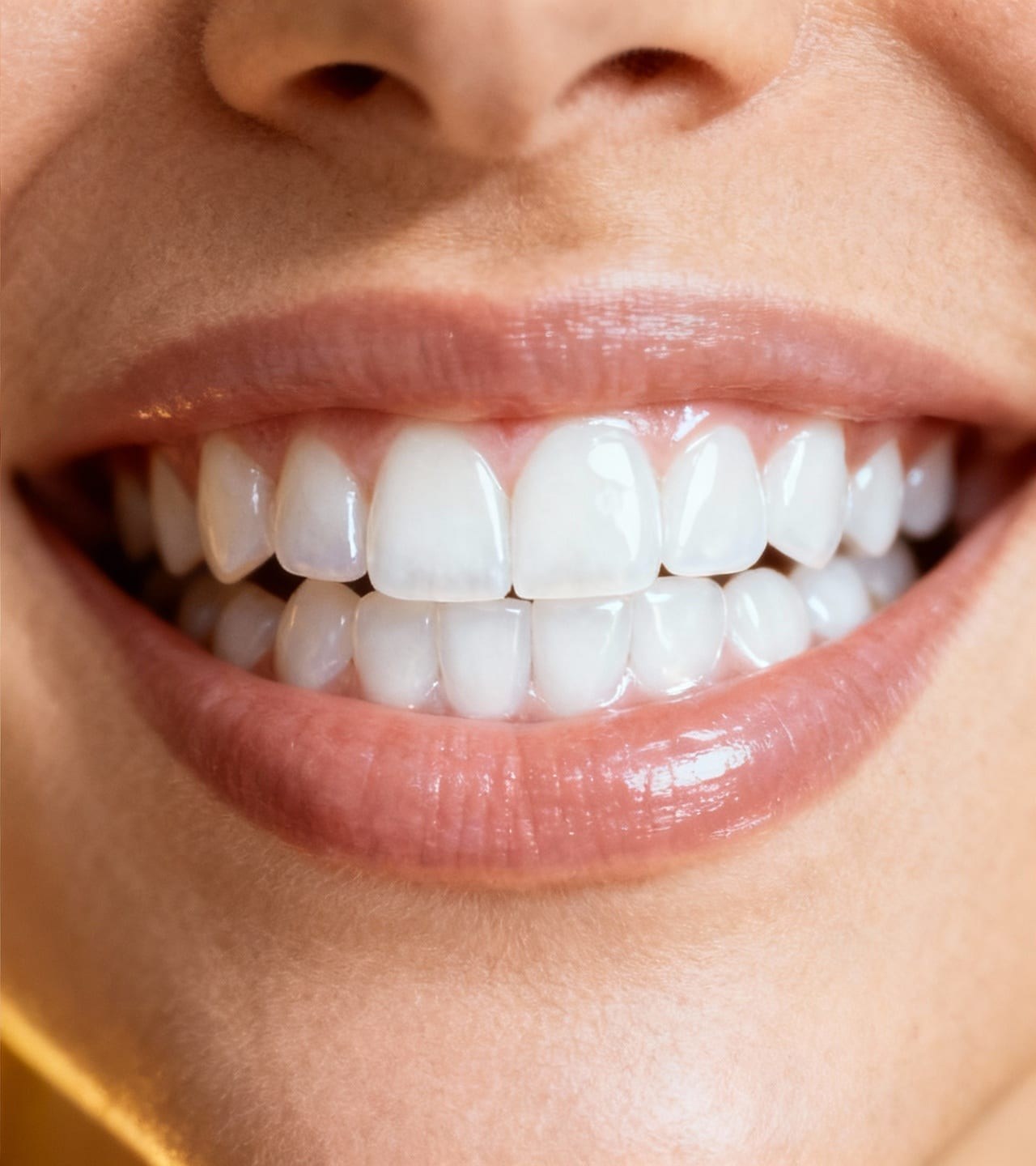
Reduziere Gelbtöne an sichtbaren Zähnen. Lächeln, Zahnfleisch, Lippen, Gesicht, Struktur und Beleuchtung sollen erhalten bleiben.
JPG, PNG oder WebP. Die Zahnaufhellung öffnet sich automatisch.
Die Bearbeitung zielt auf die Farbe sichtbarer Zähne. Gesichtszüge, Zahnform, Zahnfleischrand, Lippen, Hautstruktur und ursprüngliches Licht sollen erhalten bleiben.
Beginne mit einem klaren Porträt, auf dem die Zähne sichtbar, scharf und nicht von tiefen Schatten verdeckt sind.
Wähle ein möglichst scharfes Originalfoto mit sichtbaren Zähnen und genügend Auflösung, um die Zahnkanten zu prüfen.
Die Zahnaufhellung reduziert gelbliche oder matte Farbtöne behutsam, ohne den Rest des Gesichts zu verändern.
Prüfe vor dem Herunterladen Zahnstruktur, Zahnfleischrand, Lippenfarbe, Hautton, Schatten und das umgebende Licht.
Die Bearbeitung eignet sich besonders, wenn Licht oder Weißabgleich der Kamera die Zähne wärmer wirken lassen als den Rest des Fotos.
Korrigiere einen warmen Farbstich in einem Dating-, Social-Media- oder Creator-Profilbild, ohne Gesichtszüge zu verändern.
Stimme die Zahnfarbe auf Haut und Studiolicht ab und behalte denselben Gesichtsausdruck.
Reduziere einen Gelbstich durch Innenbeleuchtung und bewahre dabei den natürlichen Charakter des Lächelns.
Korrigiere einen Blitz- oder Weißabgleichfehler in einem scharfen Porträt, bevor du es teilst oder druckst.
Dieses Werkzeug verändert Bildpunkte in einem Foto. Es bleicht keine echten Zähne, beurteilt keine Zahngesundheit, diagnostiziert keine Verfärbungen und ersetzt keine professionelle Behandlung.
Antworten zu natürlichen Ergebnissen, geeigneten Fotos, dem Erhalt deiner Gesichtszüge und realistischen Grenzen.
Zügig bearbeiten. Überzeugend präsentieren.
Der Editor öffnet sich mit ausgewählter Zahnaufhellung. Erzeuge ein Ergebnis und vergleiche es mit dem Original.
JPG, PNG oder WebP. Die Zahnaufhellung öffnet sich automatisch.