
Foto hochladen
Wähle ein JPG-, PNG- oder WebP-Foto mit einer Beschriftung, einem Datum oder anderem unerwünschtem Text.
TEXT MIT KI AUS FOTOS ENTFERNEN
Entferne störende Beschriftungen, Datumsstempel und Wörter aus deinen Fotos.
JPG, PNG oder WebP · Textentfernung ist vorausgewählt
Beschriftungen aus einem Urlaubsfoto entfernen
GEZIELTE FOTOKORREKTUR
Bei kleinen Beschriftungen auf einfachen Flächen ersetzt ClearCrowds die entfernten Buchstaben durch passende Struktur aus Himmel, Wand, Stoff, Bildschirm oder Fotoumgebung. Die übrige Szene soll erhalten bleiben.
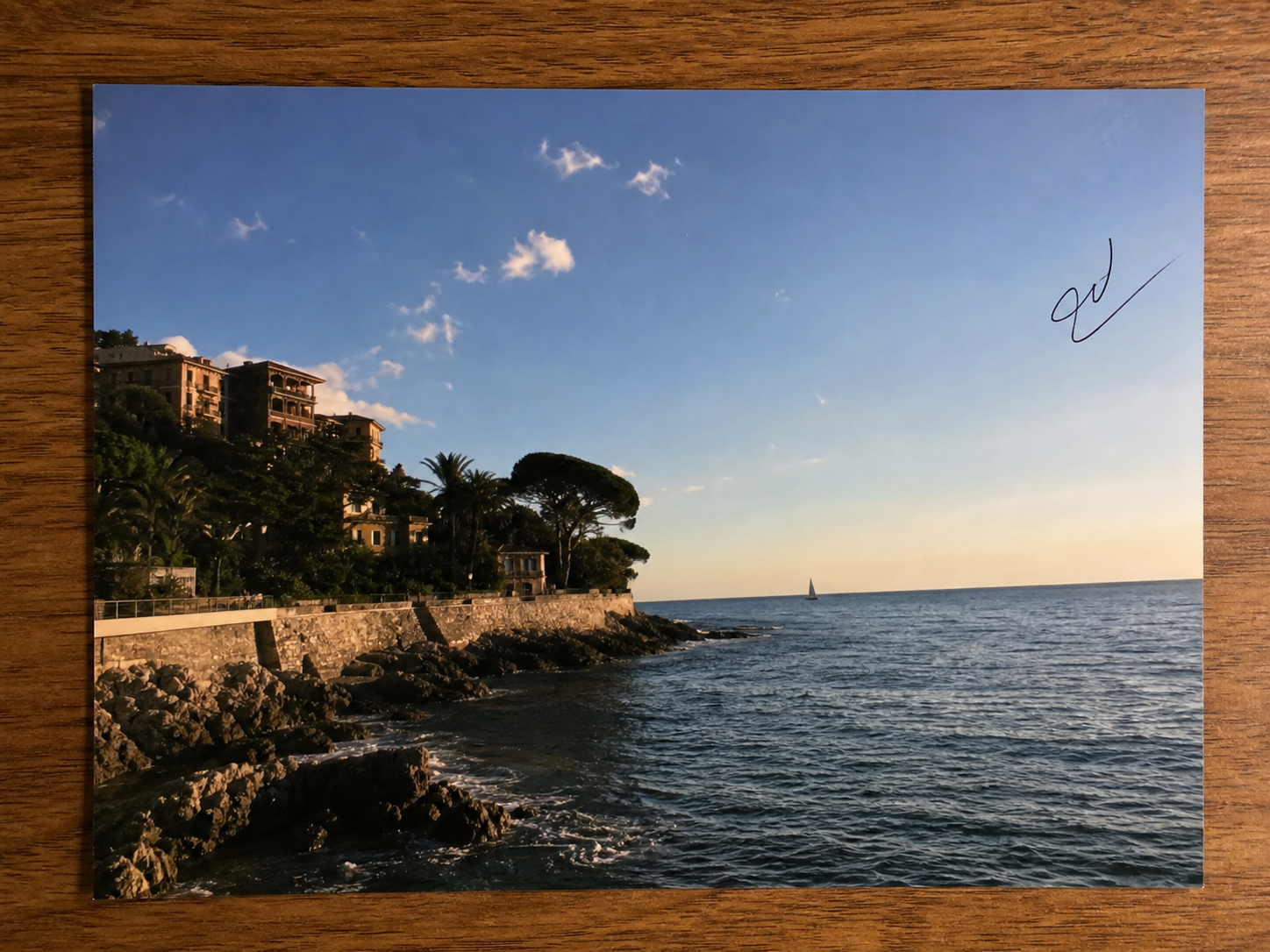
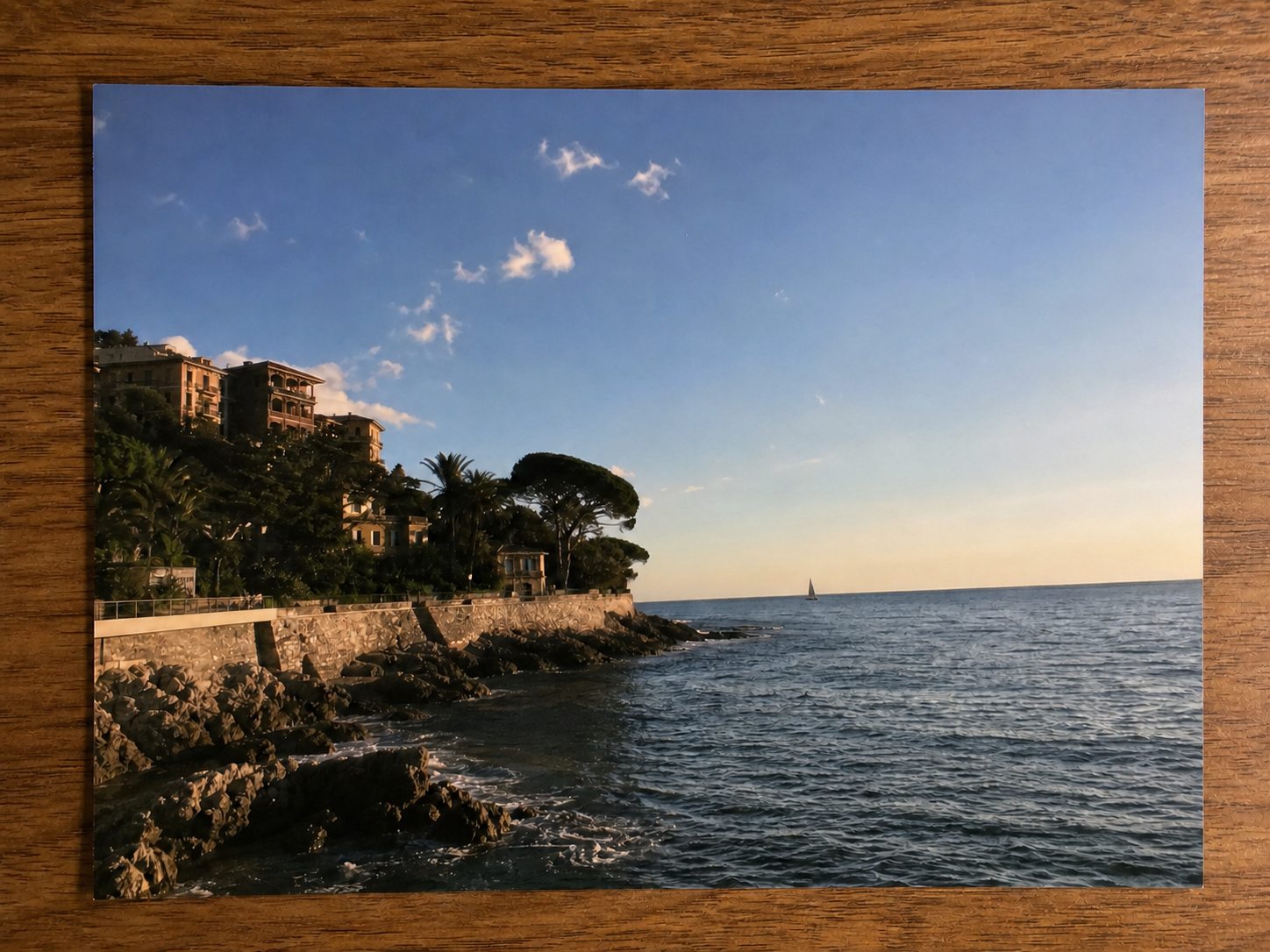
Entferne den nachträglich eingefügten Titel, das Datum und den Ortsnamen aus dem Küstenfoto. Prüfe, ob Himmel, Horizont und Geländer natürlich aussehen.
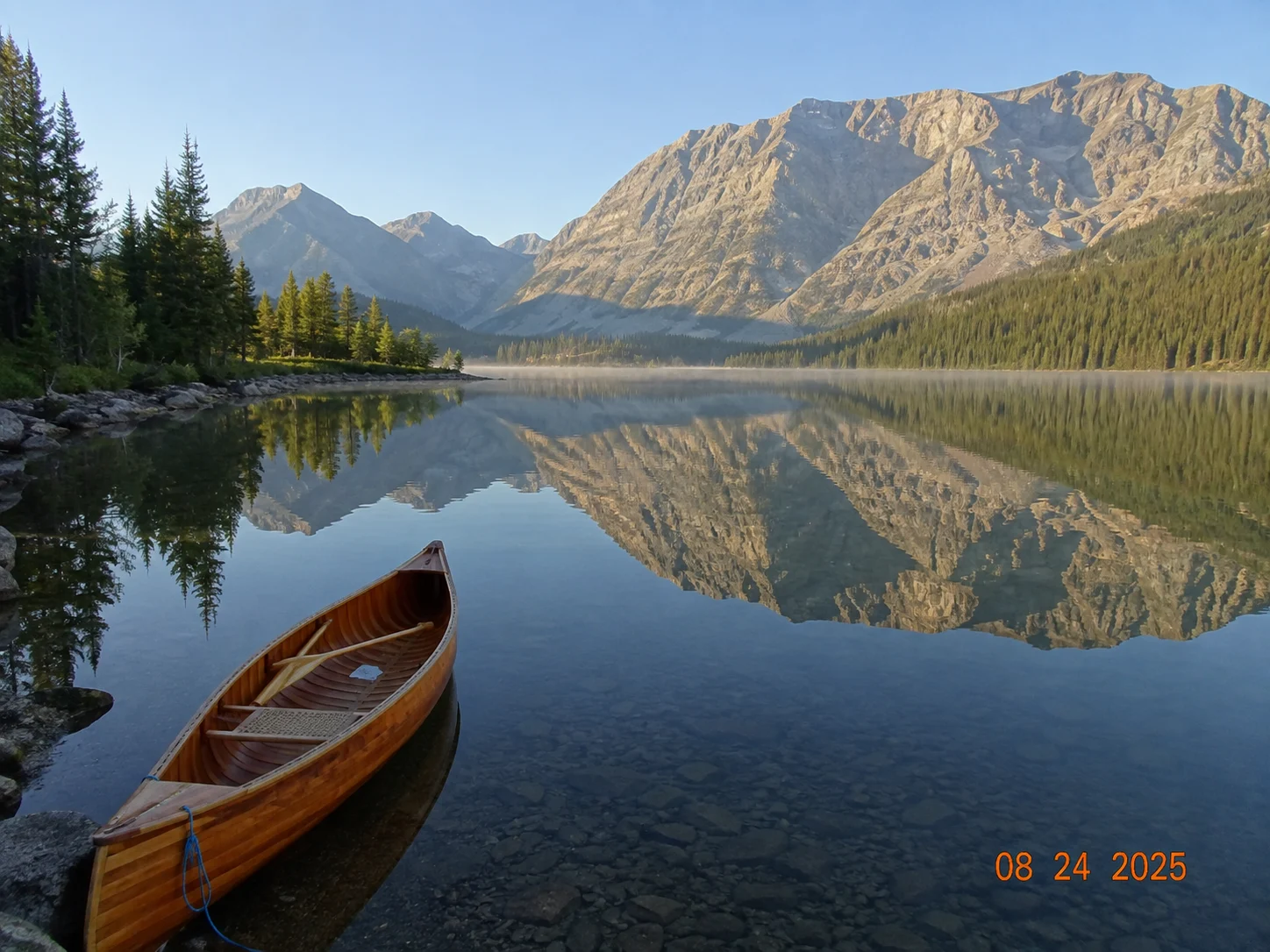
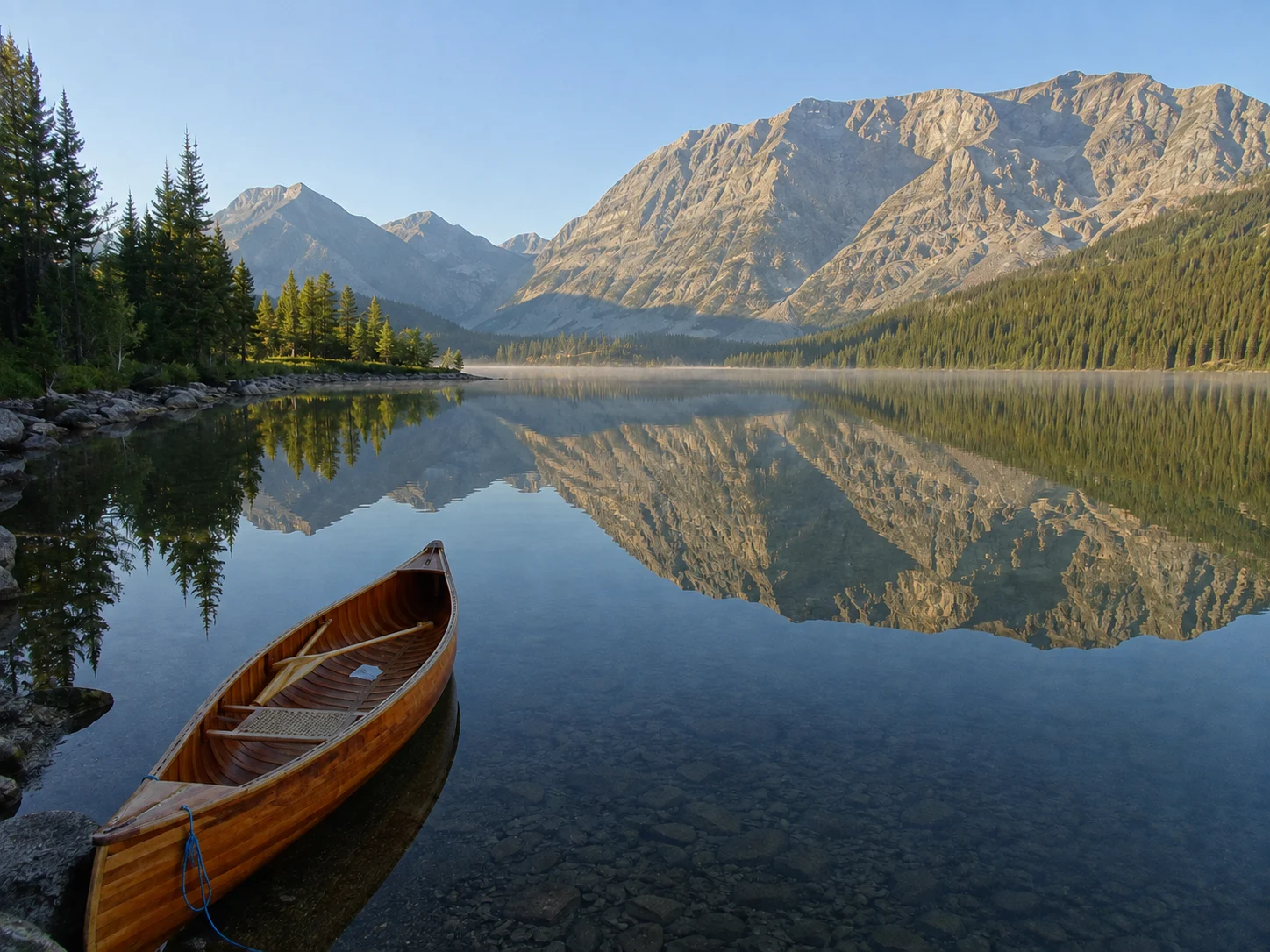
Entferne das orange Datum in der Ecke des Seefotos. Vergleiche die Wasserstruktur und prüfe, ob Kanu und Berge erhalten bleiben.
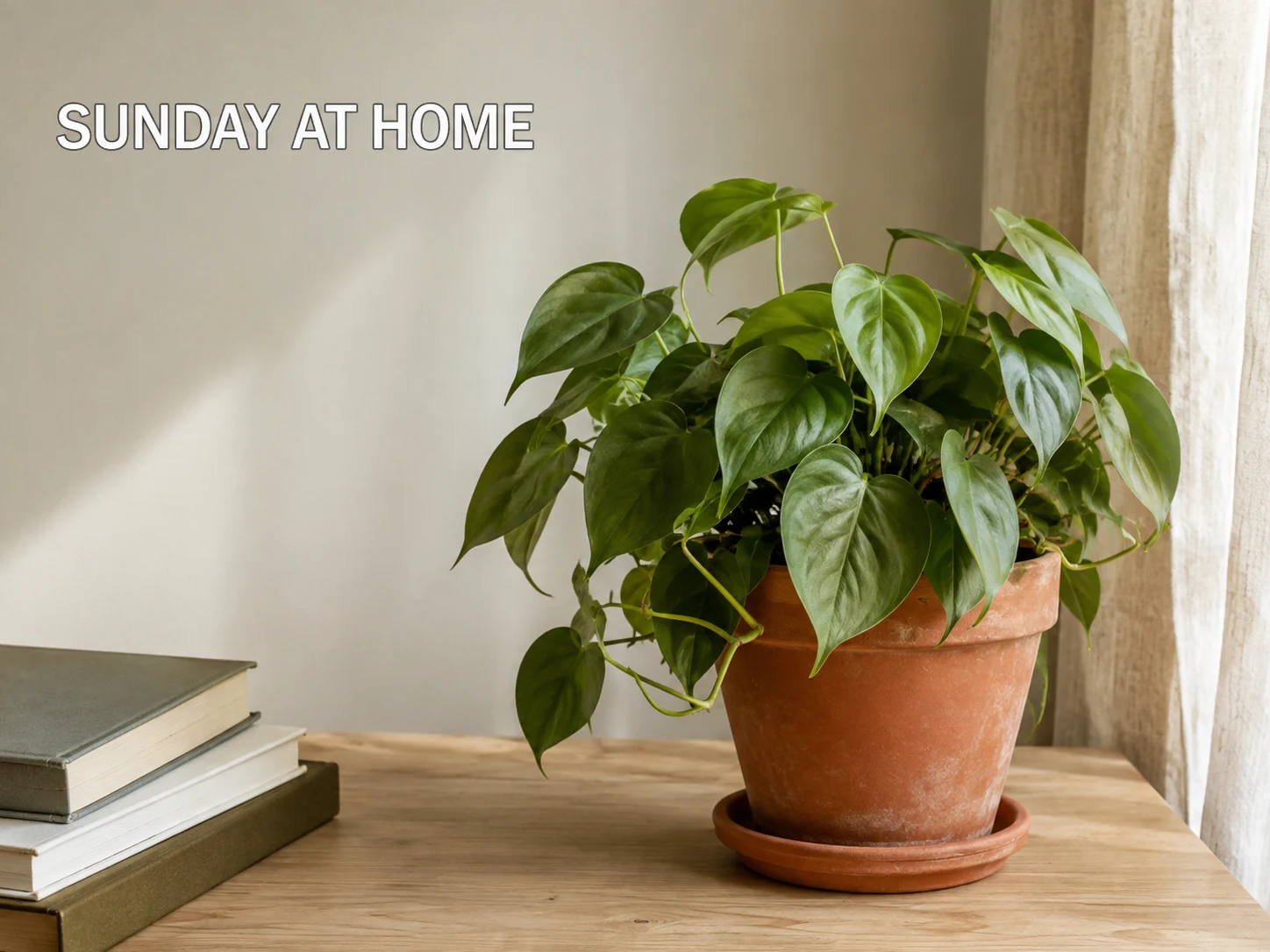
Entferne SUNDAY AT HOME von der Wand hinter der Pflanze. Prüfe die Schattierung der Wand, die Blattränder und die Struktur des Topfes.
SO ENTFERNST DU TEXT AUS EINEM BILD
Kleiner, klar vom Motiv getrennter Text bietet die besten angrenzenden Strukturen für eine Rekonstruktion.
Wähle ein JPG-, PNG- oder WebP-Foto mit einer Beschriftung, einem Datum oder anderem unerwünschtem Text.
Starte die Textentfernung im Editor. Die KI ergänzt die verdeckte Fläche anhand der Bildumgebung.
Kontrolliere die bearbeitete Stelle in voller Größe und wähle eine Download-Option. Bewahre dein Original auf.
Verberge Namen, Adressen, Ausweise, Bildschirme, Kennzeichen und andere sensible Details, während das Ausgangsbild sichtbar authentisch bleibt.
Bereinige eine separate handschriftliche Markierung in deinem eigenen privaten Foto, wenn es nicht um gewöhnlichen Text geht.
Was diese Bereinigung für Fotos leisten kann und wo ihre Grenzen liegen.
Die Textentfernung ist für unverfängliche visuelle Ablenkungen in eigenen oder zur Bearbeitung freigegebenen Bildern gedacht. Sie darf keine Angaben verändern, die für die Bedeutung einer Datei, eines Produkts oder Nachweises wesentlich sind.
Geeignet für gewöhnliche Einblendungen. Entferne eine lockere Bildunterschrift, einen Datumsstempel, eine vorübergehende Social-Media-Einblendung, ein kleines Etikett oder ein unwichtiges Wort, wenn der Rest wie fotografiert bleiben soll.
Dokumente unverändert lassen. Nicht für Verträge, Ausweise, Belege, Rechnungen, Urkunden, medizinische oder finanzielle Unterlagen, Schulakten, juristische Dateien oder beweisähnliche Bilder verwenden.
Eigentum und Rechte achten. Entferne keine Copyright-Wasserzeichen, Namen von Urhebern, Quellenangaben, Eigentumskennzeichnungen oder andere geschützte Markierungen aus Werken, die dir nicht gehören oder die du nicht bearbeiten darfst.
Zügig bearbeiten. Überzeugend präsentieren.
Lade ein eigenes Bild hoch und prüfe eine gezielte Textkorrektur im ClearCrowds-Editor.
JPG, PNG oder WebP · Textentfernung ist vorausgewählt