
Gib einem flauen Foto mehr Kontur
Passe den Unterschied zwischen hellen und dunklen Bereichen an. Vergleiche kräftigen und sanften Kontrast, ohne die Szene zu verändern.
Foto auswählen
Wähle ein Foto. Es wird hochgeladen und mit den passenden Werkzeugen im Editor geöffnet.
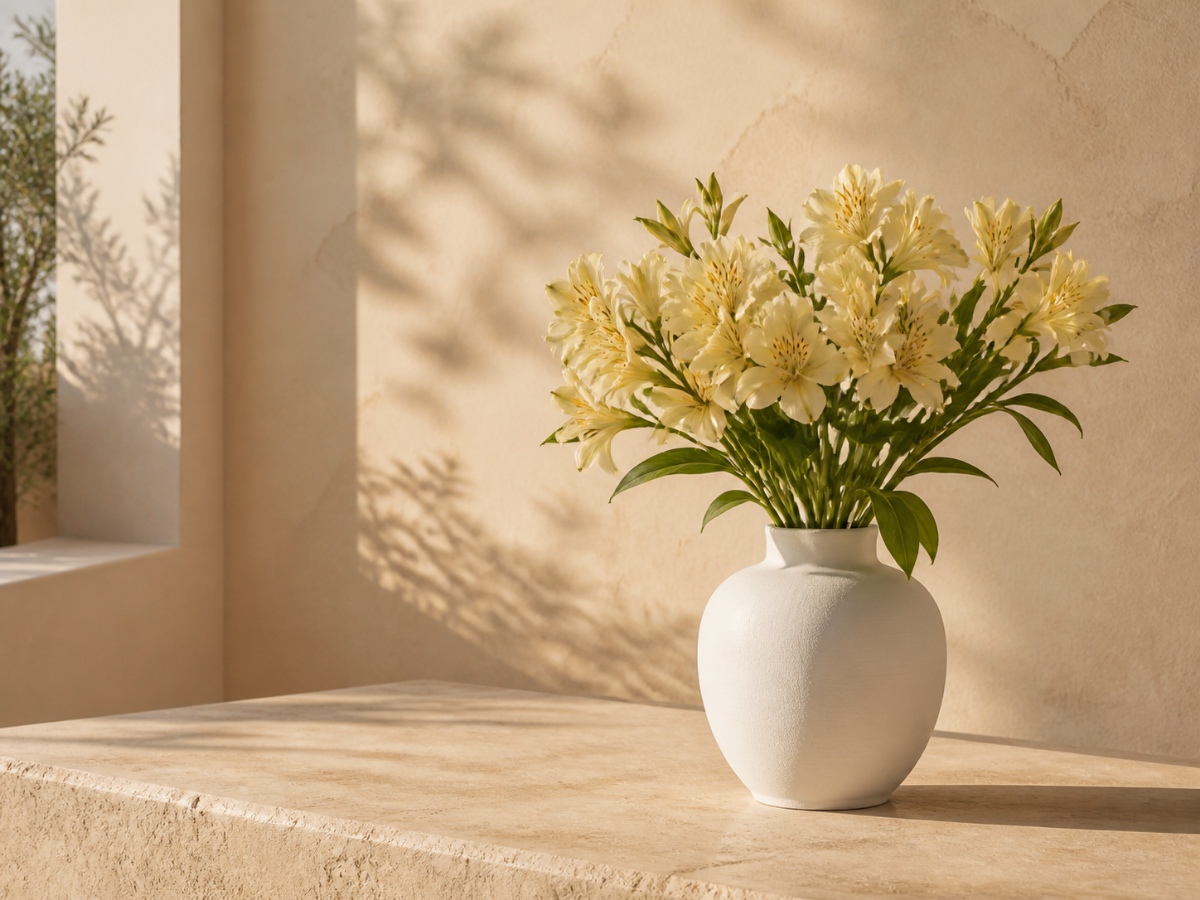
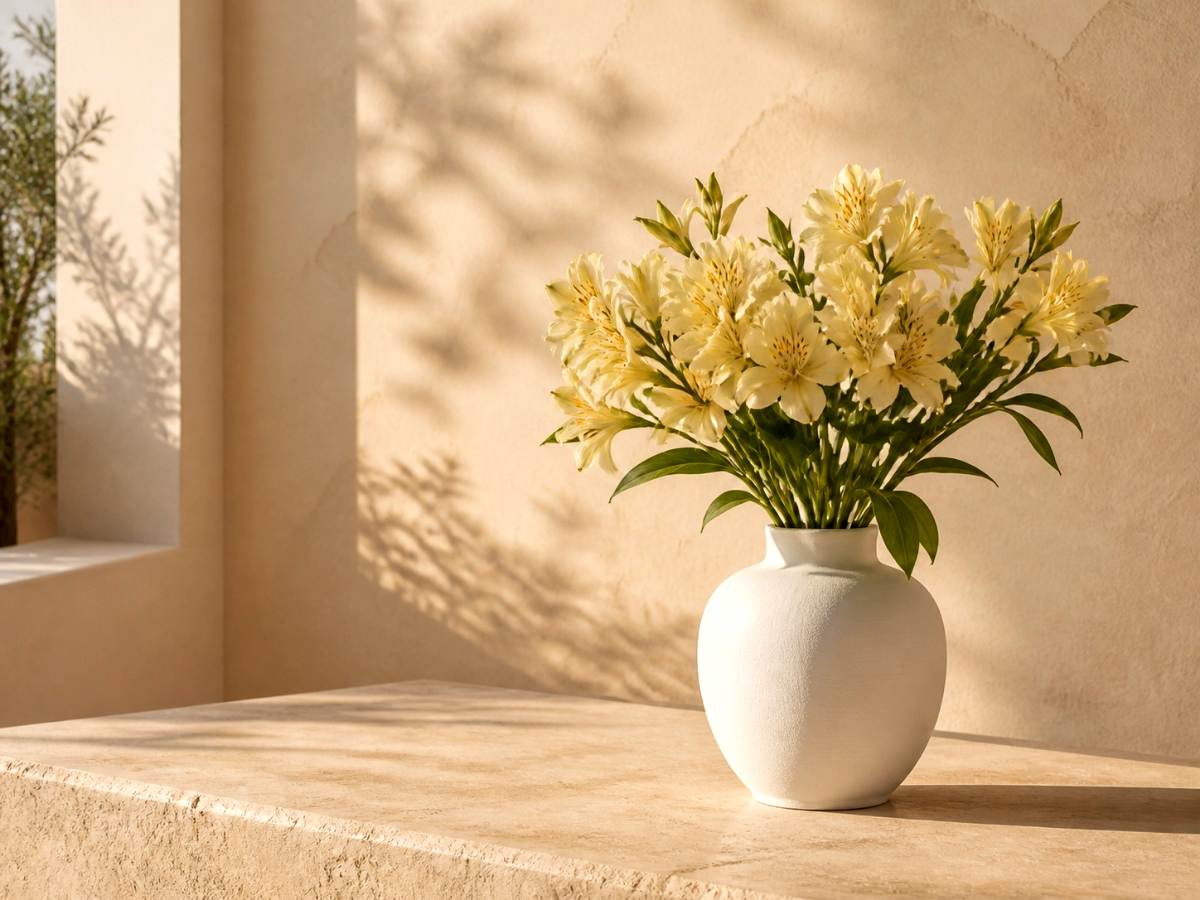
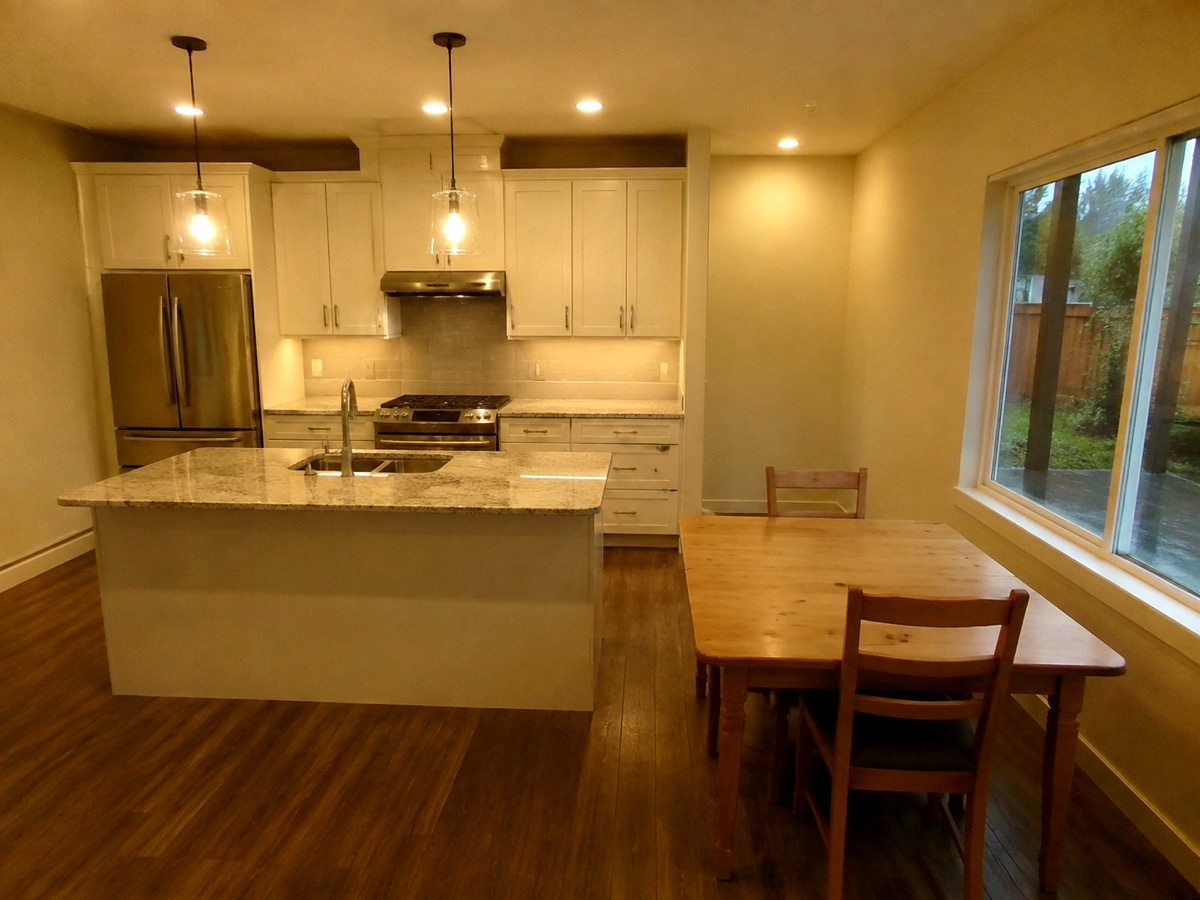
Mehr Tiefe in einer Küche
Eine moderate Erhöhung trennt Küchenschränke von der Wand. Achte auf das Fenster: zu viel Kontrast kann helle Flächen ohne Details hinterlassen.
Finde den passenden Kontrast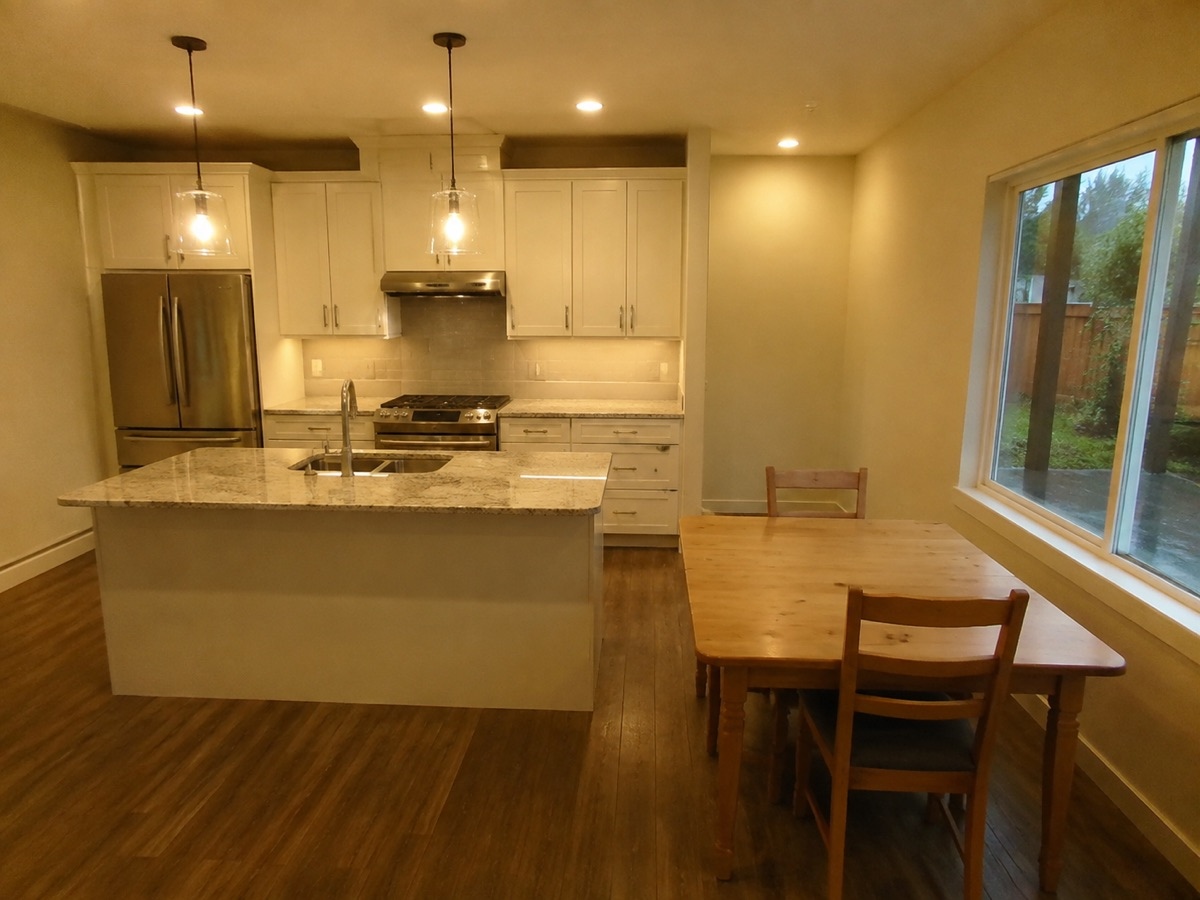
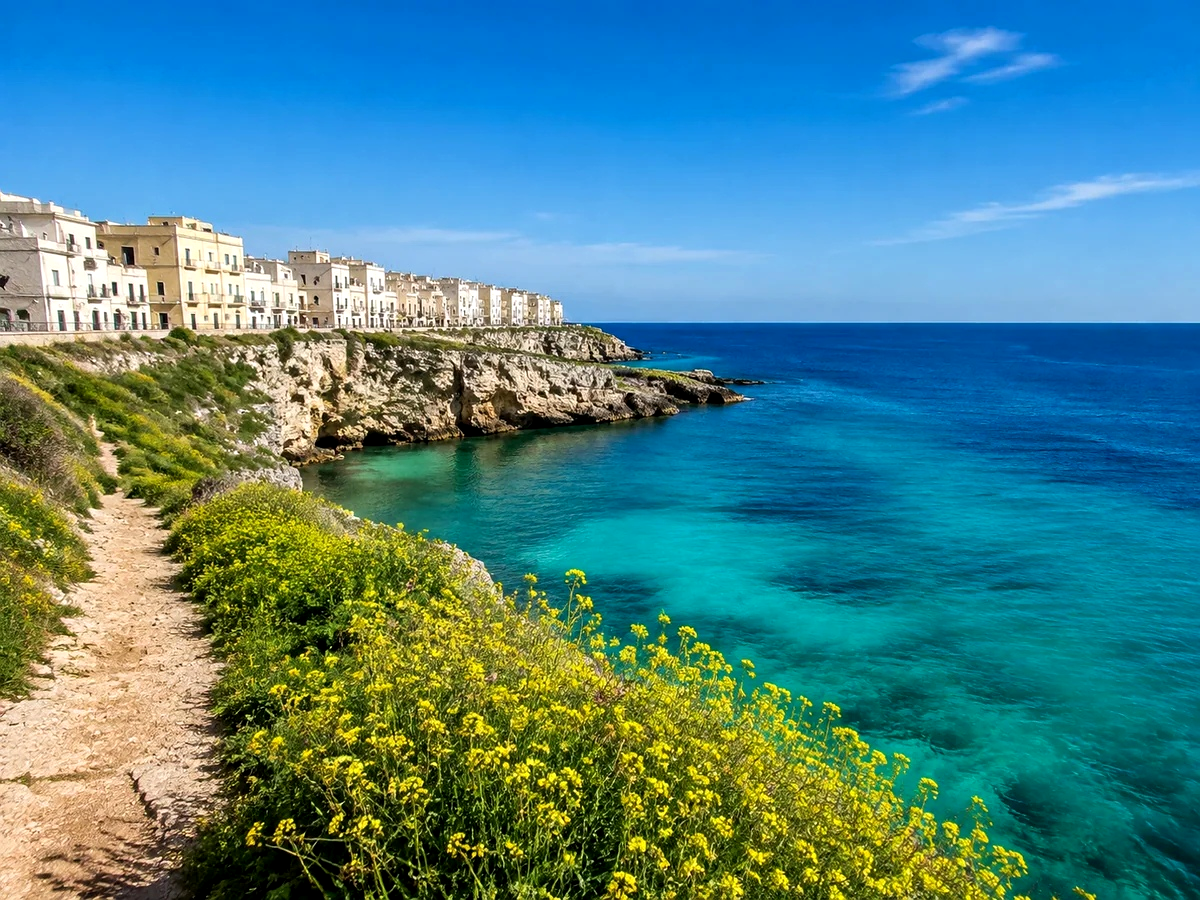
Klare Tontrennung an der Küste
Meer, Himmel und Felsen können im Dunst ineinander übergehen. Kontrast trennt vorhandene Tonwerte, entfernt aber keinen Nebel und erzeugt keine entfernten Felsstrukturen.
Finde den passenden Kontrast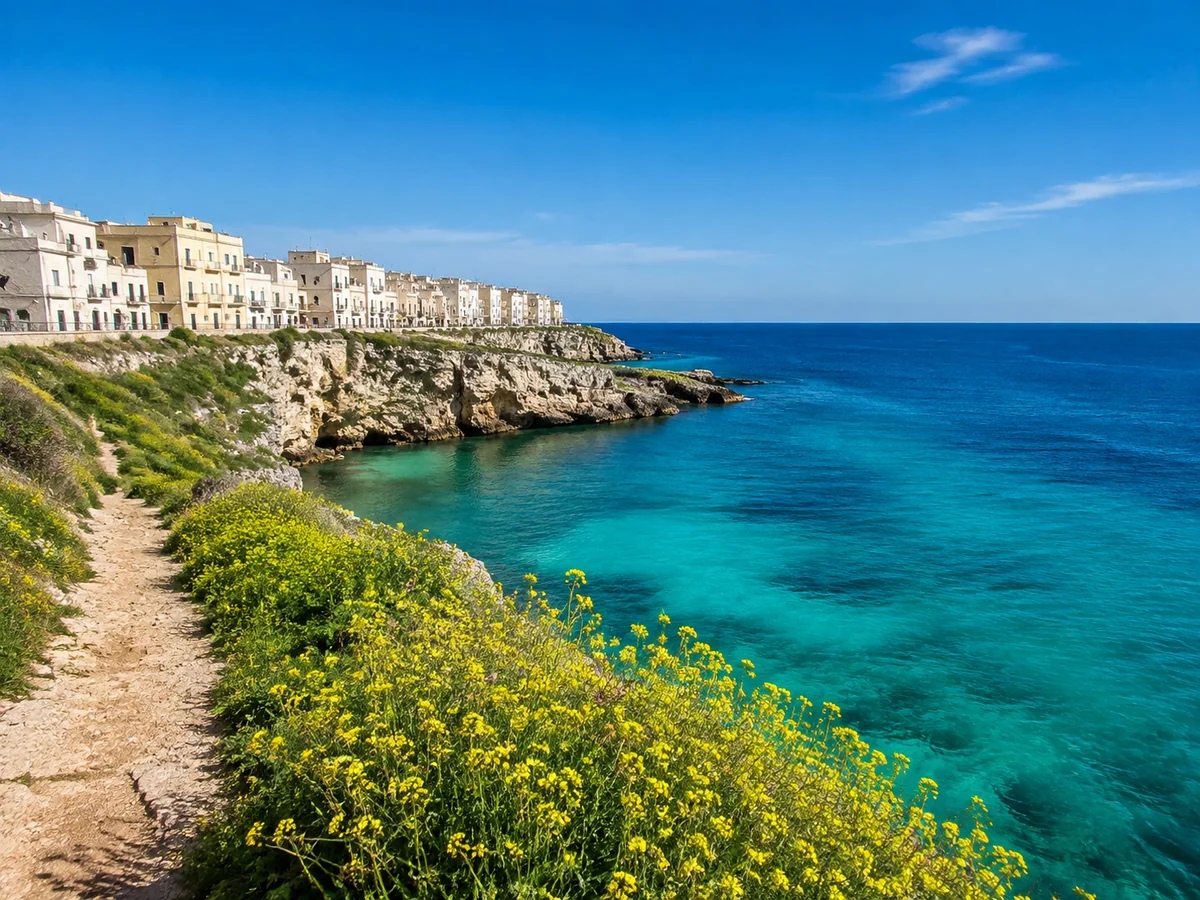
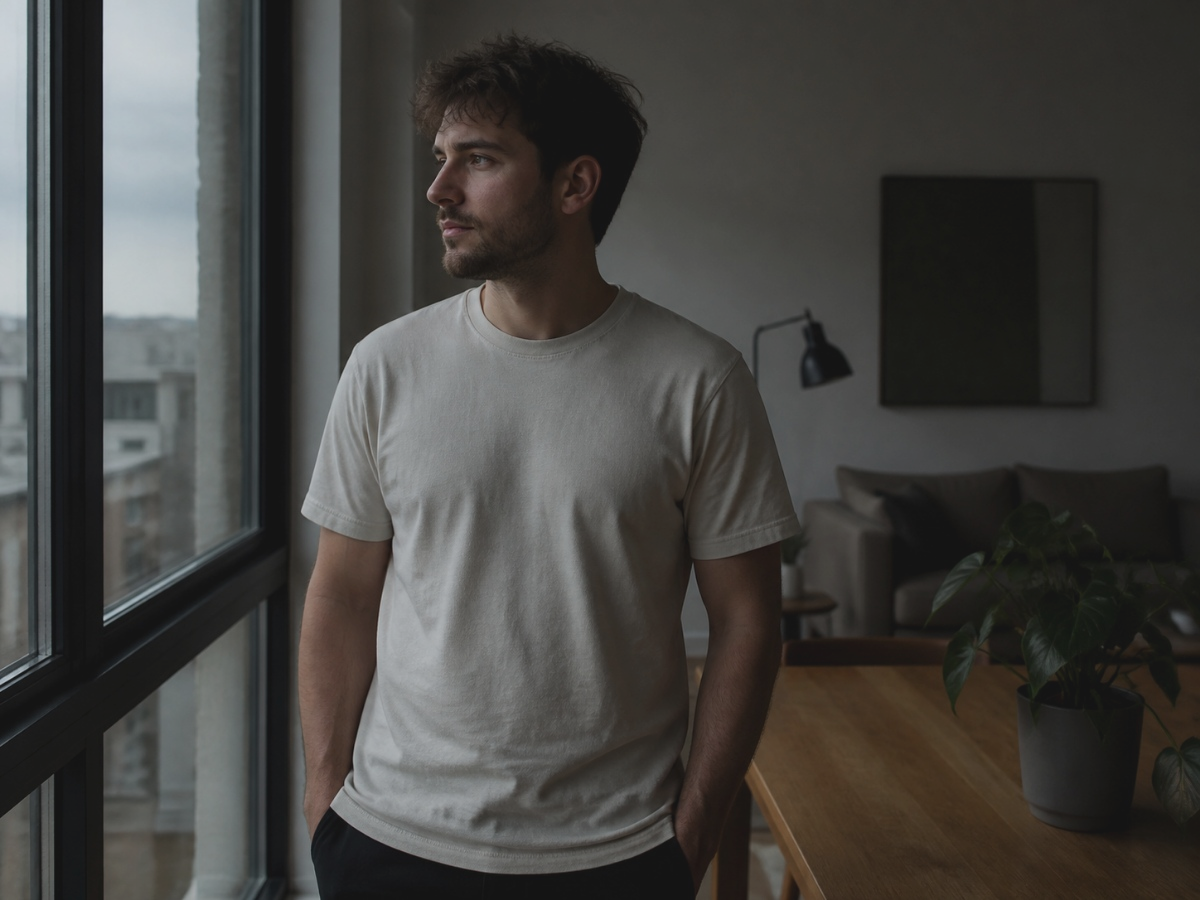
Sanfterer Kontrast im Gegenlichtporträt
Senke den Wert unter null, um den Abstand zwischen hellem Haar und dunkler Kleidung zu mildern. In rein weißen oder schwarzen Bereichen fehlen weiterhin Details.
Finde den passenden Kontrast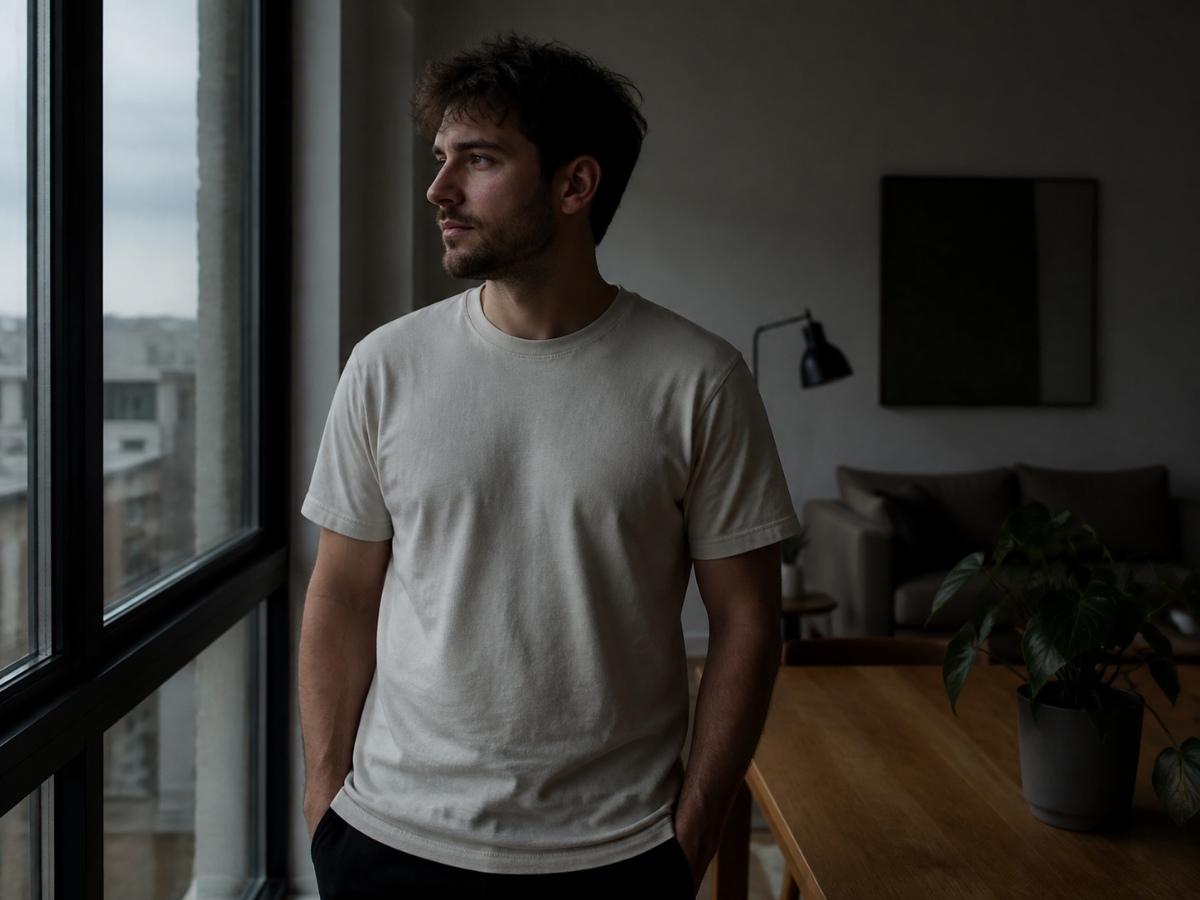
So funktioniert es
Foto auswählen
Wähle ein Foto. Es wird hochgeladen und mit den passenden Werkzeugen im Editor geöffnet.
Finde den passenden Kontrast
Nach rechts werden helle und dunkle Töne stärker getrennt, nach links sanfter. Prüfe Lichter und Schatten vor dem Speichern.
Herunterladen
Prüfe die Vorschau, wende die Änderung an und lade das Ergebnis im Editor herunter.
Häufige Fragen
Lassen sich überbelichtete Details retten?
Nein. Es werden vorhandene Pixel angepasst. Hohe Werte können Lichter oder Schatten abschneiden. Vergleiche mit dem Original und verwende bei Bedarf weniger Kontrast.