



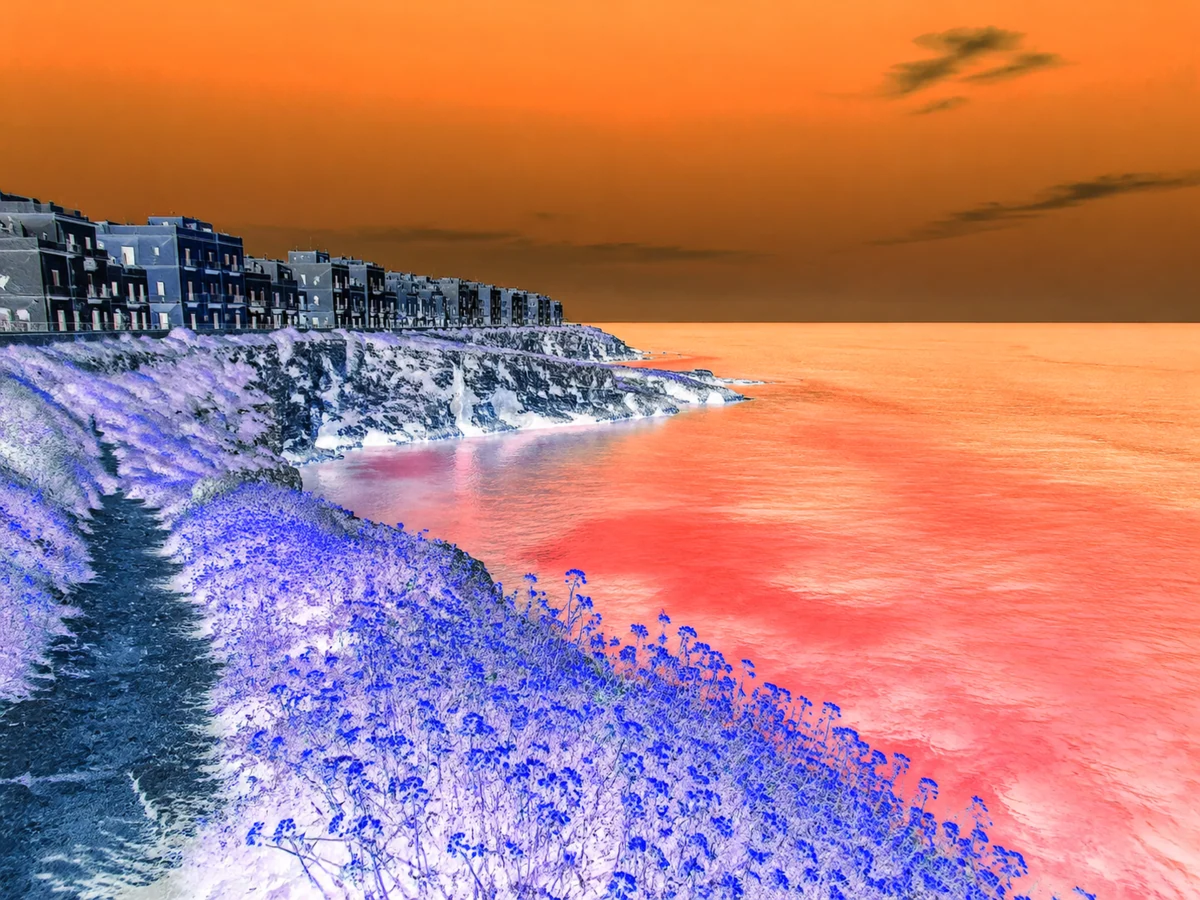
Bild einfärben oder Farbton ändernDem ganzen Bild eine Farbstimmung geben und Struktur und Licht bewahren.
Bildfarben online invertieren
Erstelle ein Farbnegativ durch exakte RGB-Umkehrung. Prüfe die Vorschau ohne Änderungen an Ausschnitt oder Transparenz.
Foto auswählen
Lade das Bild hoch, das du ändern möchtest.
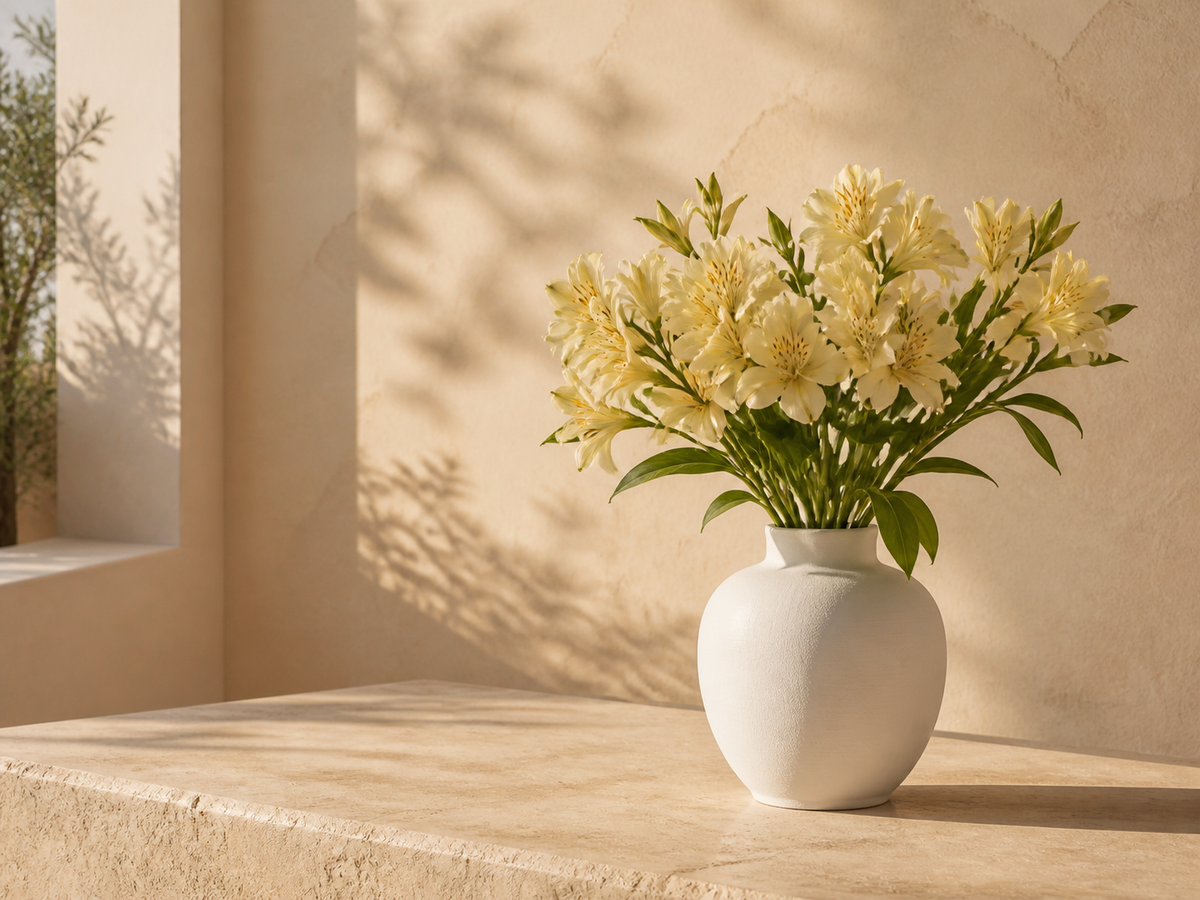
OriginalErgebnis
Die Änderung in der Vorschau
Öffne dein Foto, vergleiche die invertierte Vorschau und bestätige. Kein Modell-Prompt und kein Stärkeregler nötig.
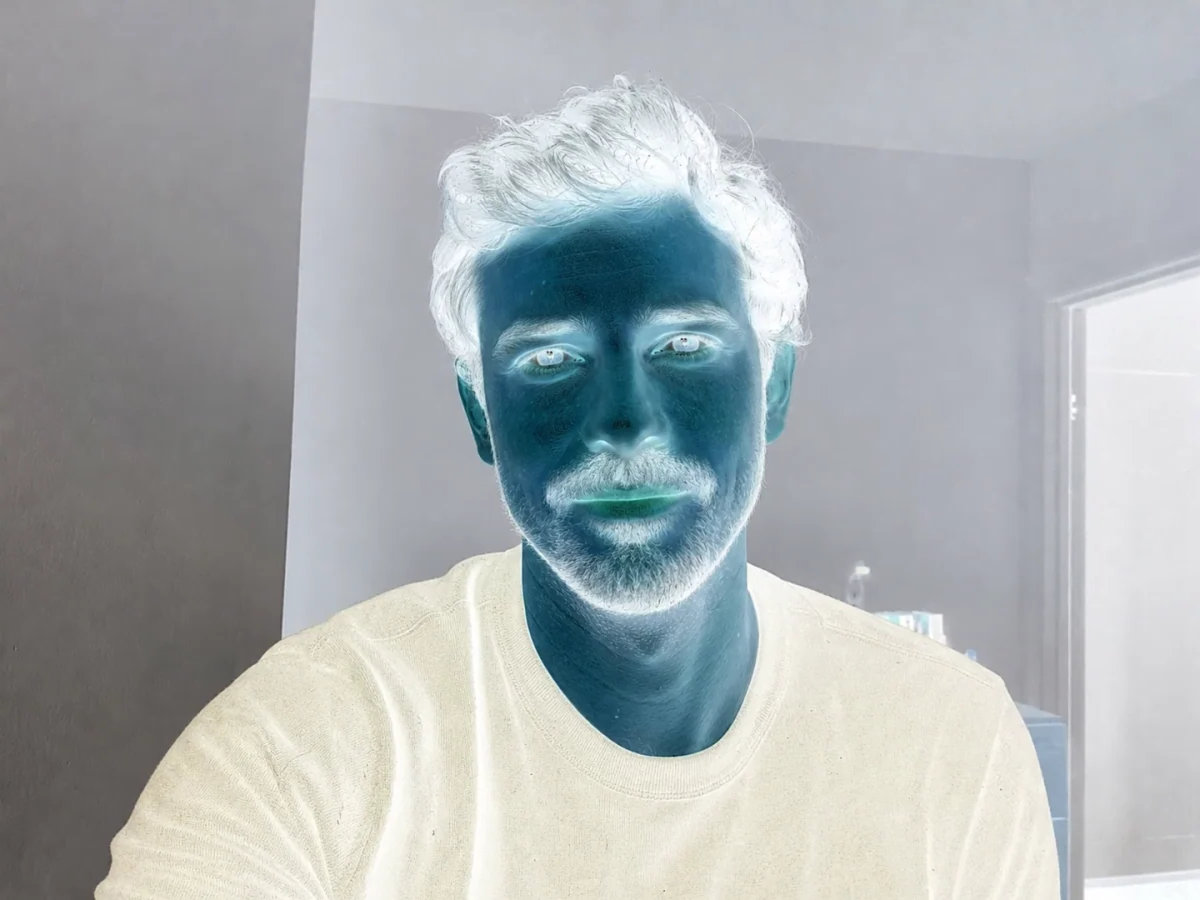
Ein Porträt als Negativ
- Gewünschte Änderung
- Öffne dein Foto, vergleiche die invertierte Vorschau und bestätige. Kein Modell-Prompt und kein Stärkeregler nötig.
- Unverändert lassen
- Pixelpositionen, Bildmaße und Alphakanal bleiben unverändert.
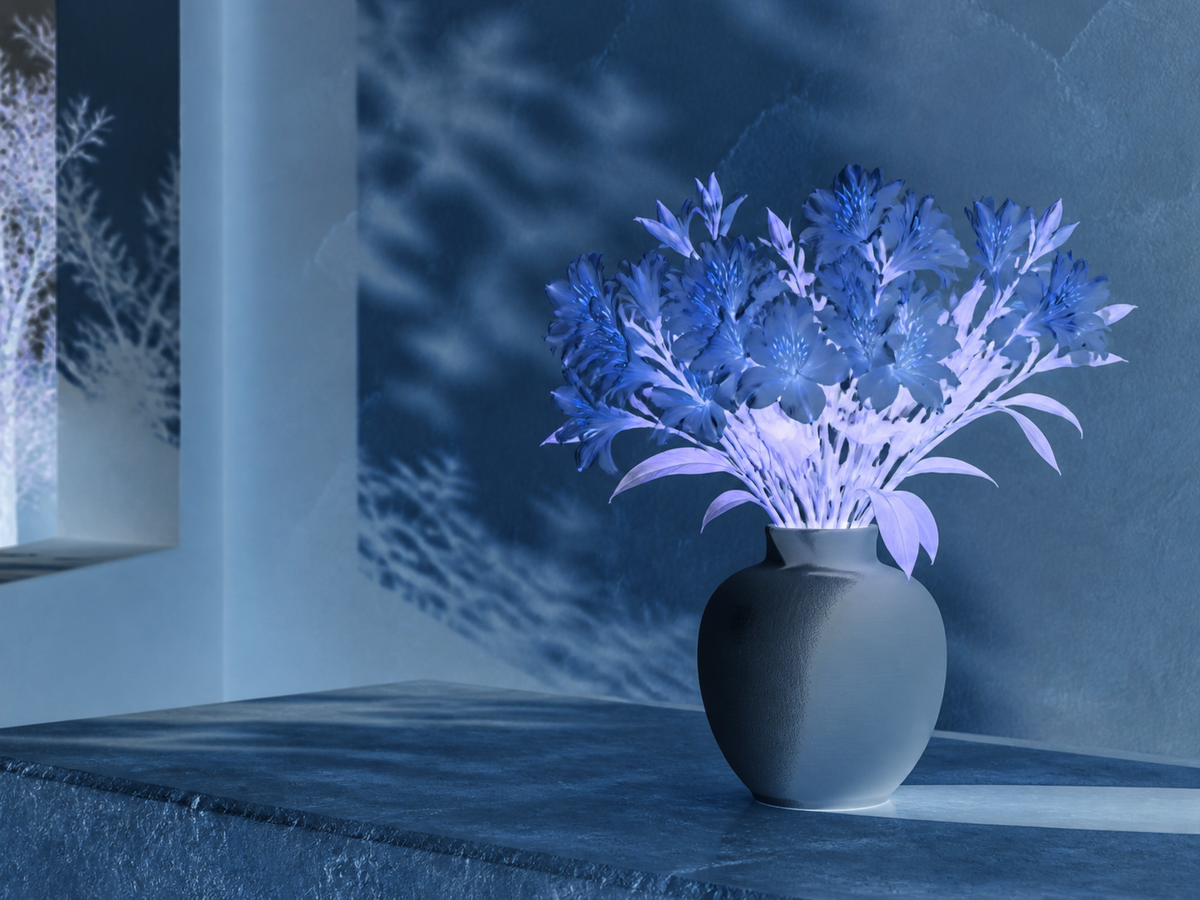
OriginalErgebnis
Helle und dunkle Grafikflächen umkehren
- Gewünschte Änderung
- Öffne dein Foto, vergleiche die invertierte Vorschau und bestätige. Kein Modell-Prompt und kein Stärkeregler nötig.
- Unverändert lassen
- Pixelpositionen, Bildmaße und Alphakanal bleiben unverändert.
OriginalErgebnis
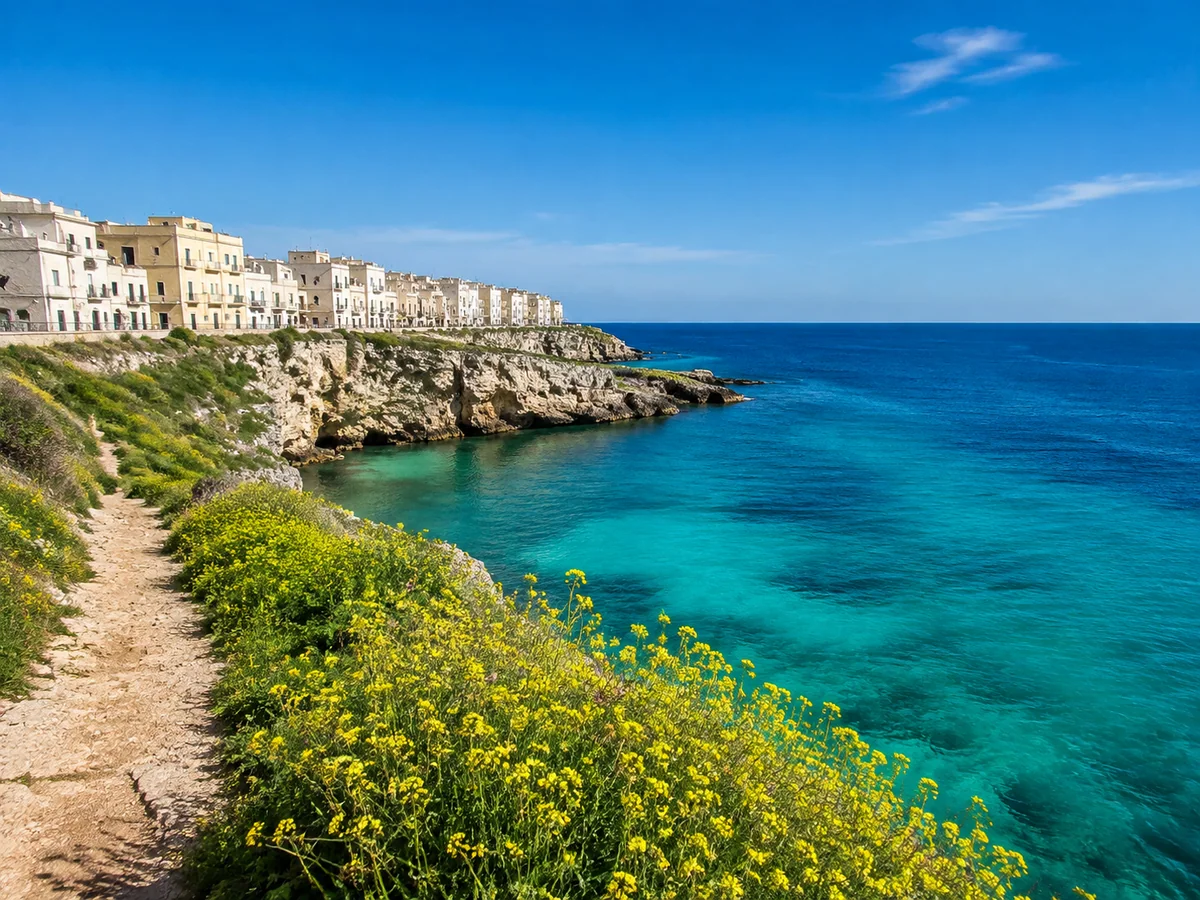
Invertierte Landschaftsfarben erkunden
- Gewünschte Änderung
- Öffne dein Foto, vergleiche die invertierte Vorschau und bestätige. Kein Modell-Prompt und kein Stärkeregler nötig.
- Unverändert lassen
- Pixelpositionen, Bildmaße und Alphakanal bleiben unverändert.
OriginalErgebnis
So funktioniert das Werkzeug
- 1
Foto auswählen
Lade das Bild hoch, das du ändern möchtest.
- 2
Ergebnis prüfen
Vergleiche die Vorschau vor dem Bestätigen mit dem Original.
- 3
Weiter bearbeiten
Bestätige, bearbeite weiter oder nutze die vorhandenen Download-Funktionen.
Die passende Methode wählen
Invertieren ist keine Farbtonverschiebung oder Negativrestaurierung. Die orange Maske gescannter Filme wird nicht entfernt.
Fragen und Antworten
Was bleibt unverändert?
Pixelpositionen, Bildmaße und Alphakanal bleiben unverändert.
Wann ist eine andere Methode besser?
Invertieren ist keine Farbtonverschiebung oder Negativrestaurierung. Die orange Maske gescannter Filme wird nicht entfernt.
Weitere Möglichkeiten für dein Foto
Zügig bearbeiten. Überzeugend präsentieren.
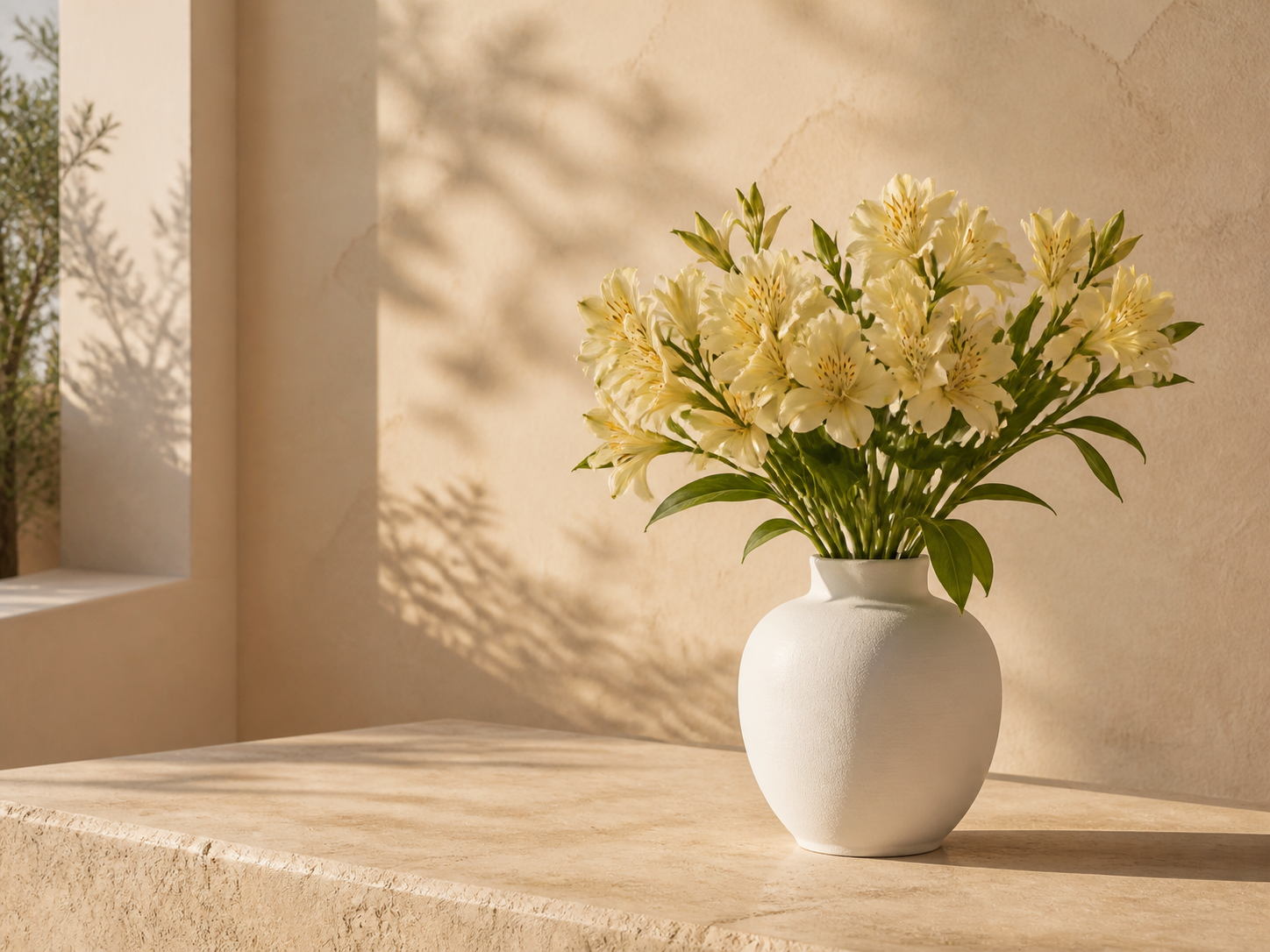
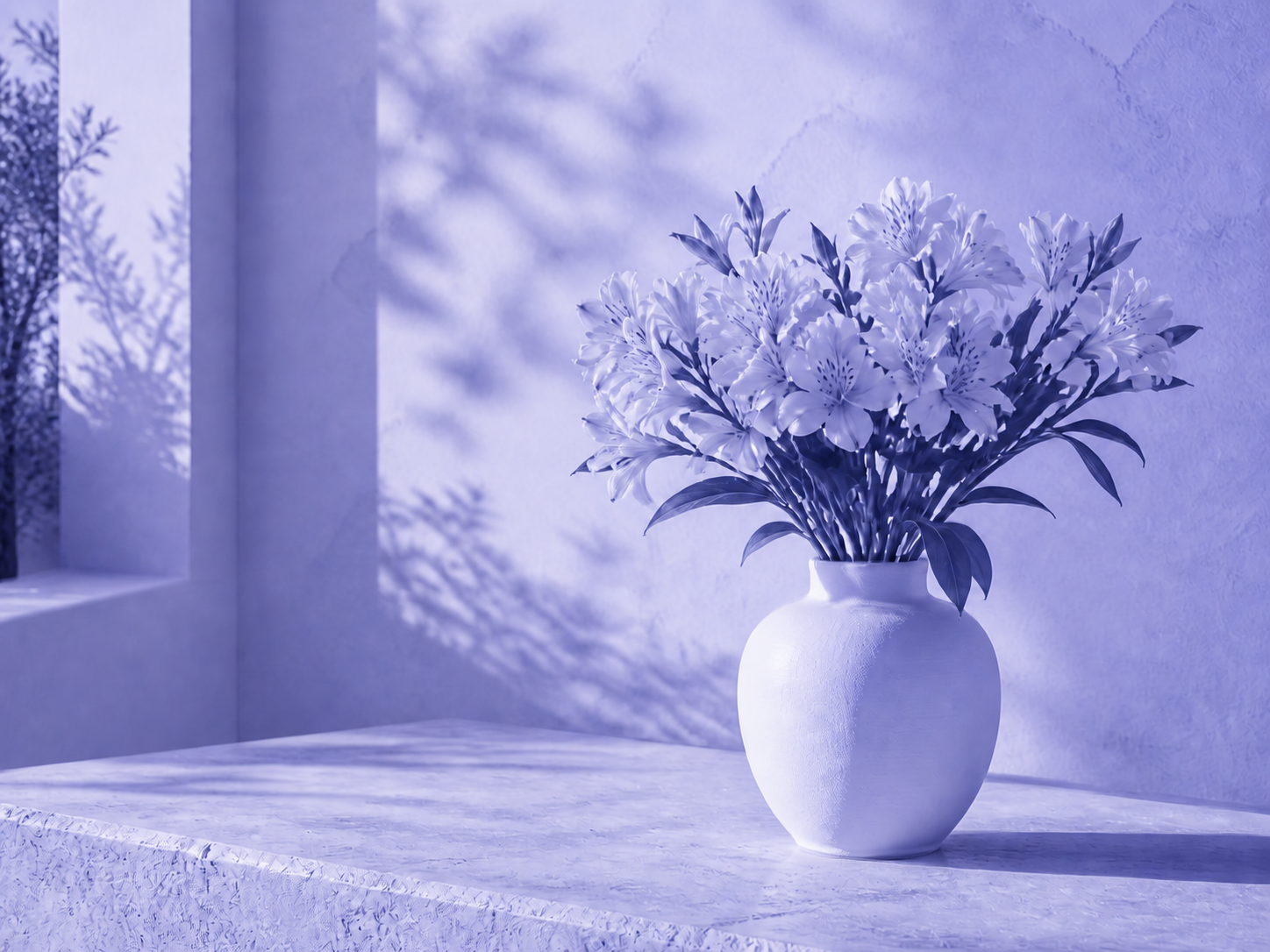
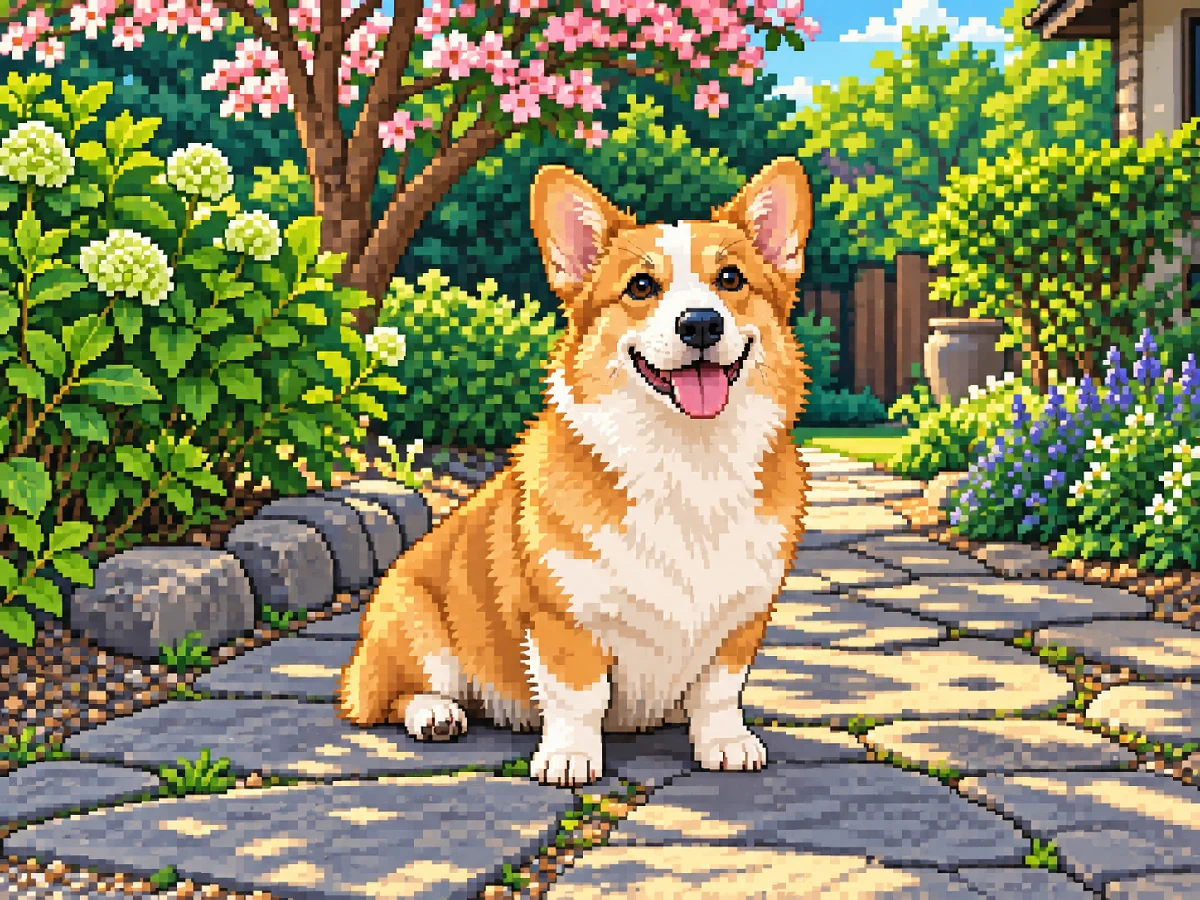
Ein Foto in Pixel-Art umwandelnVerwandle dein Foto in ein Retro-Pixelbild mit klaren Konturen, stimmigen Farben und ausdrucksstarken Schattierungen.
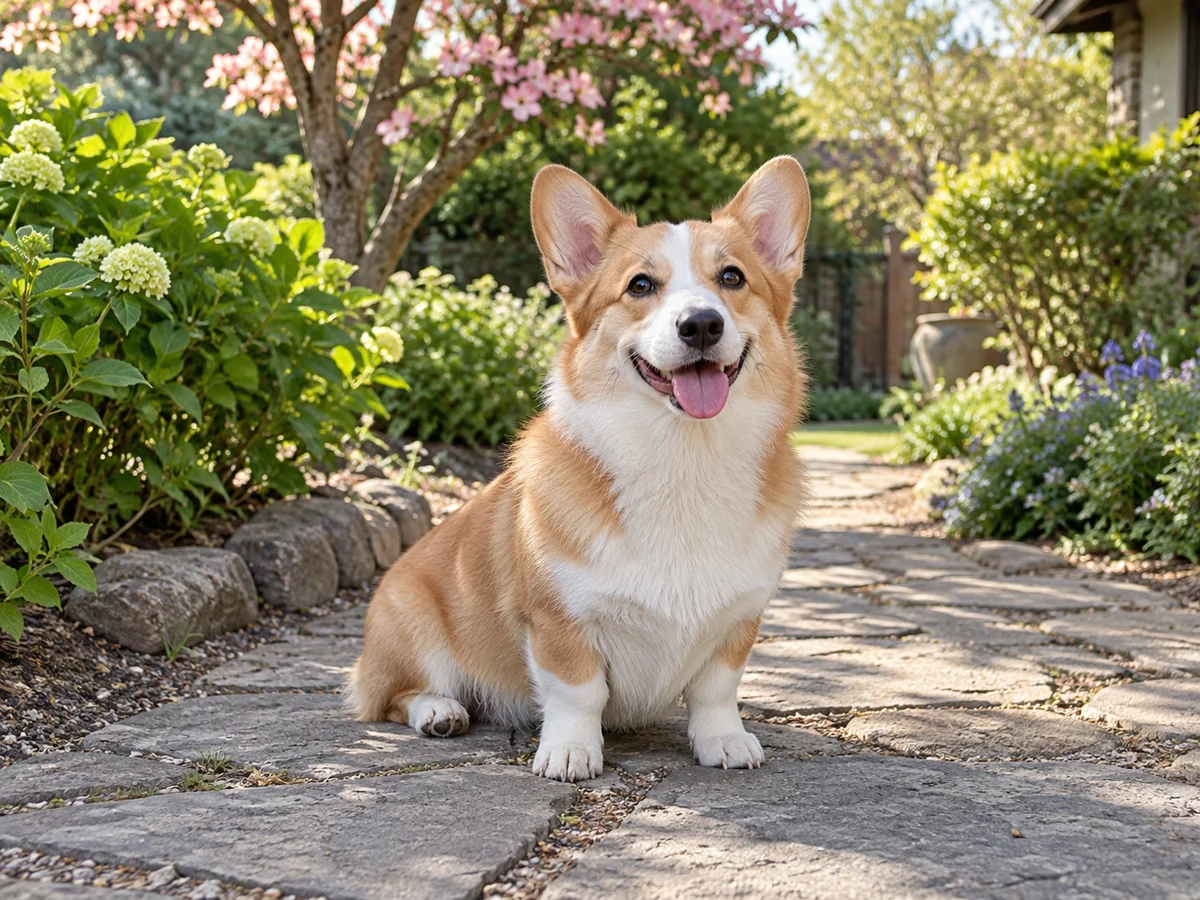
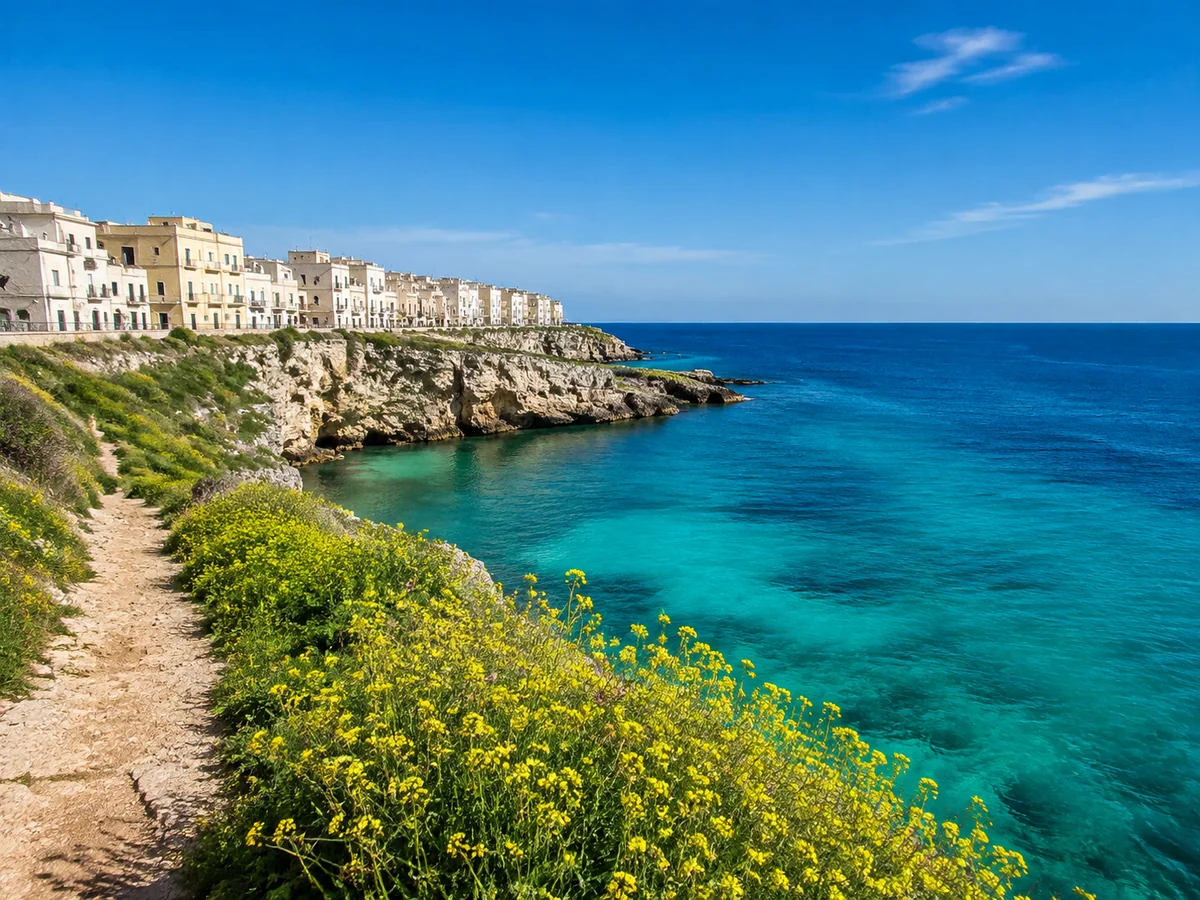
Ein Bild mit dem Helligkeitsregler abdunkelnVerringere die Fotohelligkeit online mit direkter Vorschau. Behalte dieselbe Szene und bestimme selbst, wie dunkel das Ergebnis wird.
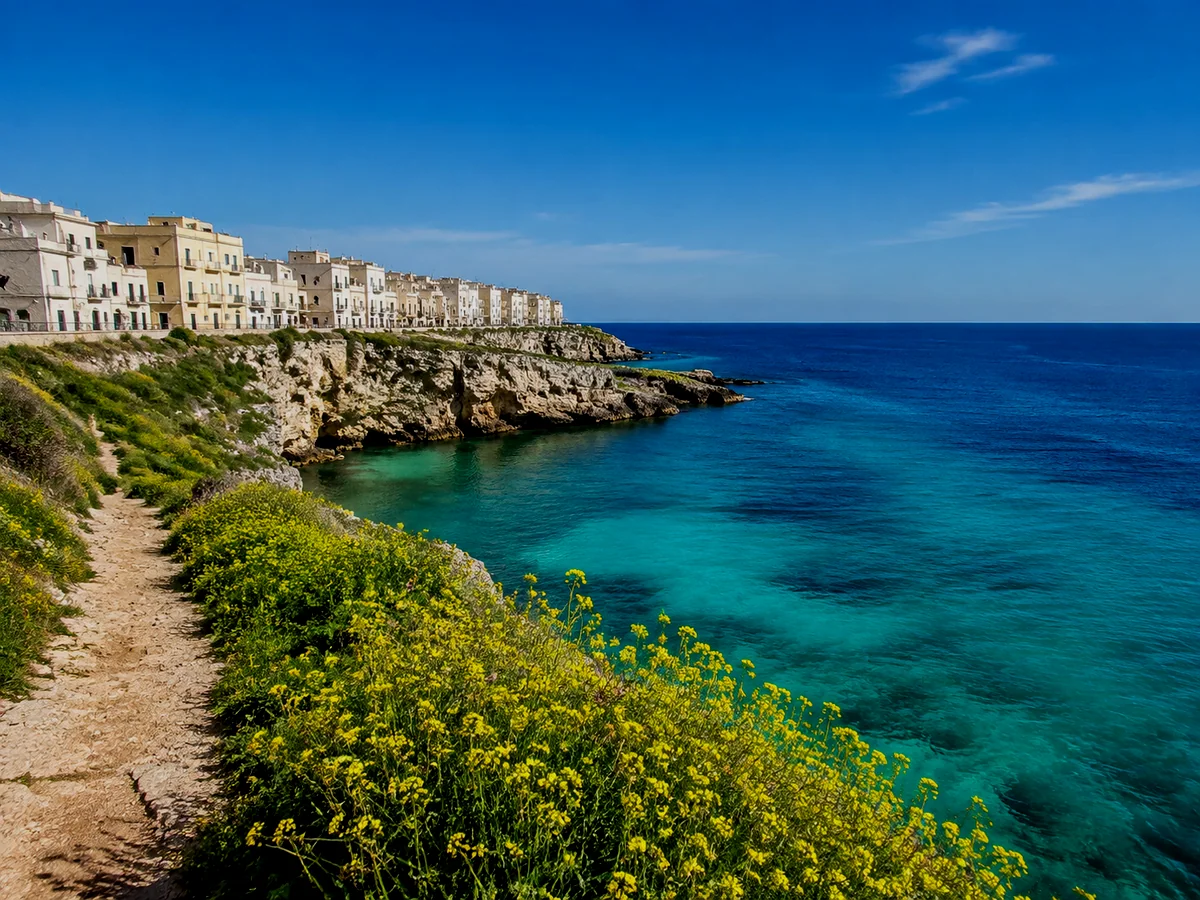
Bildfarben online invertieren
Foto auswählen
Lade das Bild hoch, das du ändern möchtest.