






Text im Bild ändernWörter aktualisieren und das ursprüngliche Layout erhalten.
Texteditor für Bilder
Dein Bild. Deine Worte.
Auch ein exportiertes Bild lässt sich weiter bearbeiten. Lade einen Screenshot oder eine Grafik hoch und klicke auf den Text, den du ändern möchtest.
Bild zum Textbearbeiten hochladen
JPG · PNG · WebP
VorherNachher
- Nur ausgewählten Text bearbeiten
- Schrift wählen und Stärke anpassen
- Text direkt auf der Arbeitsfläche bewegen
Aktualisiere die Texte in Screenshots
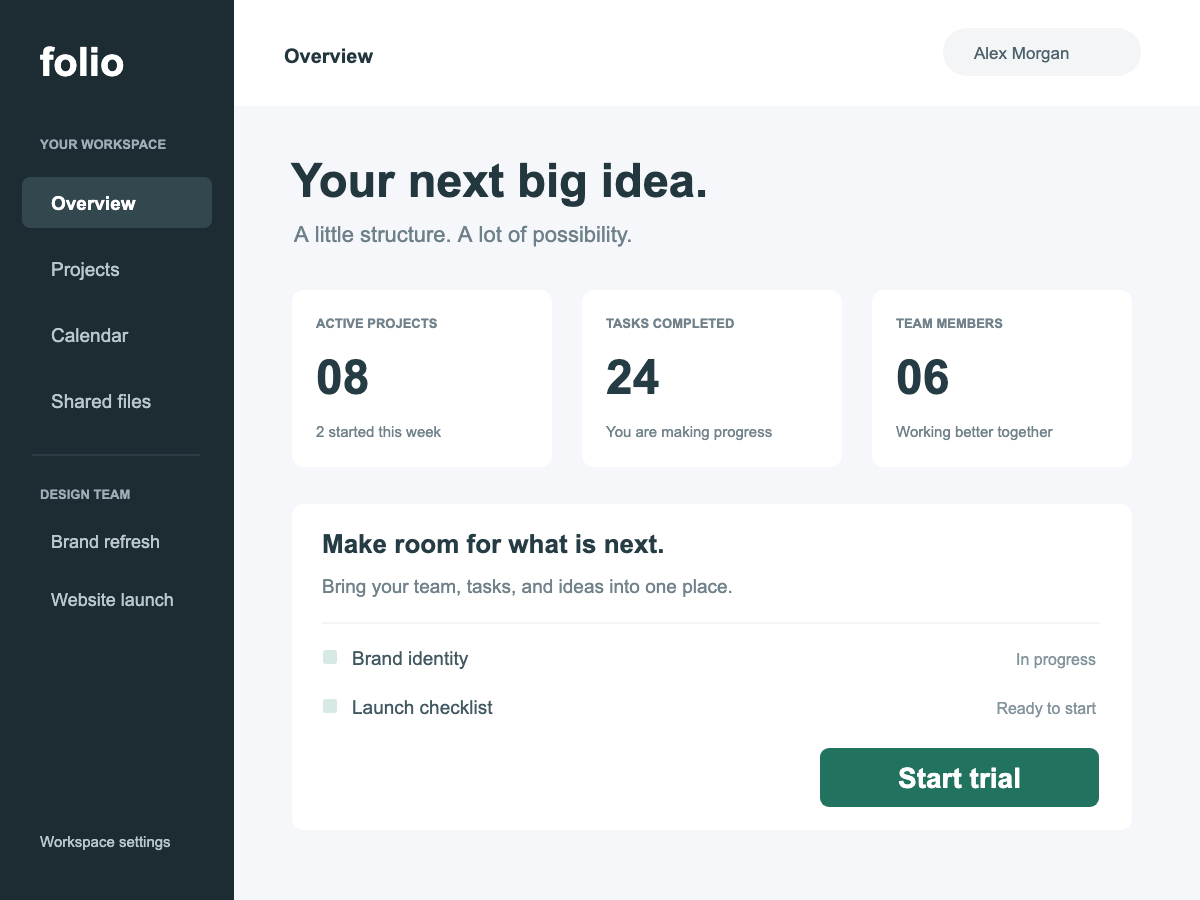
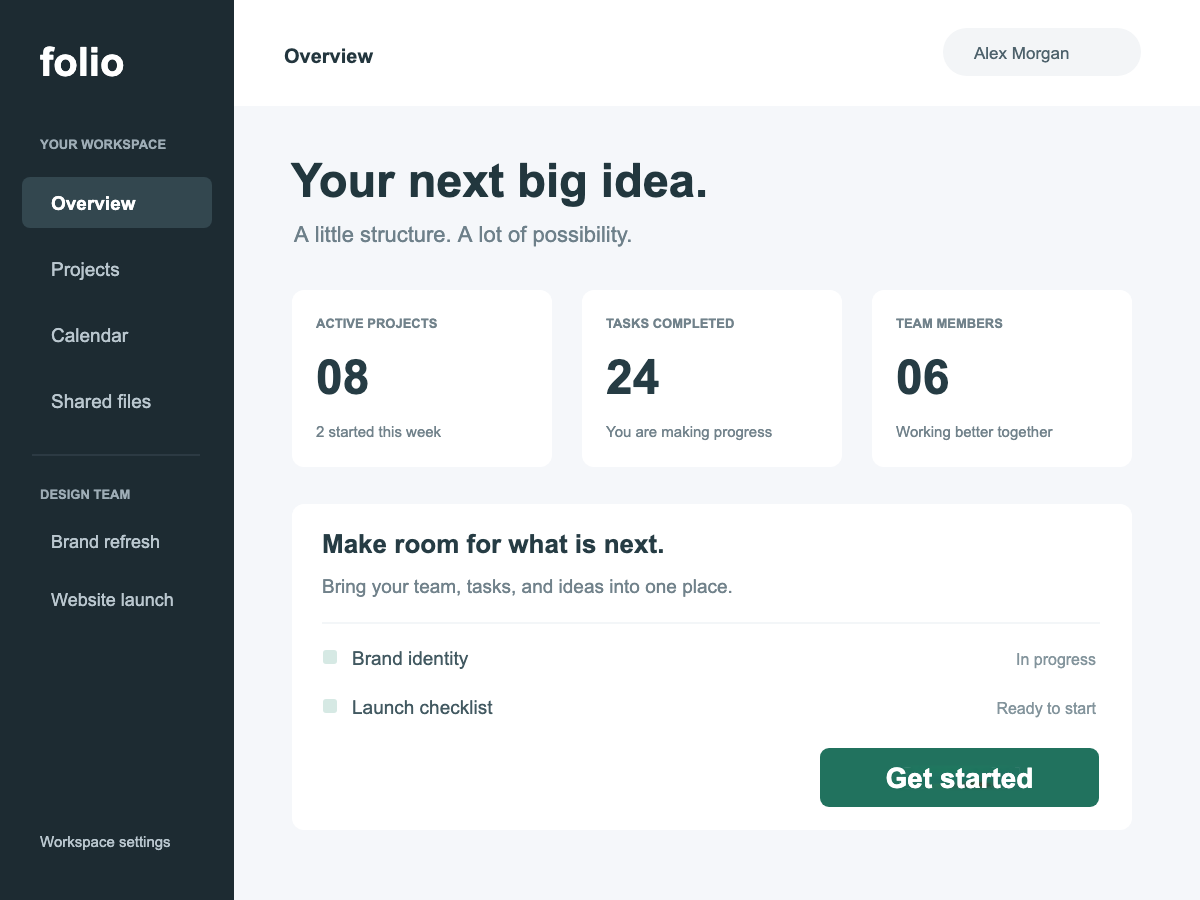
Du erstellst eine Anleitung oder Produkttour? Ändere eine Schaltflächenbeschriftung, ohne die gesamte Oberfläche nachzubauen.
- Die Änderung
- Eine Schaltfläche von Start trial zu Get started ändern.
- Bleibt erhalten
- Navigation, Inhalt und weitere Beschriftungen.
VorherNachher
Neues Datum, ohne neues Plakat
Wenn sich ein Termin ändert, wähle das Datum und gib das neue ein. Passe Größe und Position an das Layout an.
- Die Änderung
- Den Termin vom 24. auf den 31. Oktober verschieben.
- Bleibt erhalten
- Titel, Veranstaltungsort und grafisches Layout.
VorherNachher
Frische Texte für deine Produktgrafik
Nutze ein exportiertes Werbebild als Ausgangspunkt. Ändere eine kurze Beschreibung und wähle die passende Schrift.
- Die Änderung
- Eine Produktbeschreibung aktualisieren.
- Bleibt erhalten
- Produktgrafik, Hintergrund und umliegende Texte.
VorherNachher
Vom flachen Bild zu bearbeitbaren Wörtern
- 1
Screenshot oder Grafik hochladen
Wähle JPG, PNG oder WebP. Der Editor öffnet das Bild und rahmt erkannte Texte ein.
- 2
Nur die benötigten Wörter anklicken
Der ausgewählte Bereich wird bereinigt und als bearbeitbares Textelement angelegt. Andere Texte bleiben im Bild.
- 3
Schreiben, gestalten und platzieren
Ändere Wörter und Schrift, verschiebe den Regler für die Stärke oder ziehe den Text an seinen Platz. Prüfe und lade das Bild herunter.
Fragen zur Textbearbeitung in Bildern
Kann ich vorhandene Wörter in PNG oder JPG bearbeiten?
Ja. Wähle ein erkanntes Wort oder eine Zeile aus, um daraus ein bearbeitbares Textelement zu machen. Die ursprüngliche Designdatei ist nicht nötig.
Wird jede Zeile zu einer Textebene?
Nein. Nur ausgewählter Text wird umgewandelt. Bereits umgewandelte Elemente kannst du erneut anklicken und bearbeiten.
Kann ich die ursprüngliche Schrift und Stärke treffen?
Der Editor schätzt den Stil. Du kannst Google Fonts durchsuchen, die Pixelgröße anpassen und einen Zahlenwert für die Stärke einstellen. Variable Schriften erlauben feinere Abstufungen als Schriften mit nur normal und fett.
Was ist mit Text auf einem fotografierten Schild?
Dieser Editor eignet sich besonders für Screenshots und flache Grafiken. Für Schrift auf fotografierten Oberflächen oder in Perspektive nutze Text im Bild bearbeiten unter den verwandten Werkzeugen.
Behalte das Bild. Ändere die Worte.
Lade dein vorhandenes Bild hoch, wähle eine Zeile und beginne mit der Bearbeitung.
Bild zum Textbearbeiten hochladen
JPG · PNG · WebP
Weitere Möglichkeiten für dein Foto
Zügig bearbeiten. Überzeugend präsentieren.





