Stickerbögen
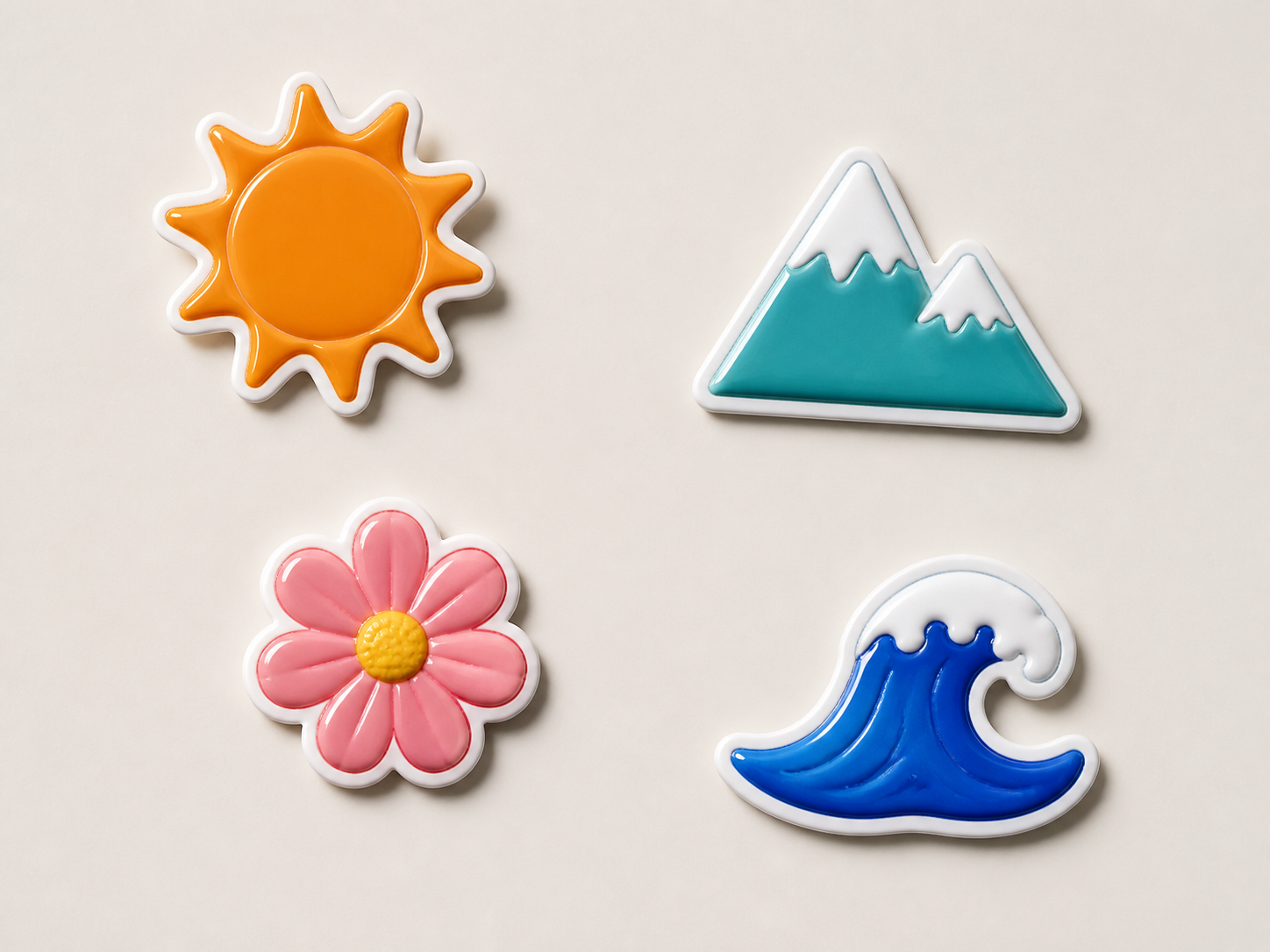
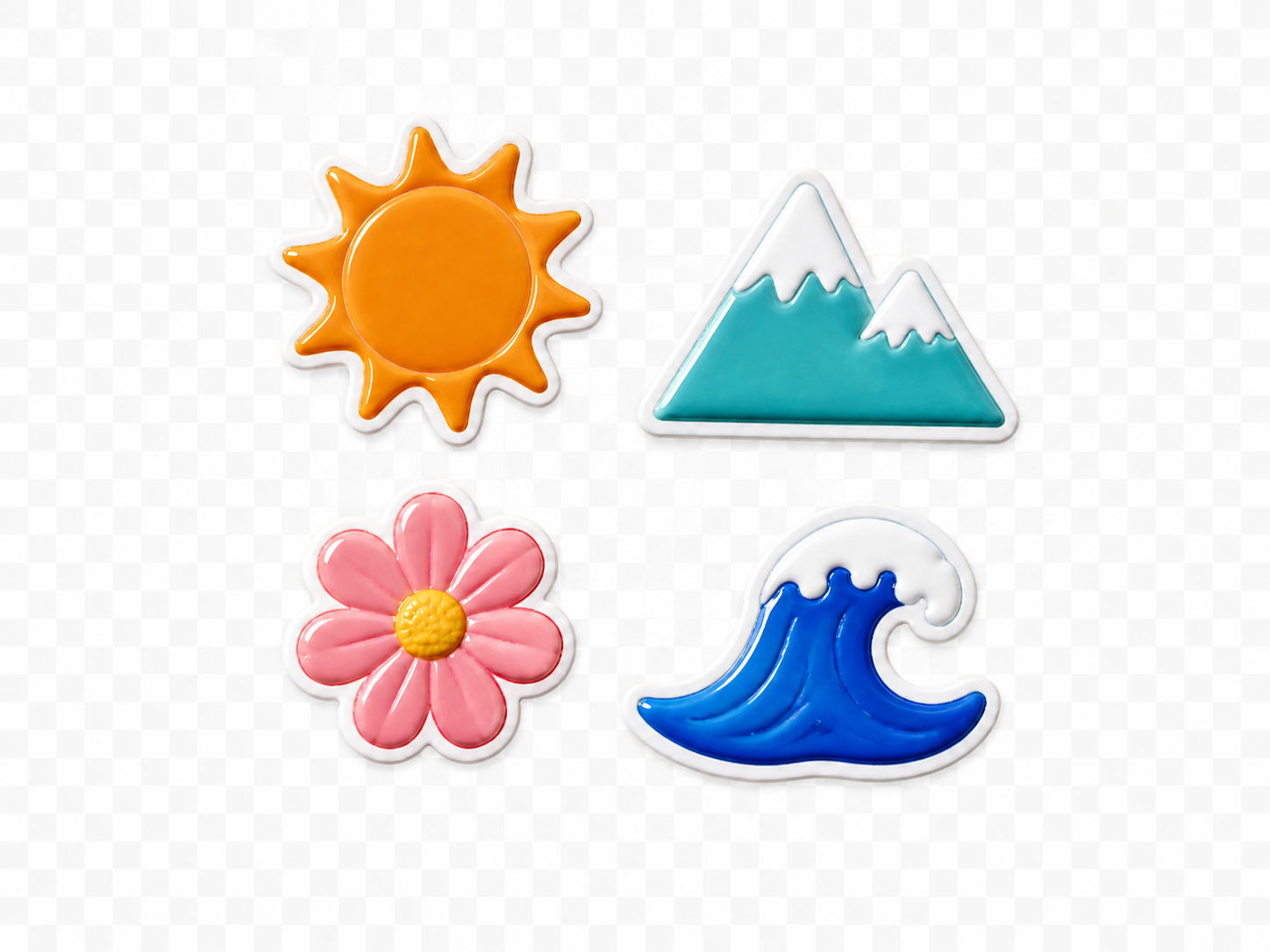
Ordne mehrere transparente Sticker auf einer sauberen Bildfläche zum Teilen oder Drucken an.
Lade 1–9 PNG-Dateien hoch, wähle die Bildgröße und bearbeite jedes Bild als eigene Ebene, bevor du alles als ein PNG exportierst.
Nur PNG. Die Reihenfolge beim Hochladen bestimmt zunächst die Reihenfolge der Ebenen.
Combined PNG
Jedes hochgeladene PNG wird zu einer eigenen Bildebene. Die erste Anordnung ist automatisch; Position, Größe, Reihenfolge, Abstände und Hintergrund kannst du danach anpassen.
Verwende Dateien mit transparentem Hintergrund, wenn sich die Elemente sauber überlagern sollen.
Wähle eine oder mehrere Dateien in der Reihenfolge aus, in der sie auf der Bildfläche erscheinen sollen.
Wähle ein gängiges Format oder gib Breite und Höhe selbst ein, bevor die Ebenen erstellt werden.
Verschiebe, skaliere oder sortiere die Ebenen und lade die gesamte Bildfläche als ein PNG herunter.
Die PNG-Kombination erstellt eine gemeinsame Komposition. Wenn jedes hochgeladene Foto ein eigenes Ergebnis bleiben soll, nutze die Stapelbearbeitung.
Ordne mehrere transparente Sticker auf einer sauberen Bildfläche zum Teilen oder Drucken an.
Platziere mehrere freigestellte Produkte zusammen, ohne ihre Hintergründe neu aufzubauen.
Kombiniere Marken, Partnerlogos oder Abzeichen und behalte jedes Element als eigene Ebene.
Erstelle eine transparente Gruppe dekorativer PNGs, die du später in einem größeren Entwurf einsetzen kannst.
Die Funktion konzentriert sich auf eine gemeinsame Komposition. Ebenenzuordnung, Transparenz, Anordnung, Speichern und Export bleiben dabei übersichtlich.
Antworten zu Dateianzahl, Transparenz, Ebenen und Export.
Zügig bearbeiten. Überzeugend präsentieren.
Wähle 1–9 PNG-Dateien und die Bildgröße aus und starte mit einzeln bearbeitbaren Ebenen.
Nur PNG. Die Reihenfolge beim Hochladen bestimmt zunächst die Reihenfolge der Ebenen.