Immobilienanzeigen
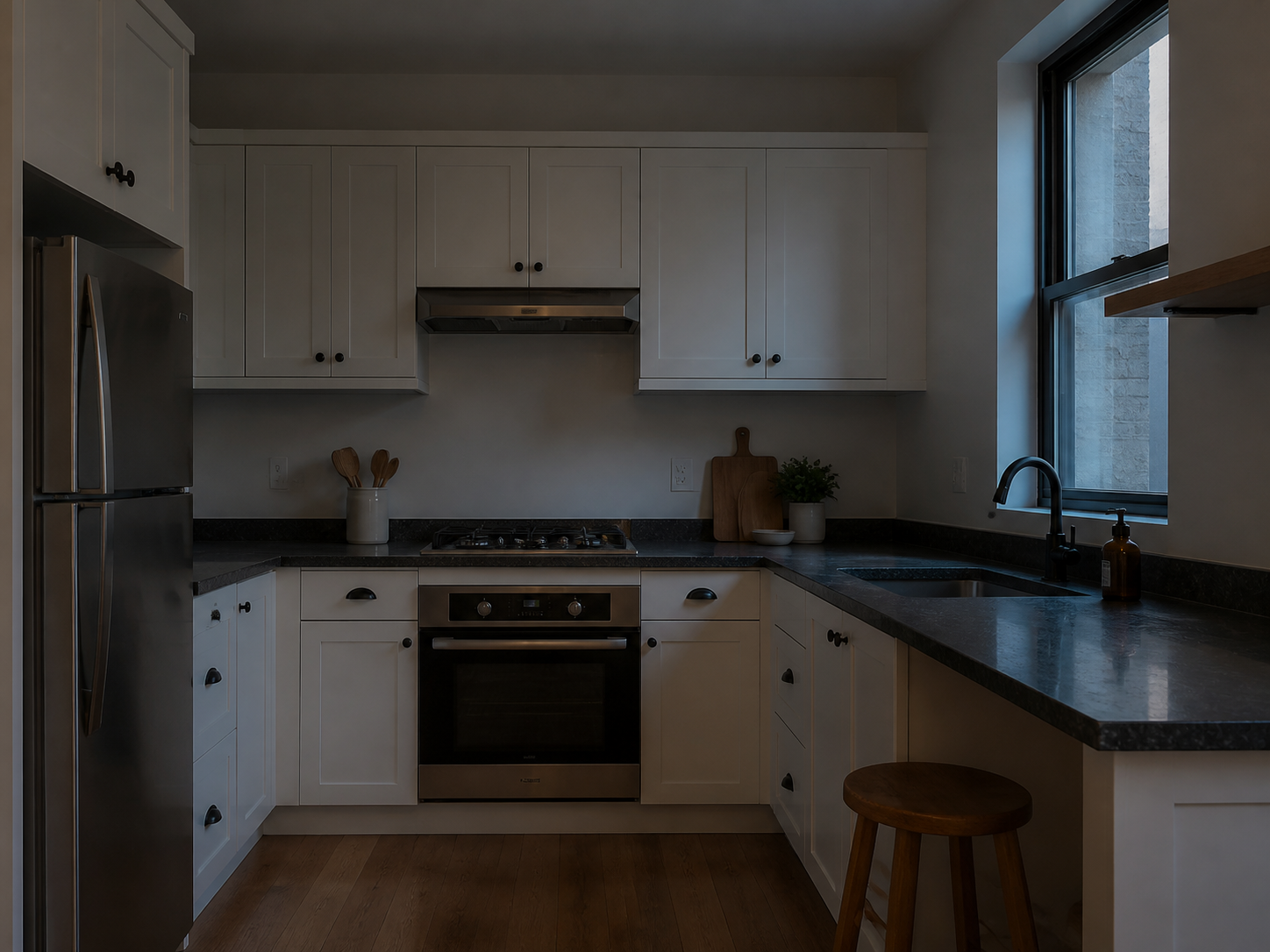
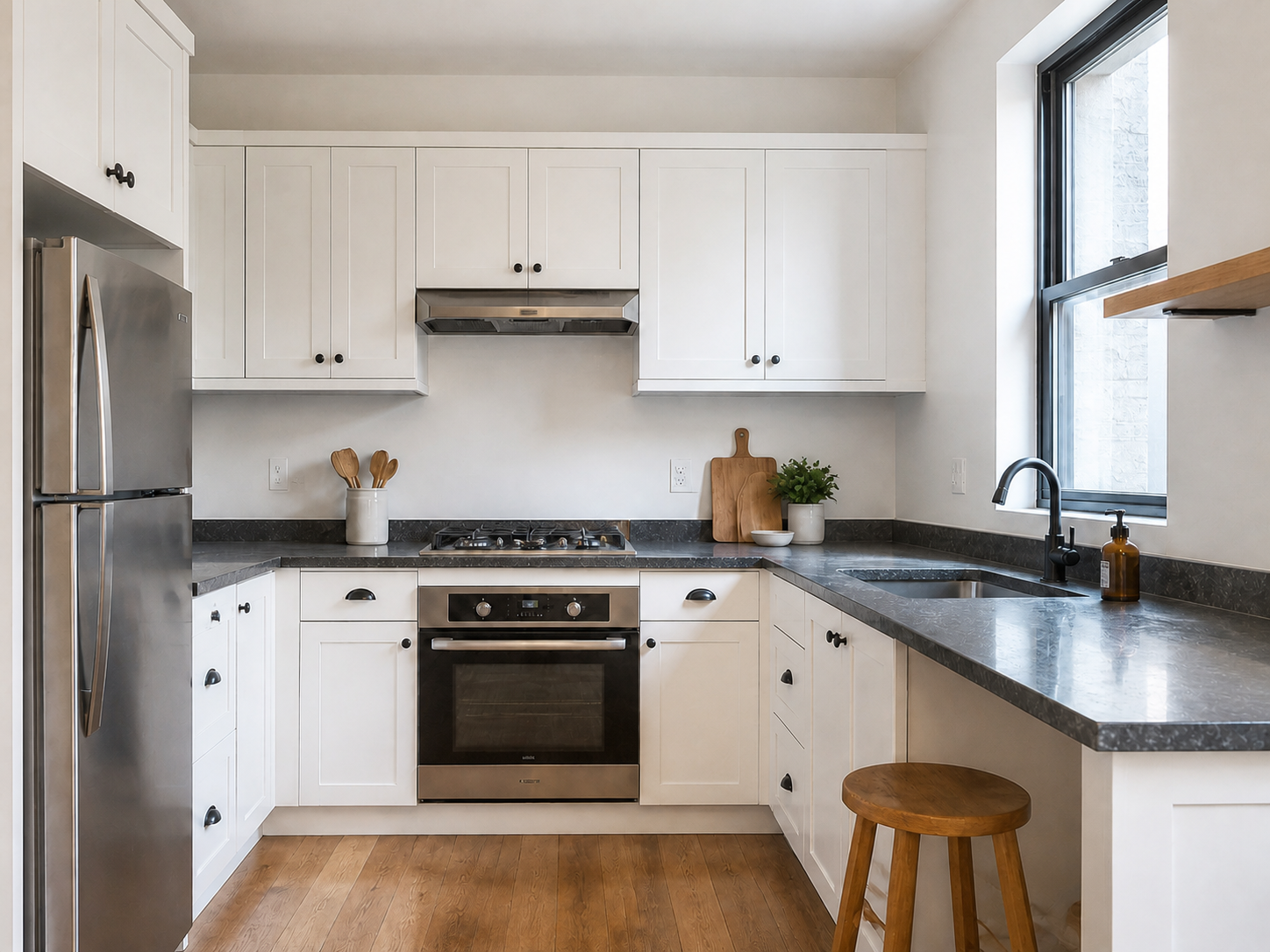
Mache einen dunklen Raum besser beurteilbar, ohne seine tatsächliche Aufteilung und Materialien zu verändern.
Helle unterbelichtete Schatten auf und mache Details sichtbarer. Motiv, Farben, Ausschnitt und natürliche Lichtrichtung bleiben erhalten.
JPG, PNG oder WebP. Die Helligkeitskorrektur öffnet sich automatisch.
Die Helligkeitskorrektur hebt dunkle Bereiche gezielt an. Sie soll weder einen neuen Bildstil erzeugen noch Objekte ergänzen, die nicht fotografiert wurden.
Verwende die klarste Originaldatei, damit der Editor möglichst viele vorhandene Details nutzen kann.
Wähle eine zu dunkle Aufnahme, auf der Farben und Texturen noch sichtbar sind.
Die vorausgewählte Bearbeitung hebt Belichtung und unterbelichtete Schatten behutsam an.
Kontrolliere Gesichter, Fenster, Oberflächen, Farben und Schattendetails vor dem Export.
Nutze die gezielte Helligkeitskorrektur, wenn ein brauchbares Foto zum Teilen, Inserieren oder Prüfen zu dunkel ist.
Mache einen dunklen Raum besser beurteilbar, ohne seine tatsächliche Aufteilung und Materialien zu verändern.
Helle ein verschattetes Gesicht oder den Hintergrund auf, ohne Identität, Ausdruck oder Hautstruktur zu verändern.
Zeige Details auf dunklen Tischflächen oder Verpackungen und bewahre Form, Farbe und Etiketten.
Mache Restaurant-, Raum- oder Abendaufnahmen besser sichtbar, bevor du sie weiterbearbeitest.
Die Bearbeitung verändert vorhandene Pixel. Ausgebrannte Lichter oder nie erfasste Details lassen sich damit nicht zuverlässig rekonstruieren.
Antworten zu Unterbelichtung, Farben und den Details, die erhalten bleiben sollen.
Zügig bearbeiten. Überzeugend präsentieren.
Lade ein dunkles Foto hoch und starte direkt mit der gezielten Helligkeitskorrektur.
JPG, PNG oder WebP. Die Helligkeitskorrektur öffnet sich automatisch.