Einseitige PDF
Erstelle eine bildbasierte PDF mit korrektem Seitenverhältnis für E-Mail und Ordner.
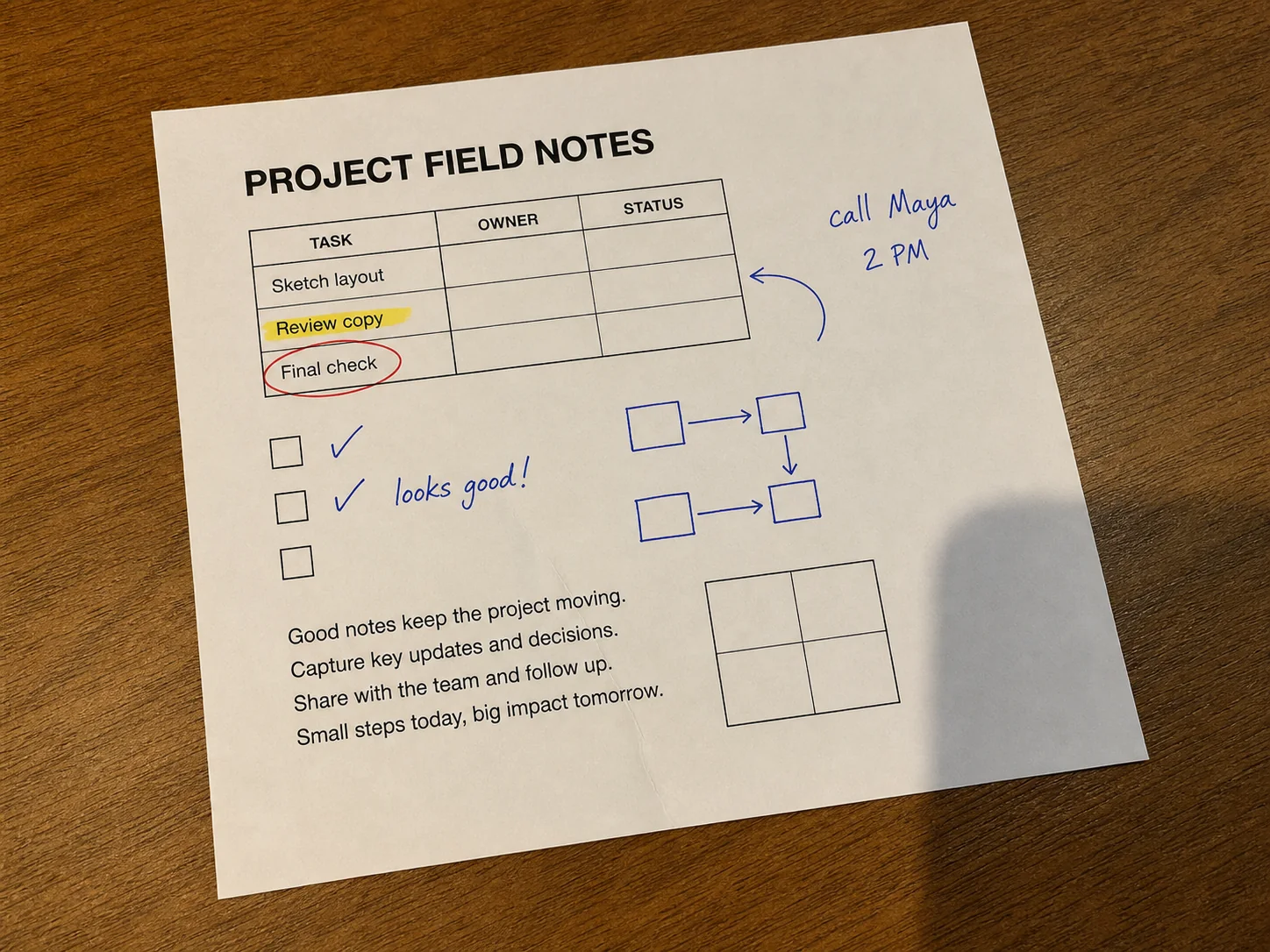
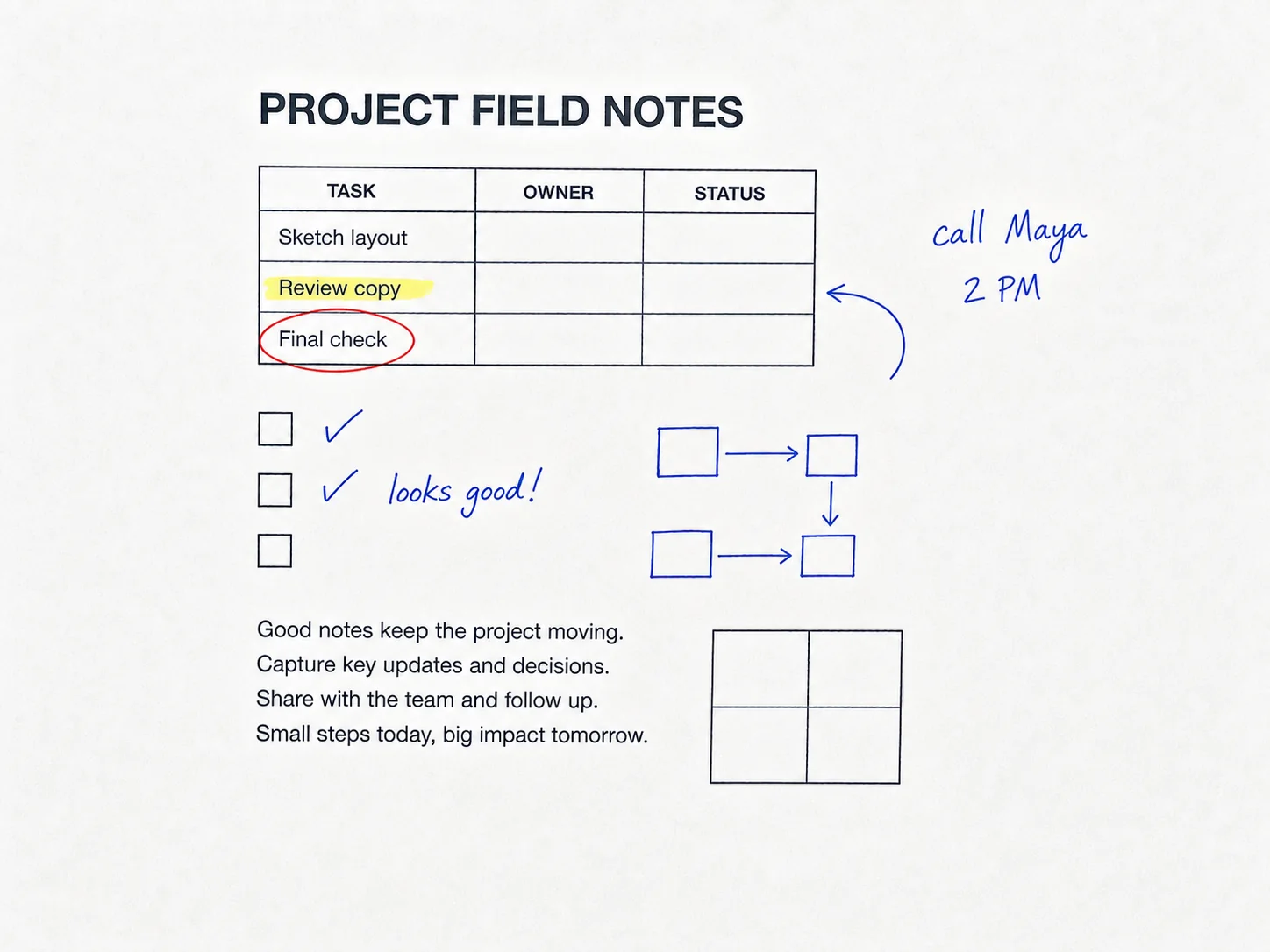
Gib einer fotografierten Seite einen klareren Scanlook. Die KI erzeugt ein neues Bild; vergleiche Wörter, Zahlen und Anmerkungen vor der Verwendung mit dem Original.
JPG, PNG oder WebP. Für einen sauberen Zuschnitt sollten alle vier Seitenecken sichtbar sein.
Die KI erstellt ein scanähnliches Bild. Danach kann ein Zuschnitt oder eine Perspektivkorrektur folgen. Da das Bild neu erzeugt wird, müssen alle wichtigen Inhalte mit dem Original verglichen werden.
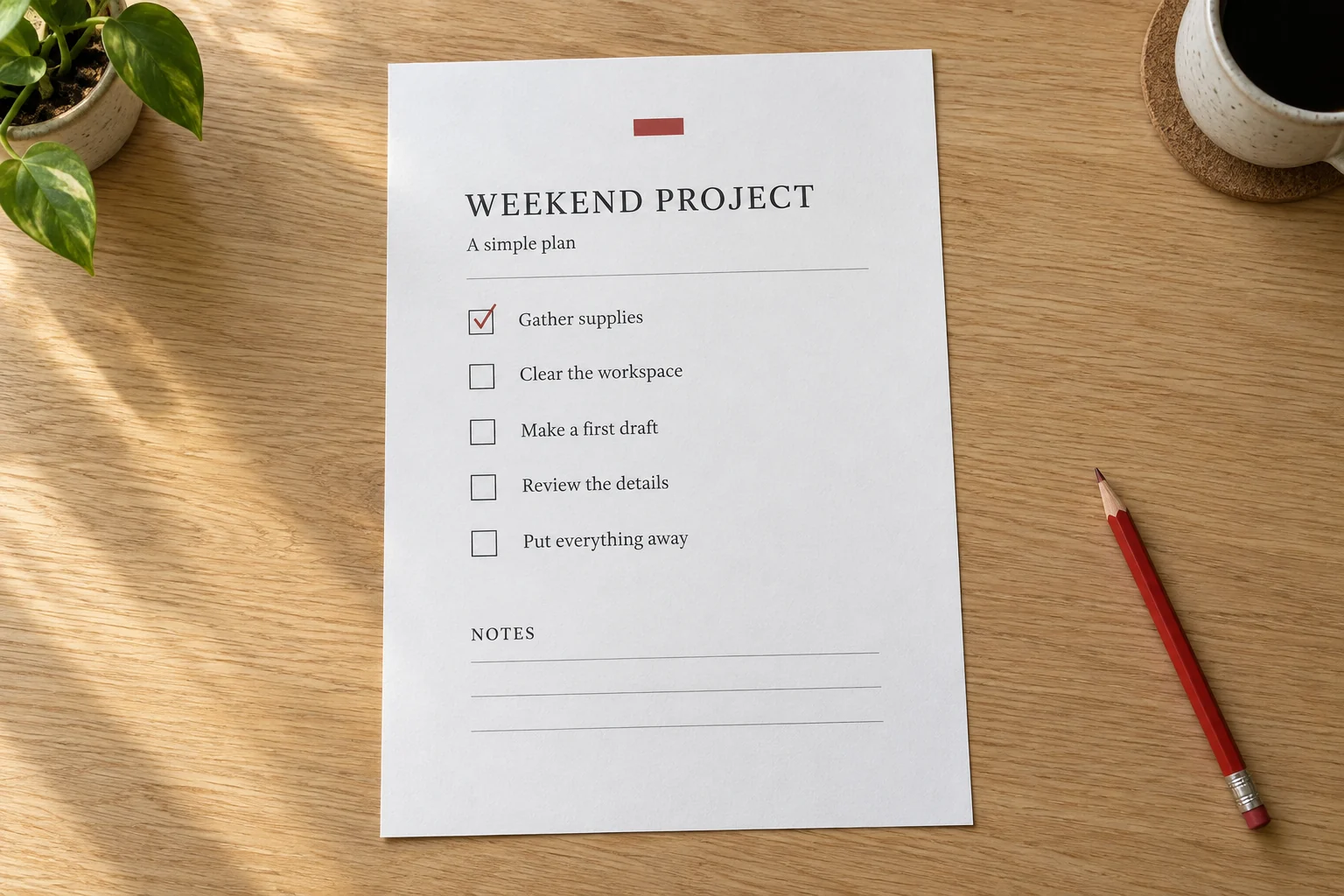
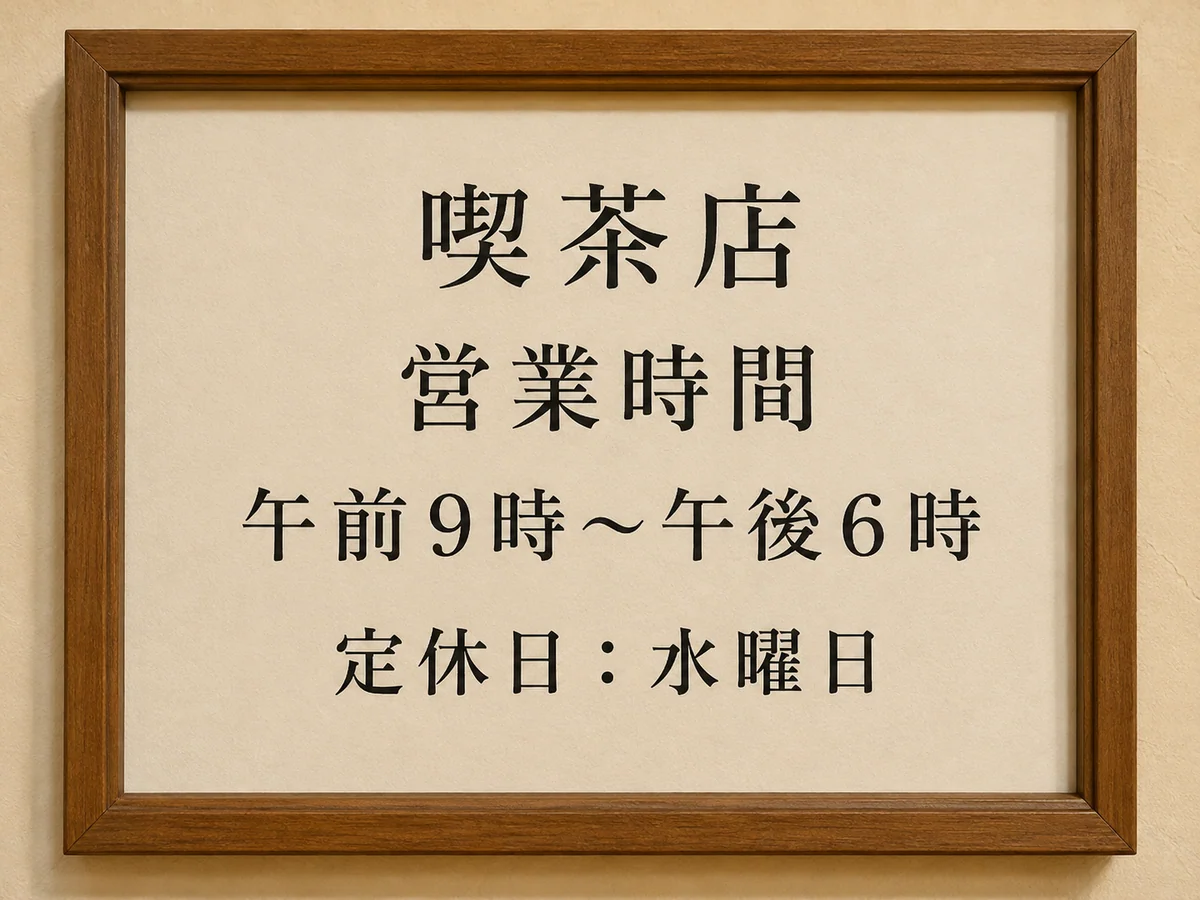
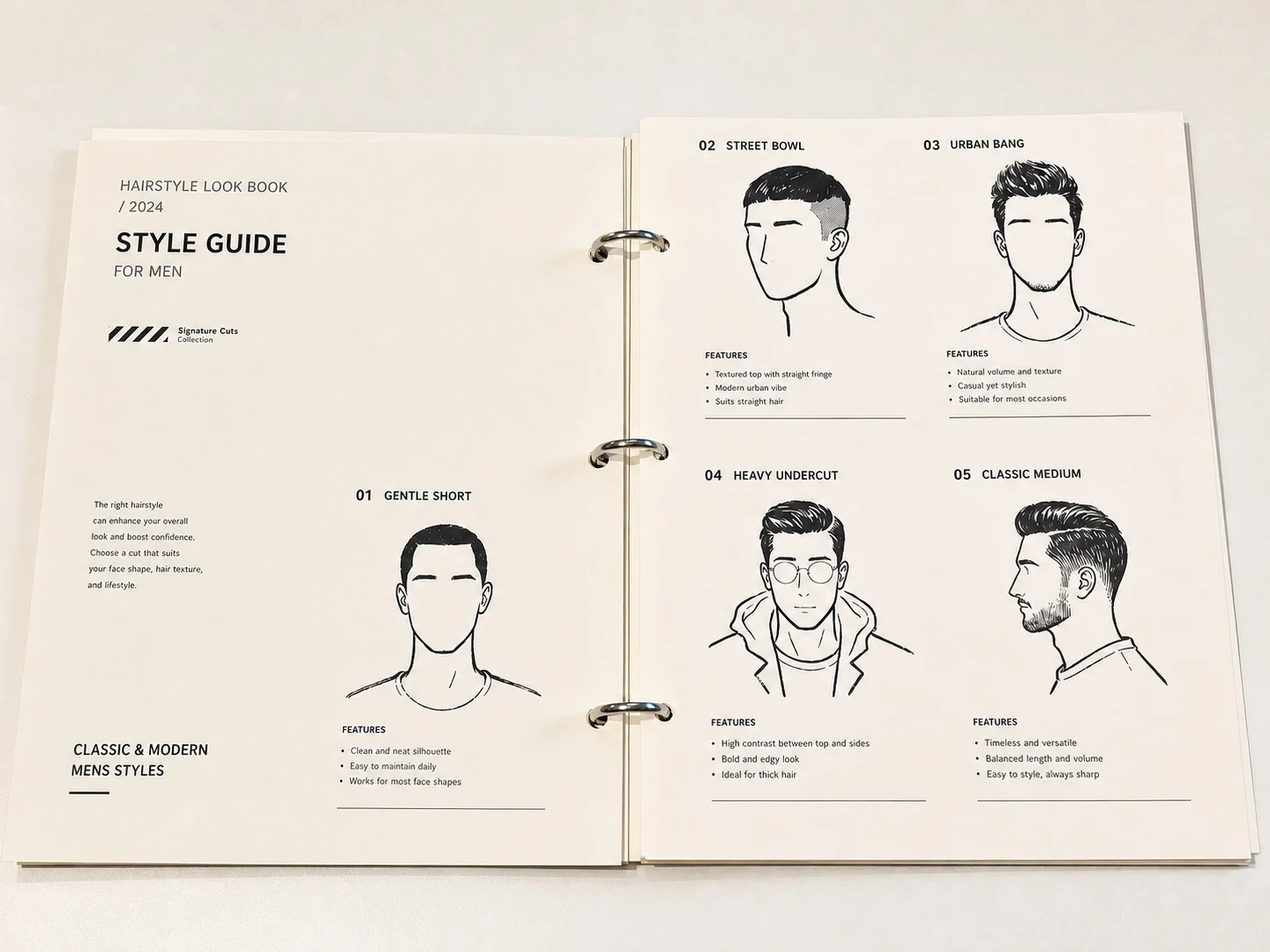
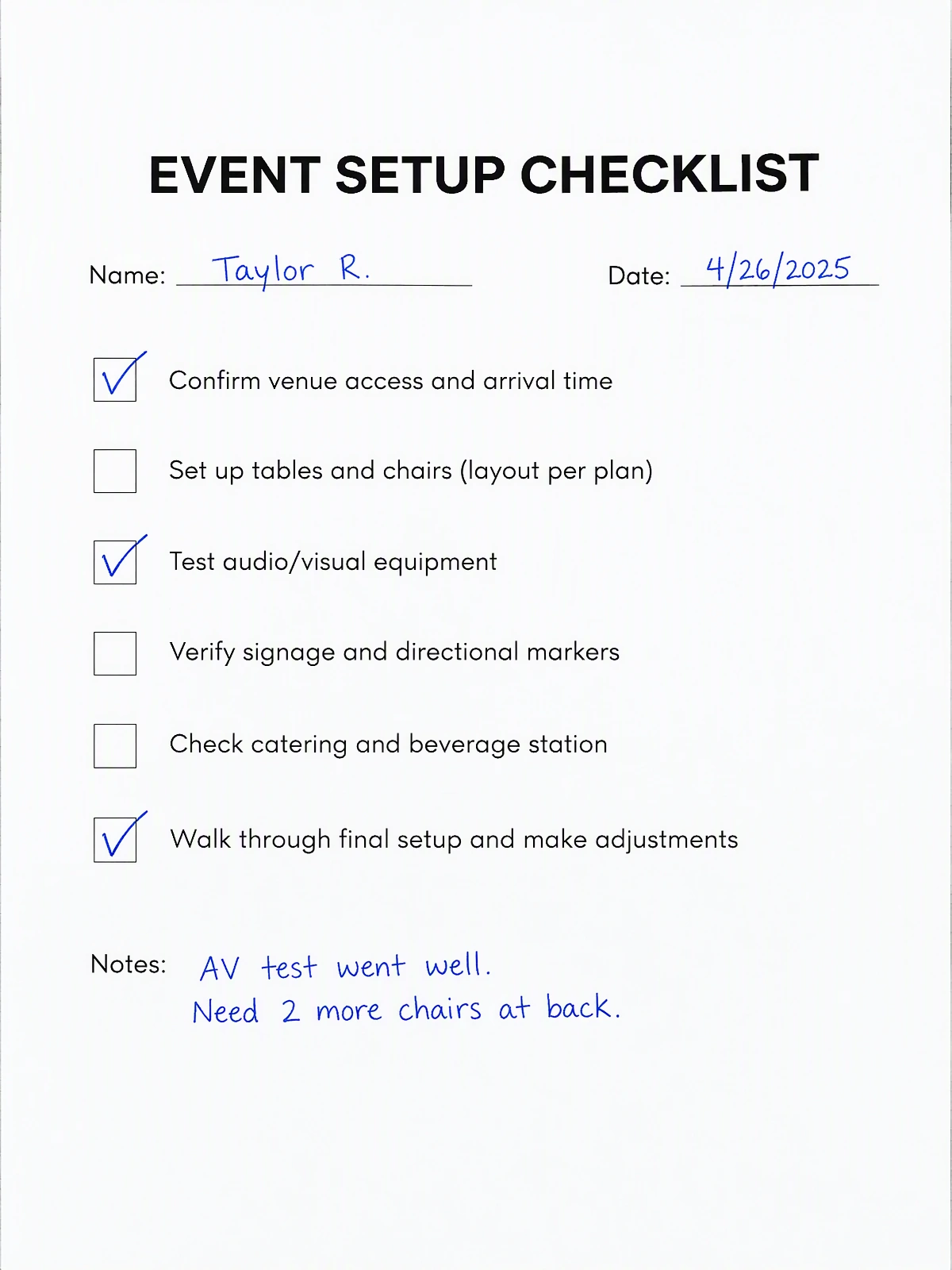
Illustratives Beispiel. Vergleiche Text und Markierungen mit deinem Original.
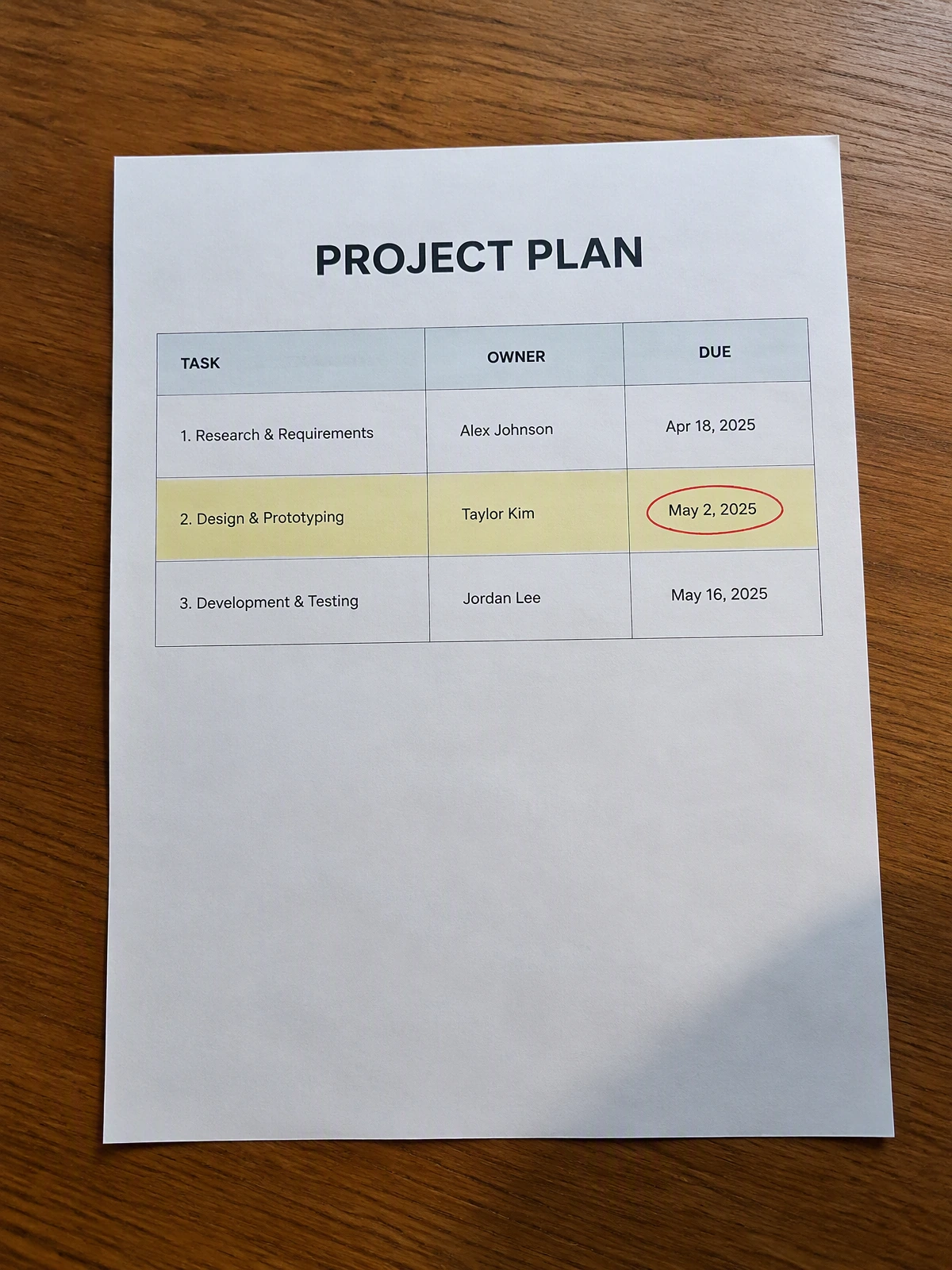
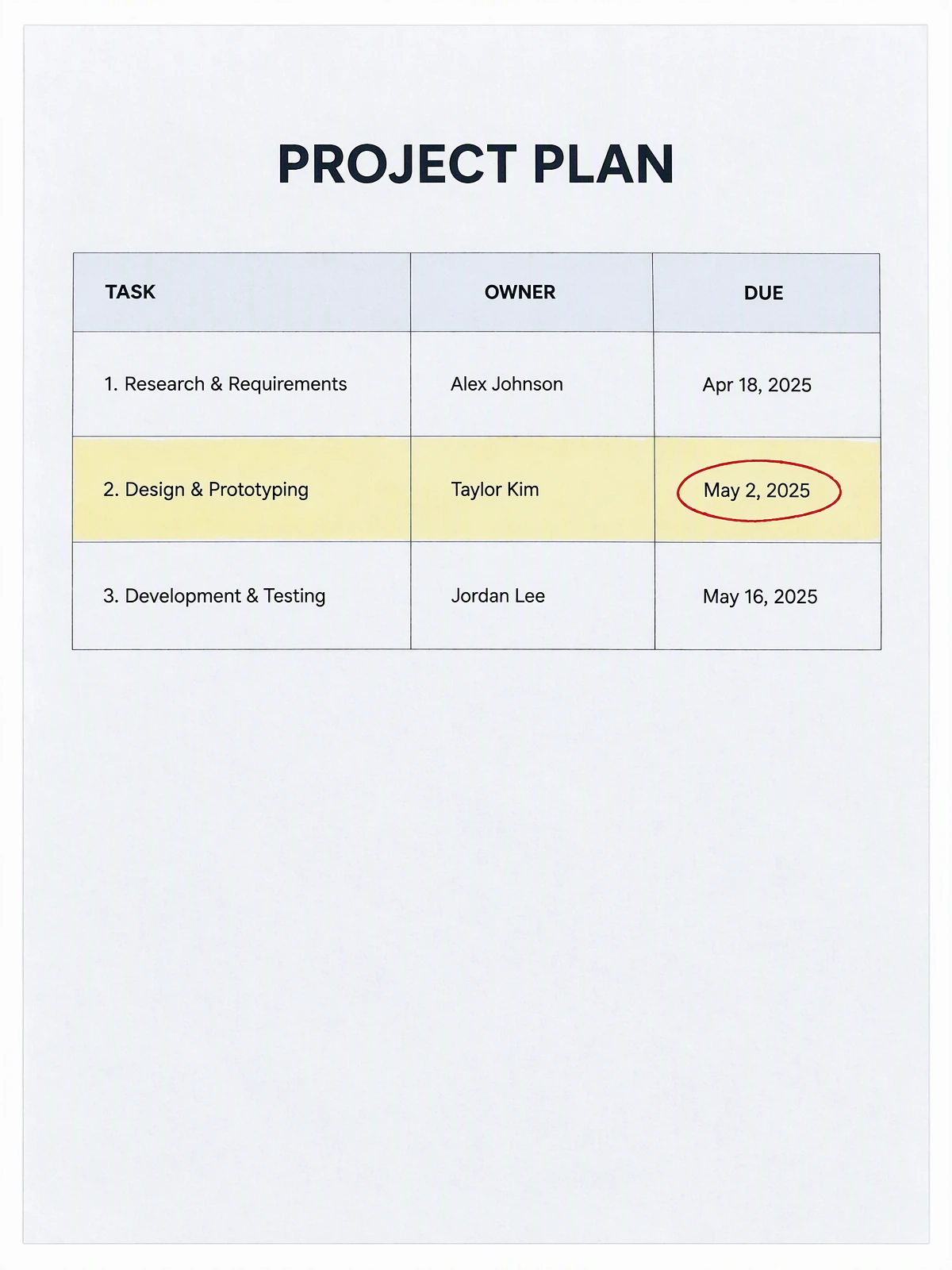
Richte eine fotografierte Tabelle aus, damit Zeilen und Spalten leichter lesbar sind.
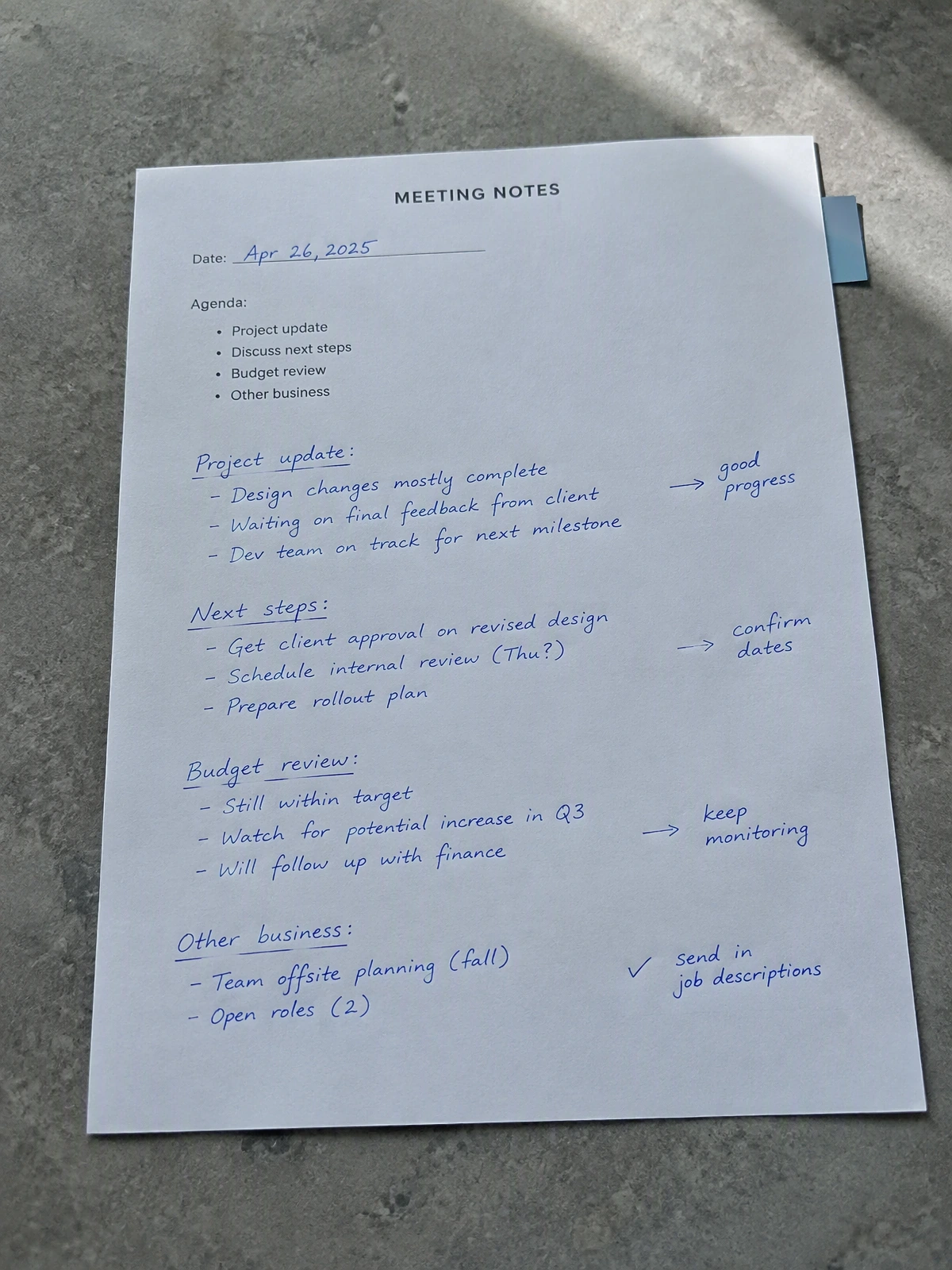
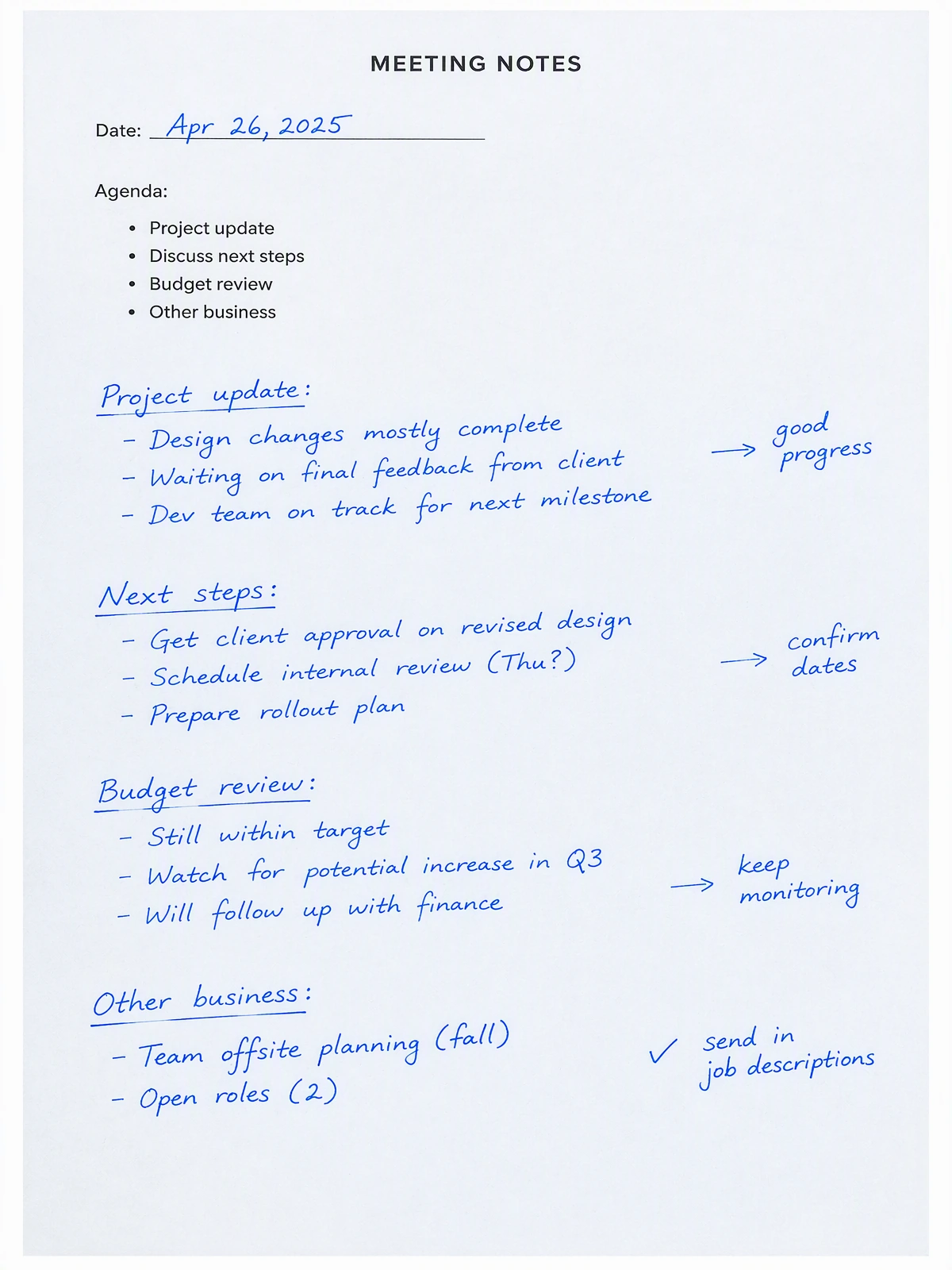
Korrigiere Winkel und Licht, ohne blaue Notizen und Pfeile zu verlieren.
Mache aus einem schnellen Foto eine saubere Seite für dein Team.
Verwende ein scharfes Foto einer vollständigen Seite auf einer kontrastreichen Unterlage.
Alle vier Ecken müssen sichtbar bleiben. Schneide keinen Text, keine Handschrift, Stempel oder Markierungen ab.
Die KI erzeugt ein scanähnliches Bild. Wenn die Seitenränder erkannt werden, können Zuschnitt oder Perspektivkorrektur folgen.
Prüfe Namen, Zahlen, Handschrift, Tabellenlinien und farbige Markierungen vor dem Herunterladen.
Prüfe das Ergebnis im Editor und speichere es als Bild oder einseitige PDF.
Erstelle eine bildbasierte PDF mit korrektem Seitenverhältnis für E-Mail und Ordner.
Speichere das Bild für Chat oder deine Fotobibliothek.
Vergleiche Namen, Zahlen und Notizen vor dem Download.
Ideal, wenn du ein gut lesbares Seitenbild brauchst und keinen beglaubigten oder archivgerechten Scan benötigst.
Bereinige ein Foto eines Briefs, Handouts, Arbeitsblatts, Menüs oder einer Referenzseite.
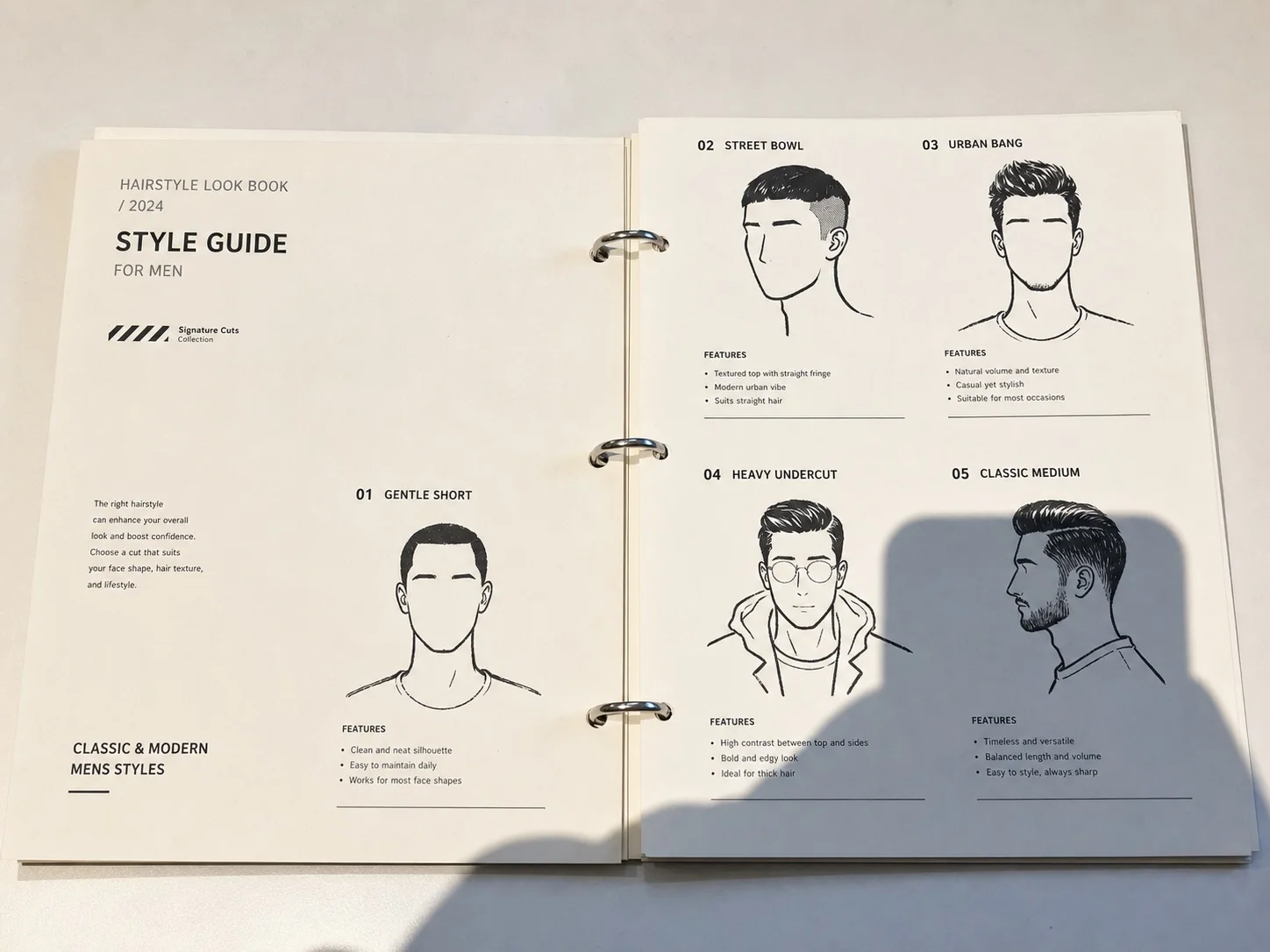
Erstelle ein übersichtlicheres Seitenbild und prüfe Wörter, Pfeile und Skizzen anhand des Originals.
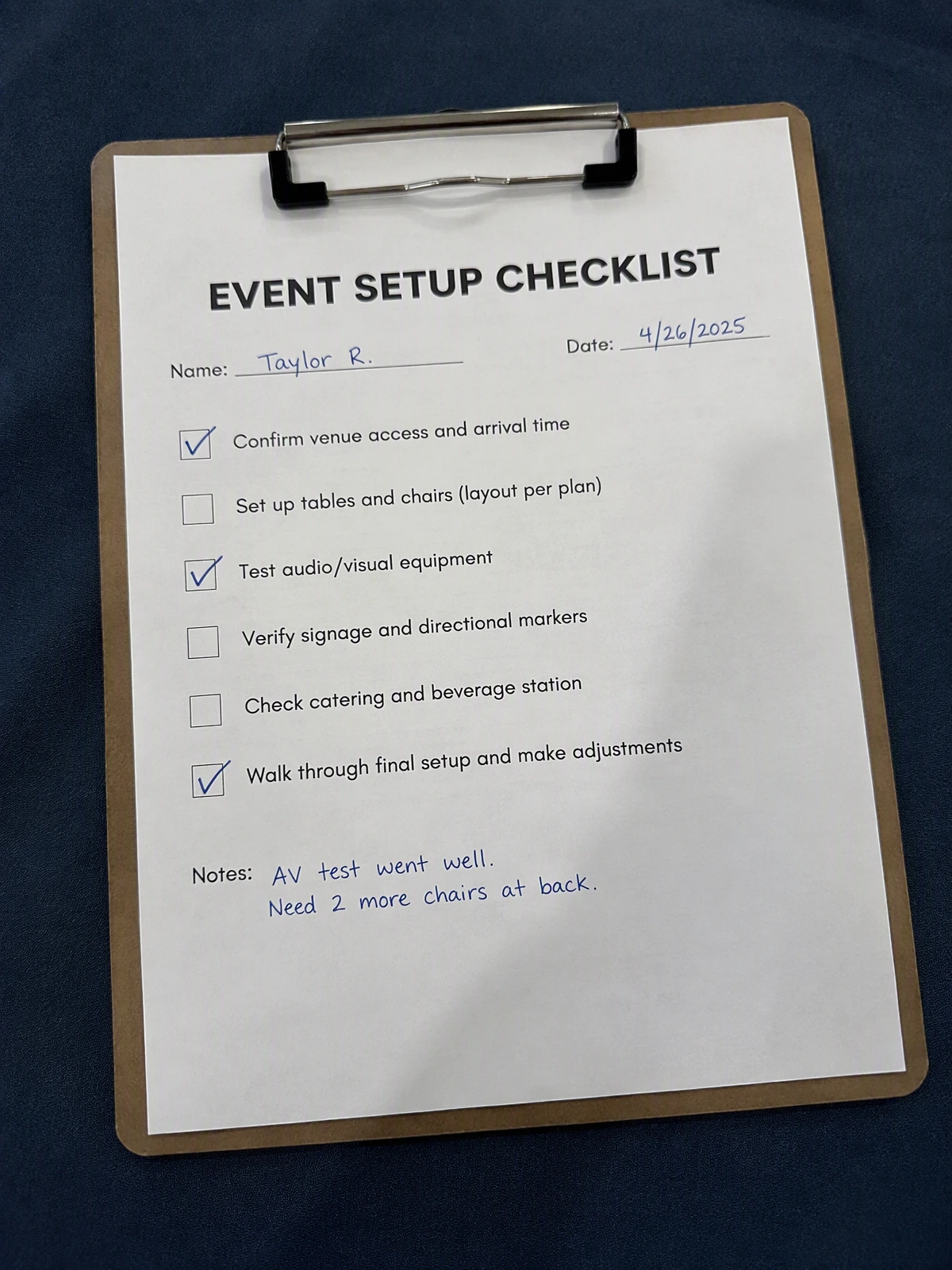
Erstelle ein leichter lesbares Seitenbild und kontrolliere Kästchen, Tabellen, Beschriftungen und ausgefüllte Felder.
Erstelle ein besser zugeschnittenes Seitenbild und kontrolliere Farbe und Position aller Anmerkungen.
Nutze einen professionellen oder spezialisierten Dienst, wenn eine dokumentierte Beweismittelkette, archivgerechte Farben, rechtliche Anerkennung oder empfindliche Originale wichtig sind.
Wie die Bildgenerierung funktioniert und wann ein professioneller Scandienst sinnvoller ist.
Zügig bearbeiten. Überzeugend präsentieren.
Lade eine einzelne Seite hoch, prüfe das begradigte Ergebnis und lade es erst herunter, wenn alle wichtigen Details mit dem Original übereinstimmen.
JPG, PNG oder WebP. Für einen sauberen Zuschnitt sollten alle vier Seitenecken sichtbar sein.