Profilporträts
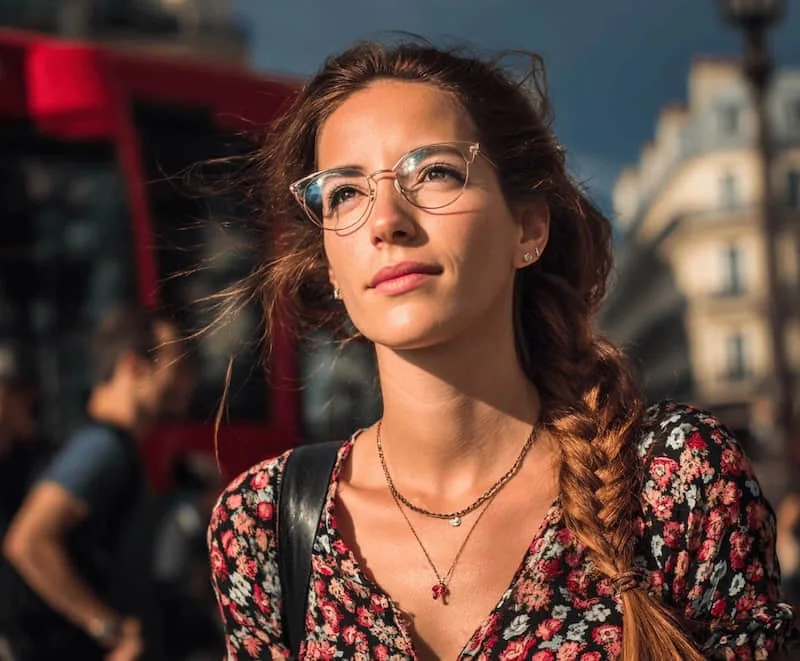
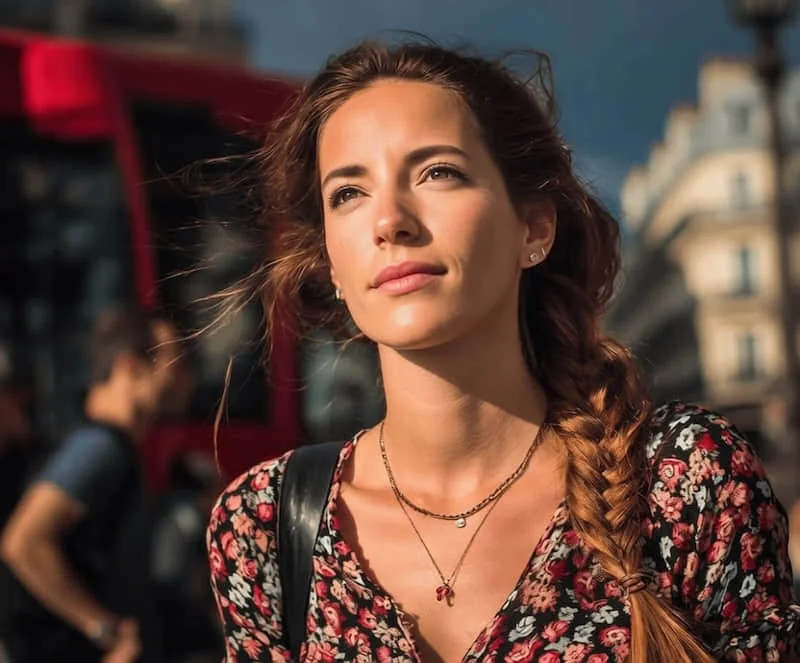
Erstelle eine klassische seitliche Silhouette für ein Profilbild, eine Einladung oder ein Erinnerungsstück.
Wähle die Silhouettenfarbe und einen transparenten oder einfarbigen Hintergrund. Bereits freigestellte Bilder werden lokal verarbeitet; bei normalen Fotos wird zuerst der Hintergrund entfernt.
JPG, PNG oder WebP. Klar erkennbare Motive mit sichtbaren Konturen eignen sich am besten.
Silhouette
Die Silhouettenerstellung nutzt die vorhandene Transparenz als Motivmaske. Ohne Transparenz wird zuerst das Werkzeug zur Hintergrundentfernung eingesetzt, damit das Motiv sauber getrennt wird.
Ein klares Motiv mit vollständigen Konturen ergibt die am besten erkennbare Silhouette.
Wähle eine Person, ein Tier oder ein Objekt mit sichtbarem Umriss, der möglichst wenig verdeckt ist.
Wähle die Silhouettenfarbe sowie einen transparenten, weißen oder eigenen Hintergrund.
Prüfe Haare, Pfoten, Zwischenräume und abgeschnittene Kanten, bevor du die Änderung anwendest und das PNG herunterlädst.
Silhouetten passen, wenn der Umriss die Bedeutung trägt und die fotografische Struktur verschwinden soll.
Erstelle eine klassische seitliche Silhouette für ein Profilbild, eine Einladung oder ein Erinnerungsstück.
Reduziere ein klares Tierfoto auf Ohren, Schwanz, Körper und Haltung, die das Tier wiedererkennbar machen.
Mache aus einem markanten Produkt oder Objekt eine einfache ausgefüllte Form für deine Gestaltung.
Verwende eine eigene Silhouette auf Einladungen, Plakaten, Schildern oder Erinnerungsmotiven.
Das Werkzeug füllt das freigestellte Motiv. Es rekonstruiert keine abgeschnittenen Gliedmaßen, trennt keine überlappenden Motive und erfindet keine verdeckten Konturen.
Antworten zum Freistellen, zur kostenlosen Verarbeitung, Transparenz und Ausgabe.
Zügig bearbeiten. Überzeugend präsentieren.
Lade ein klar erkennbares Motiv hoch und wähle im Editor die Farben für Silhouette und Hintergrund.
JPG, PNG oder WebP. Klar erkennbare Motive mit sichtbaren Konturen eignen sich am besten.