





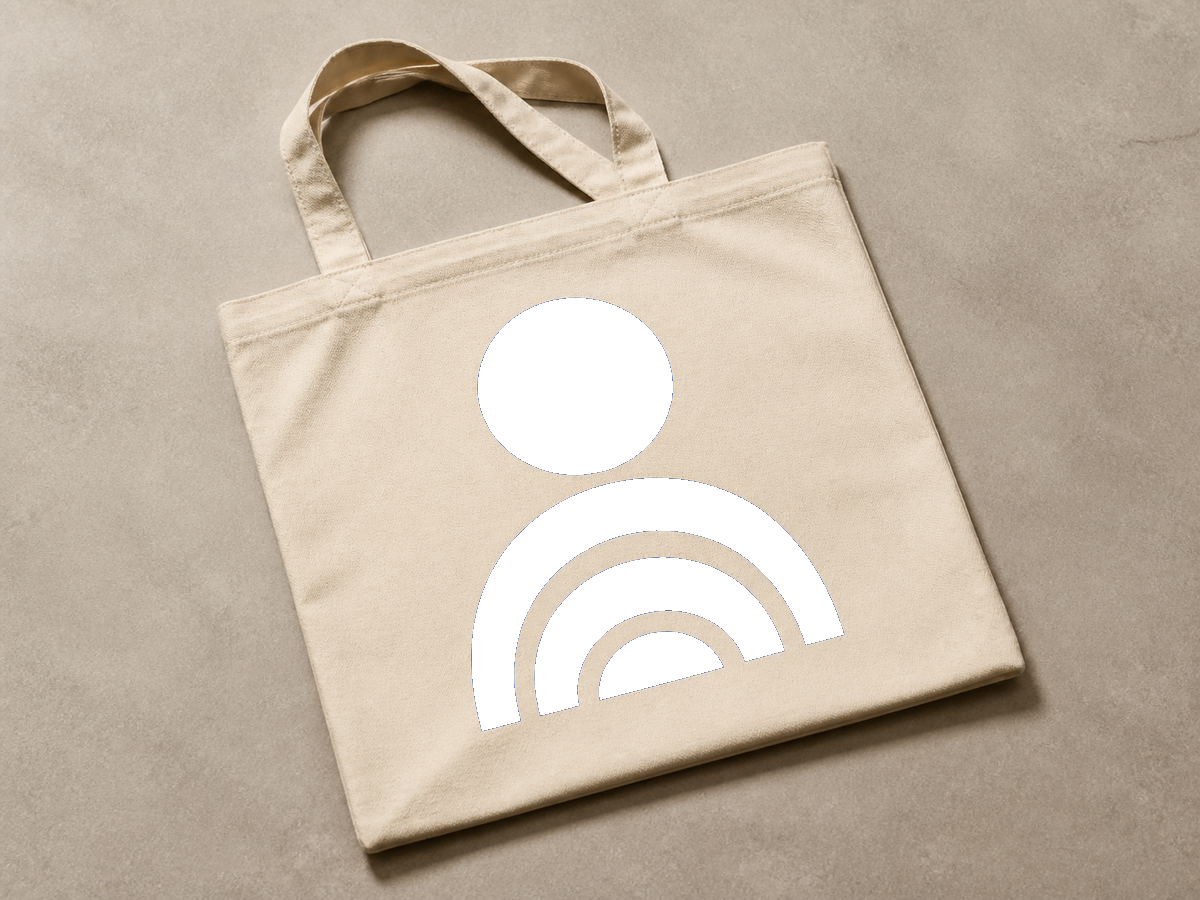


Eine PNG-Farbe ändernEine aufgenommene Farbe ersetzen und transparente Kanten sowie Schattierungen erhalten.
Eine Farbe aus einem Bild entfernen
Wähle eine Farbe und mache passende Pixel transparent. Bereinige einfarbige Hintergründe, ohne den Rest neu zu zeichnen.
Foto auswählen
Lade das Bild hoch, das du ändern möchtest.
OriginalErgebnis
Die Änderung in der Vorschau
Wähle die unerwünschte Farbe im Bild. Beginne mit geringer Toleranz und mache die Kanten bei Bedarf weicher.
Weißen Hintergrund entfernen
- Gewünschte Änderung
- Wähle die unerwünschte Farbe im Bild. Beginne mit geringer Toleranz und mache die Kanten bei Bedarf weicher.
- Unverändert lassen
- Andere Farben, Bildmaße und vorhandene Transparenz bleiben erhalten.
OriginalErgebnis
Eine Vollfarbe entfernen
- Gewünschte Änderung
- Wähle die unerwünschte Farbe im Bild. Beginne mit geringer Toleranz und mache die Kanten bei Bedarf weicher.
- Unverändert lassen
- Andere Farben, Bildmaße und vorhandene Transparenz bleiben erhalten.
OriginalErgebnis
Eine Illustration zum Überlagern vorbereiten
- Gewünschte Änderung
- Wähle die unerwünschte Farbe im Bild. Beginne mit geringer Toleranz und mache die Kanten bei Bedarf weicher.
- Unverändert lassen
- Andere Farben, Bildmaße und vorhandene Transparenz bleiben erhalten.
OriginalErgebnis
So funktioniert das Werkzeug
- 1
Foto auswählen
Lade das Bild hoch, das du ändern möchtest.
- 2
Ergebnis prüfen
Vergleiche die Vorschau vor dem Bestätigen mit dem Original.
- 3
Weiter bearbeiten
Bestätige, bearbeite weiter oder nutze die vorhandenen Download-Funktionen.
Die passende Methode wählen
Ähnliche Farben im Motiv können ebenfalls verschwinden. Nutze bei komplexen Hintergründen die Hintergrundentfernung.
Fragen und Antworten
Was bleibt unverändert?
Andere Farben, Bildmaße und vorhandene Transparenz bleiben erhalten.
Wann ist eine andere Methode besser?
Ähnliche Farben im Motiv können ebenfalls verschwinden. Nutze bei komplexen Hintergründen die Hintergrundentfernung.
Weitere Möglichkeiten für dein Foto
Zügig bearbeiten. Überzeugend präsentieren.




Eine Farbe aus einem Bild entfernen
Foto auswählen
Lade das Bild hoch, das du ändern möchtest.