



Doodles ins Foto einfügenEin schlichtes Foto in ein verspieltes Design zum Teilen verwandeln.
Mache aus deinem Foto ein Meme mit Sprechblase
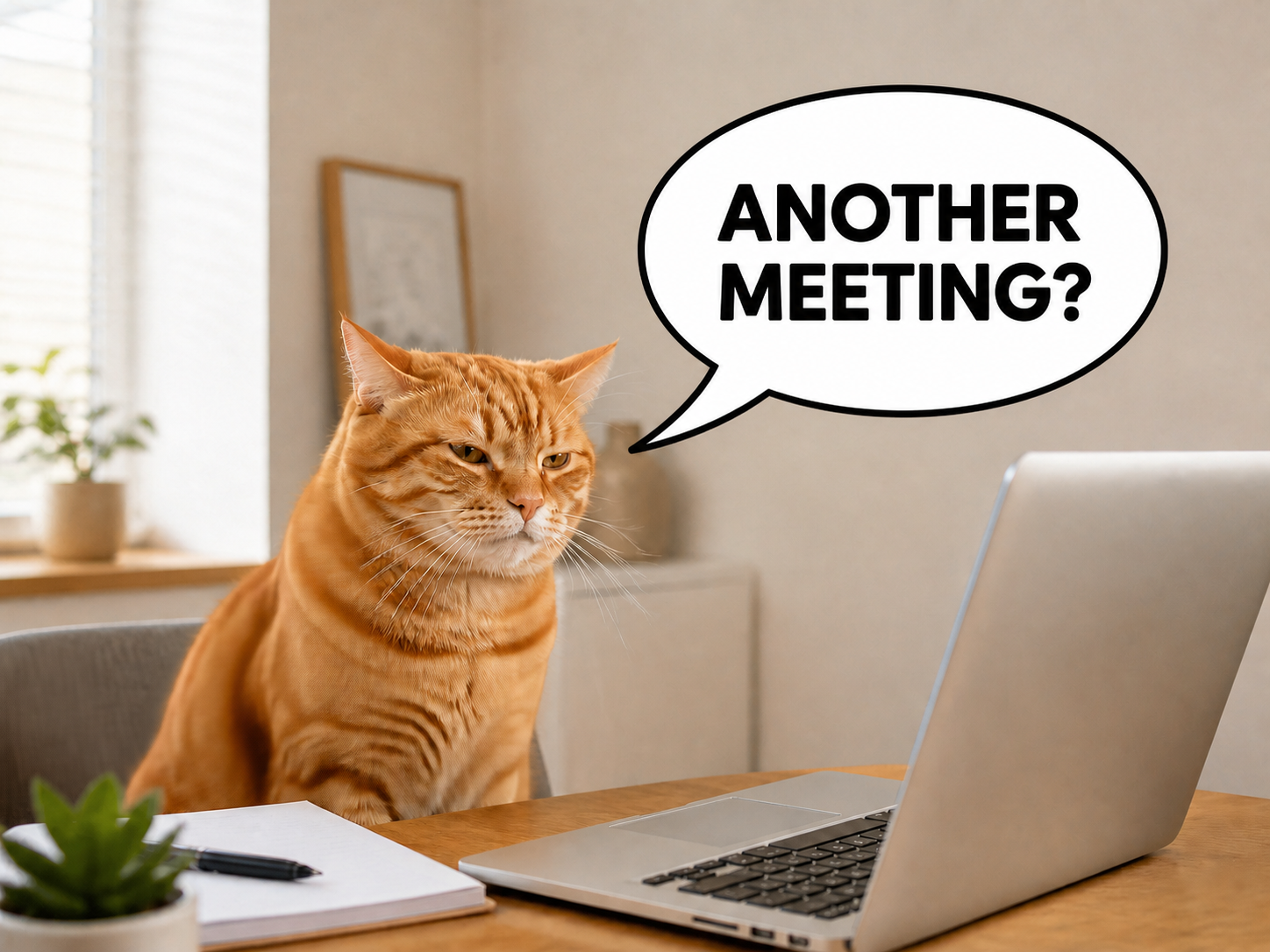
Lade ein Foto hoch. Im Editor liegen eine bearbeitbare Sprechblase und eine eigene Textebene schon bereit. Verschiebe sie, ändere Größe und Stil oder schreibe deinen Text, bevor du exportierst.
- Sprechblase verschieben und skalieren
- Eigene Worte schreiben
- Foto unverändert behalten
Foto hochladen
PNG, JPG oder WebP
Bearbeitbare Sprechblase
Starte mit einzeln bearbeitbaren Ebenen
Foto, Sprechblase und Wörter bleiben in der Vorlage getrennt. So kannst du das Meme leicht anpassen, ohne dass alles zu einem einzigen Effekt verschmilzt.
- Sprechblase verschieben und skalieren
- Setze die Sprechblase so, dass sie zu Motiv und Bildaufbau passt.
- Eigene Worte schreiben
- Wähle die Textebene und gib deine gewünschte Bildunterschrift ein.
- Foto unverändert behalten
- Das hochgeladene Bild bleibt eine eigene Ebene, während du die Elemente darüber anordnest.
In drei Schritten zum Sprechblasen-Meme
Verwende ein klares Foto mit etwas Platz neben der Person, dem Tier oder Objekt, das sprechen soll.
- 1
Foto hochladen
Wähle das Bild aus, das die Grundlage deines Memes werden soll.
- 2
Sprechblase und Text bearbeiten
Verschiebe die vorbereiteten Ebenen und passe Größe, Stil und Text im Editor an.
- 3
Als PNG exportieren
Prüfe Bildausschnitt und Lesbarkeit und lade das fertige Meme als PNG herunter.
Für Bildideen mit wenigen Worten
Nutze dieselbe bearbeitbare Vorlage für Reaktionen, Gespräche und Beiträge im Comicstil.
Die überraschte Corgi-Reaktion
Setze eine kurze Reaktion über den Hund und richte die Sprechblase auf sein Gesicht. Der Gesichtsausdruck sollte sichtbar bleiben.
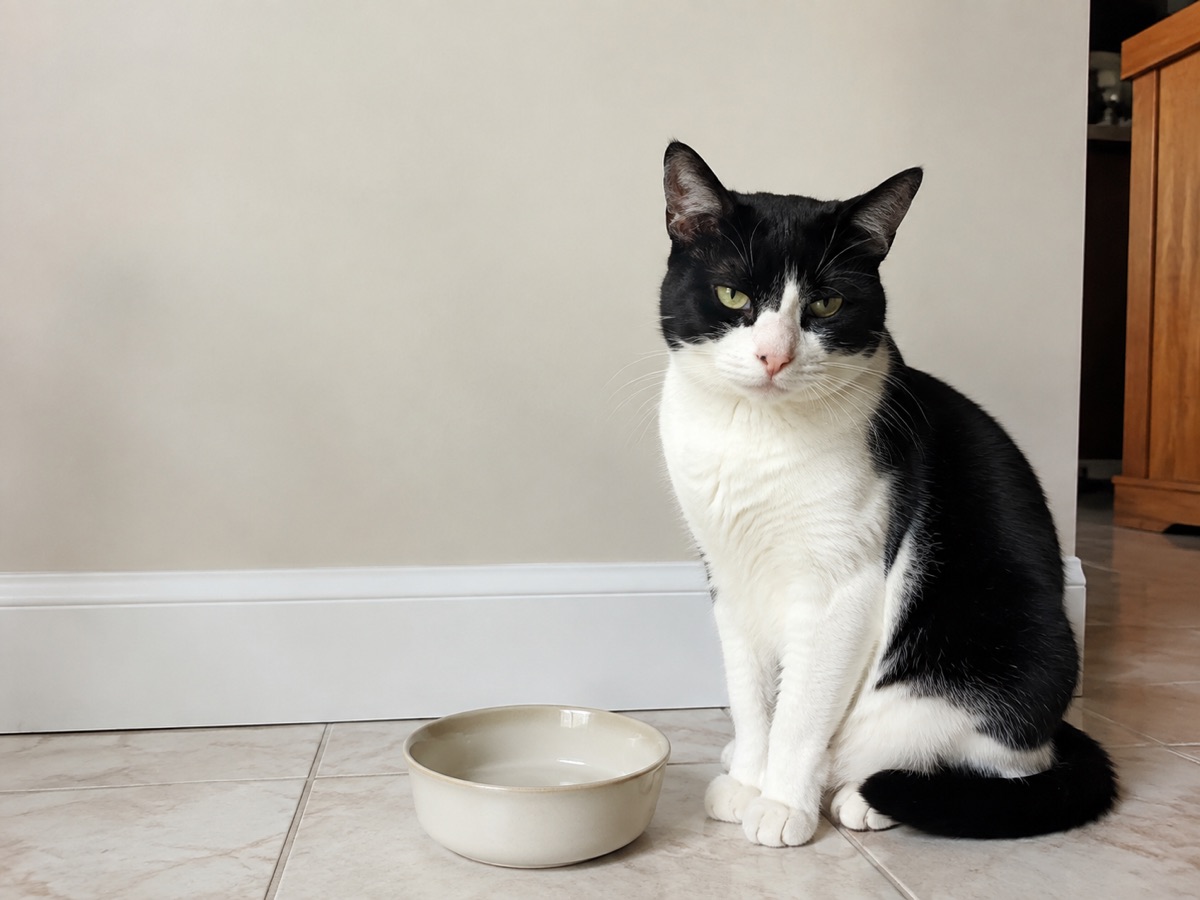
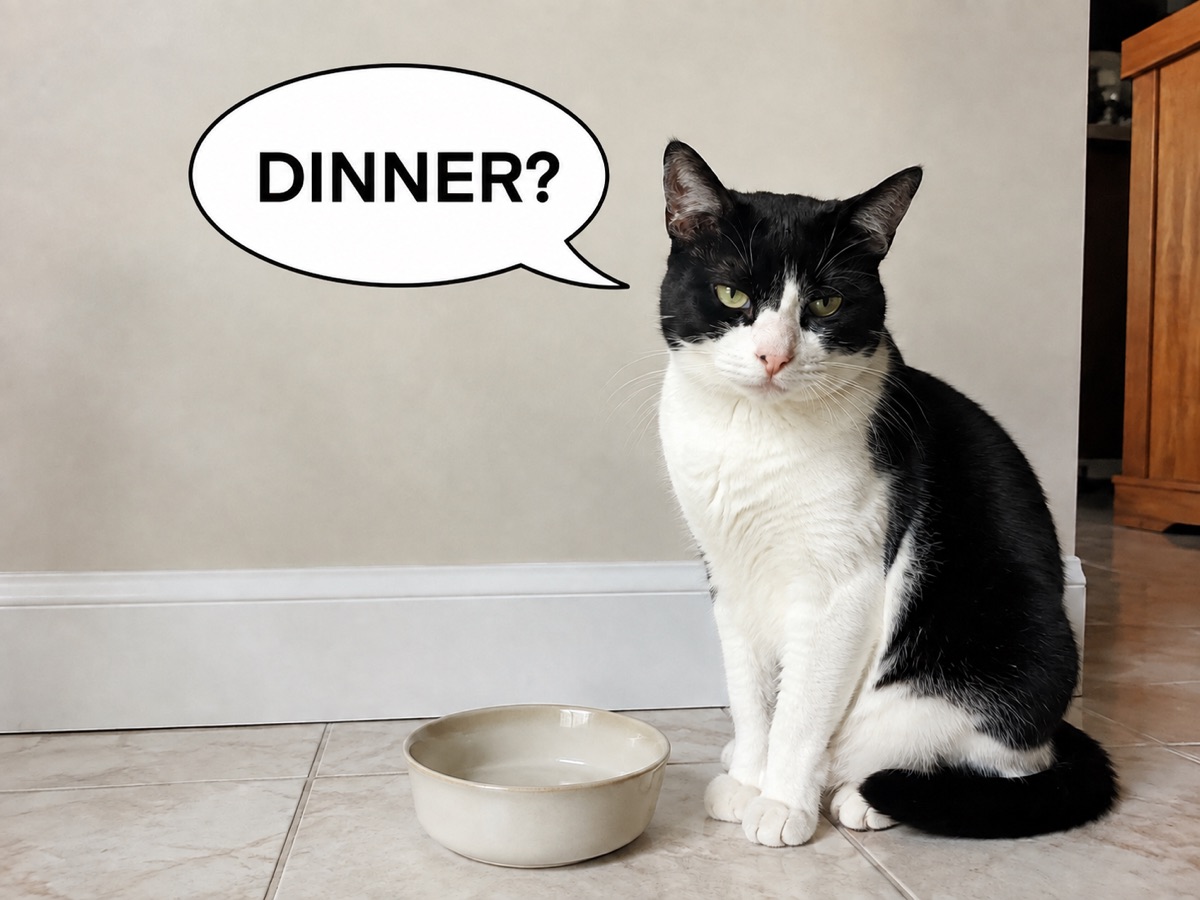
Eine Katze wartet aufs Abendessen
Setze den Text neben die Katze, ohne Augen oder leeren Napf zu verdecken. Halte den Witz kurz genug für den Handybildschirm.
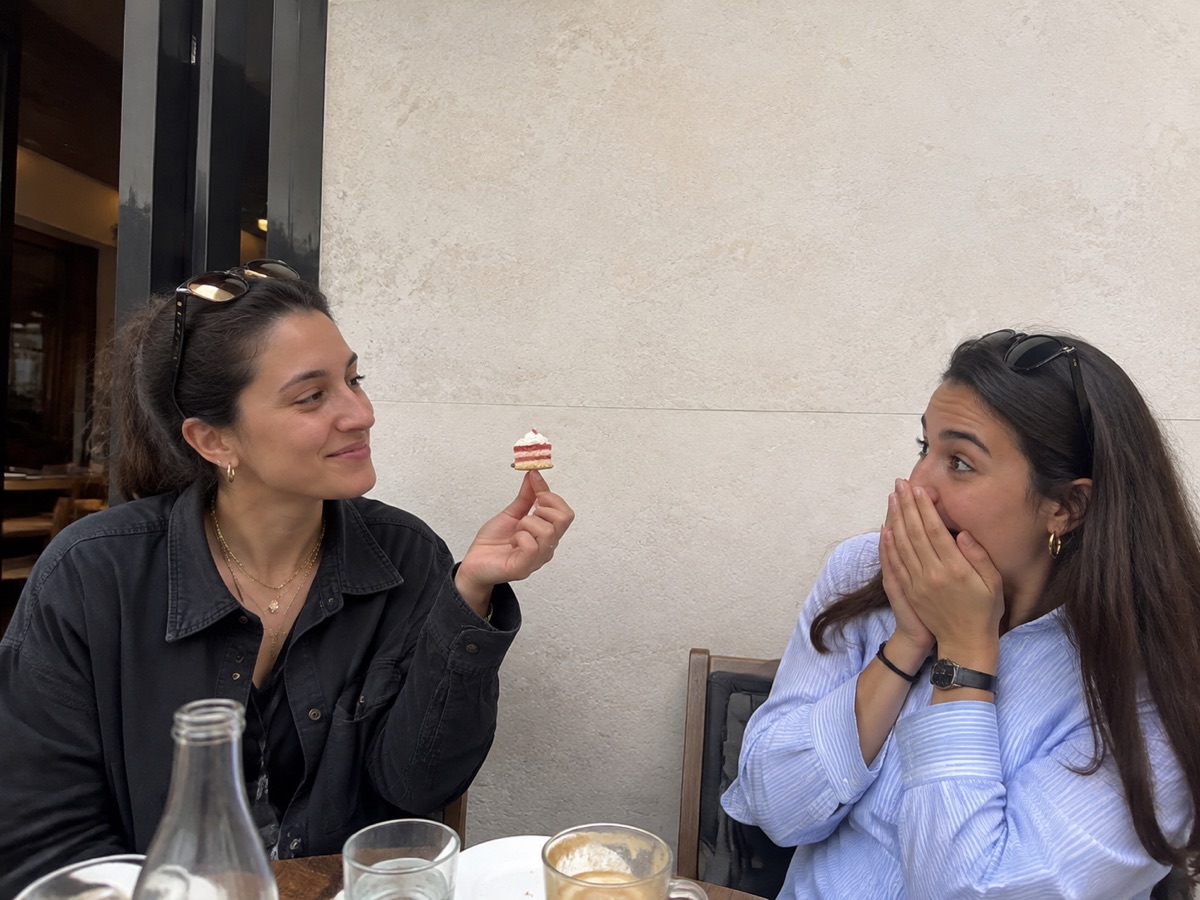
Die Pointe im Café
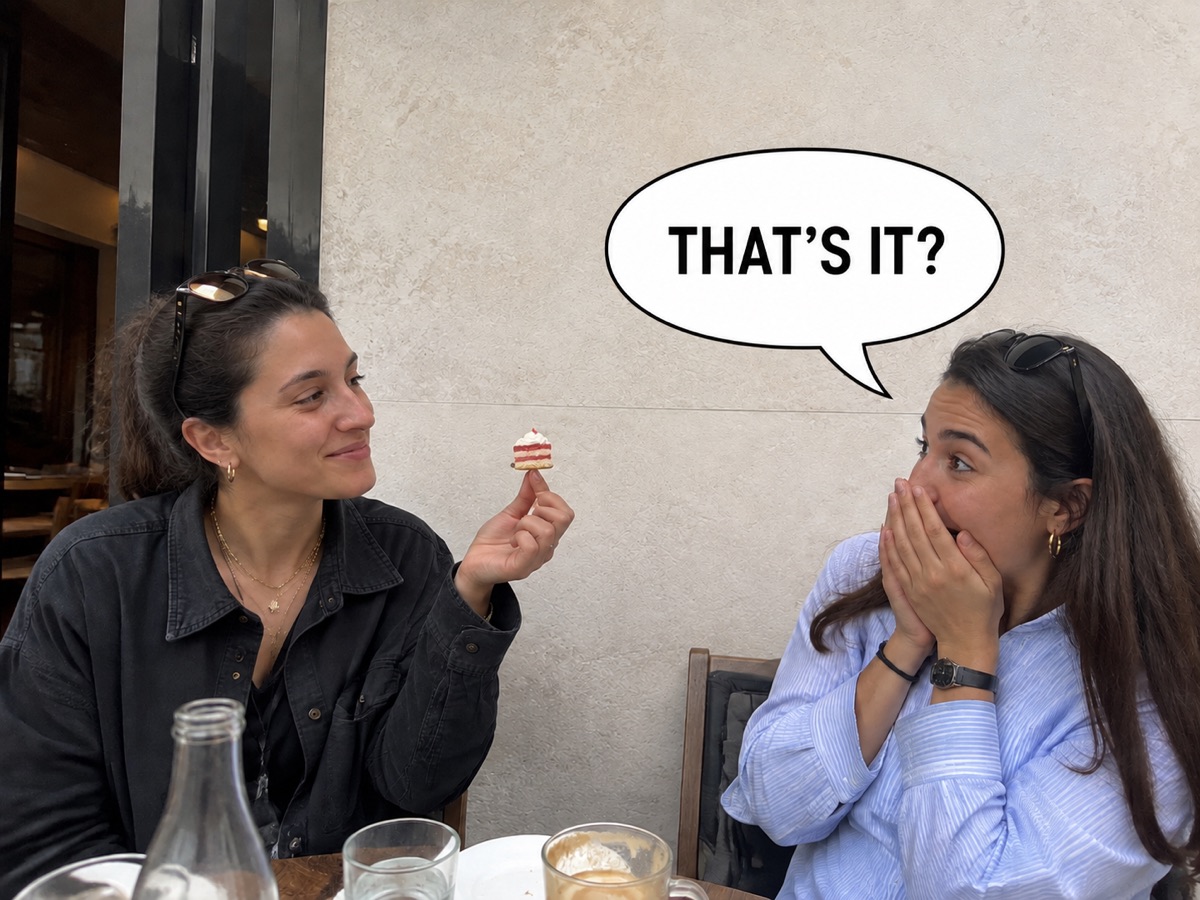
Gib der Reaktion auf das winzige Stück Kuchen eine Sprechblase. Platziere sie auf der freien Wandfläche, damit Menschen und Essen sichtbar bleiben.
Die Gestaltung ist vorbereitet, der Witz kommt von dir
ClearCrowds stellt die Bildelemente zum Bearbeiten bereit. Es erkennt nicht automatisch, wer spricht, und schreibt den Text nicht für dich.
- Die Vorlage enthält eine bearbeitbare Sprechblase und eine separate Textebene.
- Schreibe persönliche Texte direkt im Editor, statt sie über die URL der Einstiegsseite zu übermitteln.
- Prüfe Position, Kontrast und Rechtschreibung vor dem PNG-Export.
Häufige Fragen zu Sprechblasen-Memes
So funktioniert die bearbeitbare Sprechblasenvorlage.
Ja. Lade ein PNG-, JPG- oder WebP-Bild hoch. ClearCrowds öffnet es mit einer Sprechblase und einer Textebene, die du direkt bearbeiten kannst.
Weitere Möglichkeiten für dein Foto
Zügig bearbeiten. Überzeugend präsentieren.






Sprechblase einfügen und deine Worte finden
Lade ein Foto hoch, um die bearbeitbare Sprechblasenvorlage zu öffnen.
Foto hochladen
PNG, JPG oder WebP