Perspektive und senkrechte Linien
Begradige stürzende Wände und Weitwinkelverzerrungen und achte auf glaubwürdige Raumproportionen.
Immobilienfotos mit KI bearbeiten
Helle Räume auf, entferne Unordnung und richte leere Räume virtuell ein.
5,012 Bewertungen im US-App-StoreWähle die Aufgabe und arbeite im vollständigen ClearCrowds-Editor weiter
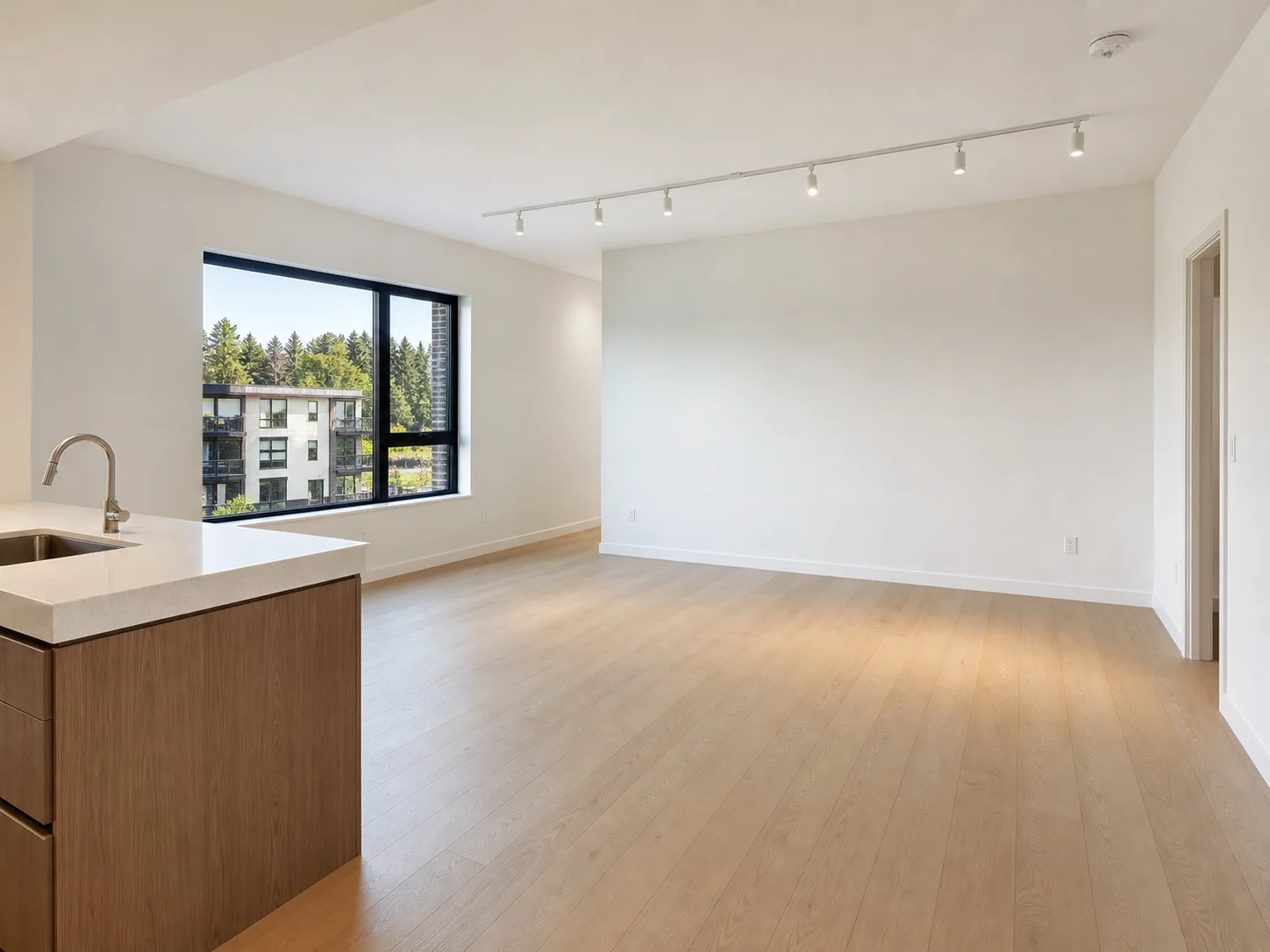
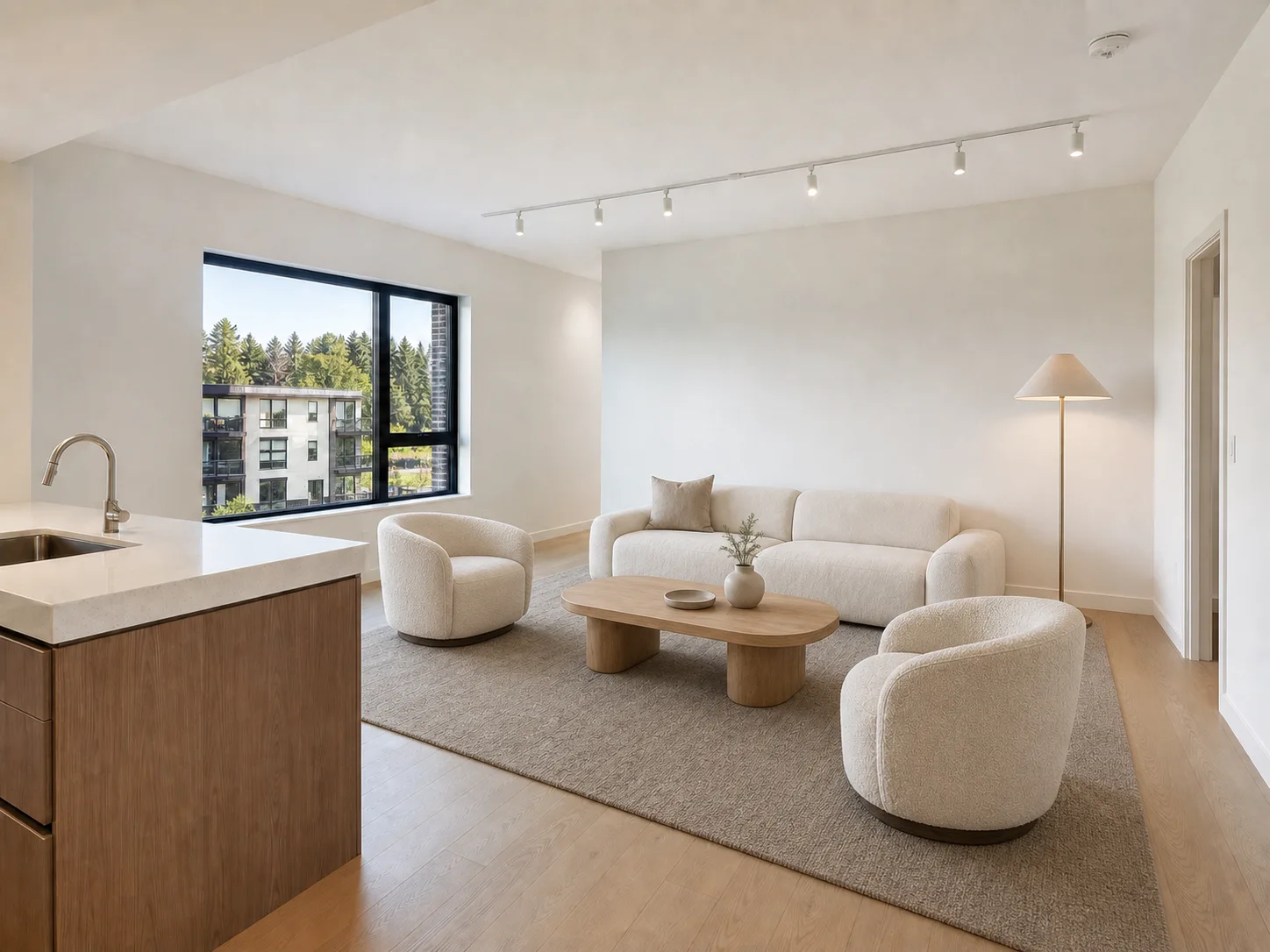
Ein leeres Wohnzimmer virtuell einrichten
Ergänze dezente Möbel in glaubwürdigem Maßstab, ohne den Grundriss zu verändern.
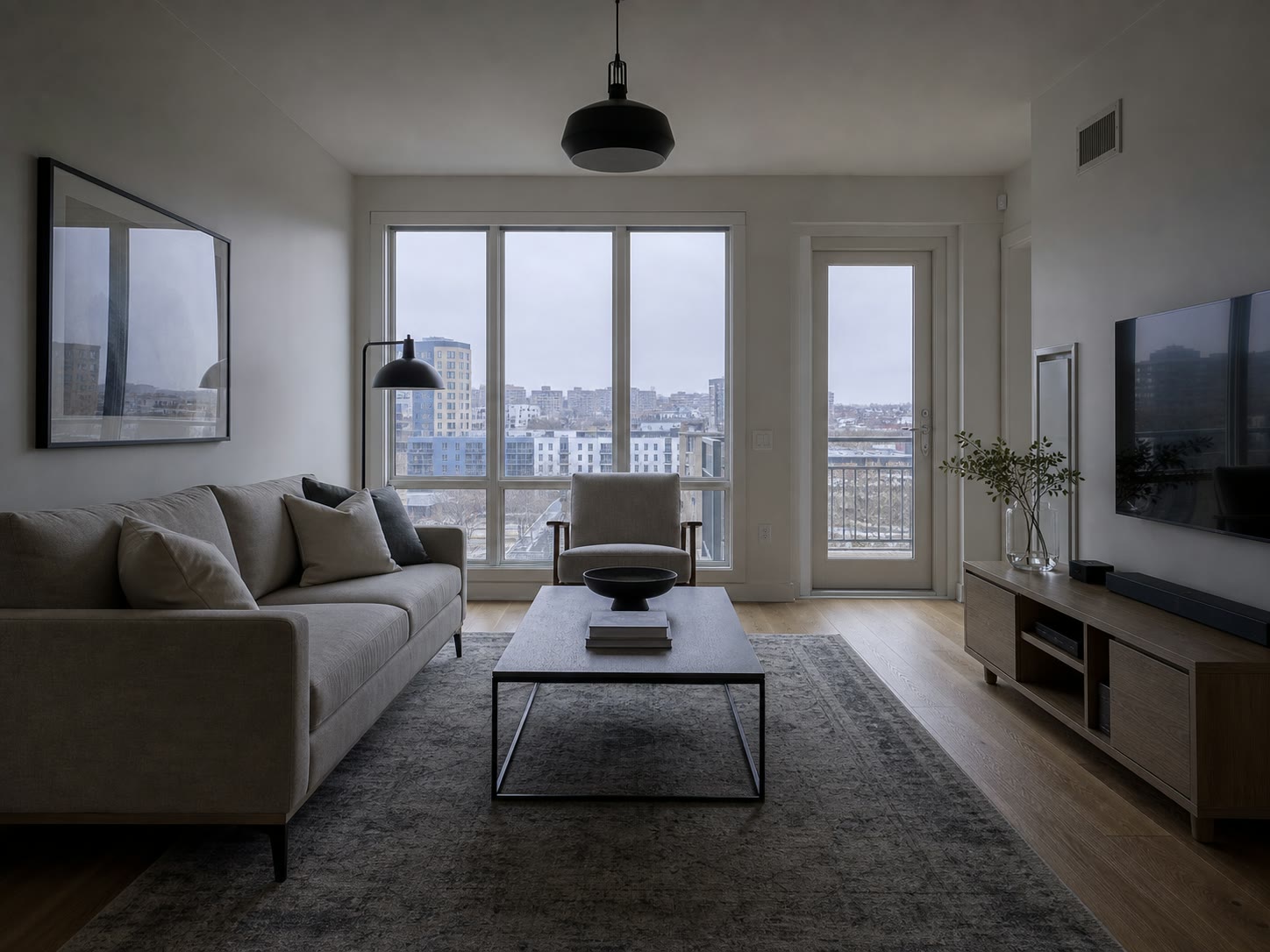
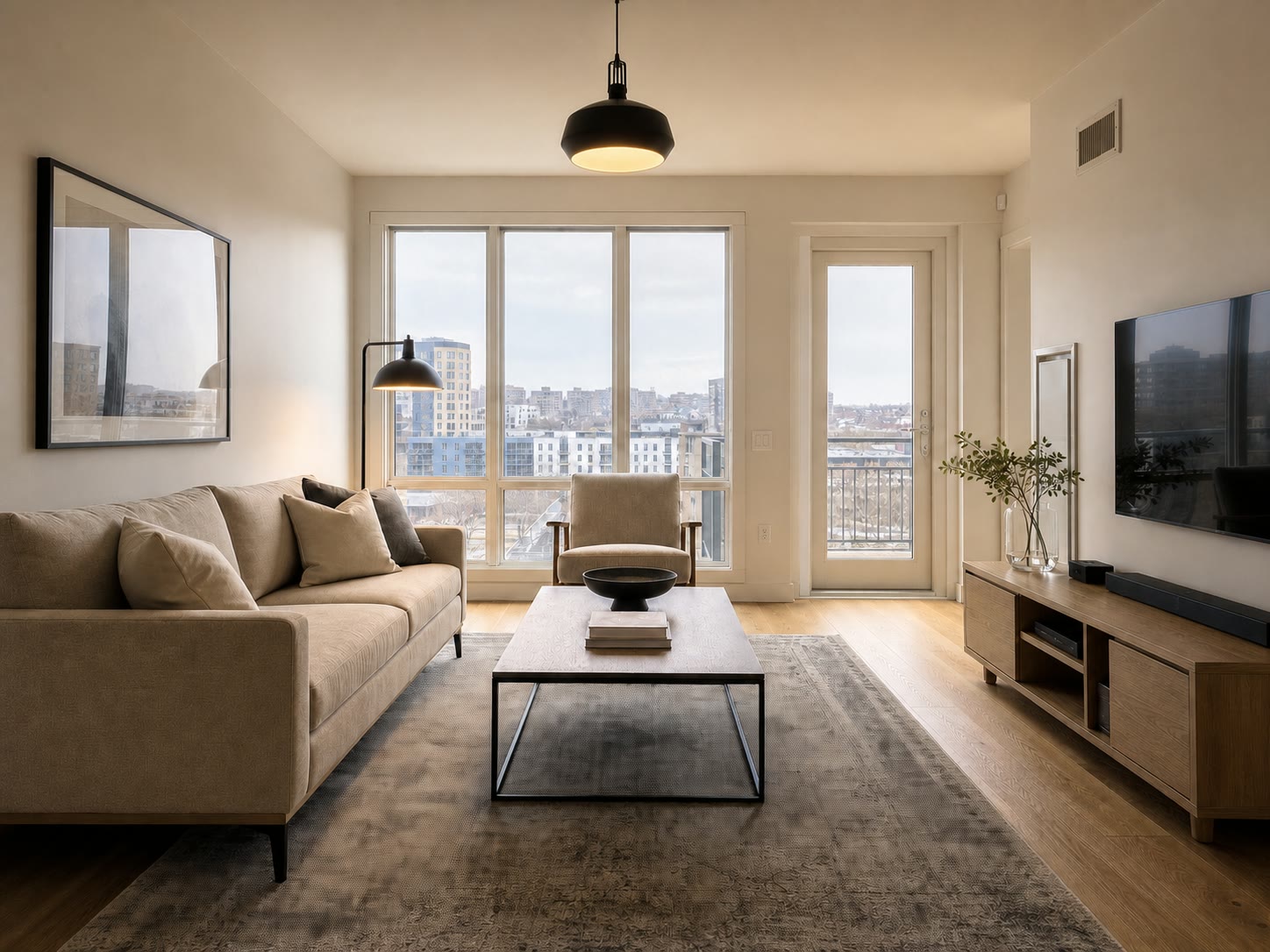
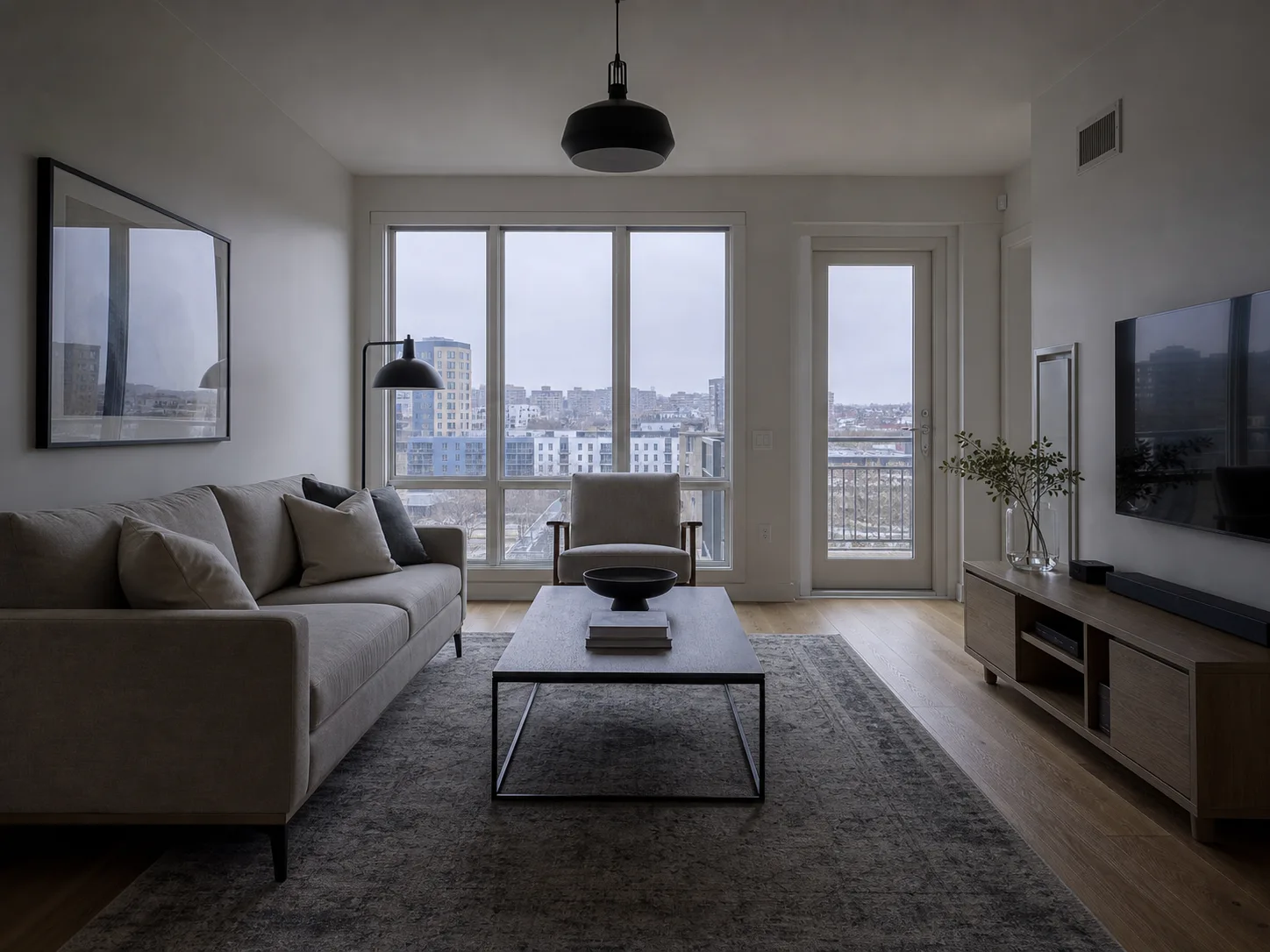
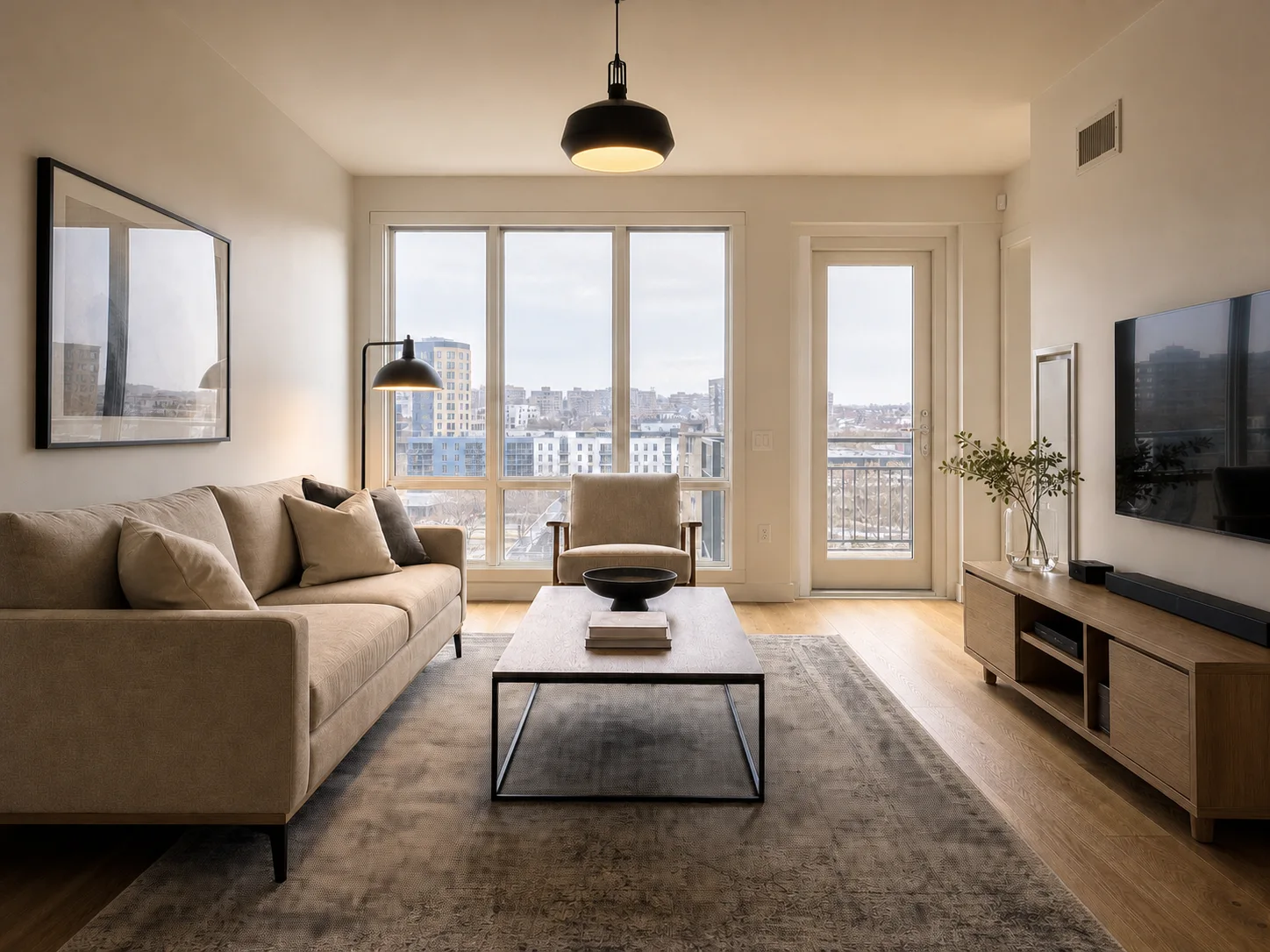
Gib einem vorhandenen Raum eine wärmere, hellere Wirkung und erhalte Oberflächen und Raumaufteilung.
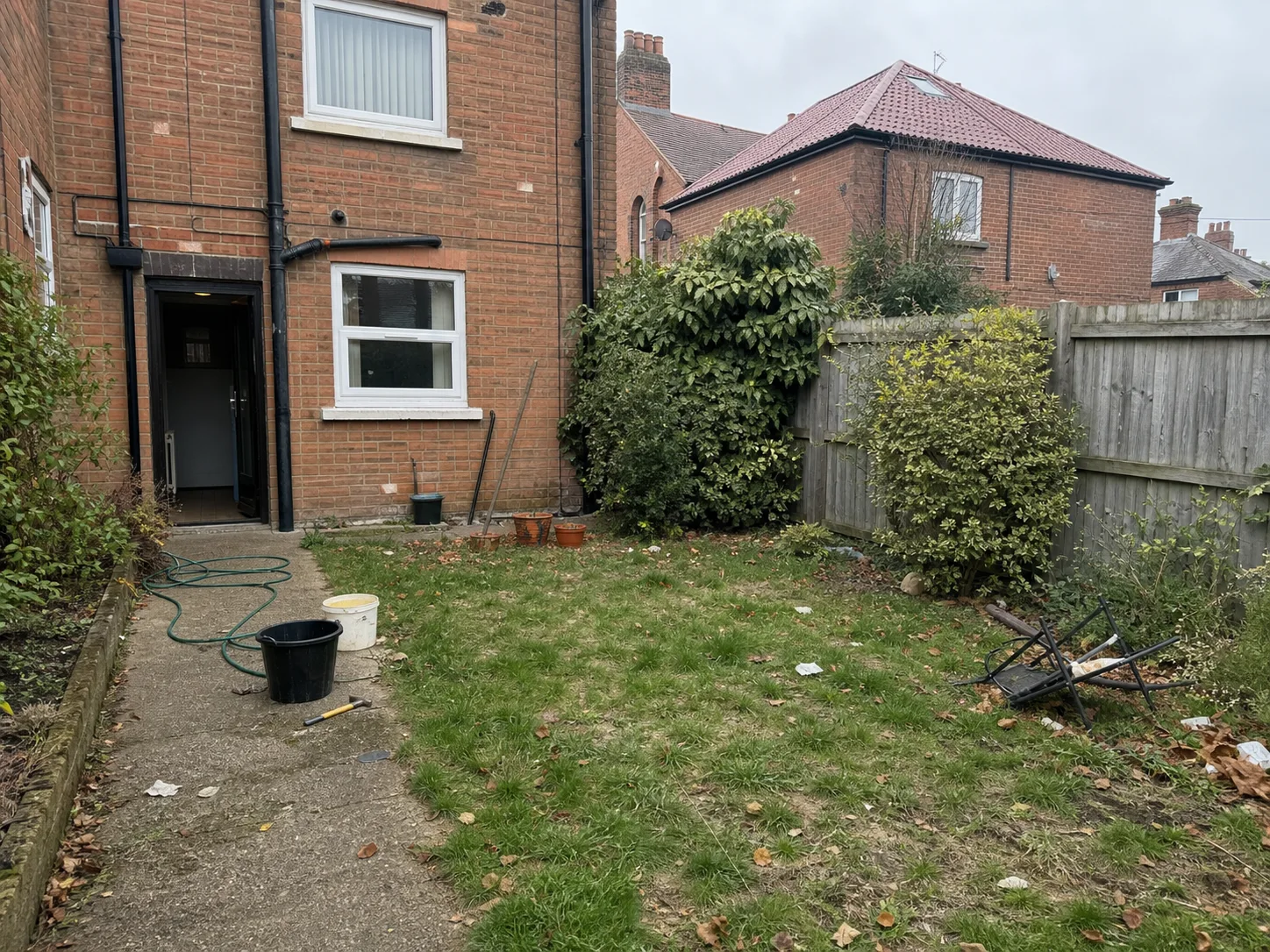
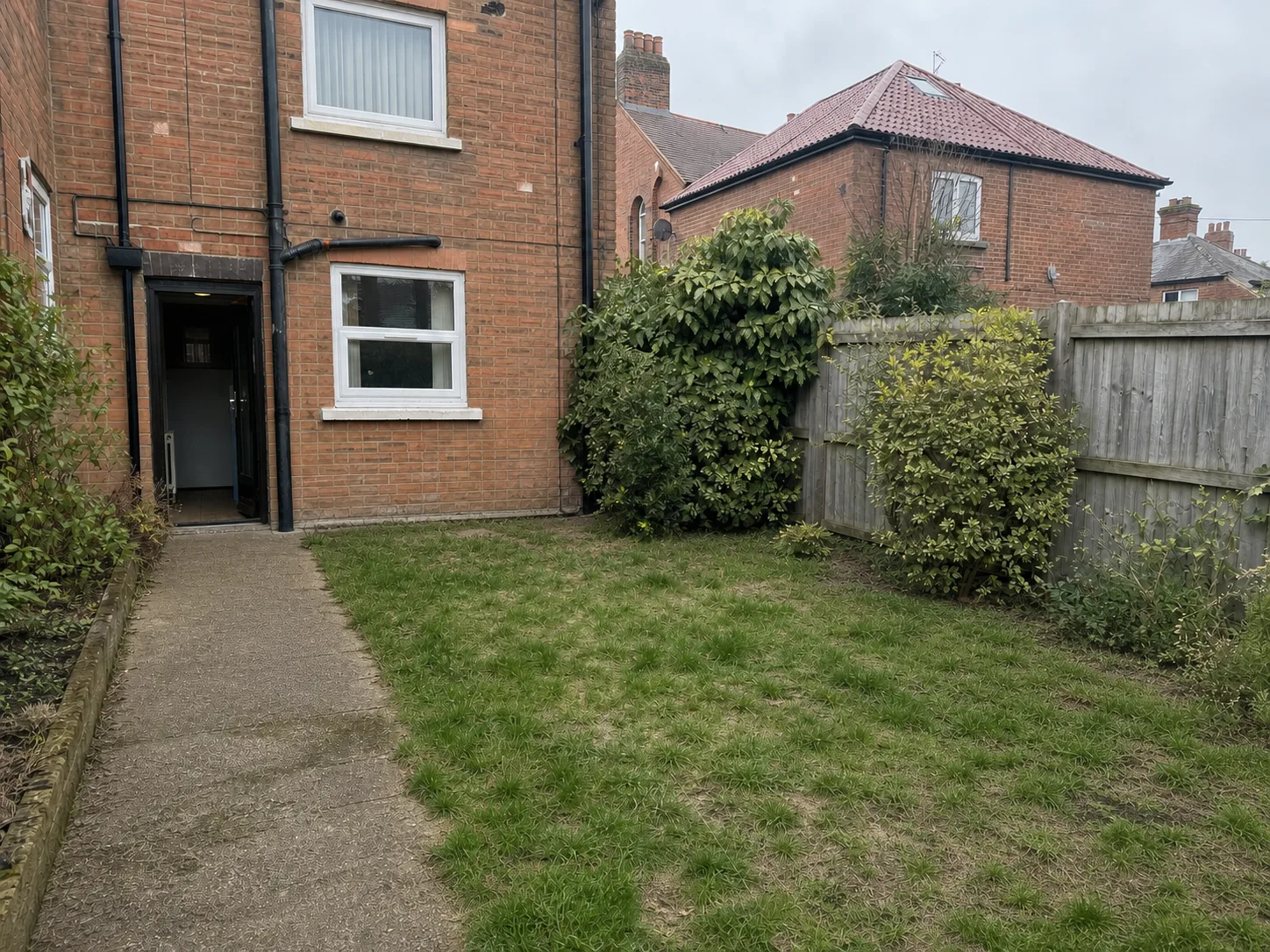
Entferne lose Gegenstände im Garten und erhalte den echten Rasen, Wege, Pflanzen und Grundstücksgrenzen.
Werkzeuge im Überblick
Je nach Foto braucht es eine andere Immobilienbearbeitung. Starte mit einem passenden Werkzeug oder beschreibe im Editor genau, was an der Aufnahme geändert werden soll.
01 · Grundkorrekturen
Korrigiere Licht, Farbbalance, Kontrast und Schärfe, ohne die Immobilie neu zu gestalten.
Funktion öffnenBegradige stürzende Wände und Weitwinkelverzerrungen und achte auf glaubwürdige Raumproportionen.
Reduziere Schleier, Wasserflecken, Schlieren, Blendung und störende Spiegelungen, ohne den echten Ausblick zu ersetzen.
02 · Aufräumen und Entfernen
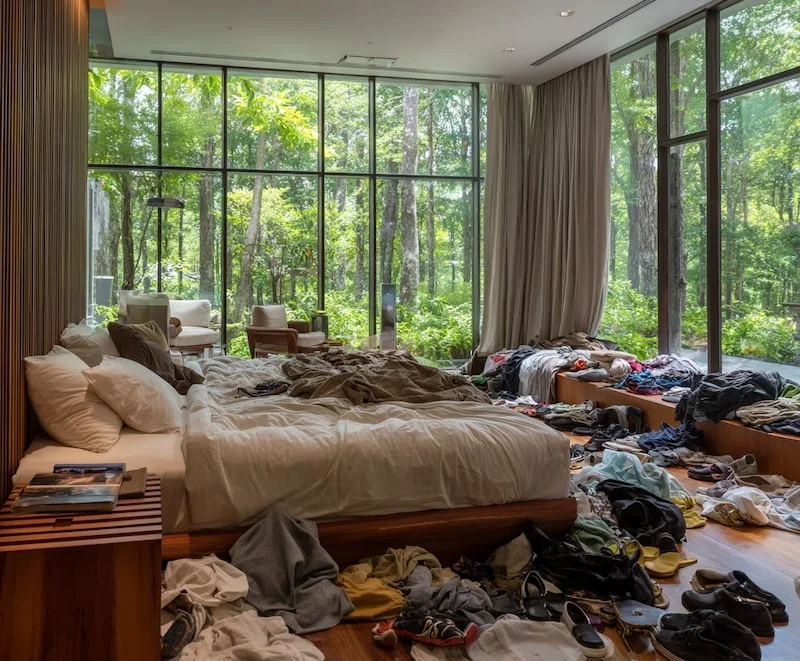
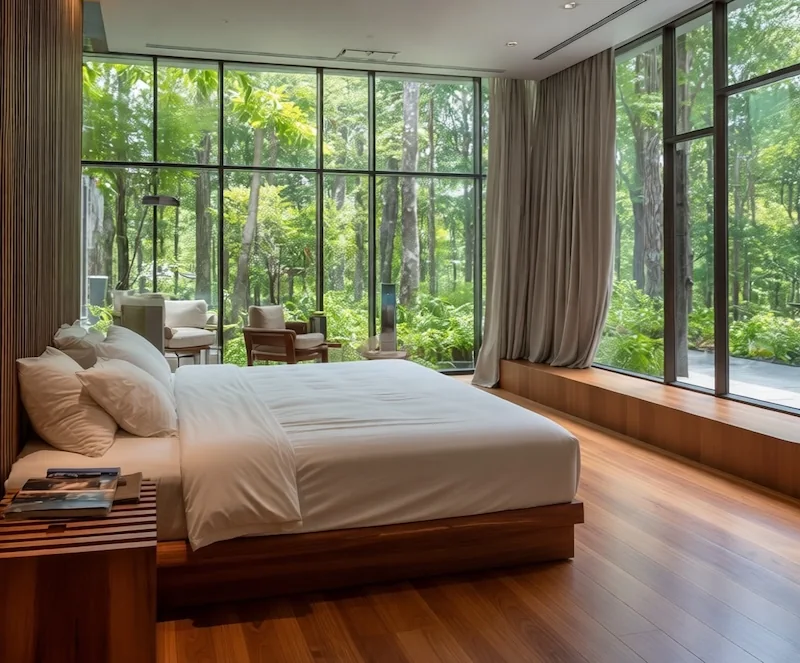
Entferne Kartons, Spielzeug, Wäsche, Unordnung auf Arbeitsflächen, Pflegeprodukte und Kabel. Nützliche Möbel bleiben.
Funktion öffnenEntferne Möbel, Mülltonnen, Schilder, Fahrzeuge, Poolreiniger oder einzelne störende Objekte und rekonstruiere die verdeckte Fläche.
Mache sensible Details unkenntlich oder entferne Fotograf, Stativ, Blitz und störende Spiegelbilder aus Inserataufnahmen.
03 · Außenaufnahmen fürs Inserat
Verwandle eine Außenaufnahme bei Tag in eine glaubwürdige Aufnahme zur blauen Stunde mit dezent beleuchteten Fenstern und Leuchten.
Ersetze trübes Wetter und berücksichtige Dachkanten, Baumkonturen, Spiegelungen und die Lichtrichtung der Szene.
Korrigiere die Farbe brauner oder lückiger Rasenflächen, ohne Wege, Beete, Zäune oder Grundstücksgrenzen zu verschieben.
04 · Räume präsentieren
Dunkle störende Bildschirmreflexe ab oder ersetze ablenkende Inhalte durch ein ruhiges Bild, das zur Raumbeleuchtung passt.
Ergänze nur in einem vorhandenen Kamin eine dezente Flamme mit Licht, das zum fotografierten Raum passt.
Ergänze passende Möbel, Teppiche, Vorhänge, Pflanzen oder dezente Dekoration und beachte Maßstab und Bewegungsflächen.
Mehrere Bilder bearbeiten
Lade bis zu neun Inseratfotos gemeinsam hoch. Halte die Gestaltung stimmig, wähle je Raum die passende Aufgabe und prüfe Innen- und Außenbilder in einem Arbeitsbereich.
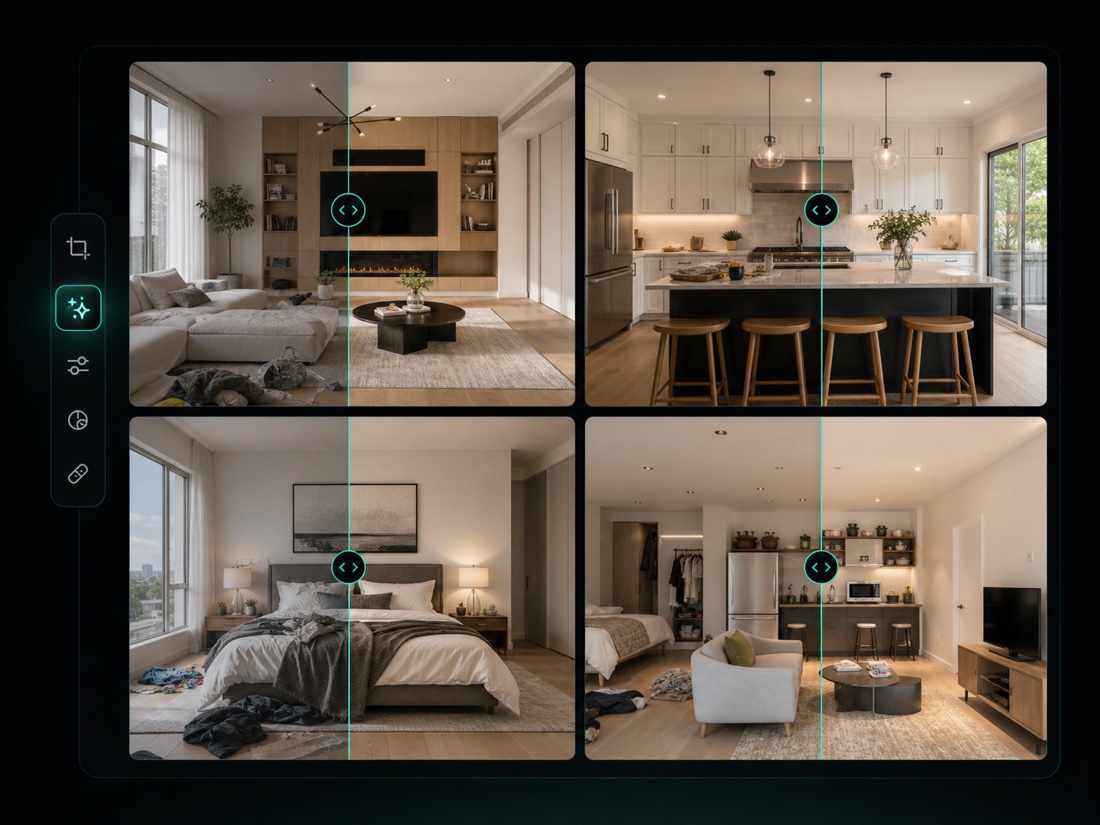
Sofort nutzbare Bearbeitungen
Nutze gezielte Werkzeuge für wiederkehrendes Aufräumen und Einrichten. Besondere Wünsche zu Abendstimmung, Rasen, Bildschirmen oder Himmel beschreibst du mit einer eigenen Anweisung.
So funktioniert der Arbeitsbereich
Lade die Inseratserie hoch, wähle für jedes Foto die passende Aufgabe und prüfe die tatsächlichen Eigenschaften der Immobilie vor der Veröffentlichung.
Füge ein Titelbild oder eine Gruppe aus Innen- und Außenaufnahmen hinzu.
Nutze ein Immobilienwerkzeug oder beschreibe eine genaue individuelle Änderung.
Prüfe Architektur, feste Einbauten, Materialien, Grundstücksgrenzen und Raumaufteilung vor der Veröffentlichung.
Zügig bearbeiten. Überzeugend präsentieren.
Lade die Fotoserie hoch und wähle für jedes Bild genau die benötigte Aufgabe.
Wähle die Aufgabe und arbeite im vollständigen ClearCrowds-Editor weiter