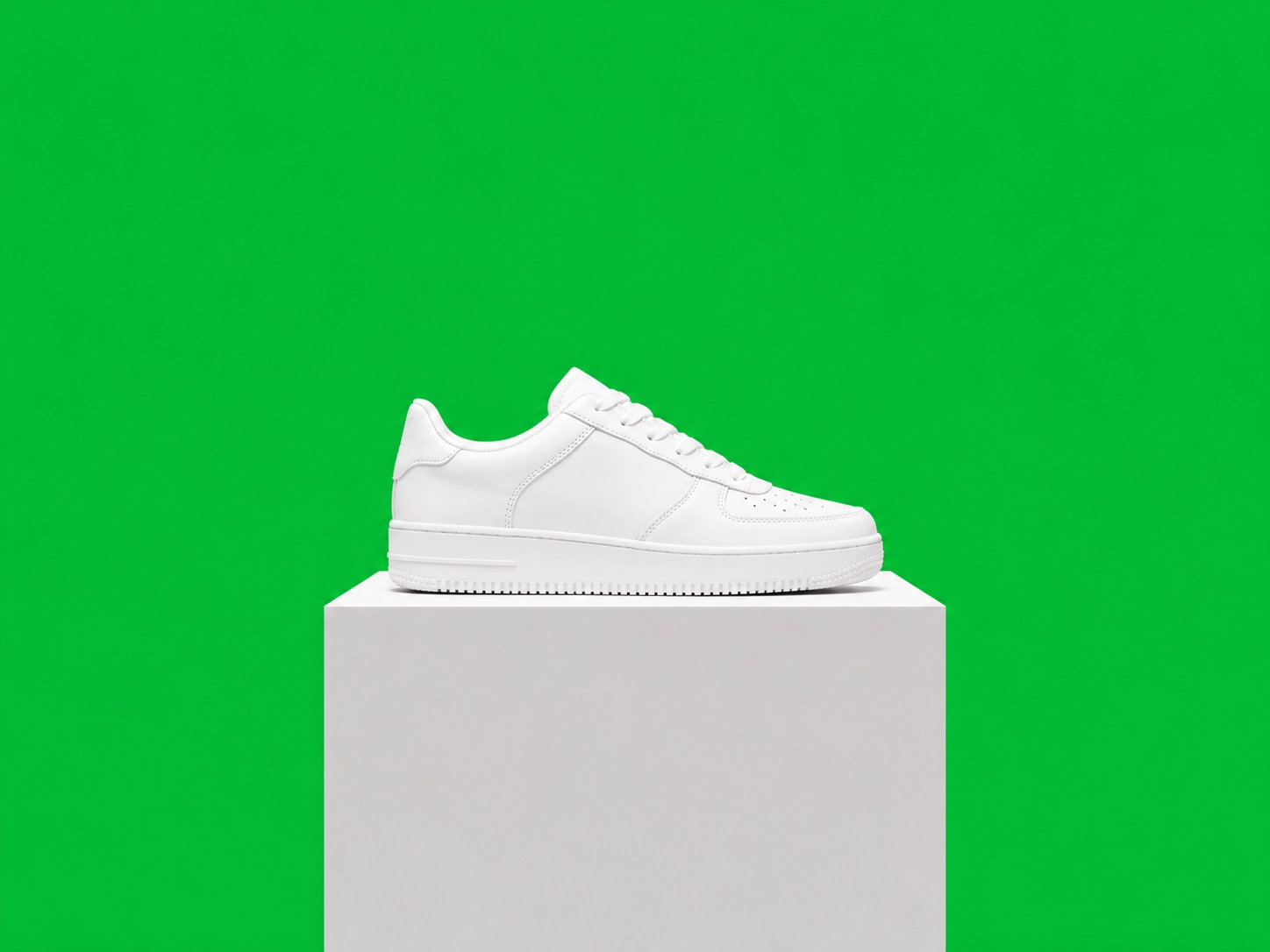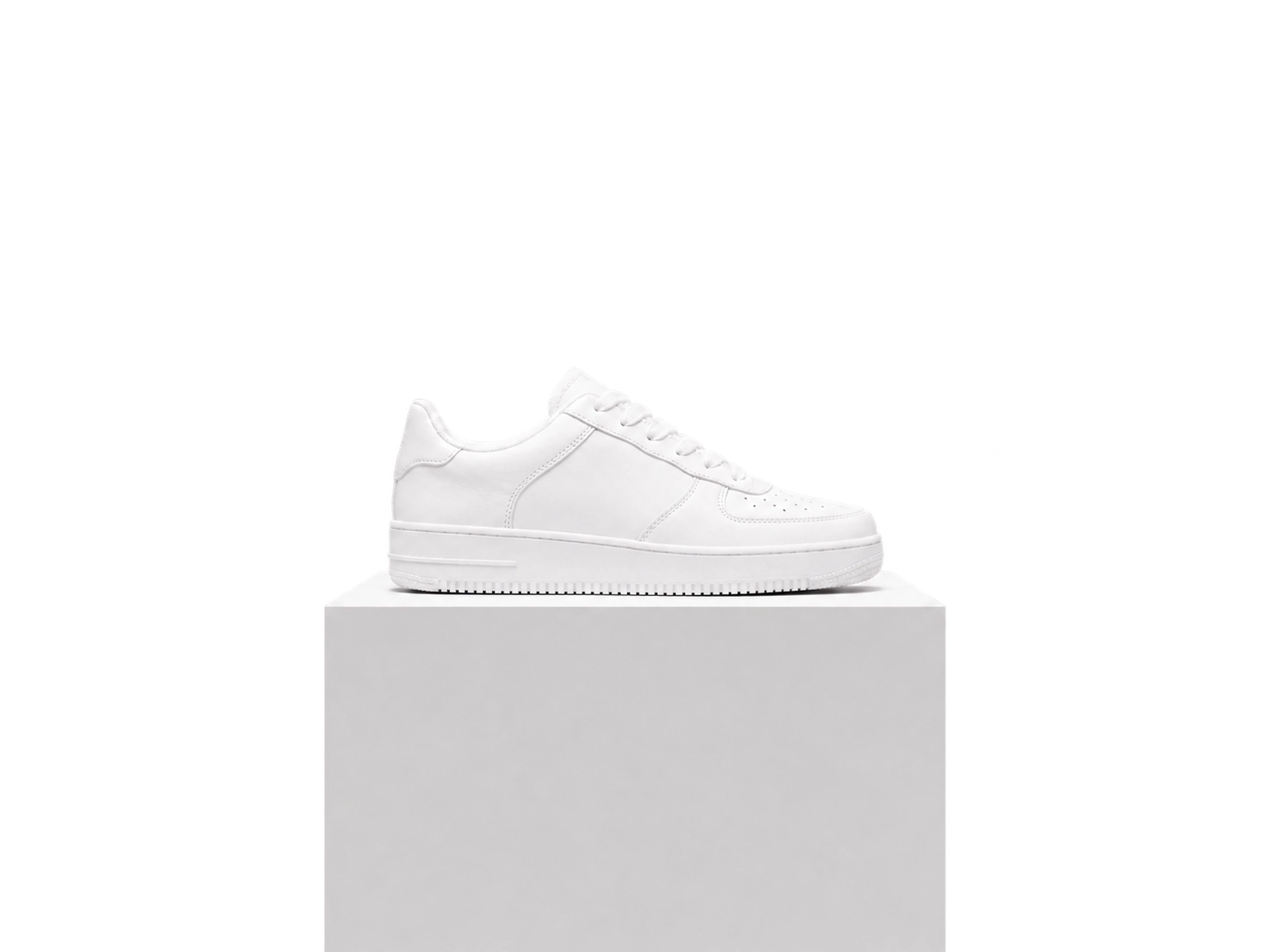

Produktfotos
Löse ein Produkt vom Tisch oder Raum, bevor du es in einen Katalog oder ein Kampagnenmotiv einfügst.
Behalte das Motiv, entferne den Hintergrund. Lade ein Foto hoch, prüfe den Ausschnitt und speichere ein transparentes PNG.
JPG, PNG oder WebP. Das Werkzeug zum Freistellen öffnet sich automatisch.
Die Hintergrundentfernung bearbeitet die Umgebung des Motivs. Prüfe vor dem Export Haare, Möbelkanten, Produktdetails und transparente Bereiche.
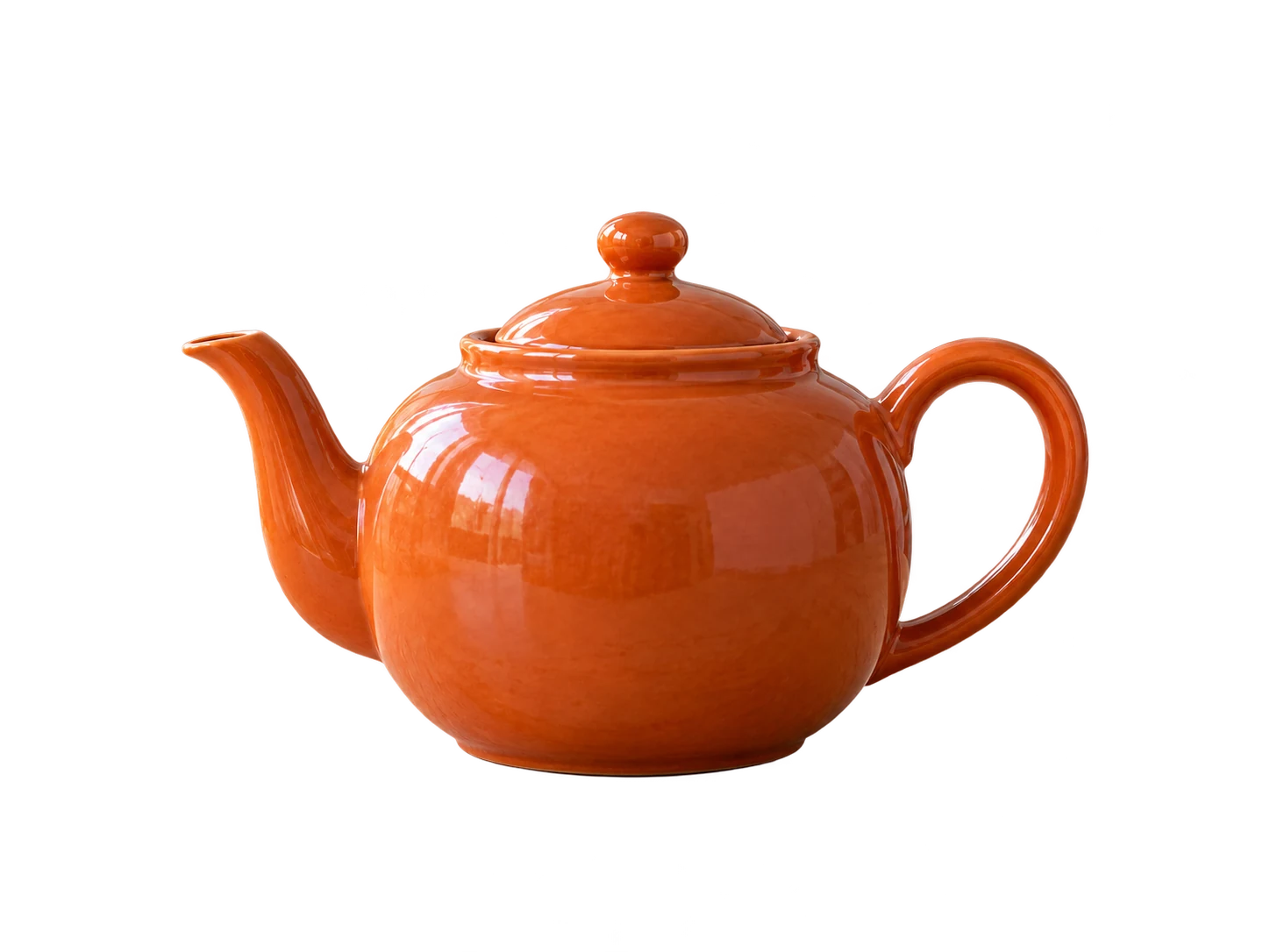
Illustrative Beispiele: Vergleiche, was entfernt wird und was bleibt.
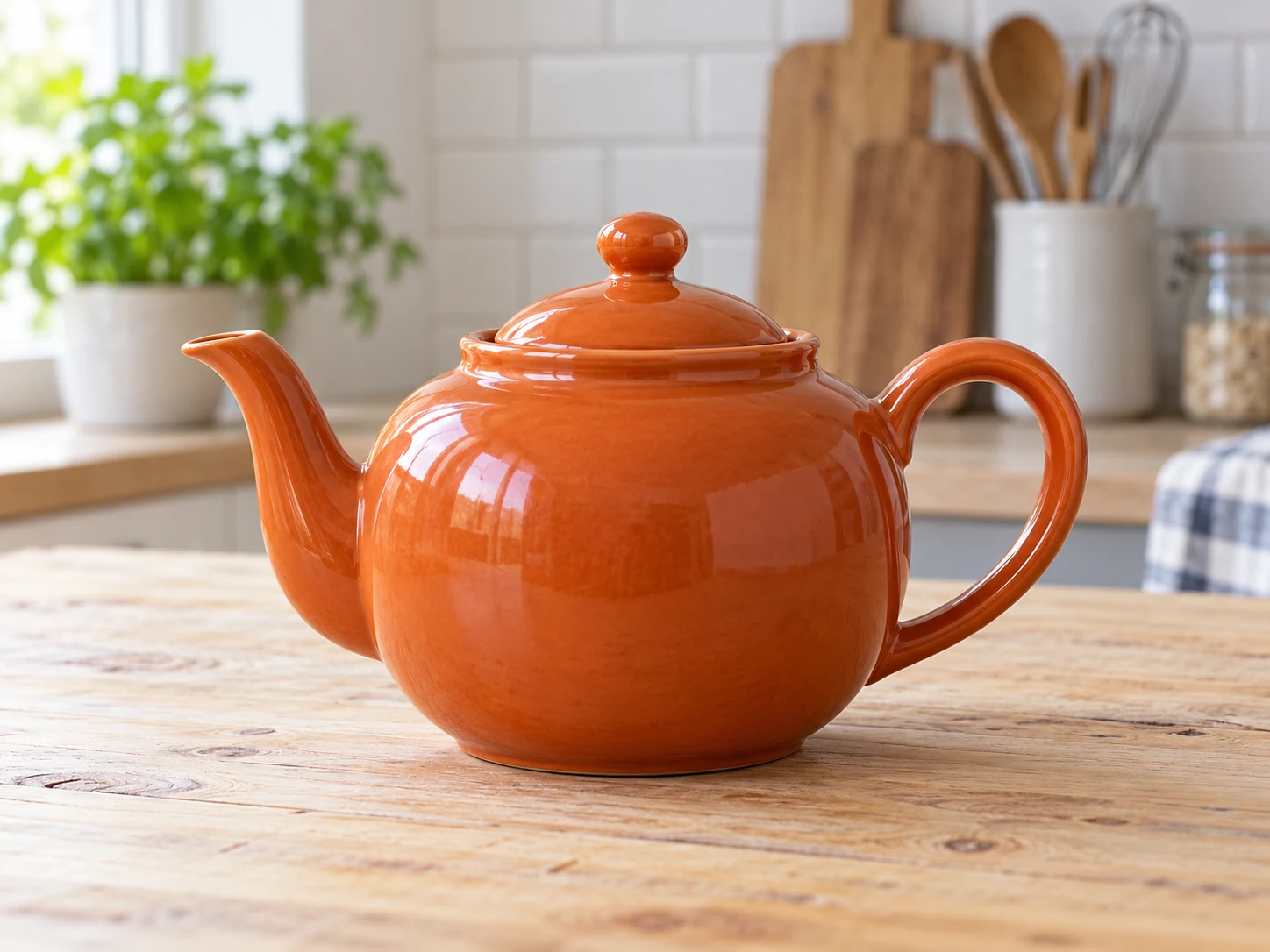
Orange Teekanne auf einem Küchentisch vor der Freistellung
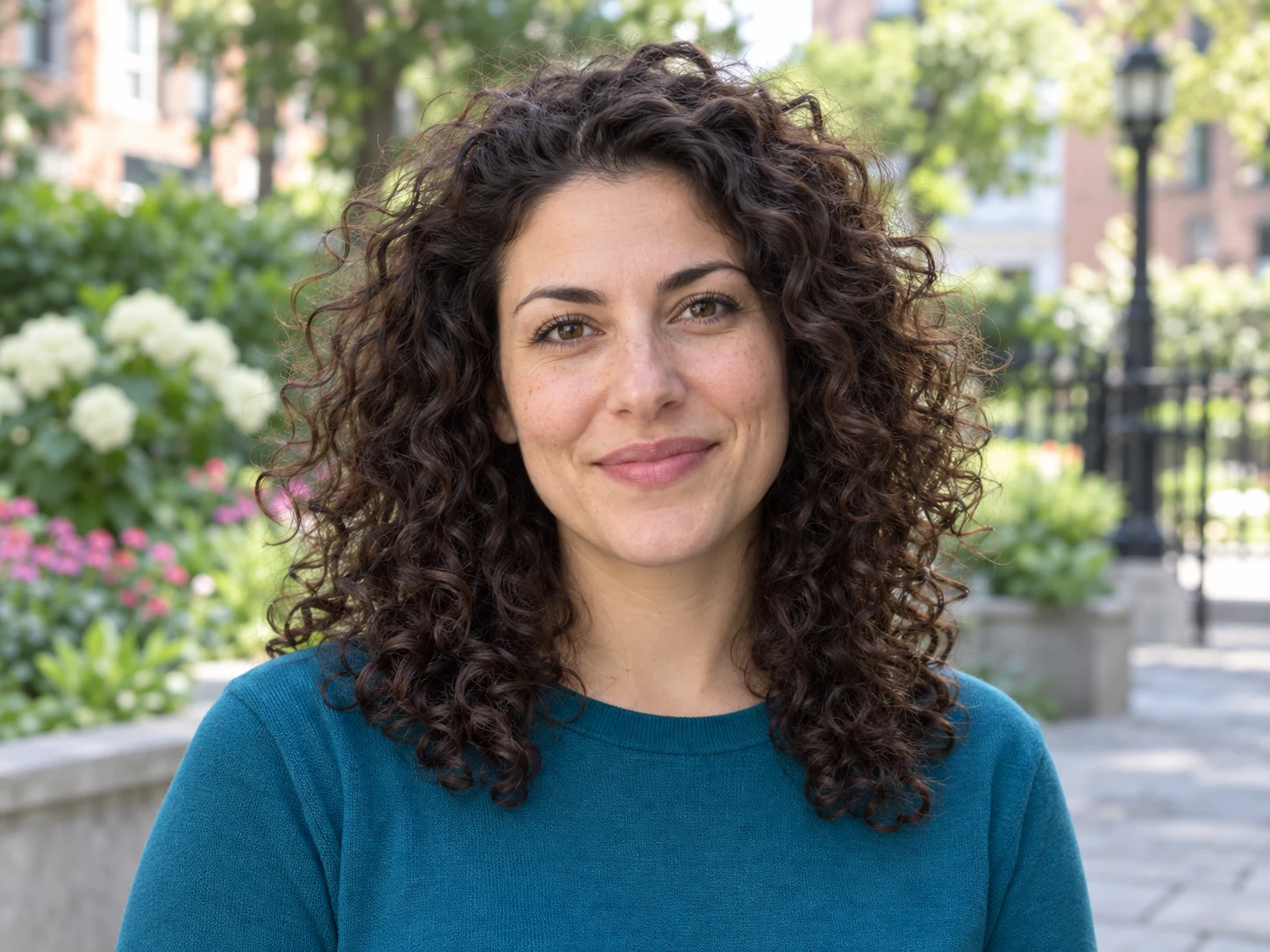
Frau mit Locken im Freien vor der Freistellung.
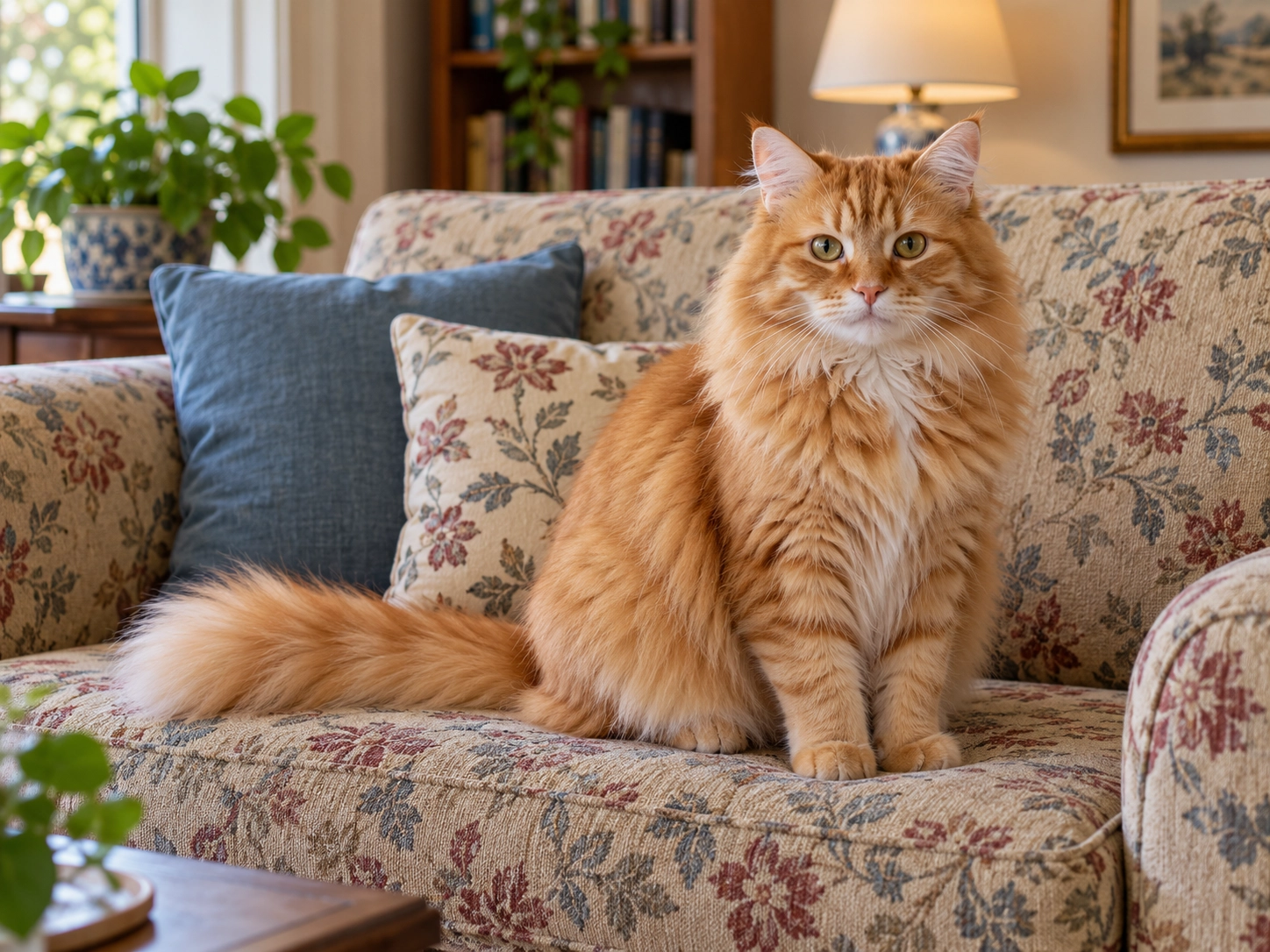
Rote Katze auf gemustertem Sofa vor der Freistellung
Nutze ein klares Foto mit gut sichtbarem Motiv und ausreichend Kontrast an seinen Konturen.
Wähle ein Foto eines Produkts, einer Person, eines Raums oder Objekts, auf dem das ganze Motiv zu sehen ist.
ClearCrowds trennt das Motiv von seiner Umgebung und bereitet das freigestellte Bild im Editor vor.
Prüfe Haare, Ecken, Schatten und transparente Stellen, bevor du das Bild herunterlädst oder weiterbearbeitest.
Stelle Motive frei, die du anschließend in einem neuen Layout oder vor einem anderen Hintergrund verwenden möchtest.
Löse ein Produkt vom Tisch oder Raum, bevor du es in einen Katalog oder ein Kampagnenmotiv einfügst.
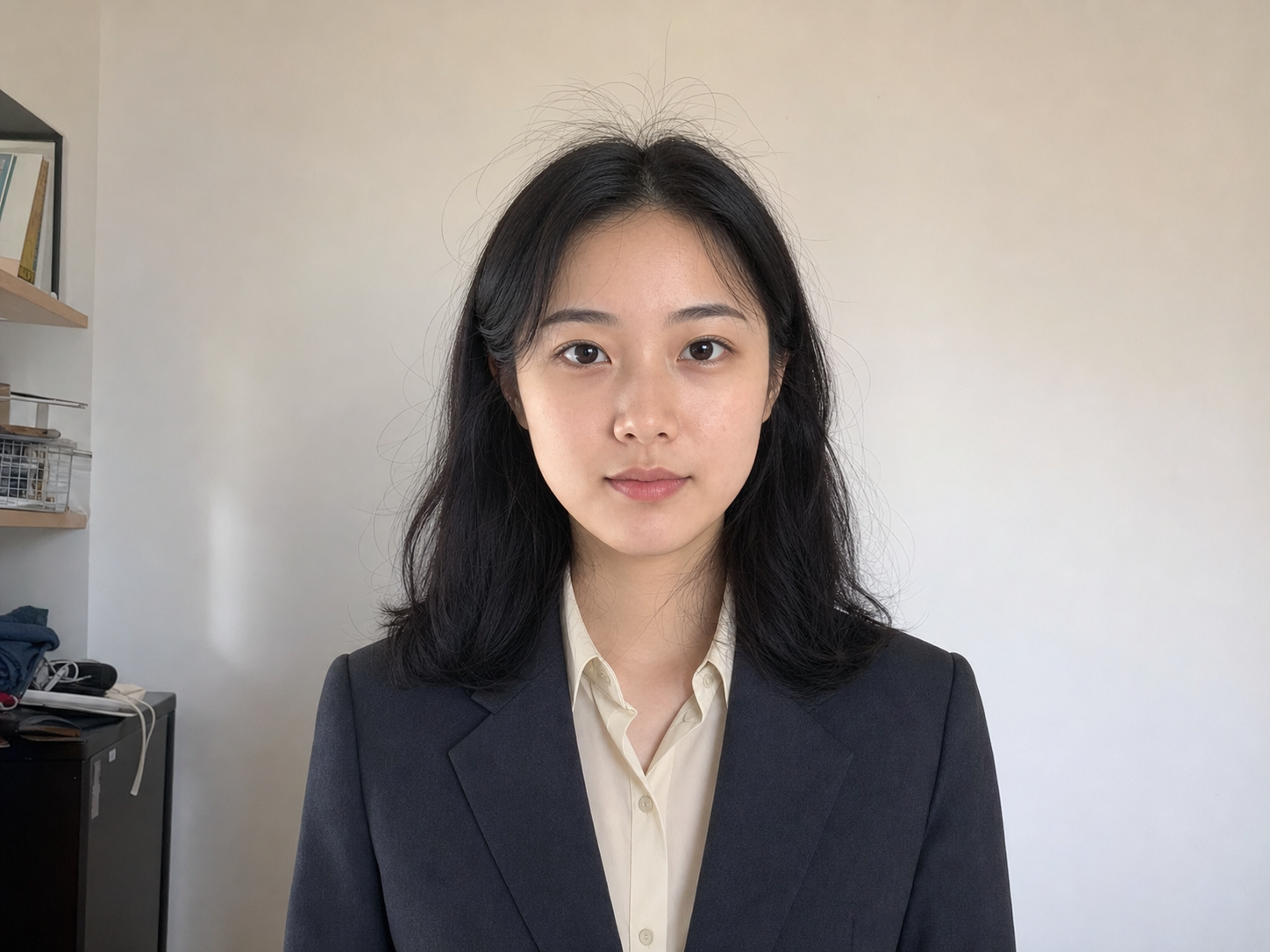
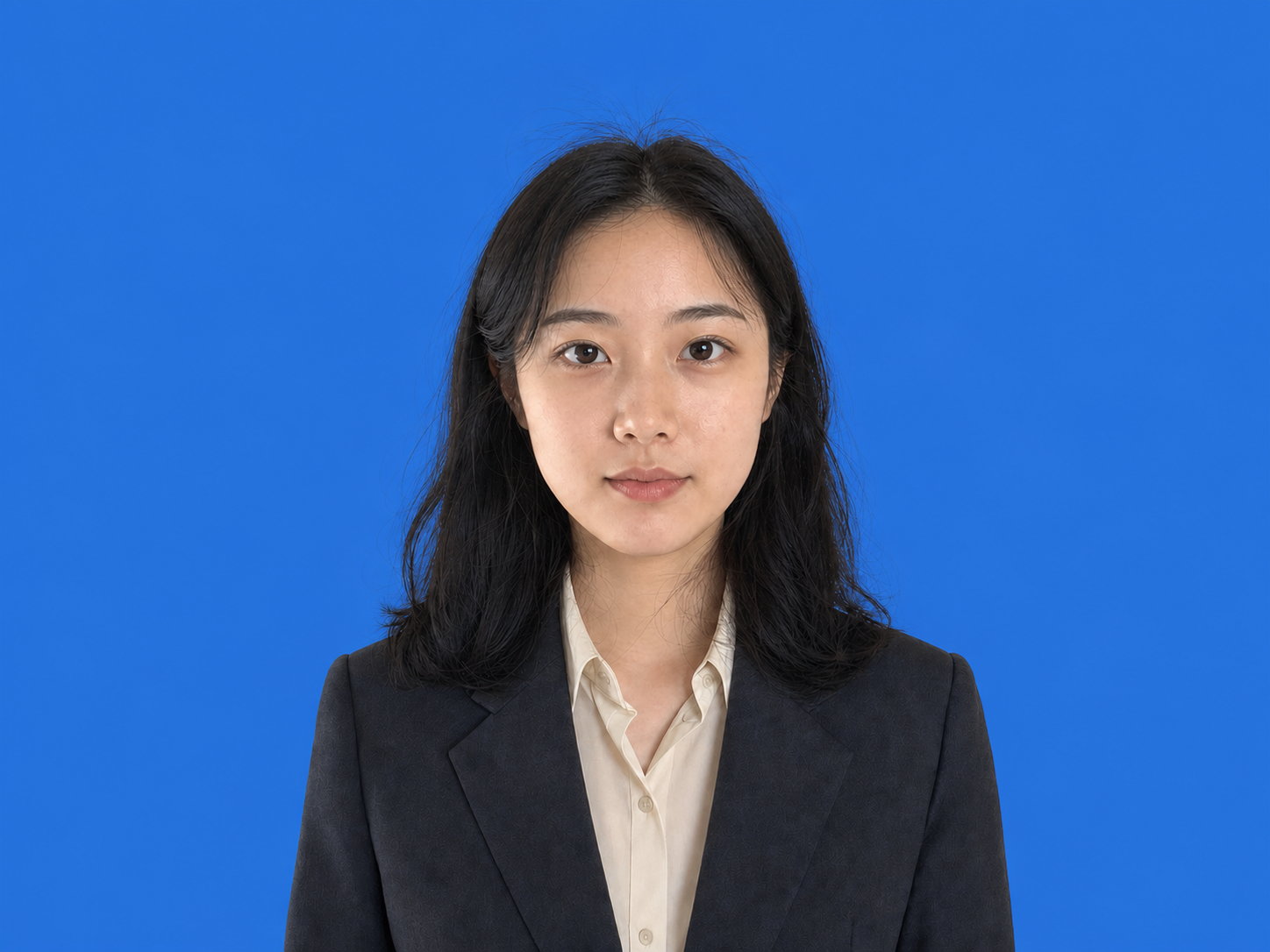
Bereite eine Person für eine Profilkarte, ein Plakat, eine Einladung oder einen neuen Hintergrund vor.
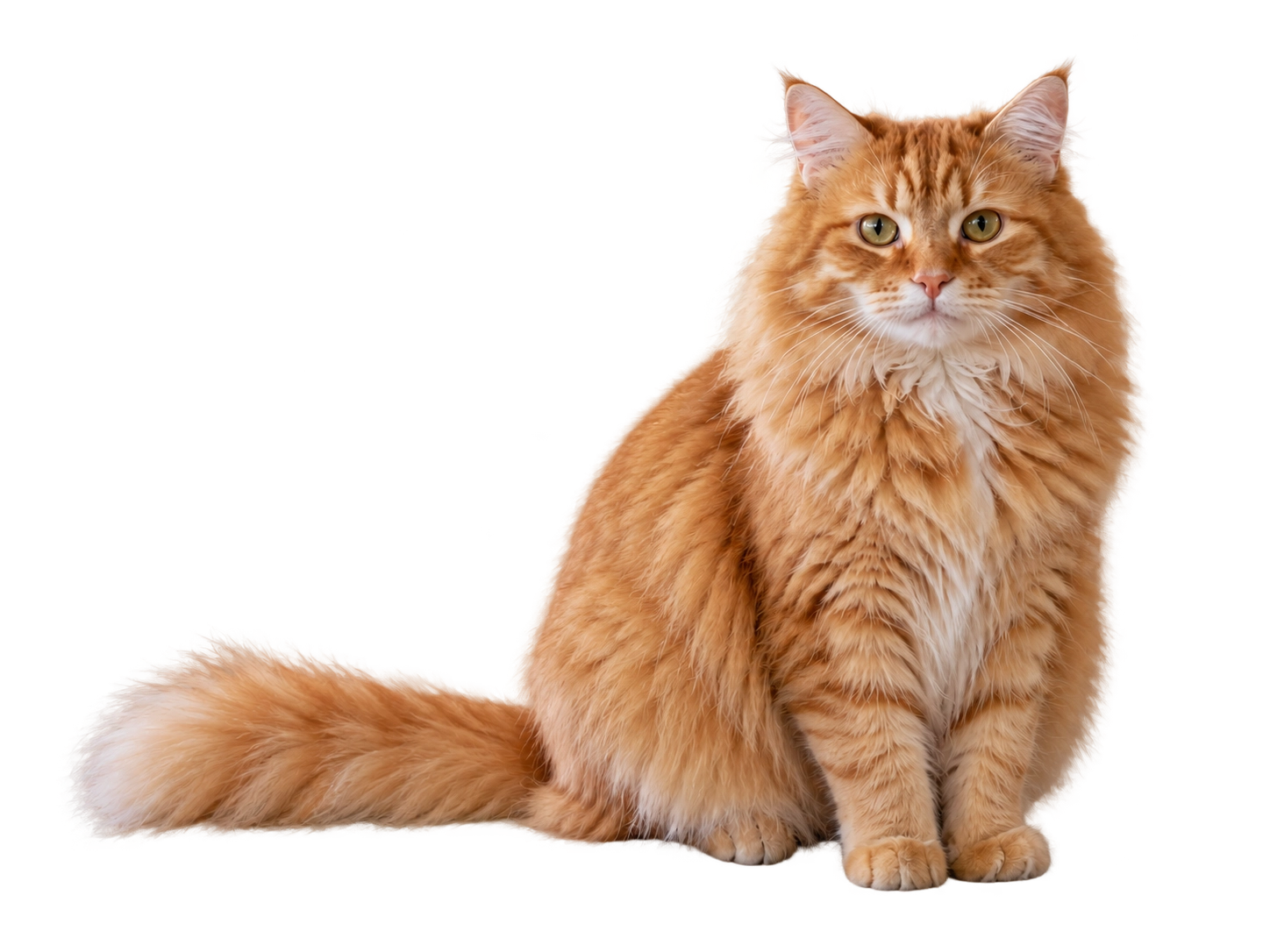
Entferne Sofa und Wohnzimmer um die Katze.
Platziere ein Motiv leichter in einem Vorschaubild, einer Ankündigung oder einem Social-Media-Design.
Das Werkzeug trennt ein sichtbares Motiv ab. Es gestaltet nicht automatisch eine neue Szene und korrigiert nicht jede schwierige Kontur.
Praktische Antworten zu geeigneten Fotos, gewöhnlichen Hintergründen und sauberen Konturen.
Zügig bearbeiten. Überzeugend präsentieren.
Lade ein Foto hoch. Das Werkzeug zum Entfernen des Hintergrunds ist bereits ausgewählt.
JPG, PNG oder WebP. Das Werkzeug zum Freistellen öffnet sich automatisch.