
Bildbearbeitung direkt in deinem Agent.
Erstelle Bilder und bearbeite Fotos direkt im Gespräch.



Du beschreibst. Dein Agent bearbeitet.
VorherNachher
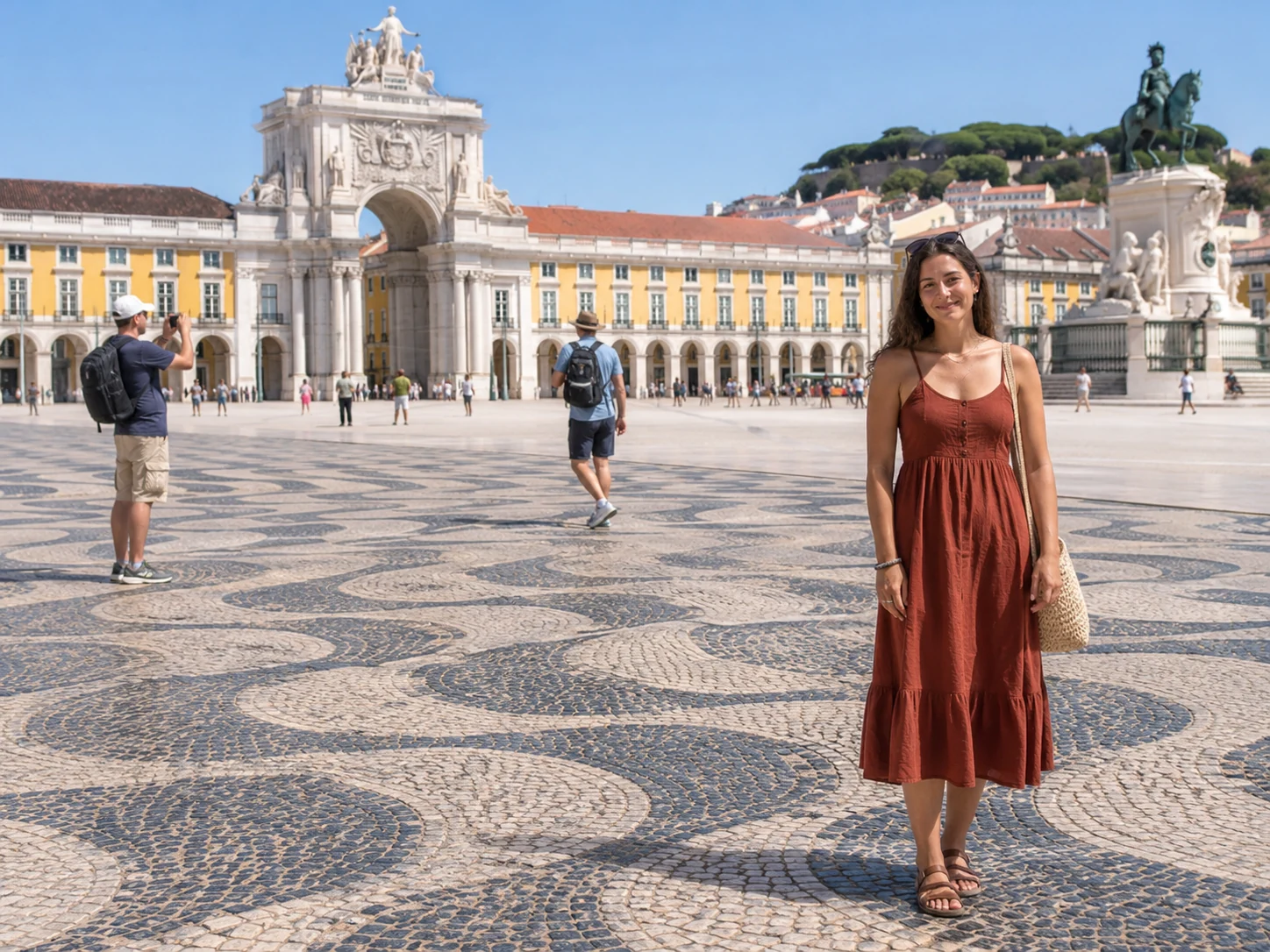
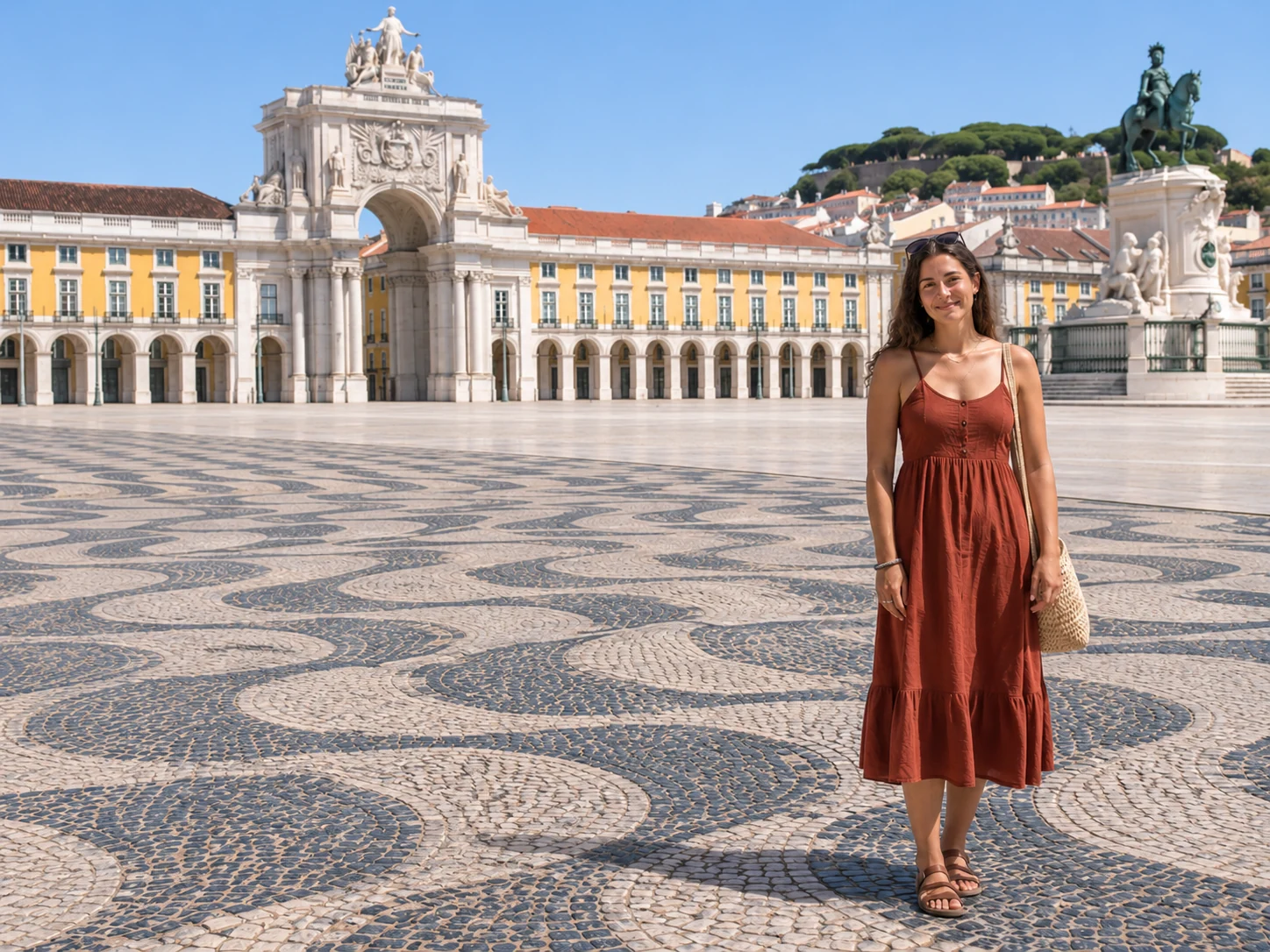
Personen entfernen
Entferne die Menschen hinter mir. Lass mich und den Platz unverändert.
Person, Kleidung und Architektur bleiben erhalten.
Diese Bearbeitung entdeckenVorherNachher
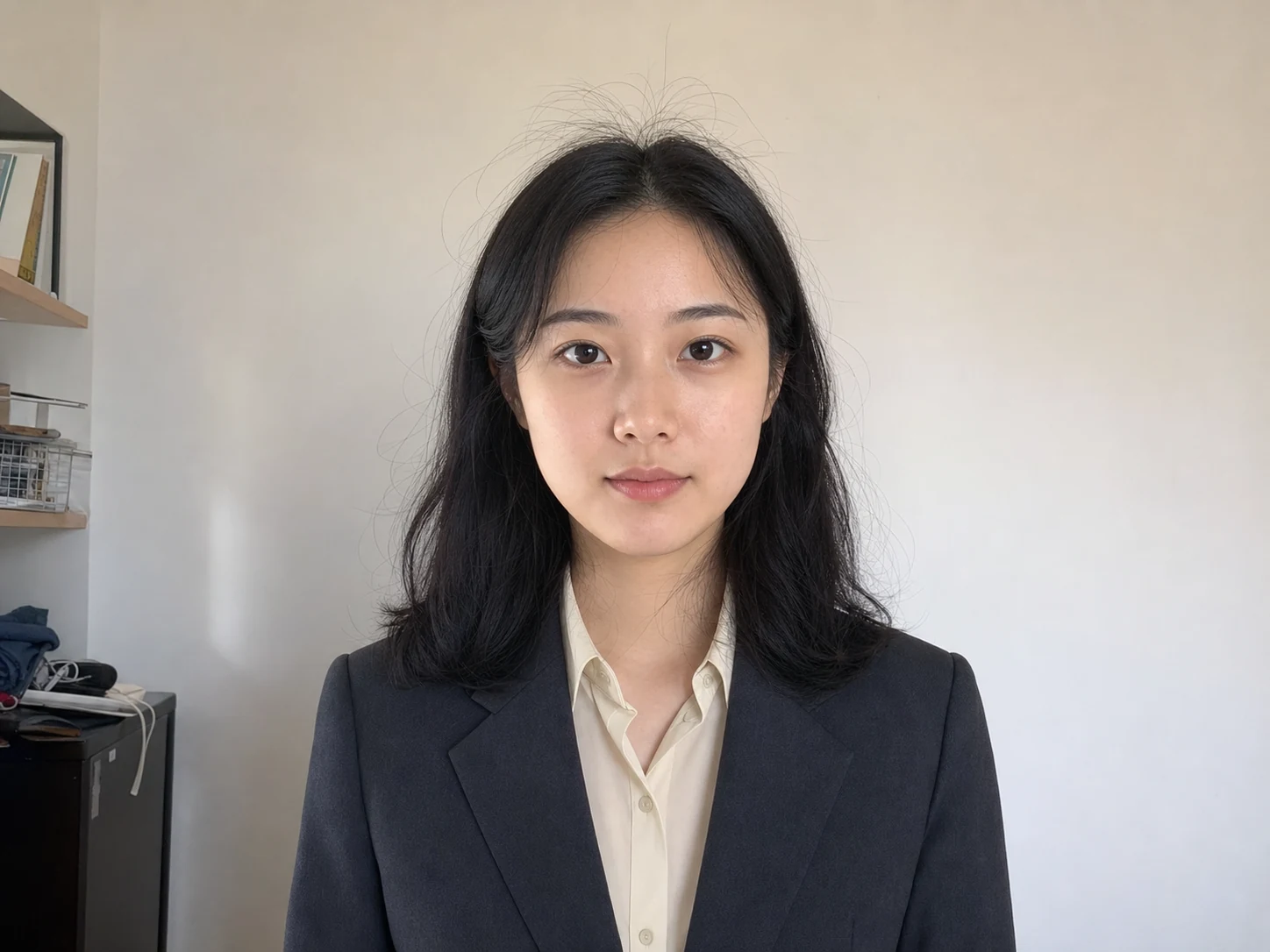
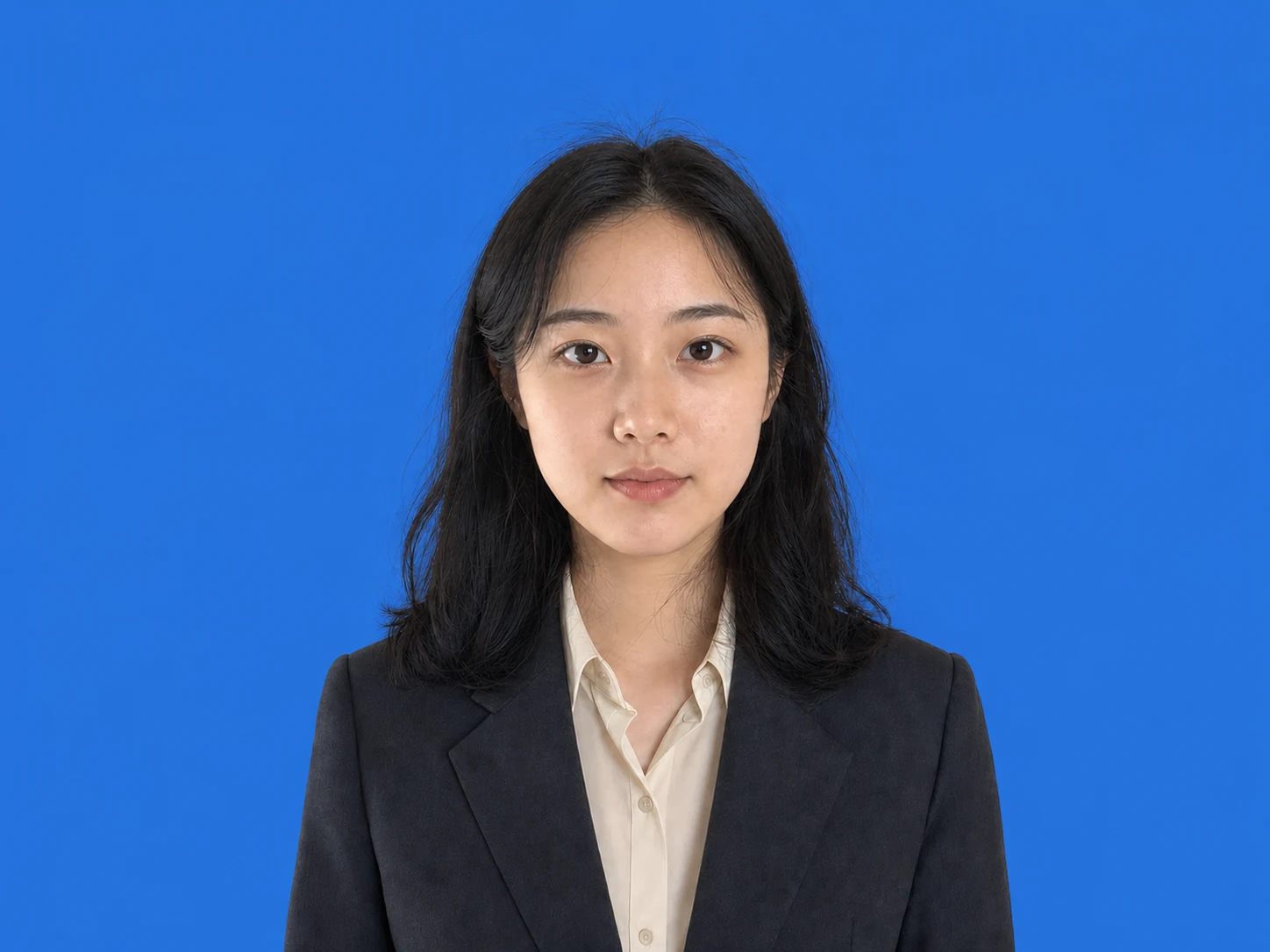
Hintergrund ändern
Ersetze den Raum hinter mir durch einen einfarbig blauen Hintergrund.
Gesicht, Haare, Kleidung und Pose bleiben erhalten.
Diese Bearbeitung entdeckenVorherNachher
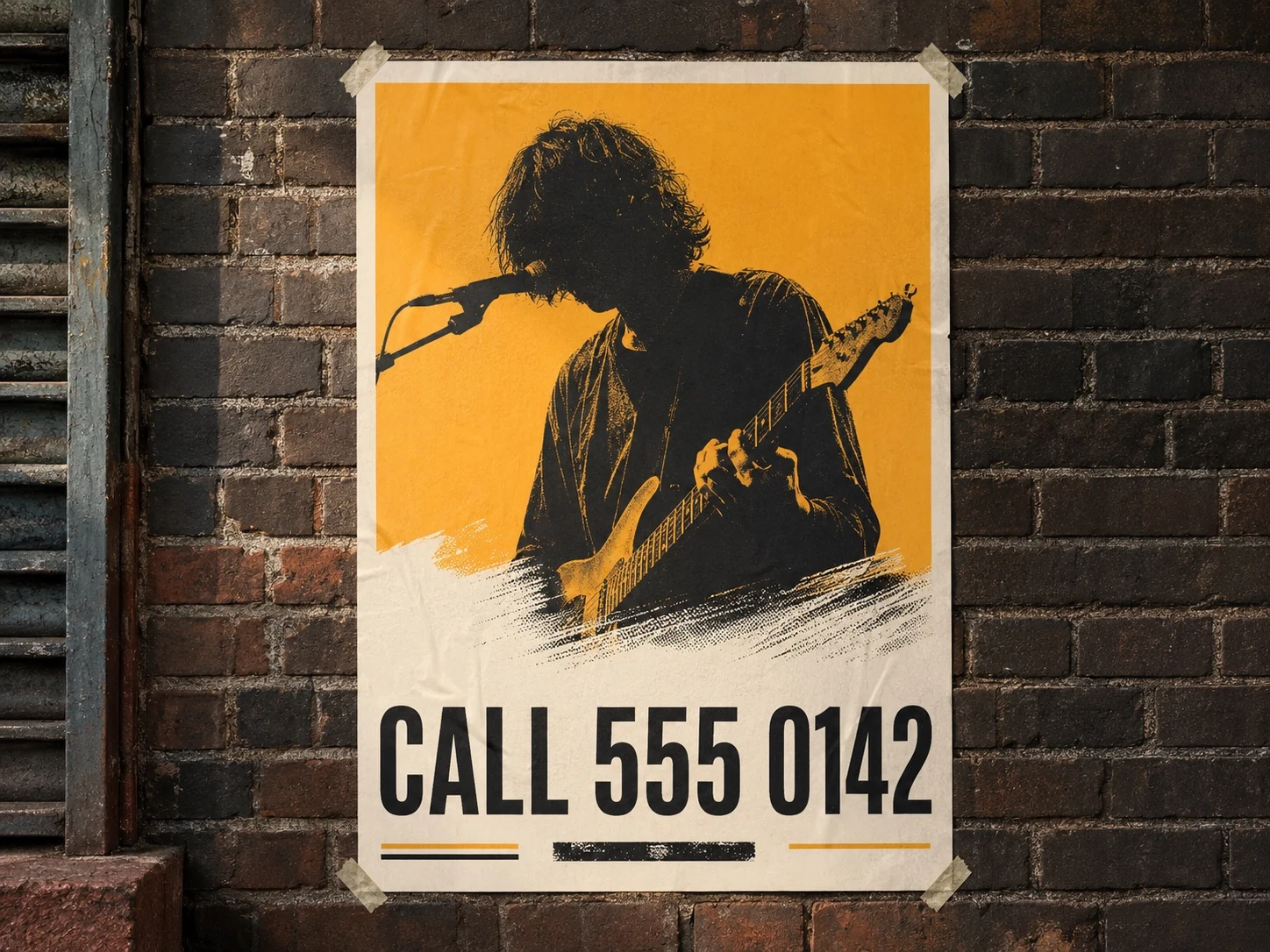
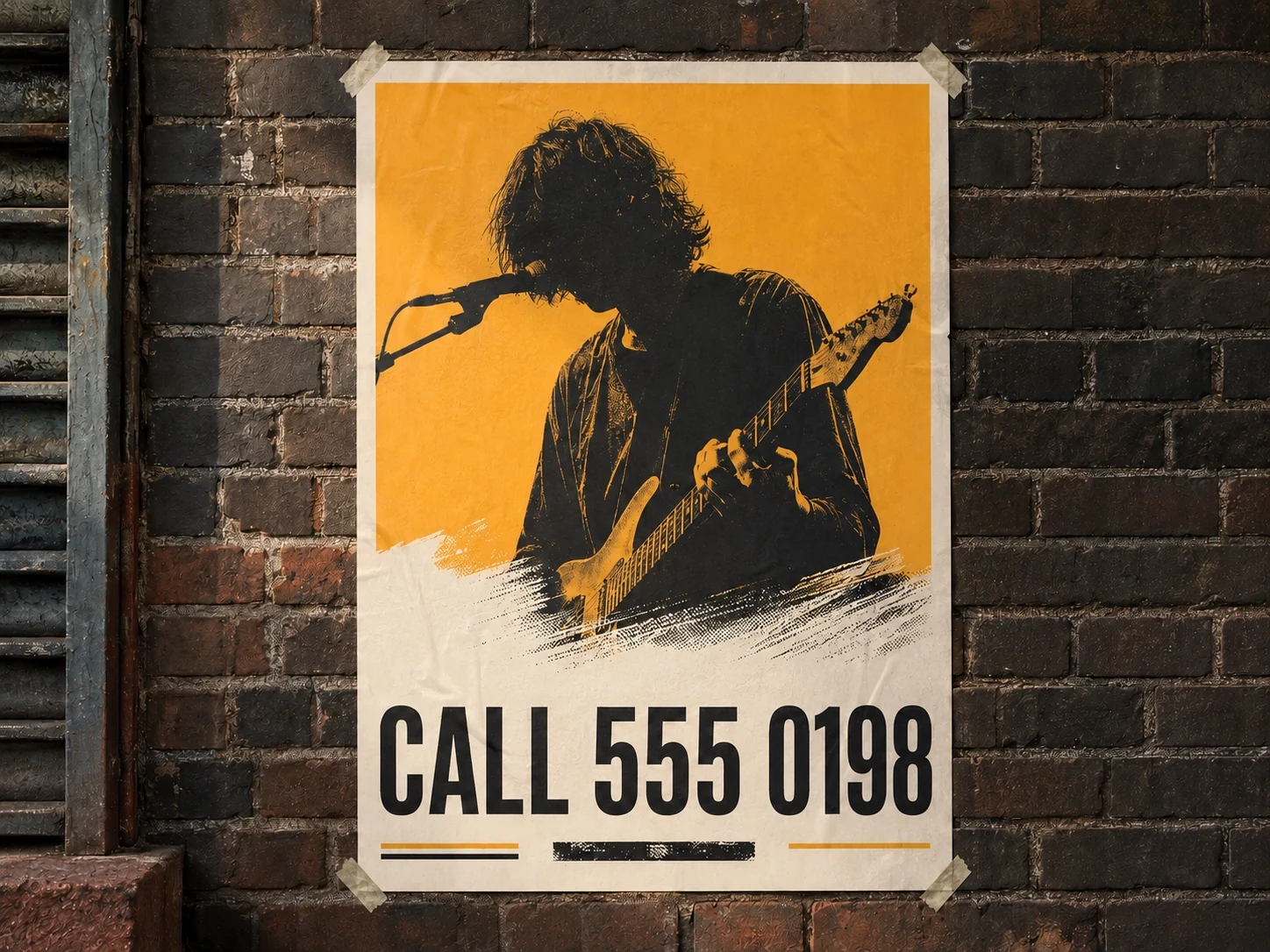
Text bearbeiten
Ändere CALL 555 0142 zu CALL 555 0198. Behalte den Rest des Plakats bei.
Illustration, Papier und Backsteinwand bleiben erhalten.
Diese Bearbeitung entdeckenEin Wunsch. Ein neues Bild.
Familienerinnerungen auffrischen
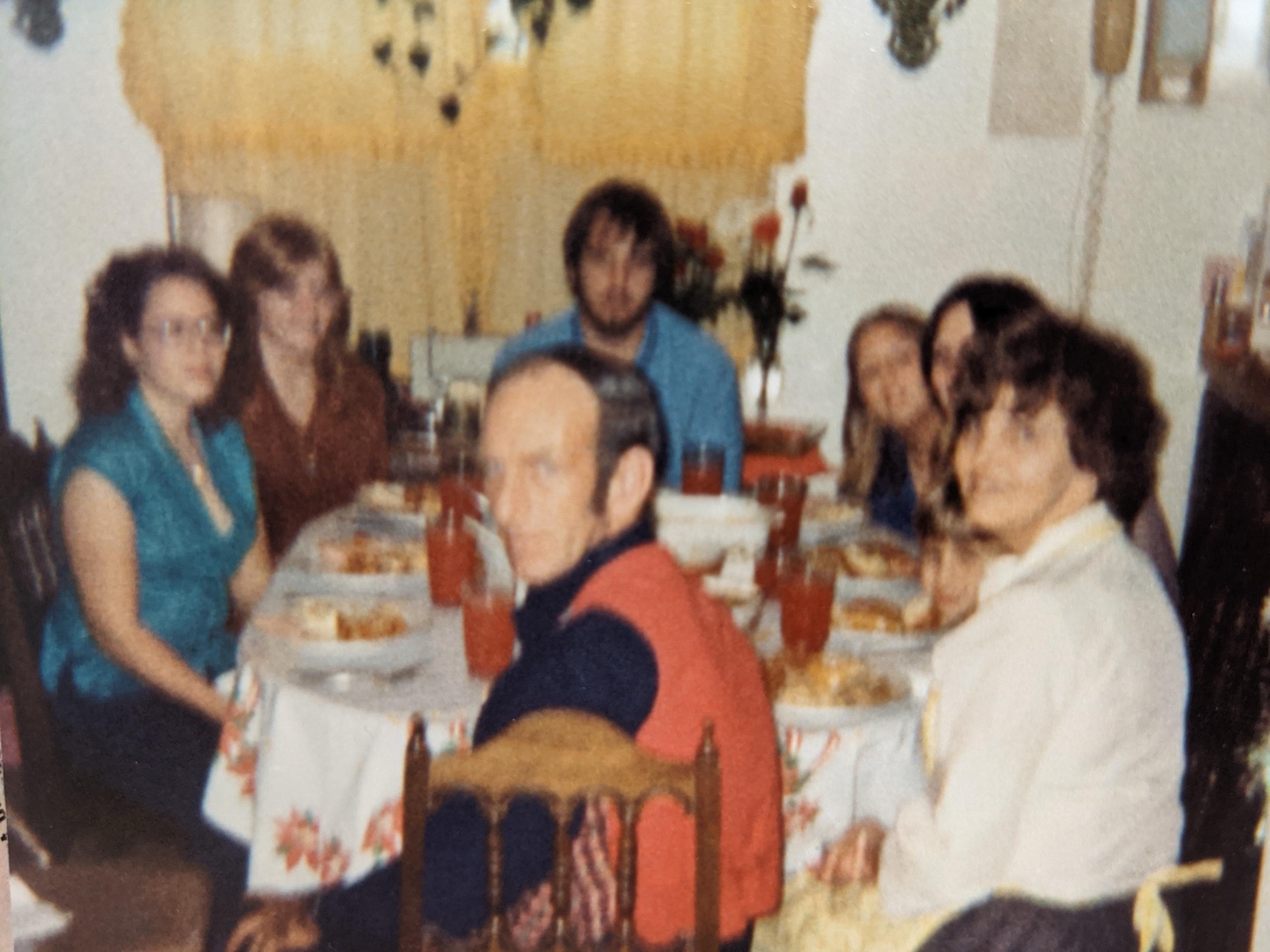
Restauriere dieses alte Familienfoto. Mach die Gesichter klarer und bewahre die ursprünglichen Farben.
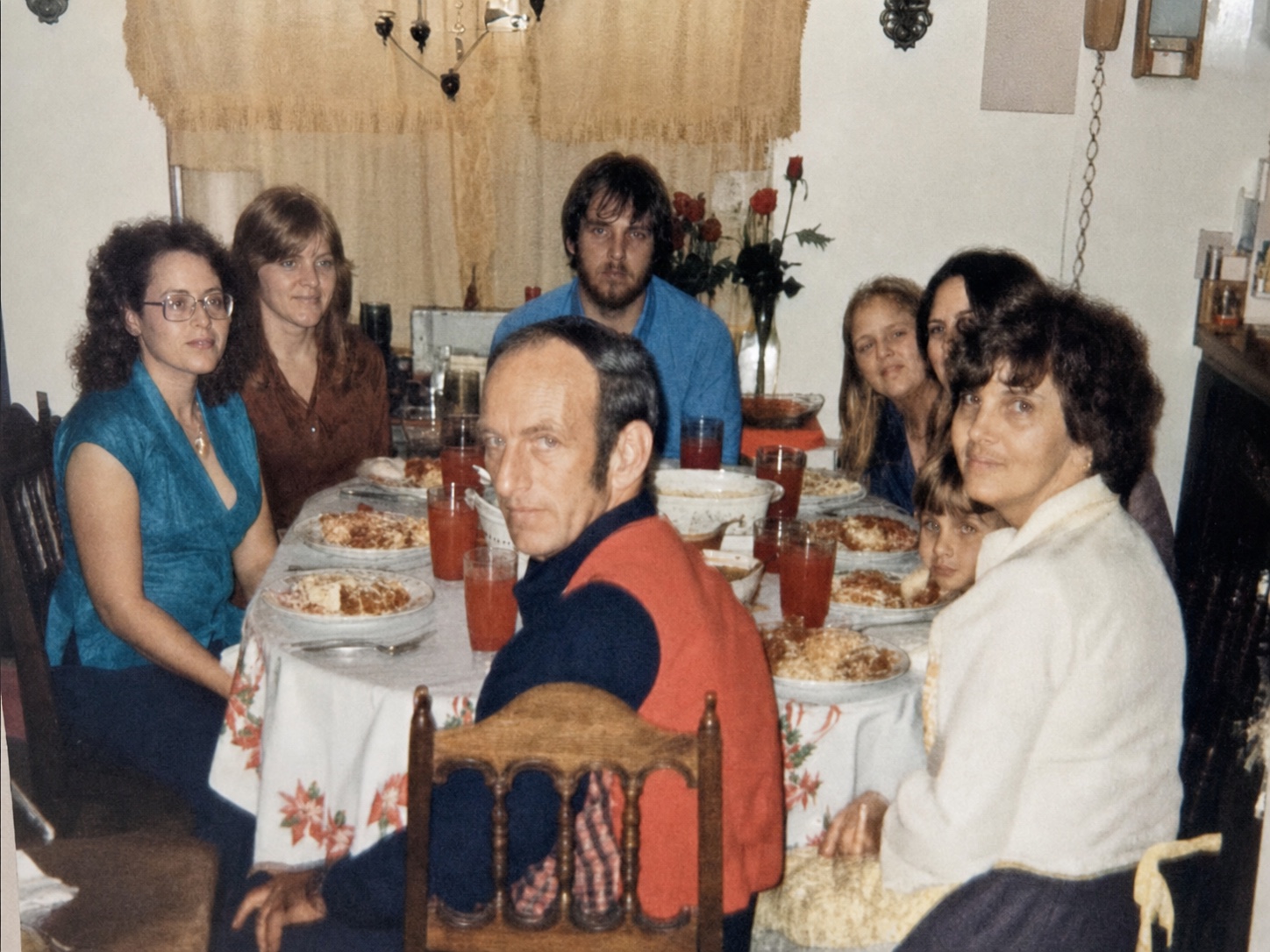
VorherNachher
Brille weg, Ausdruck bleibt
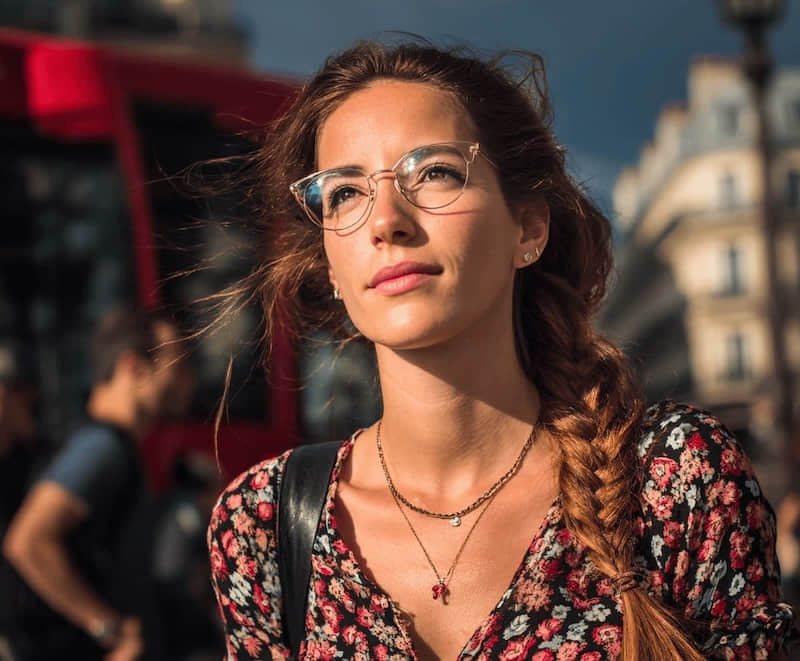
Entferne ihre Brille. Behalte Ausdruck, Haare und die Straße bei.
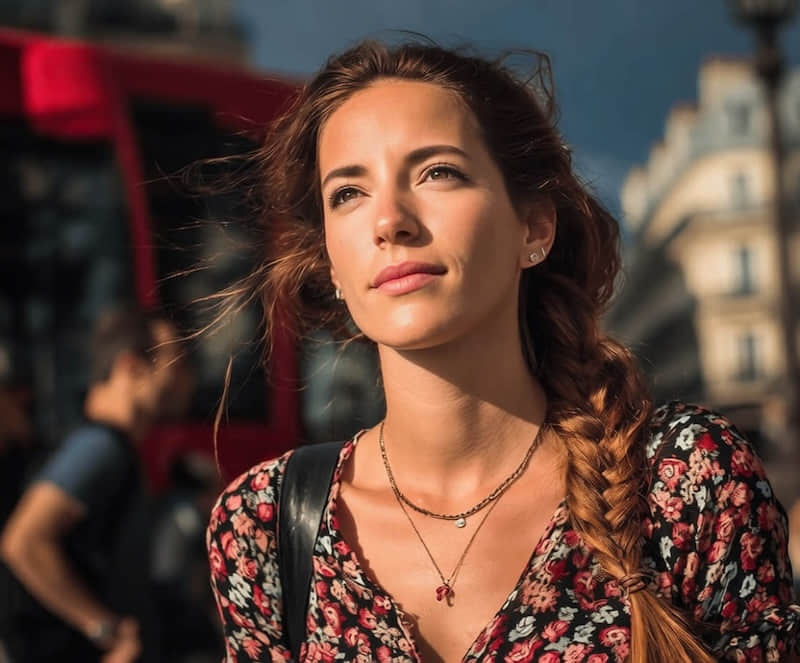
VorherNachher
Innenräume aufhellen
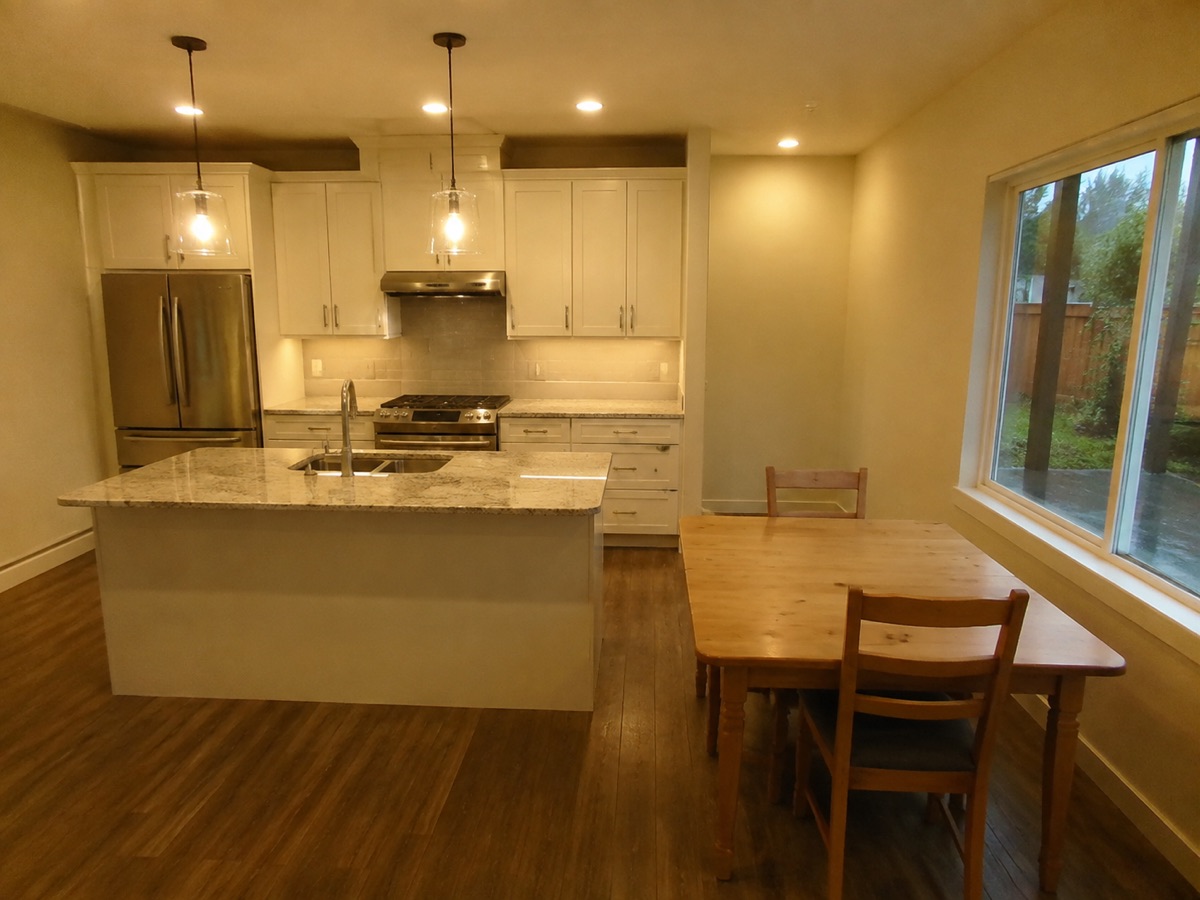
Helle diese Küche auf und entferne den Gelbstich. Behalte Möbel und Anordnung bei.
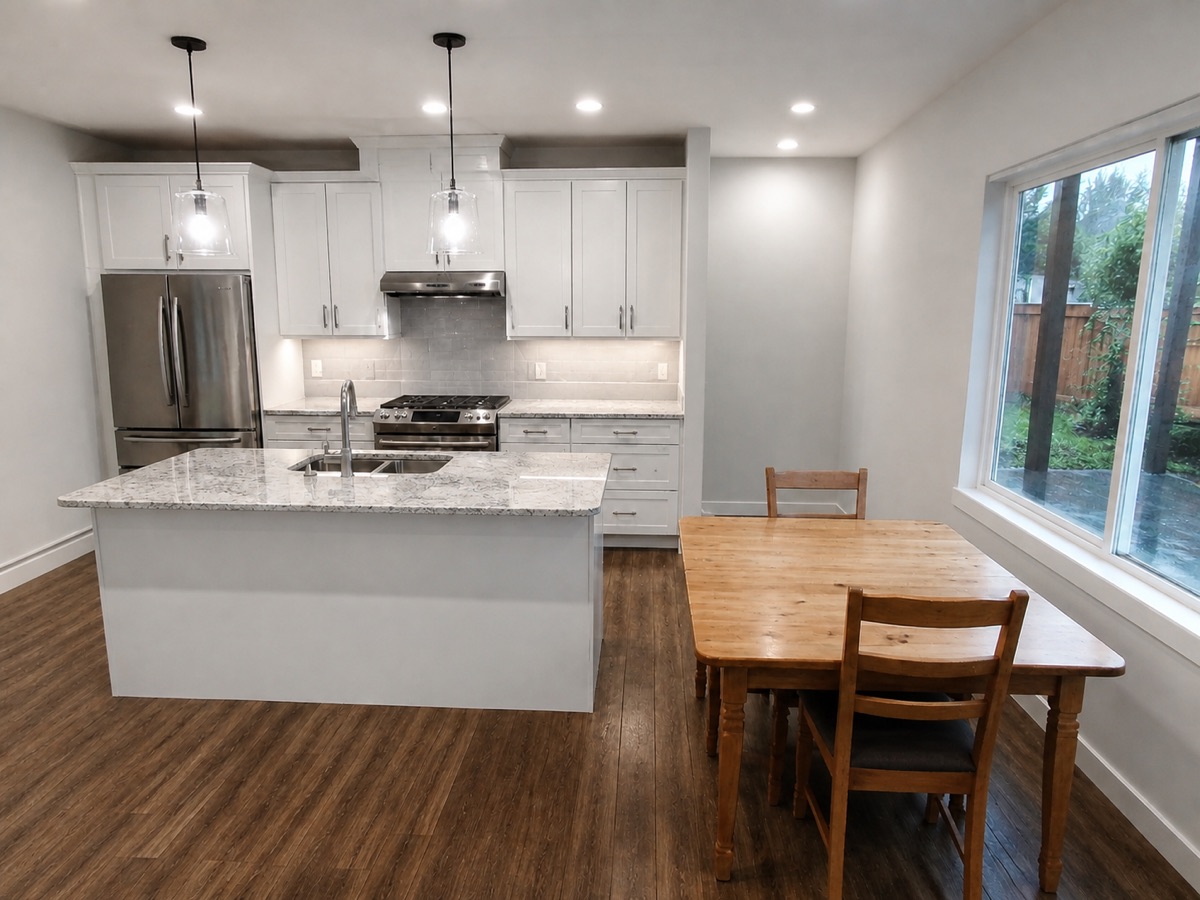
VorherNachher
Illustratives Bearbeitungsbeispiel
Von der Anfrage zum bearbeiteten Foto
Agent verbinden
Wähle deinen Assistenten im Editor und schließe die Verbindung ab.
Foto teilen und Änderung beschreiben
Wähle ein Foto oder stelle ein lokales Bild bereit und sende deine Anfrage.
Im Editor weitermachen
Öffne das Ergebnis in ClearCrowds, prüfe es und bearbeite es weiter.
Bleib bei deinem vertrauten Assistenten
Installiere den ClearCrowds Skill in unterstützten Clients, um ihn beim Namen aufzurufen. Browser-Assistenten verwenden die verbundenen Werkzeuge.
Verbindungsanleitung- Codex
$clearcrowds- Claude Code · Cursor
/clearcrowds- pi agent
/skill:clearcrowds- Grok · Andere
- In natürlicher Sprache fragen
Häufige Fragen
Kann Claude Bilder mit ClearCrowds bearbeiten?
Ja. Verbinde ClearCrowds, teile ein Foto und bitte Claude um die Änderung. ClearCrowds führt sie aus und liefert das Ergebnis.
Brauche ich MCP, einen Skill oder beides?
MCP verbindet deinen Assistenten mit ClearCrowds. Der optionale Skill erklärt unterstützten lokalen Clients den Ablauf und ermöglicht den Aufruf beim Namen.
Wo landen die bearbeiteten Fotos?
Sie werden in deinem ClearCrowds-Fotoverlauf gespeichert. Öffne das bearbeitete Foto über den zurückgegebenen Editor-Link.