
Les images dans Claude, connecté.
Créez des images et retouchez des photos dans Claude Code avec ClearCrowds.




Les retouches à demander à Claude
AvantAprès
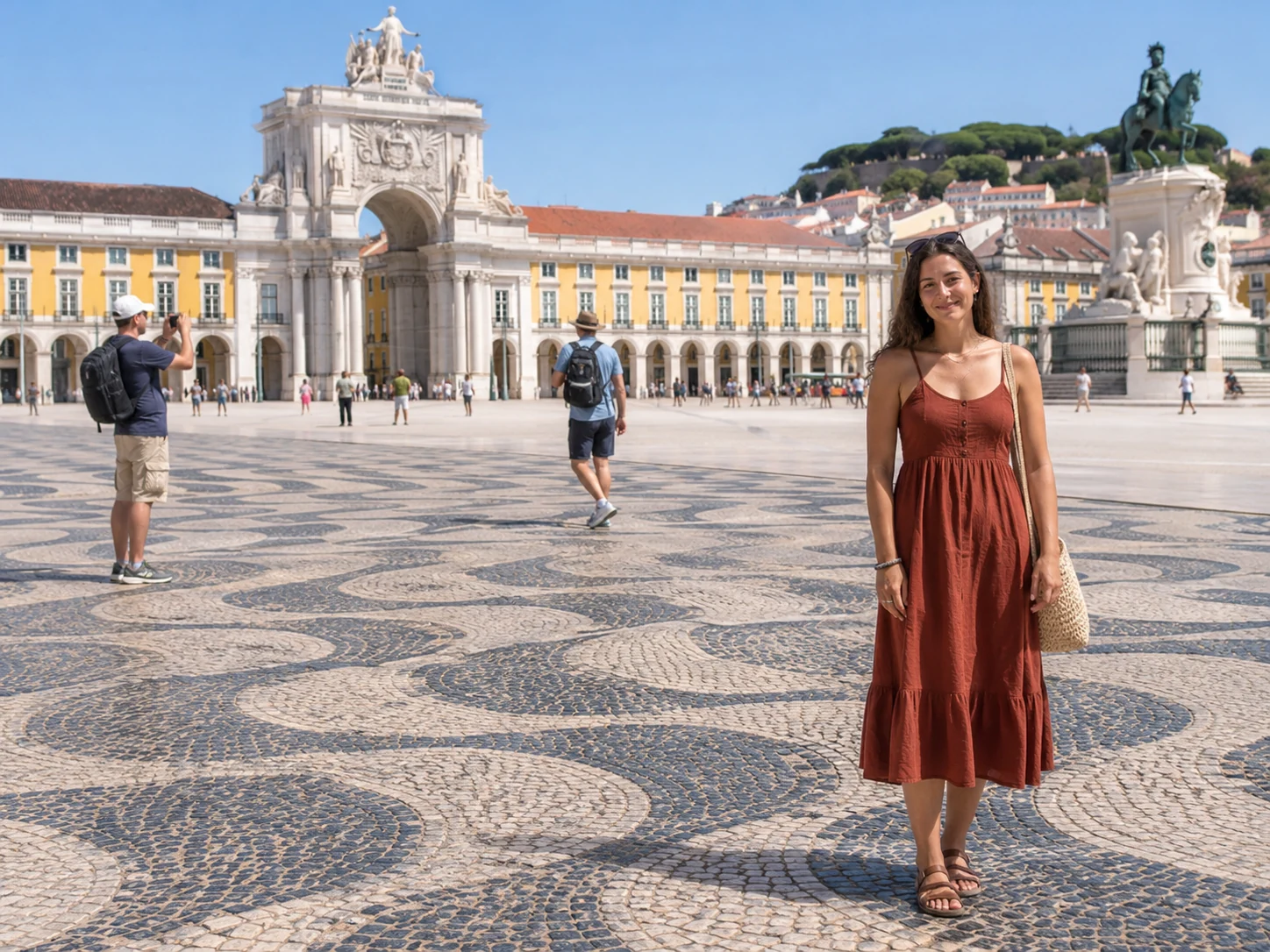
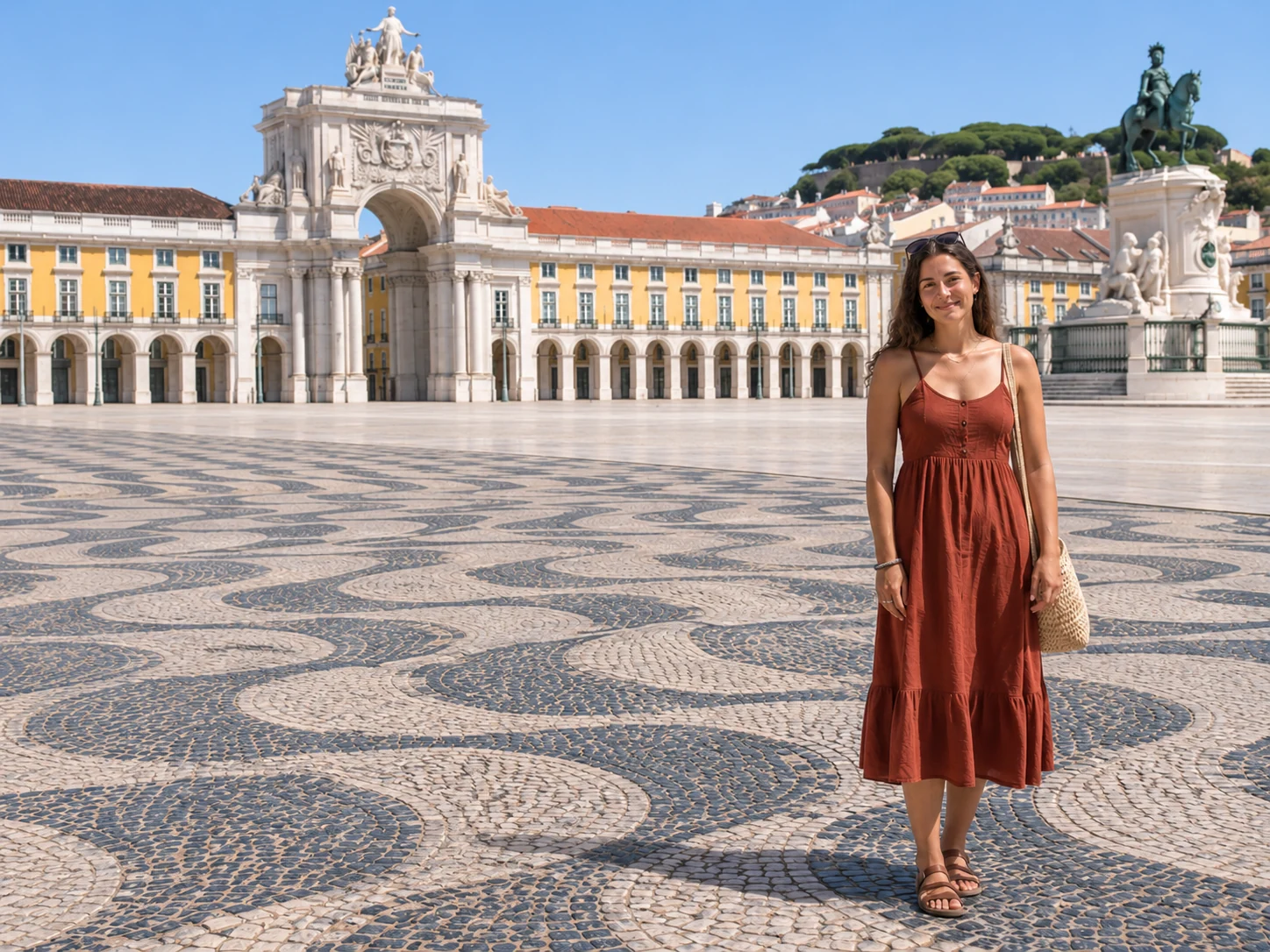
Retirer des personnes
Supprime les personnes derrière moi. Garde-moi et la place tels quels.
Le sujet, sa tenue et l’architecture restent en place.
Découvrir cette retoucheAvantAprès
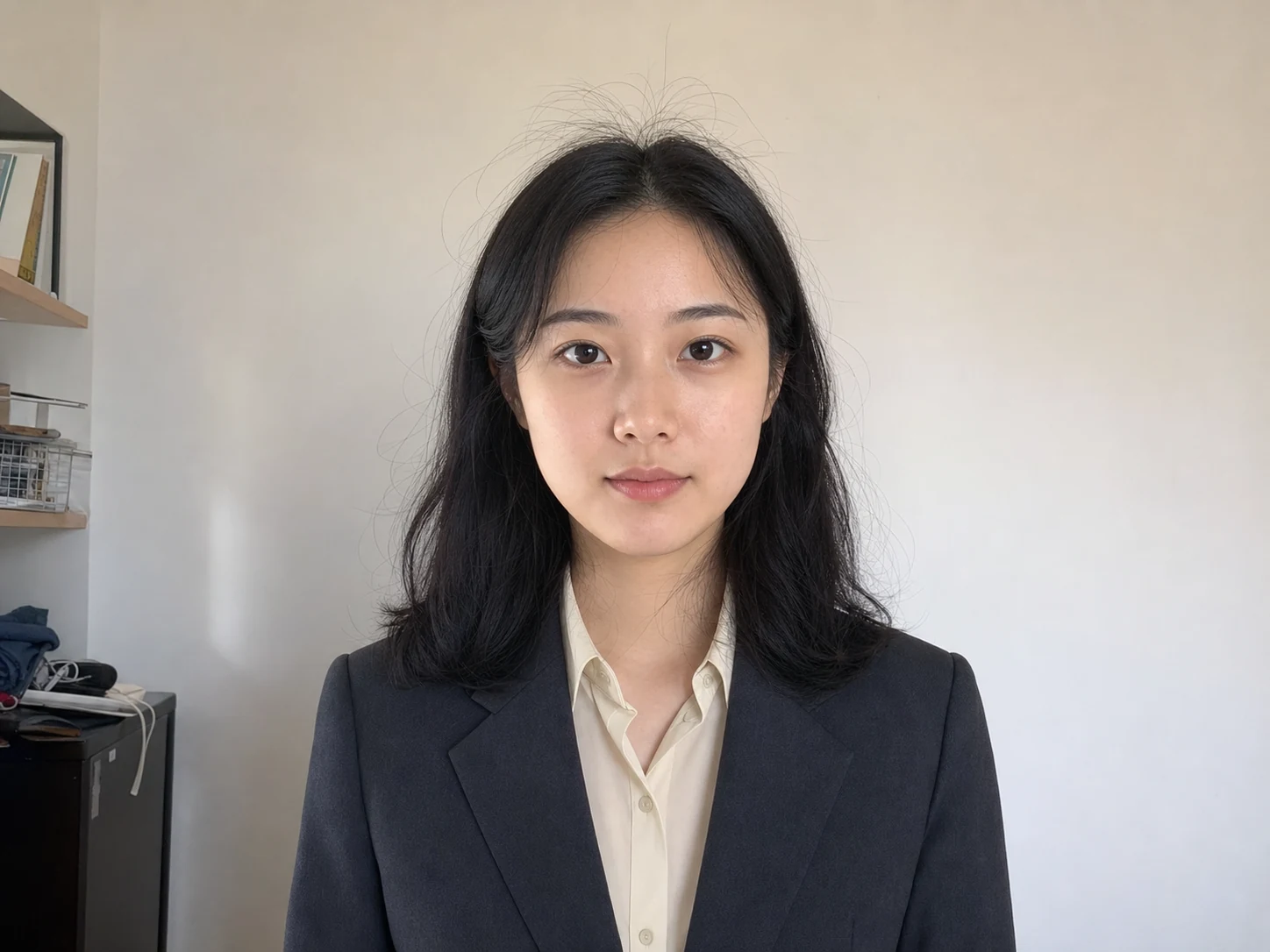
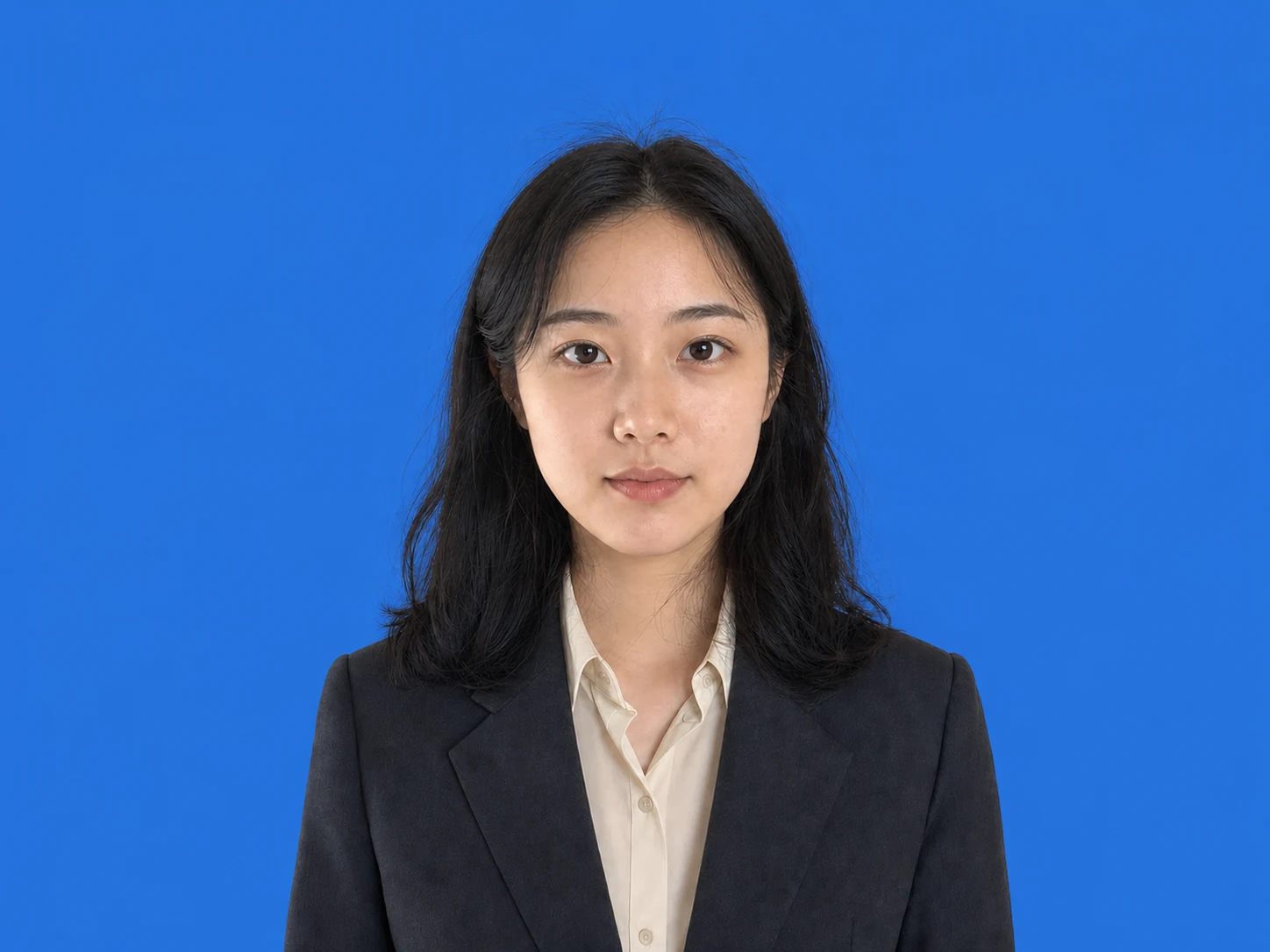
Changer le fond
Remplace la pièce derrière moi par un fond bleu uni.
Conservez le visage, les cheveux, les vêtements et la pose.
Découvrir cette retoucheAvantAprès
Modifier le texte
Remplace CALL 555 0142 par CALL 555 0198. Garde le reste de l’affiche.
Conservez l’illustration, le papier et le mur de briques.
Découvrir cette retoucheUne demande. Une photo transformée.
Retrouvez un souvenir de famille
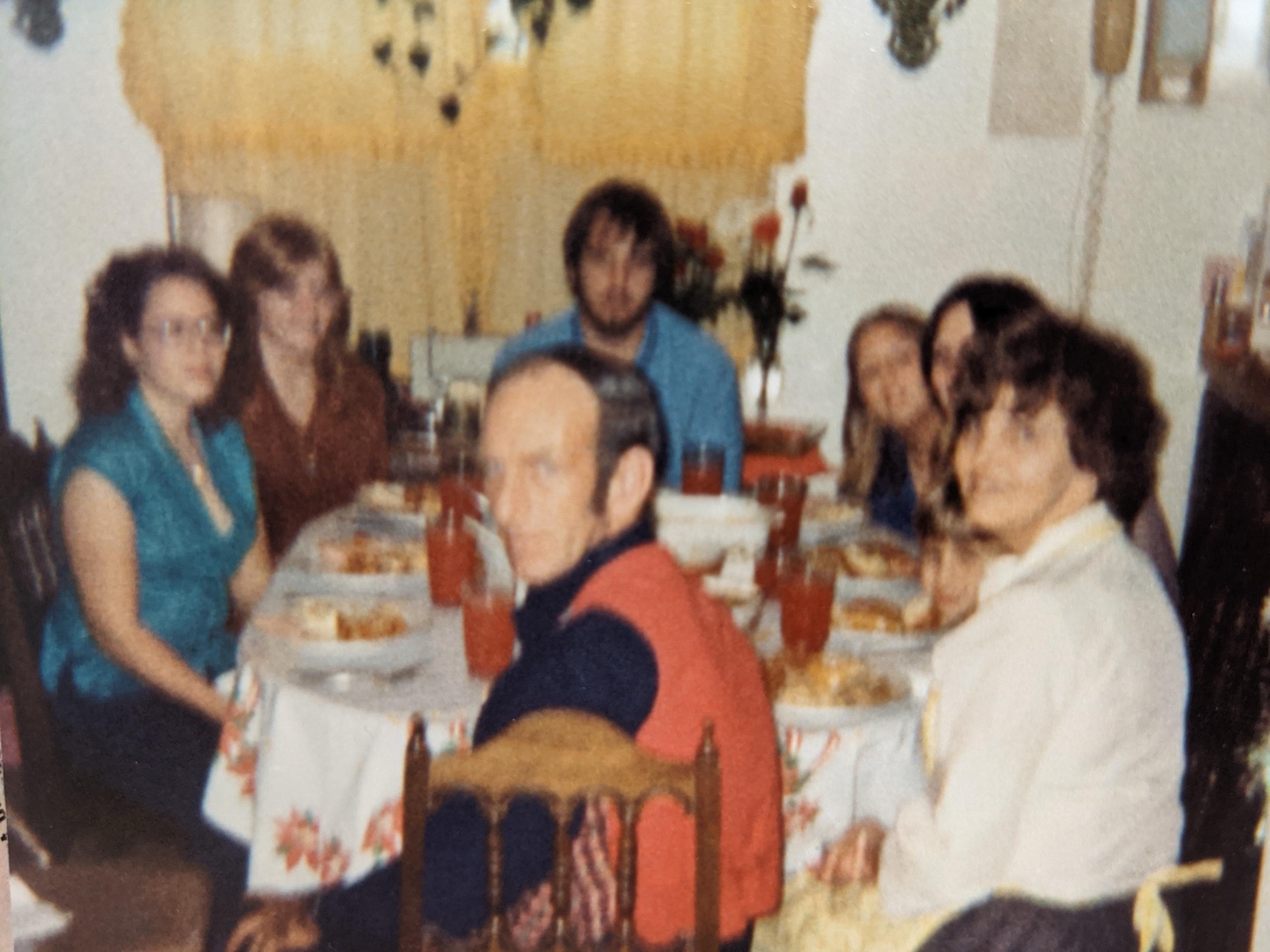
Restaure cette vieille photo de famille. Clarifie les visages en gardant les couleurs originales.
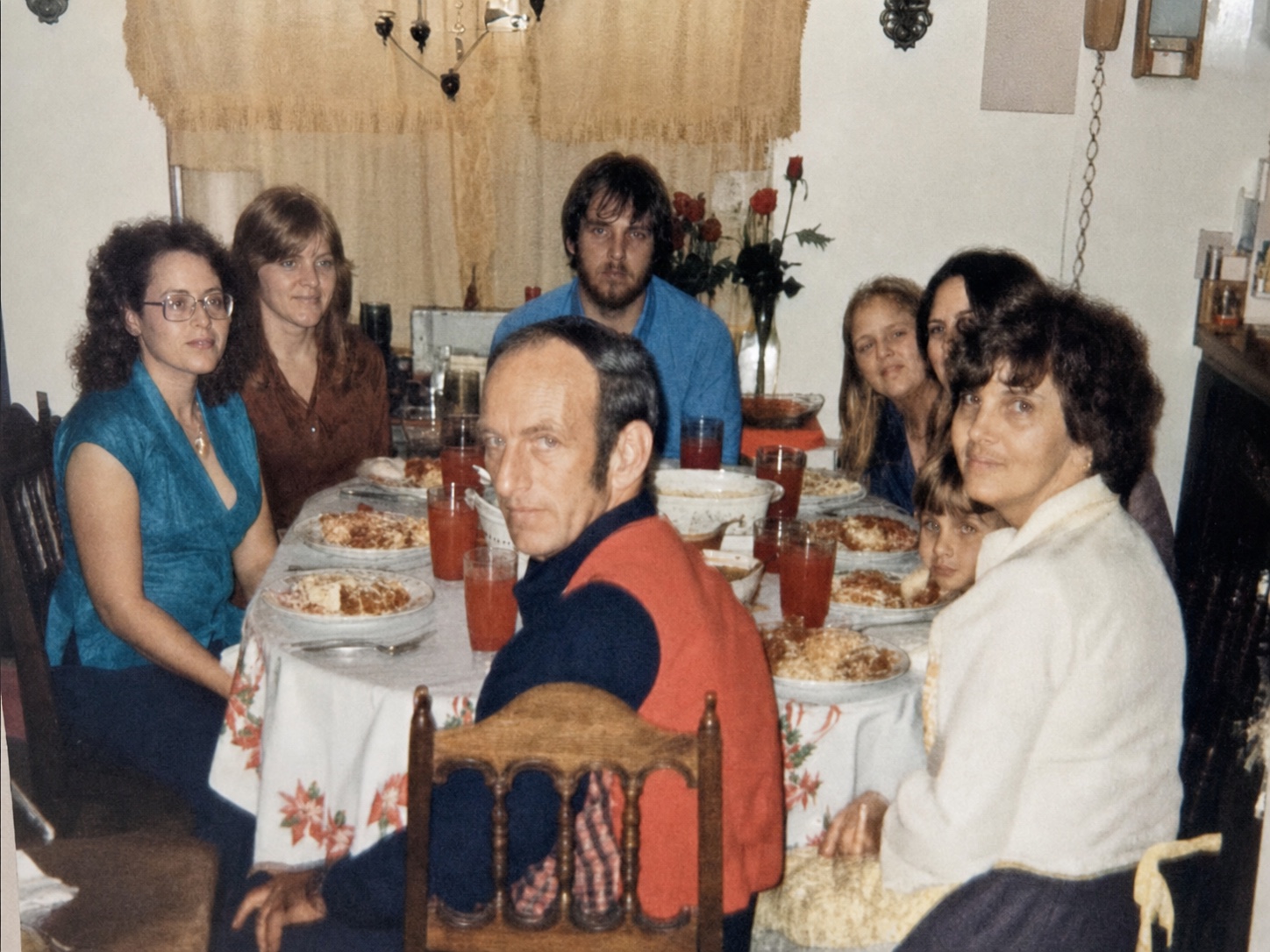
AvantAprès
Retirez les lunettes

Retire ses lunettes. Garde son expression, ses cheveux et la rue.

AvantAprès
Éclairez la pièce
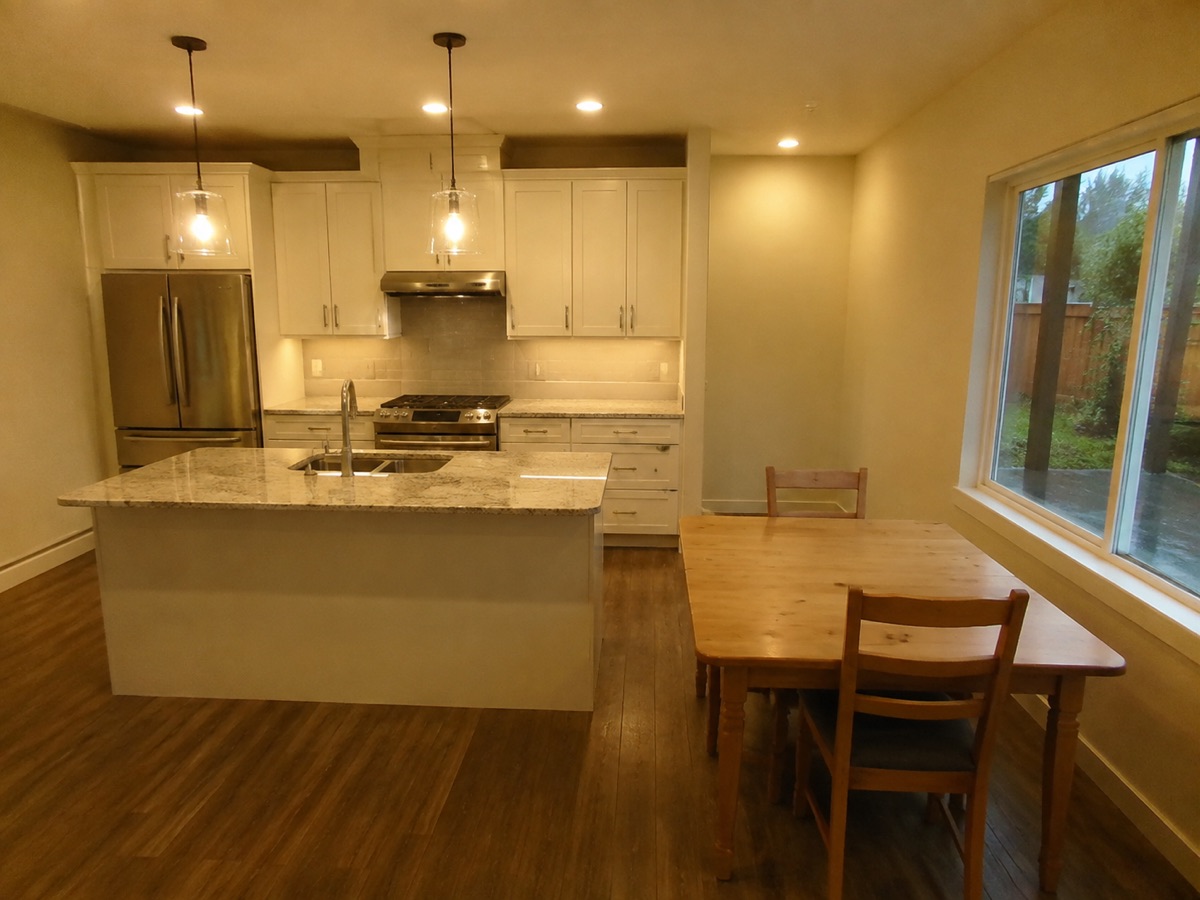
Éclaircis cette cuisine et supprime la dominante jaune. Garde les meubles et leur disposition.
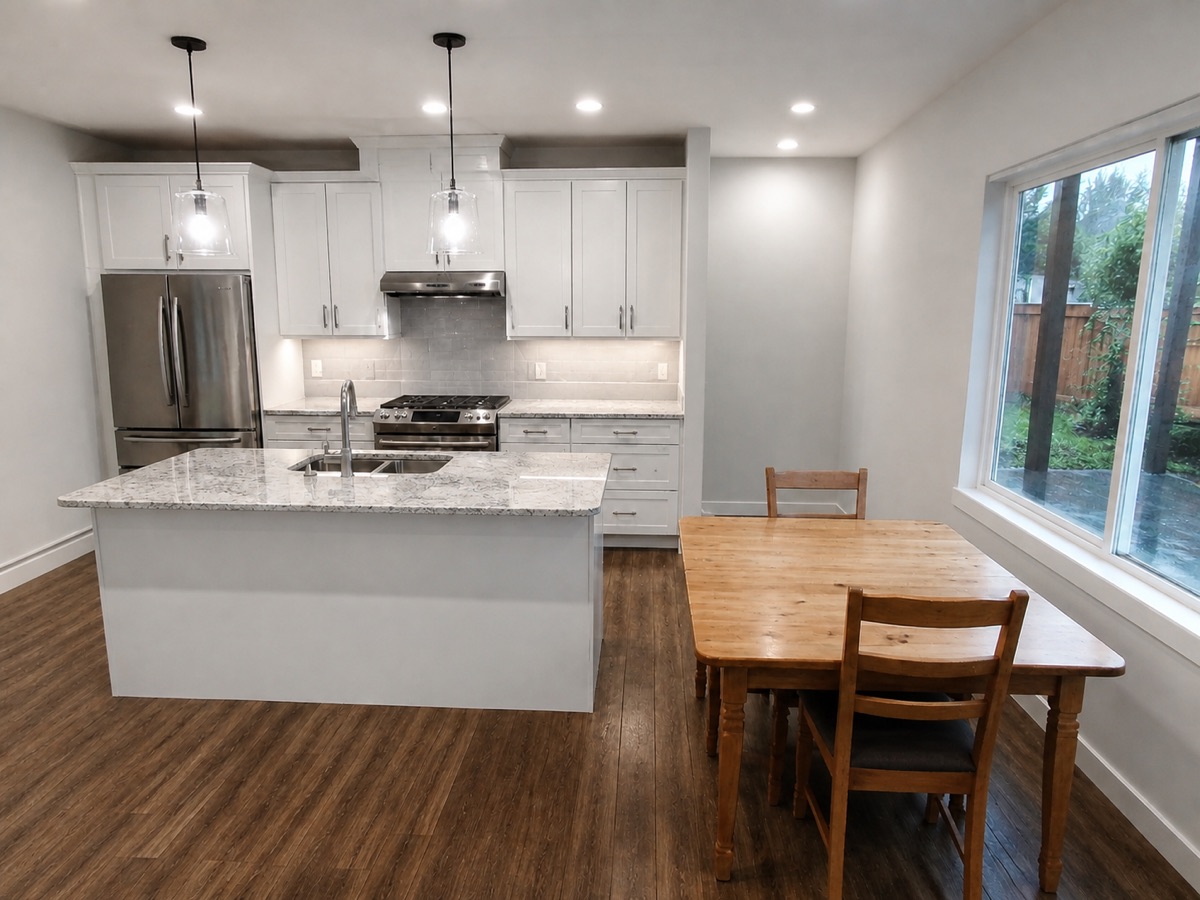
AvantAprès
Exemple illustratif de retouche
De Claude Code à votre éditeur
Connectez votre agent
Choisissez votre assistant dans l’éditeur et terminez la connexion.
Partagez une photo, décrivez la retouche
Choisissez une photo ou fournissez une image locale, puis envoyez votre demande.
Continuez dans l’éditeur
Ouvrez le résultat dans ClearCrowds pour le vérifier et poursuivre la retouche.
Gardez votre assistant habituel
Installez le Skill ClearCrowds dans les clients compatibles pour l’appeler par son nom. Les assistants web utilisent les outils connectés.
Guide de connexion- Codex
$clearcrowds- Claude Code · Cursor
/clearcrowds- pi agent
/skill:clearcrowds- Grok · Autres
- Demandez avec vos mots
Vos questions sur les images dans Claude
Puis-je générer des images avec cette connexion ?
Oui. Décrivez l’image souhaitée. ClearCrowds la génère avec vos crédits personnels d’abonnement et renvoie un aperçu et un lien vers l’éditeur.
Comment retoucher une photo dans Claude Code ?
Copiez les instructions, connectez ClearCrowds et installez la Skill. Partagez une photo et indiquez la retouche à Claude Code.
Où consulter le résultat ?
Ouvrez le lien de l’éditeur renvoyé par Claude Code. La photo est aussi enregistrée dans votre historique ClearCrowds.