PDF d’une page
Créez un PDF image aux bonnes proportions pour les e-mails et dossiers.
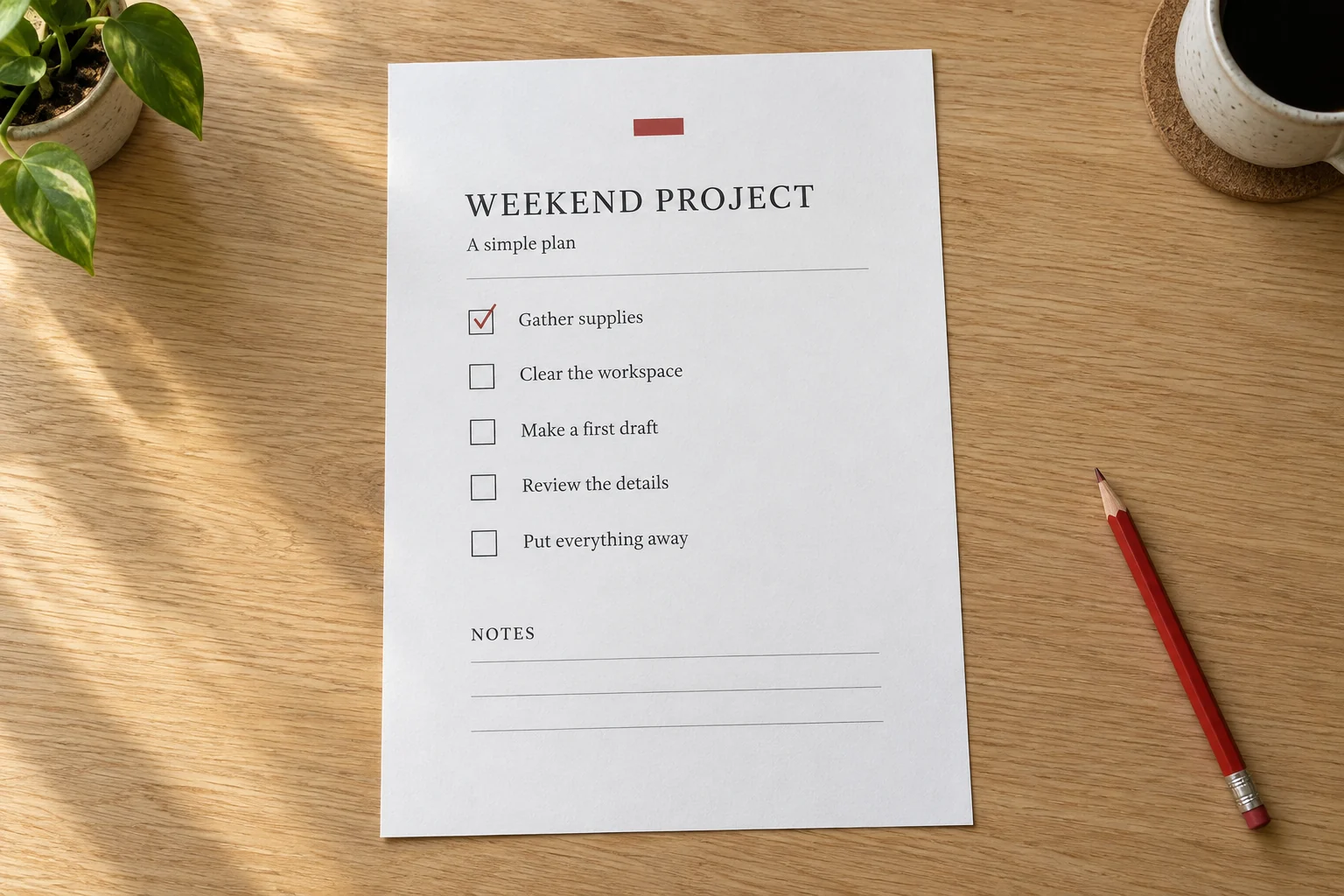
Donnez à une page photographiée un aspect plus net, proche d’un scan. L’IA génère une nouvelle image ; vérifiez les mots, les chiffres et les annotations avant de l’utiliser.
JPG, PNG ou WebP. Gardez les quatre coins visibles pour faciliter le recadrage.
L’IA génère une image de document à l’aspect numérisé. Un recadrage ou une correction de perspective peut ensuite améliorer le cadrage ; le contenu généré doit être comparé à l’original.
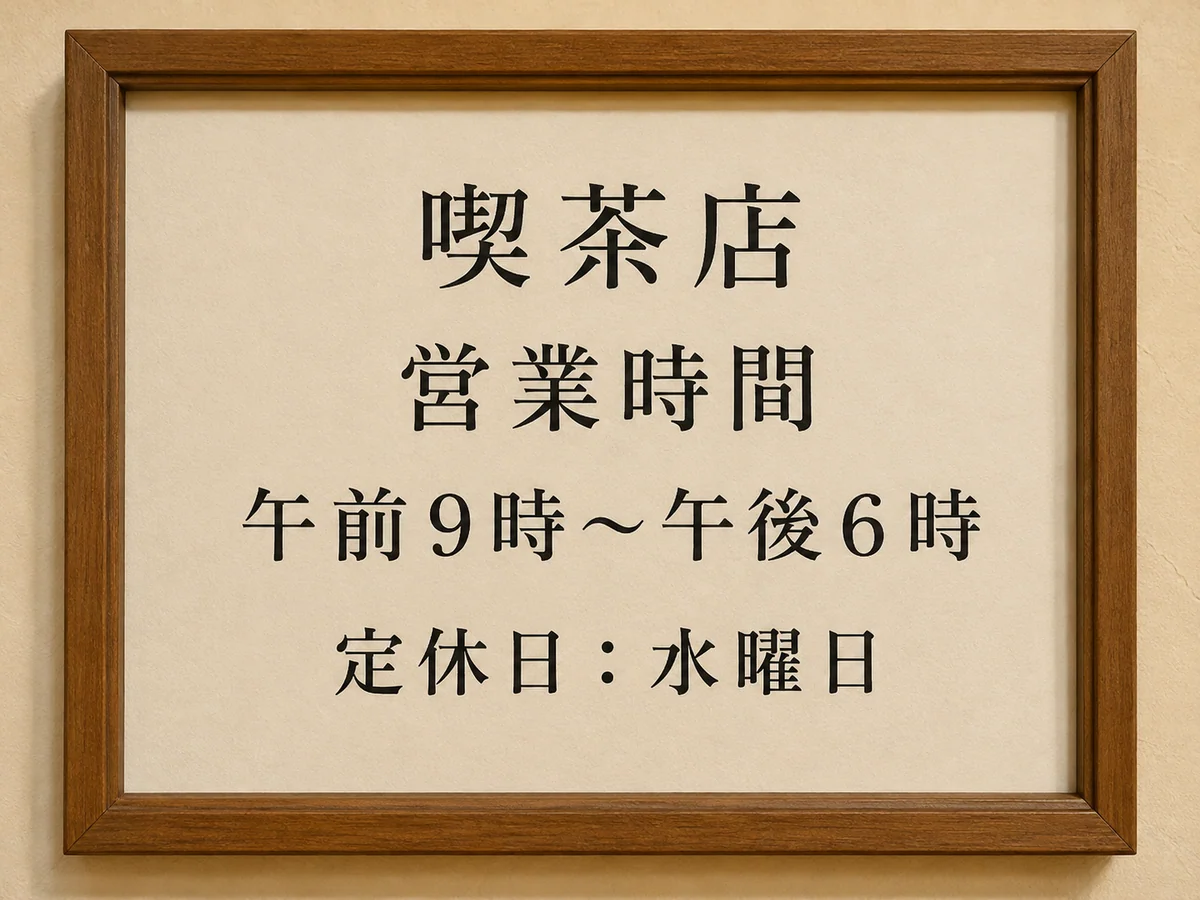
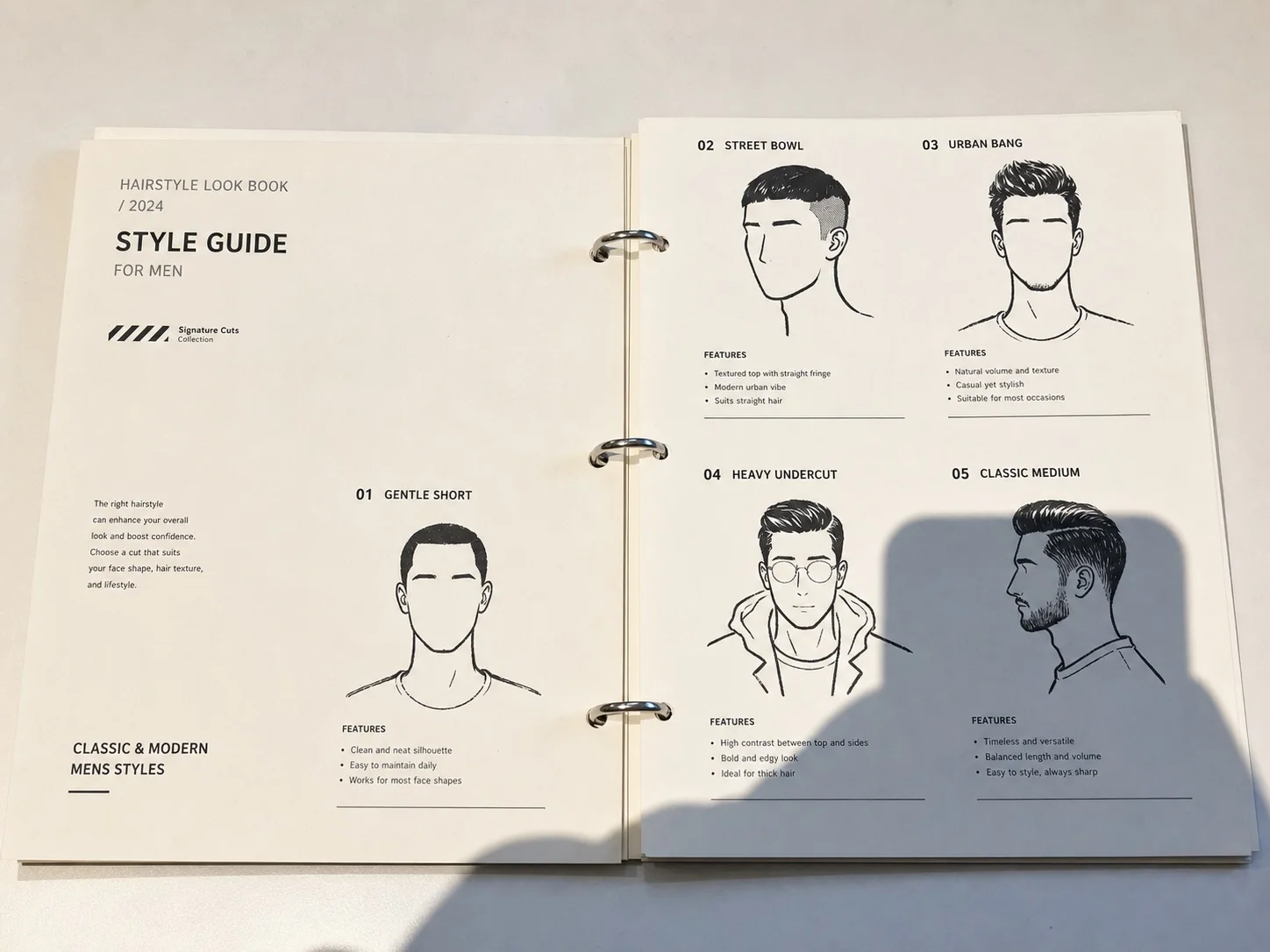
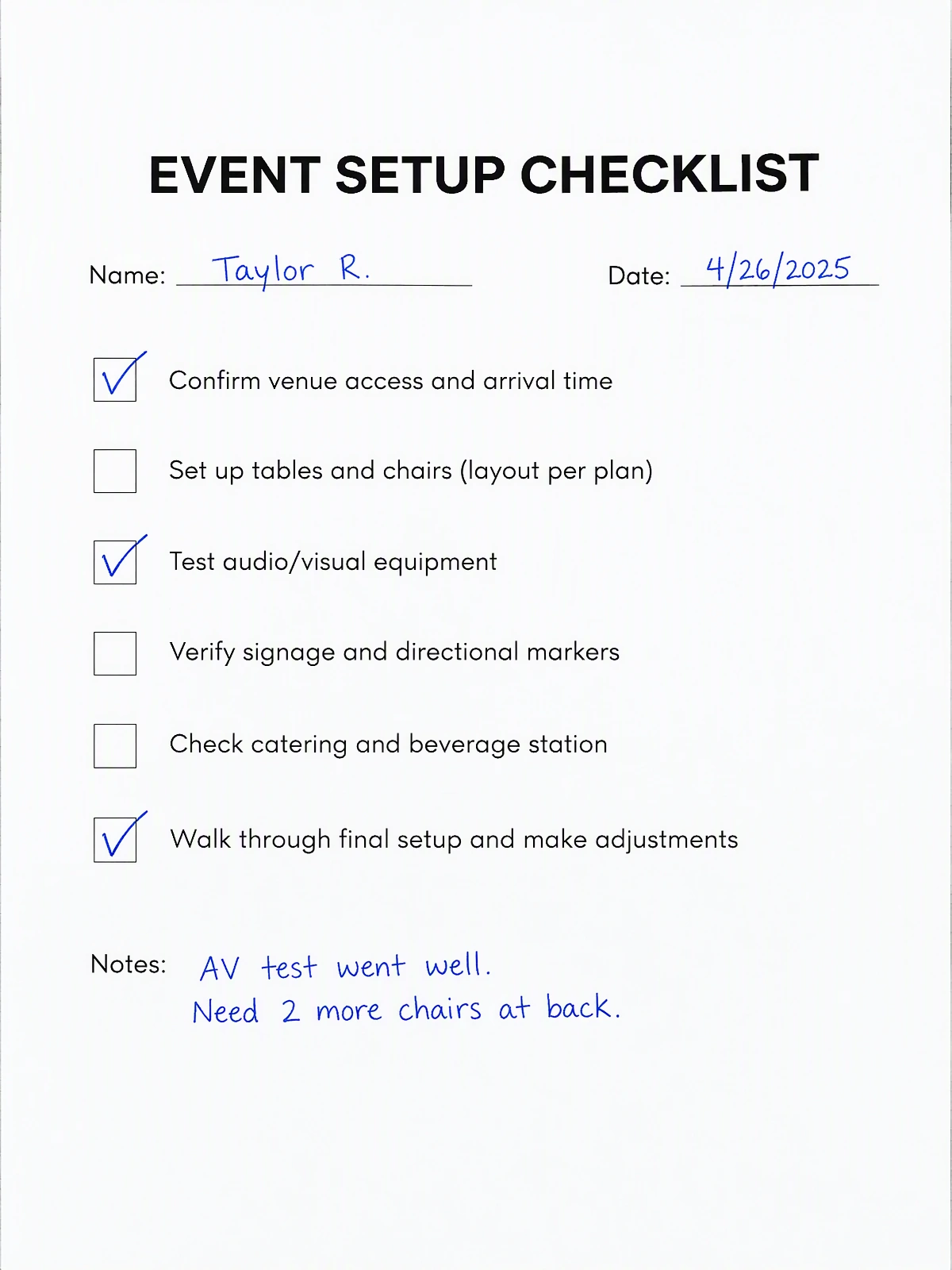
Exemple illustratif. Comparez textes et marques à votre original.
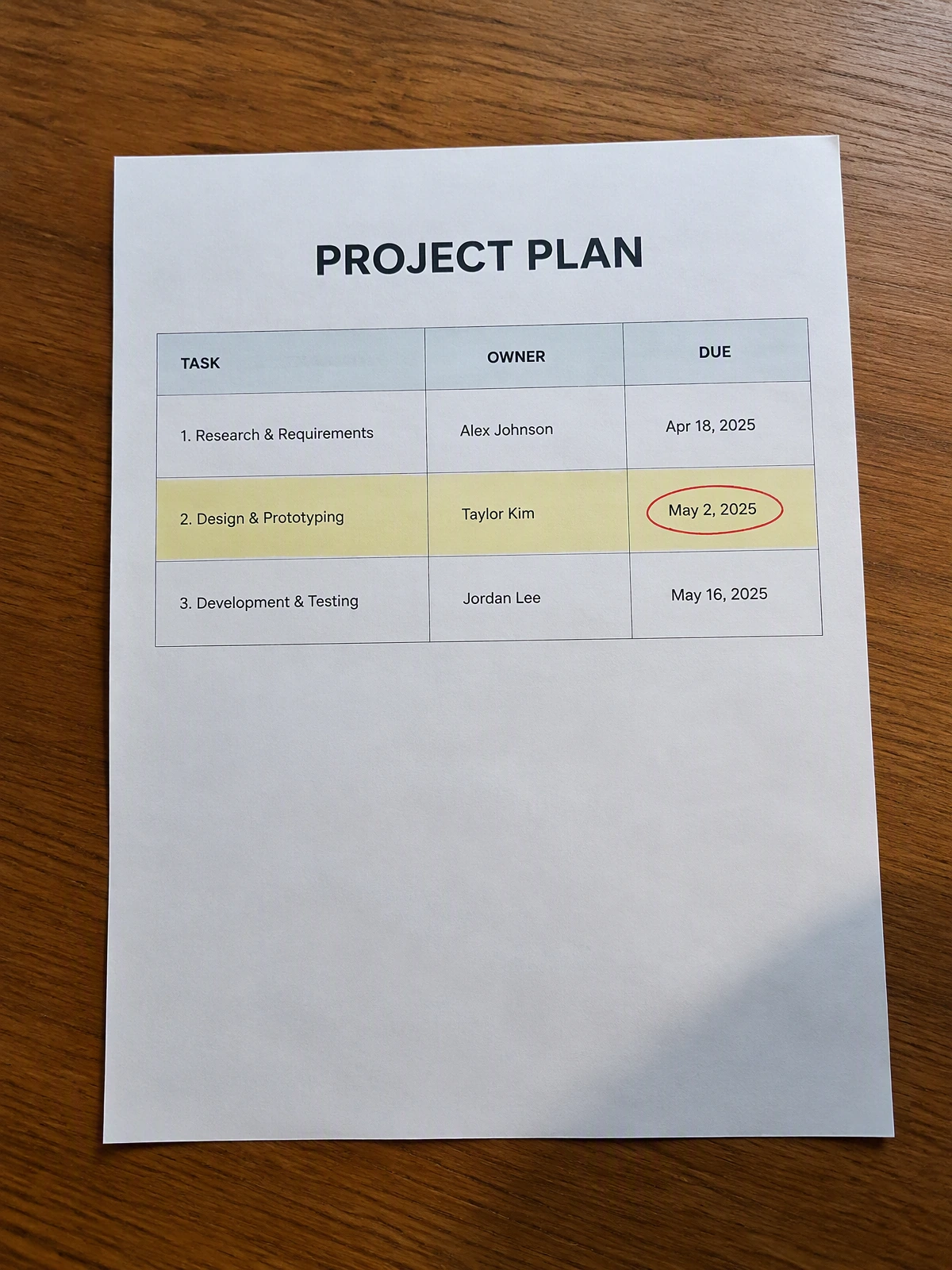
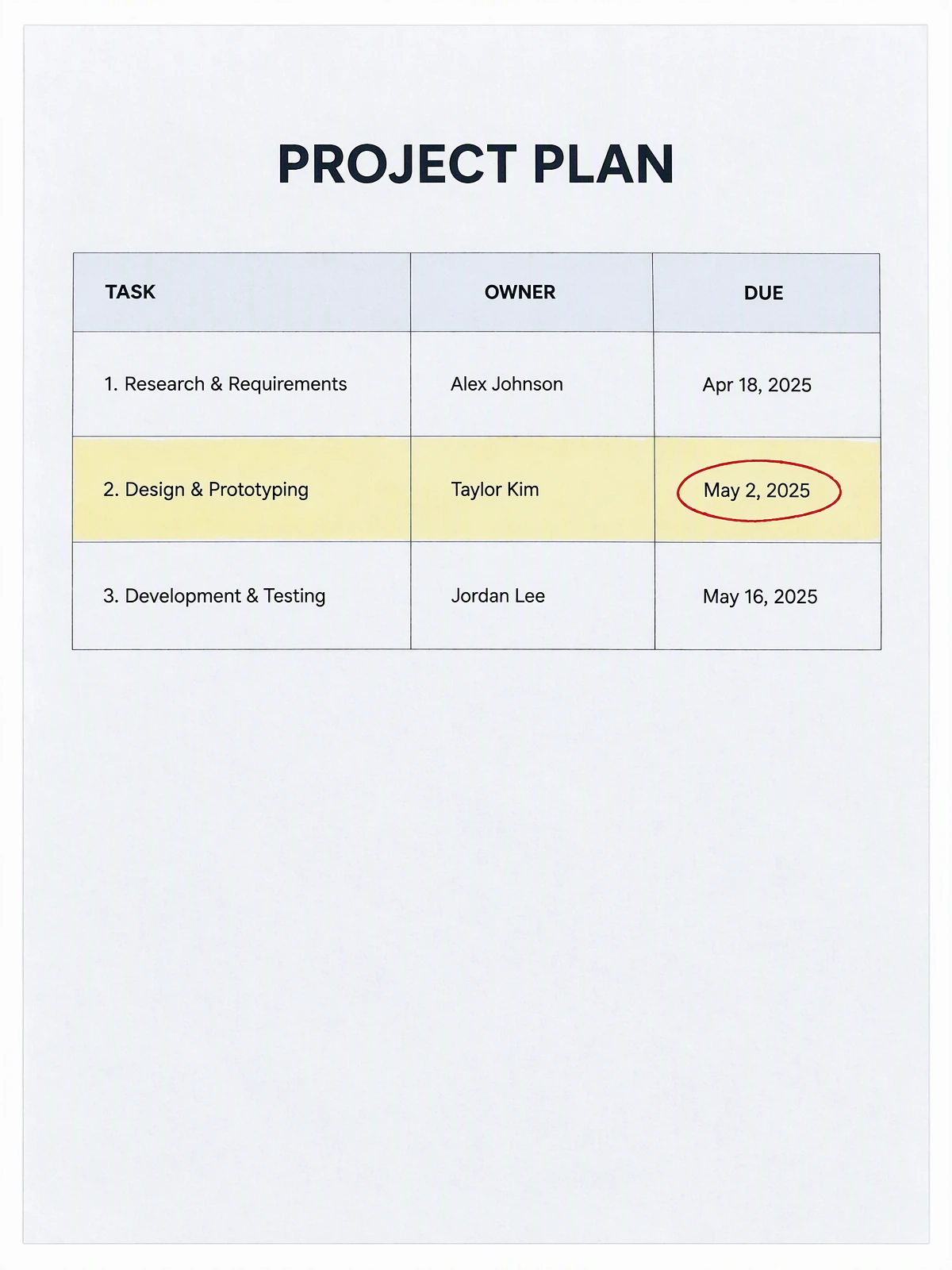
Redressez un tableau photographié pour lire plus facilement ses lignes et colonnes.
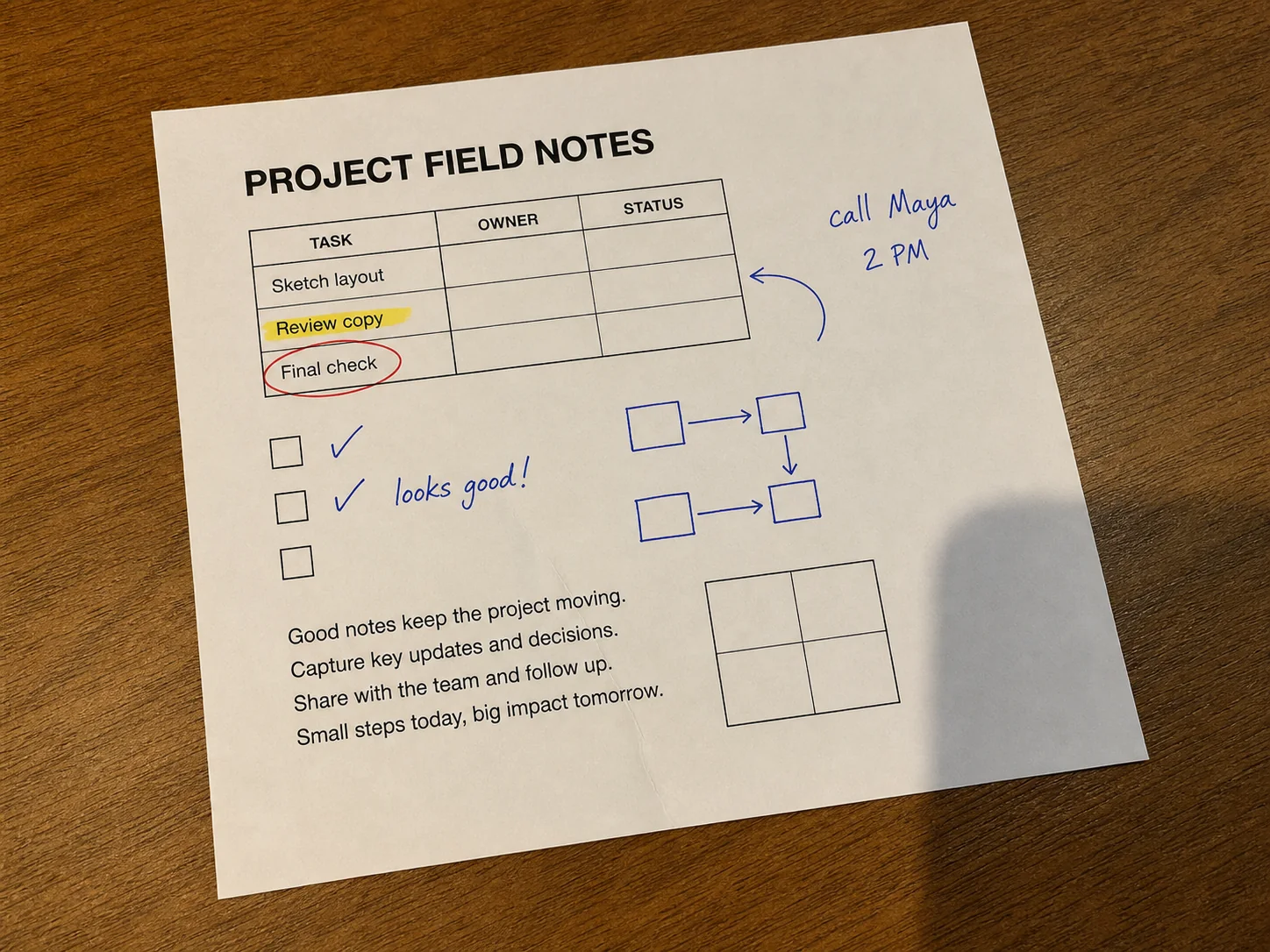
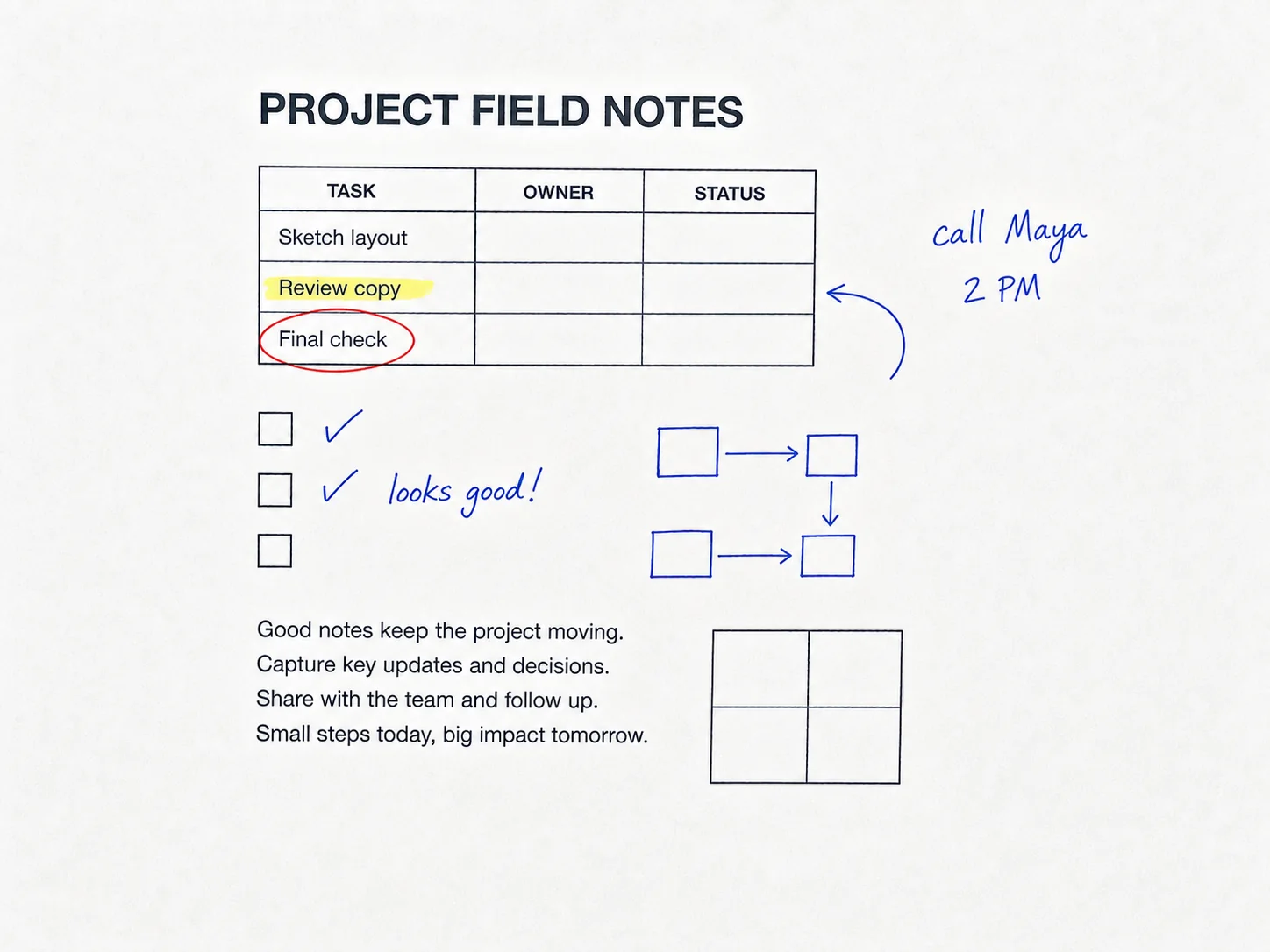
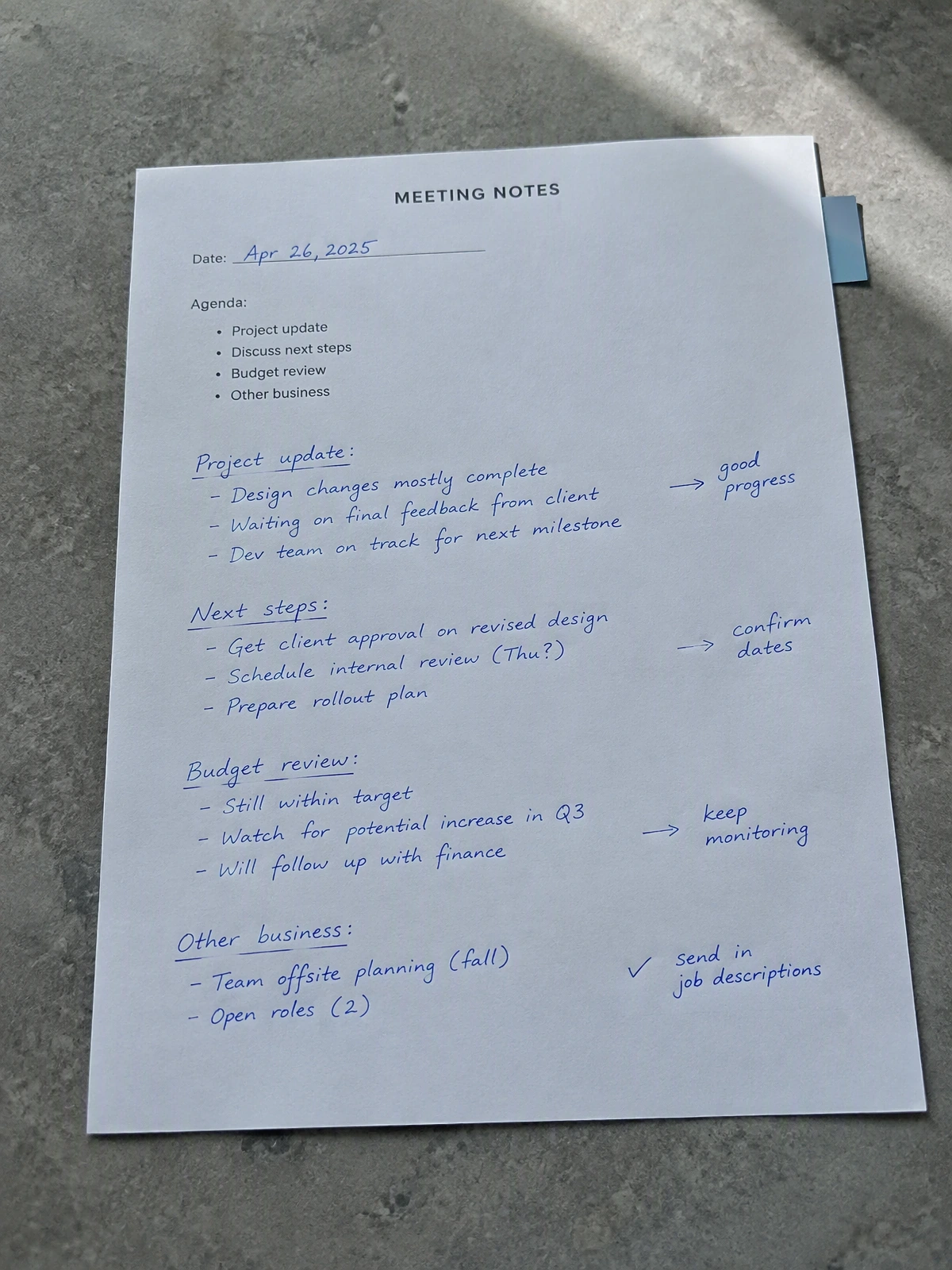
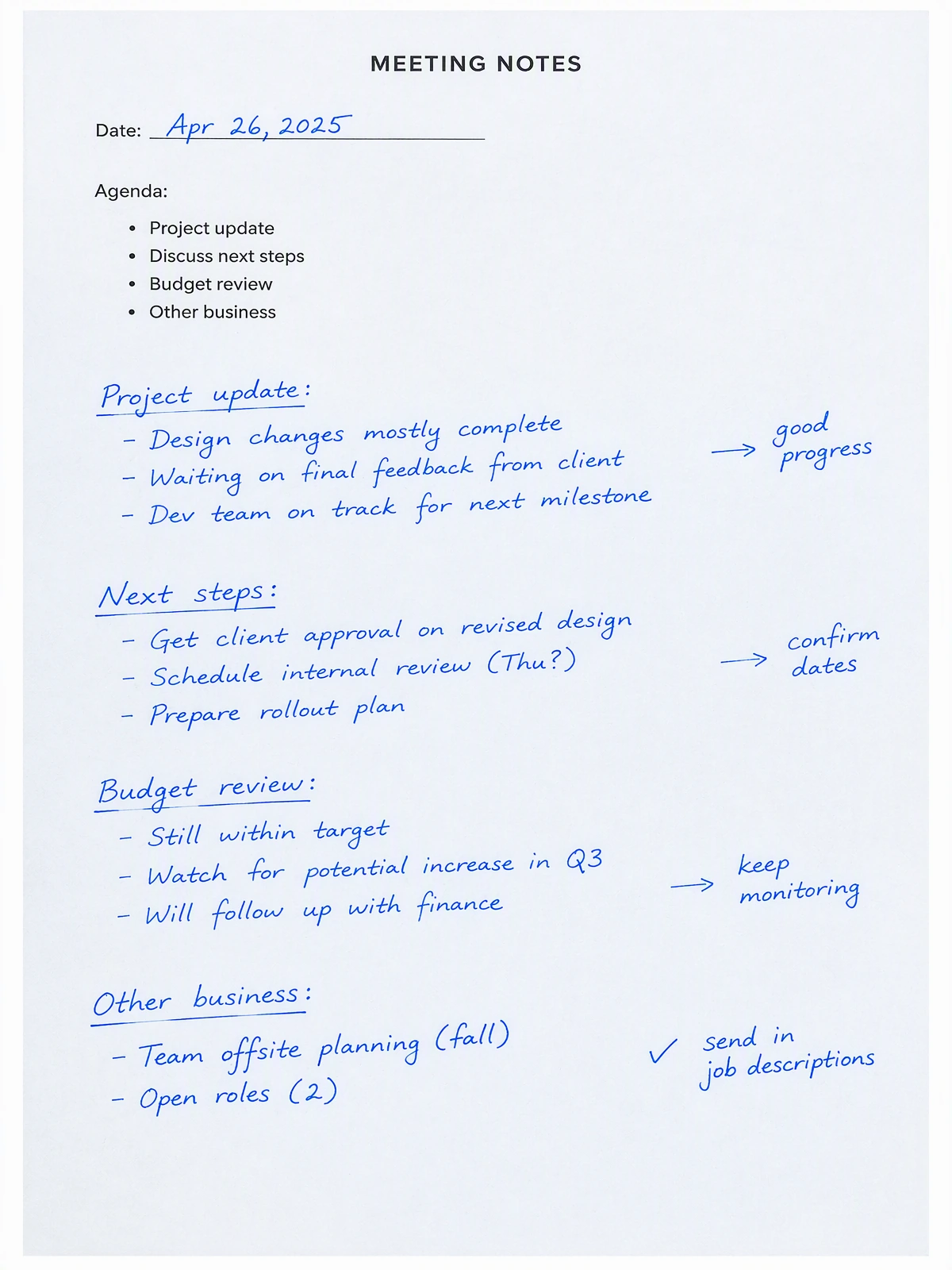
Corrigez l’angle et la lumière sans perdre les notes bleues ni les flèches.
Transformez une photo prise rapidement en page propre à partager avec l’équipe.
Choisissez une photo nette d’une page entière sur une surface contrastée.
Gardez les quatre coins visibles sans couper le texte, les notes, les tampons ou les surlignages.
L’IA génère une version à l’aspect numérisé. Si les contours sont détectés, un recadrage ou un redressement peut suivre.
Vérifiez noms, chiffres, écriture, lignes de tableau et marques colorées avant de télécharger l’image.
Après vérification dans l’éditeur, enregistrez l’image ou un PDF d’une page.
Créez un PDF image aux bonnes proportions pour les e-mails et dossiers.
Enregistrez l’image pour un message ou votre pellicule.
Comparez avant de télécharger les noms, chiffres et annotations.
Utile pour obtenir une image propre d’une page, lorsqu’une numérisation certifiée ou d’archivage n’est pas nécessaire.
Préparez l’image d’une lettre, d’un support de cours, d’un exercice, d’un menu ou d’une page de référence.
Créez une image plus facile à consulter, puis vérifiez chaque mot, flèche et schéma sur la photo d’origine.
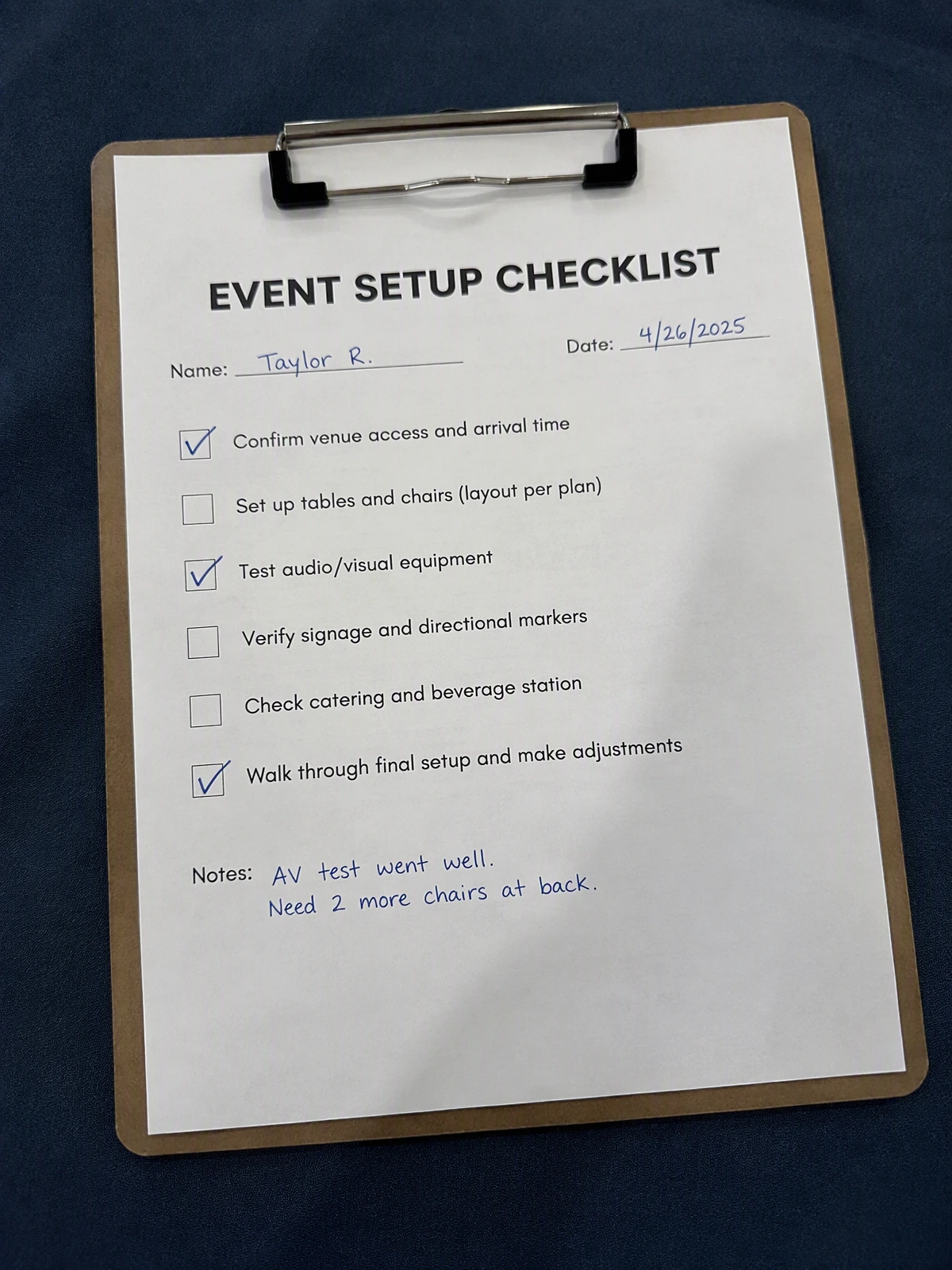
Obtenez une image plus facile à consulter ou à partager, puis vérifiez cases, tableaux, libellés et champs remplis.
Obtenez une page au cadrage plus propre, puis contrôlez la couleur et la position des annotations.
Préférez une solution professionnelle lorsque la traçabilité, la fidélité des couleurs d’archive, la recevabilité juridique ou la fragilité des originaux comptent.
Comment fonctionne la génération et quand une numérisation spécialisée convient mieux.
Des retouches ciblées pour préparer votre image.
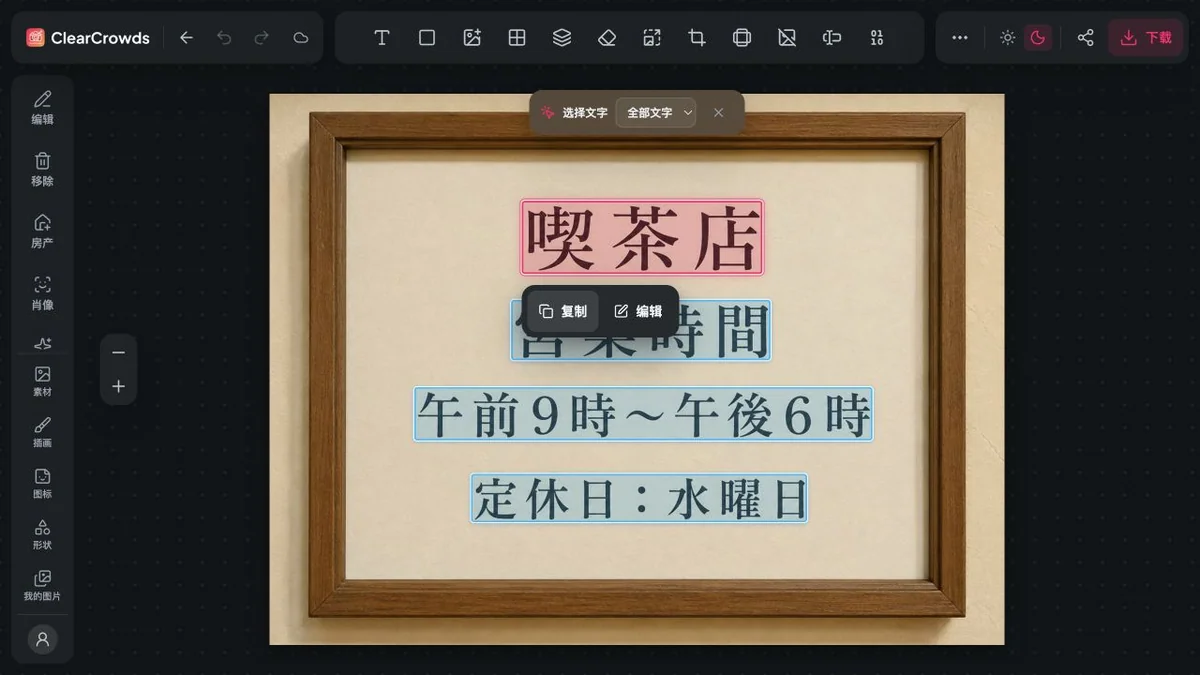
Importez une page, comparez le résultat redressé et téléchargez-le seulement après avoir vérifié tous les détails importants.
JPG, PNG ou WebP. Gardez les quatre coins visibles pour faciliter le recadrage.