
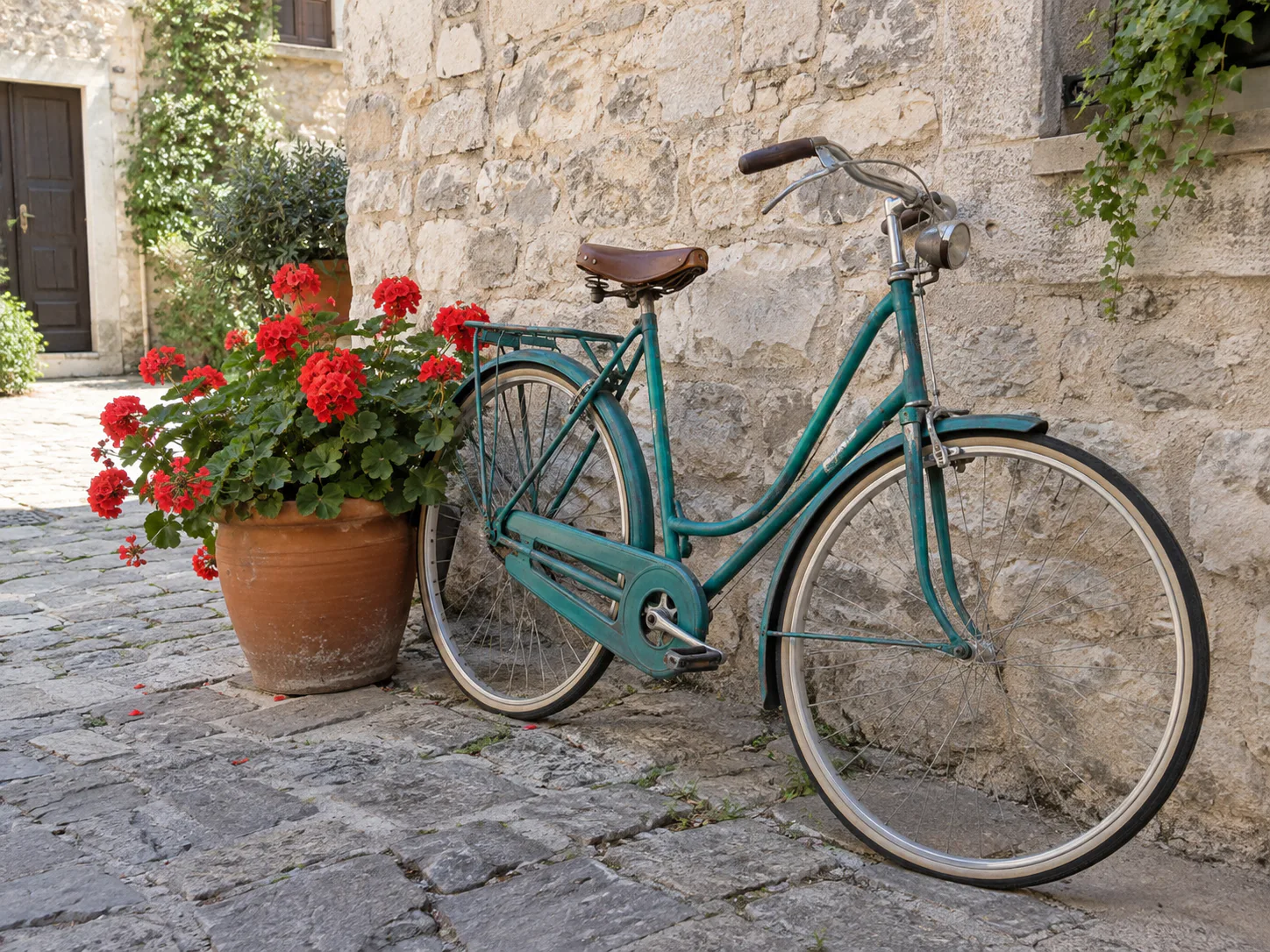
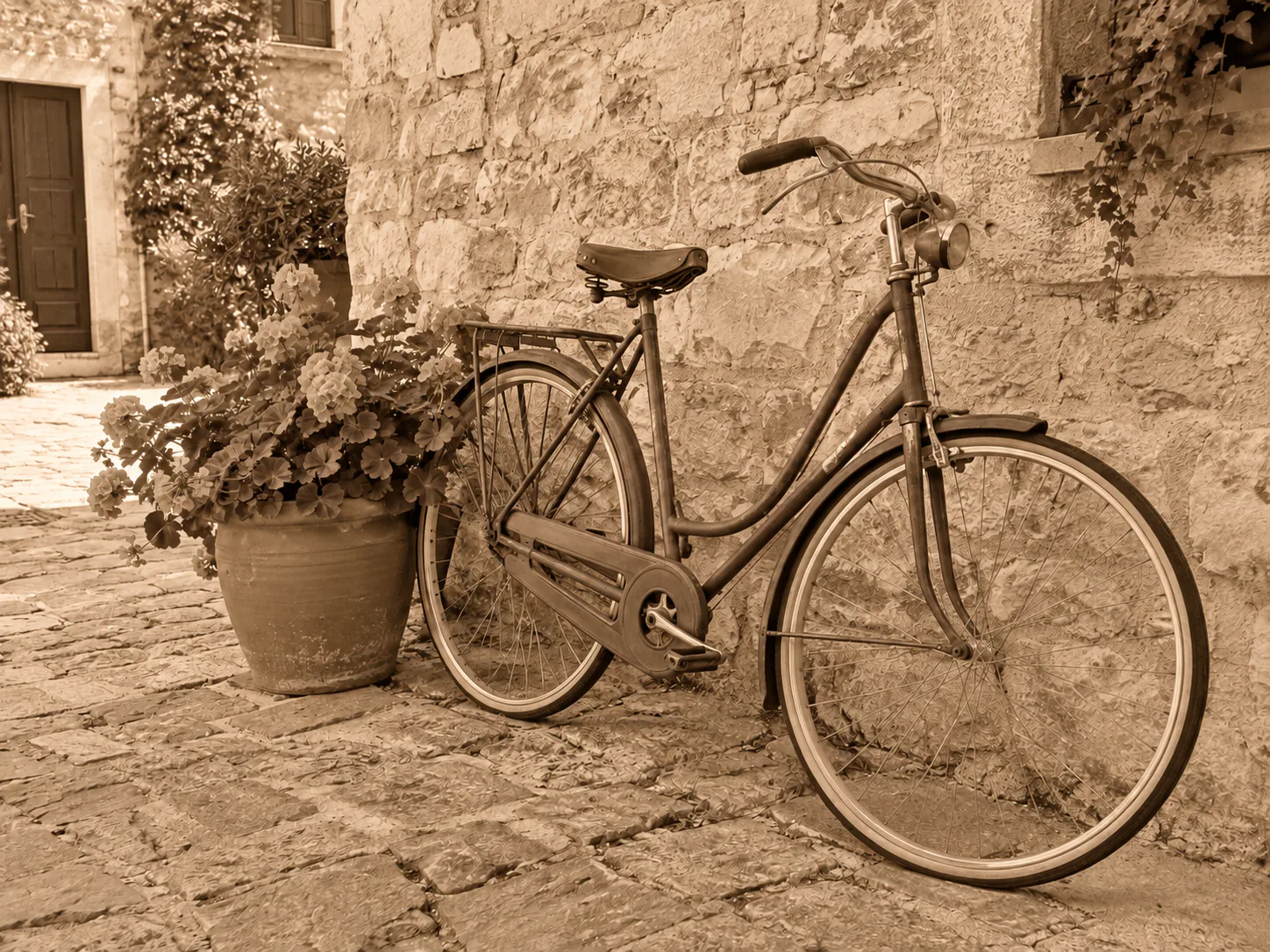

Convertisseur photo noir et blancRetirez la couleur en gardant la lumière, les textures et la composition. Réglez l’intensité et enregistrez un PNG.
Ajouter un filtre sépia à une photo
Donnez des tons bruns et chauds à votre photo. Réglez le sépia de 0 à 100% avec un aperçu en direct dans l’éditeur principal.
Choisir une photo
Déplacez le curseur de 0 à 100% pour prévisualiser le sépia, puis enregistrez le résultat.
OriginalRésultat
De la chaleur sans ajouter de dégradations
Le sépia remplace les couleurs par des tons bruns. Il évoque un ancien tirage sans rayures, bords déchirés ou détails historiques inventés.
- Léger
- Une teinte discrète garde une partie des couleurs.
- Équilibré
- Un sépia classique avec des nuances préservées.
- Fort
- Un brun monochrome profond accentue l’aspect ancien.
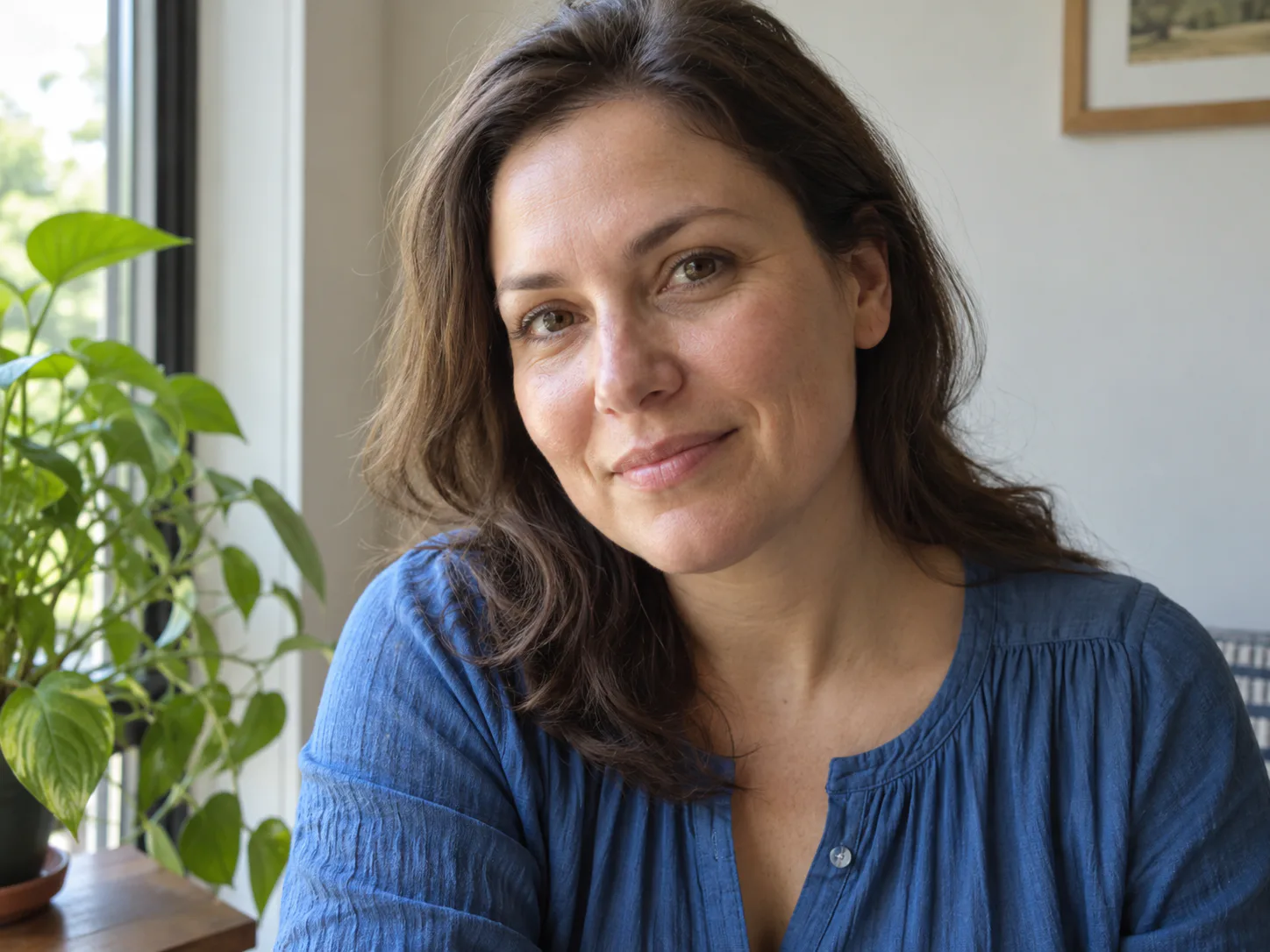
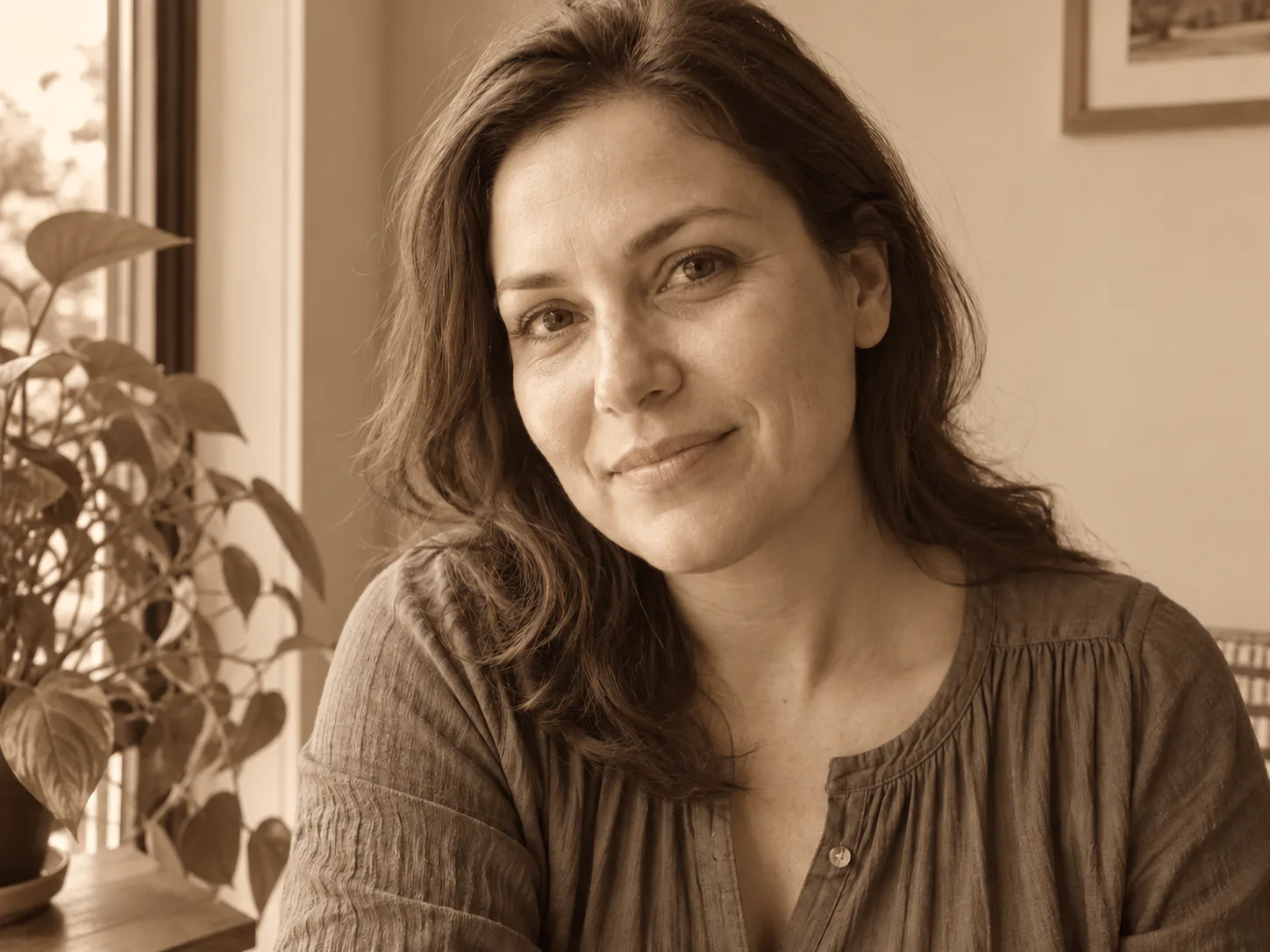
Portraits près d’une fenêtre
- Modification demandée
- Appliquez une douce tonalité brune au portrait.
- Éléments préservés
- Gardez la peau, l’expression et la lumière de fenêtre.
OriginalRésultat
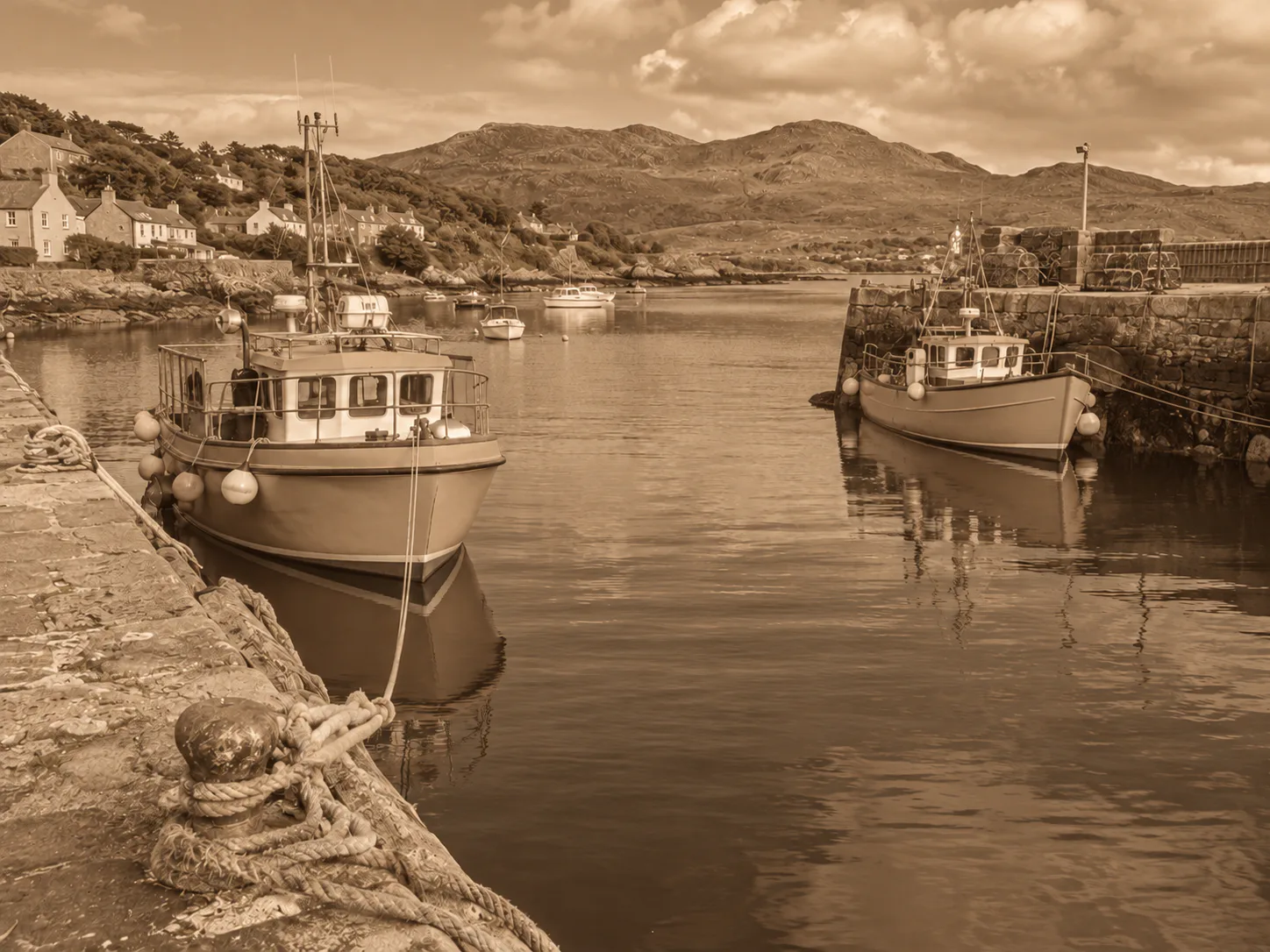
Photos de voyage
- Modification demandée
- Unifiez le port avec des tons sépia chauds.
- Éléments préservés
- Conservez bateaux, reflets et horizon.
OriginalRésultat
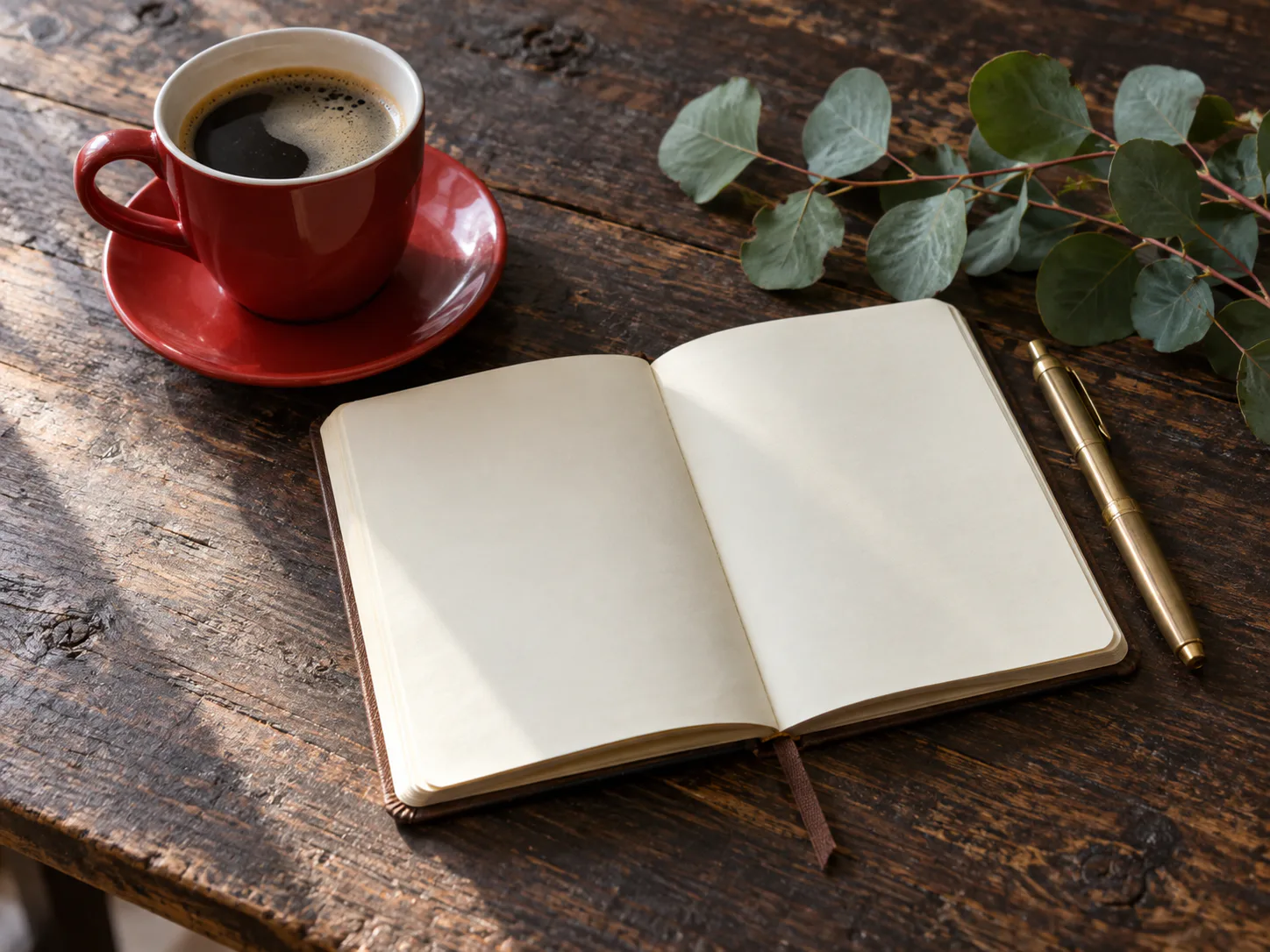
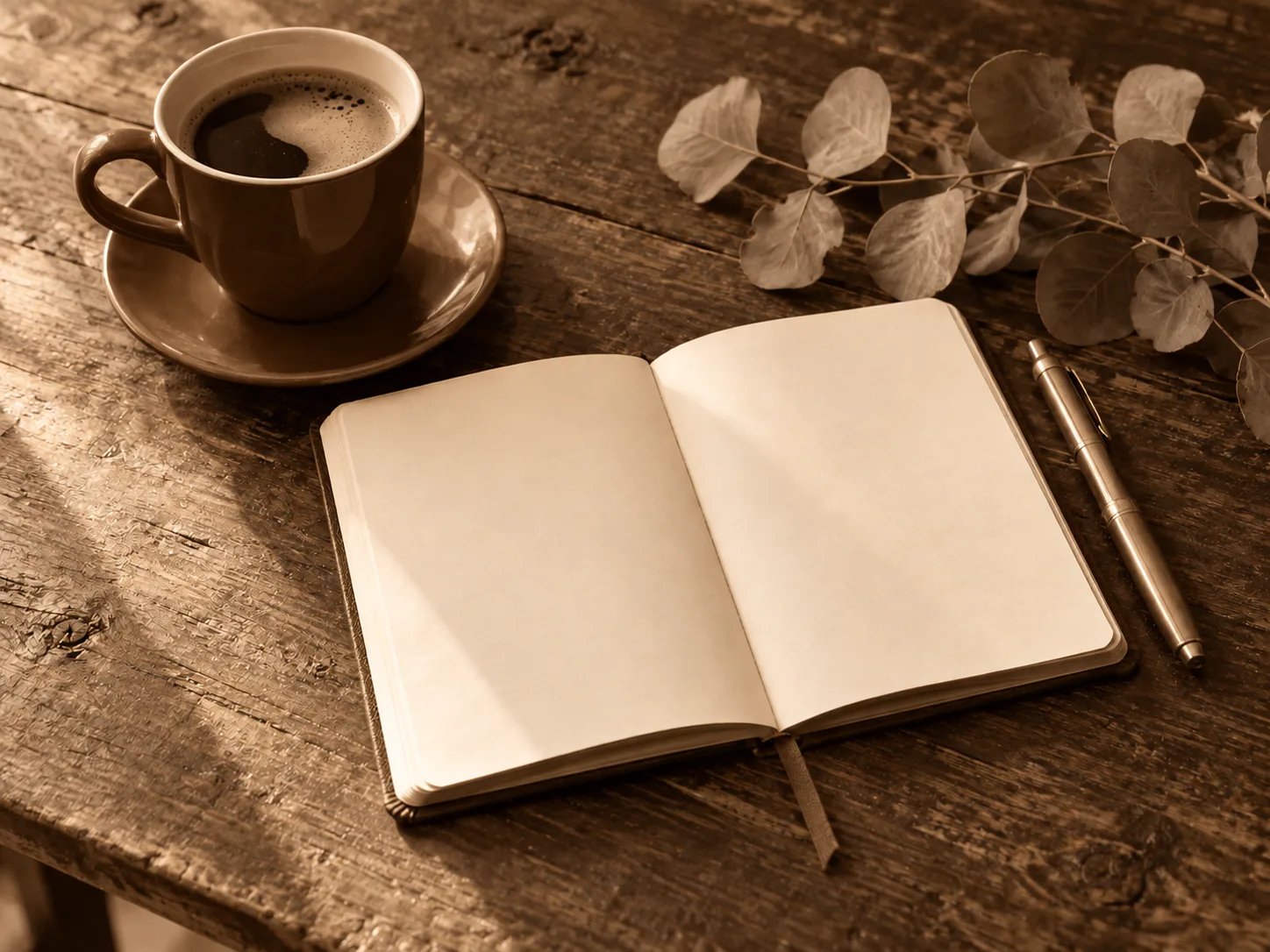
Natures mortes sur une table
- Modification demandée
- Transformez les couleurs de la table en tons bruns.
- Éléments préservés
- Gardez la tasse, le carnet et les ombres.
OriginalRésultat
Comment utiliser l’outil
- 1
Choisir une photo
Choisissez une photo nette pour l’ouvrir dans l’éditeur principal.
- 2
Ajouter un filtre sépia à une photo
Déplacez le curseur de 0 à 100% pour prévisualiser le sépia, puis enregistrez le résultat.
- 3
Comparer et confirmer
Comparez le résultat à l’original. Confirmez la version à garder, puis continuez à modifier ou téléchargez.
Avant d’enregistrer
Le sépia est un traitement de couleur, pas une restauration. Il ne récupère pas les détails des zones fortement surexposées ou bouchées.
Questions et réponses
Quelle différence avec le noir et blanc ?
Le noir et blanc utilise des gris neutres. Le sépia ajoute des bruns chauds et conserve parfois des couleurs à faible intensité.
Ajoute-t-il du grain ou des rayures ?
L’effet demande uniquement une tonalité, sans grain, cadre en papier ni dégradations.
D’autres outils pour votre photo
Des retouches ciblées pour préparer votre image.


Essayez sur votre photo
Voir tous les outils photoChoisir une photo
Déplacez le curseur de 0 à 100% pour prévisualiser le sépia, puis enregistrez le résultat.