

Importez votre photo
Choisissez une photo JPG, PNG ou WebP contenant une légende, une date ou des mots à retirer.
EFFACER DU TEXTE AVEC L’IA
Retirez les légendes, les dates et les mots qui gênent sur vos photos.
JPG, PNG ou WebP · La suppression du texte est déjà sélectionnée
Effacer une légende sur une photo de voyage
UNE RETOUCHE CIBLÉE
Pour une petite inscription sur une surface simple, ClearCrowds remplit la zone effacée avec une texture inspirée du ciel, du mur, du tissu, de l’écran ou du fond voisin, sans refaire toute la scène.
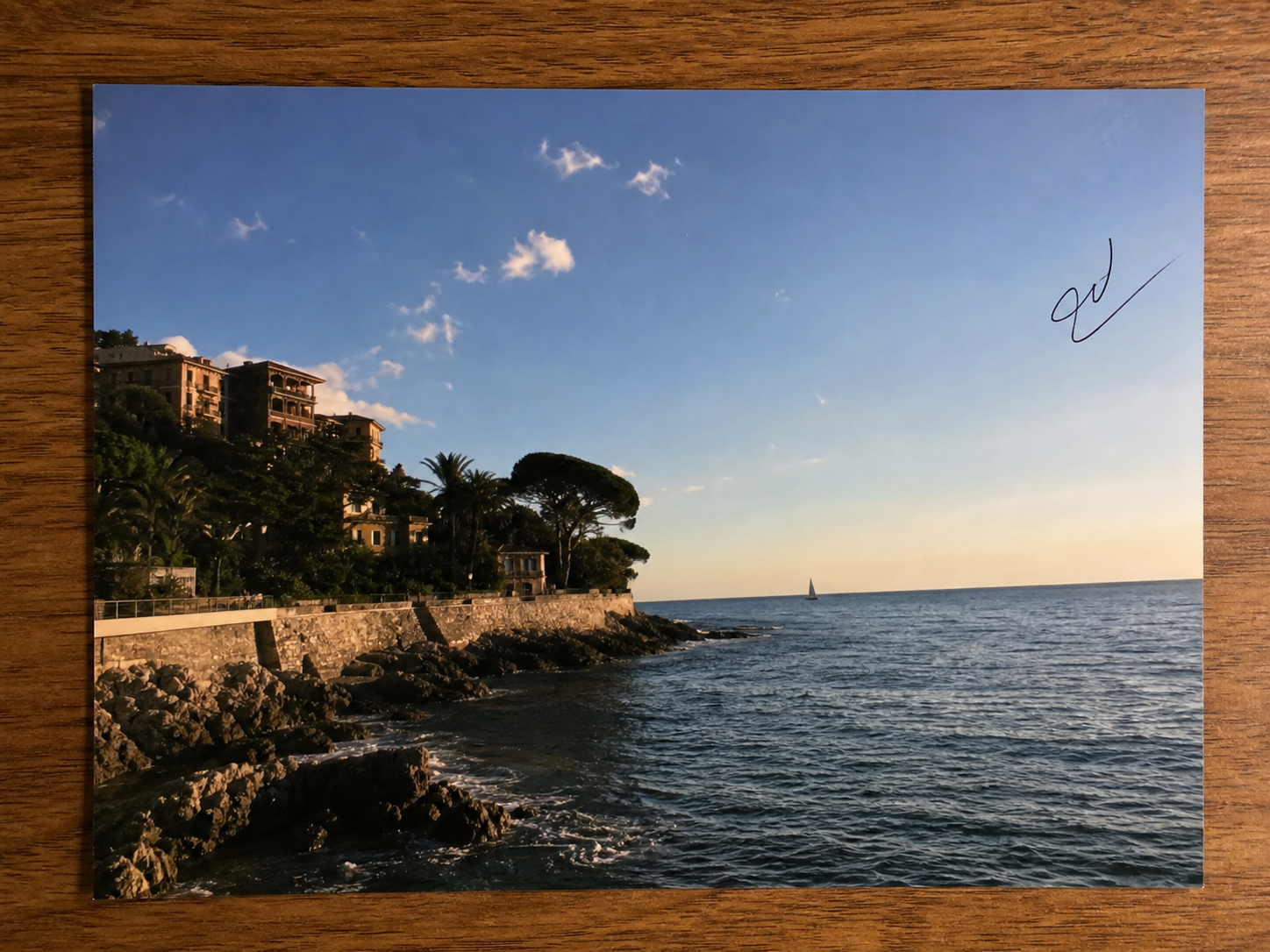
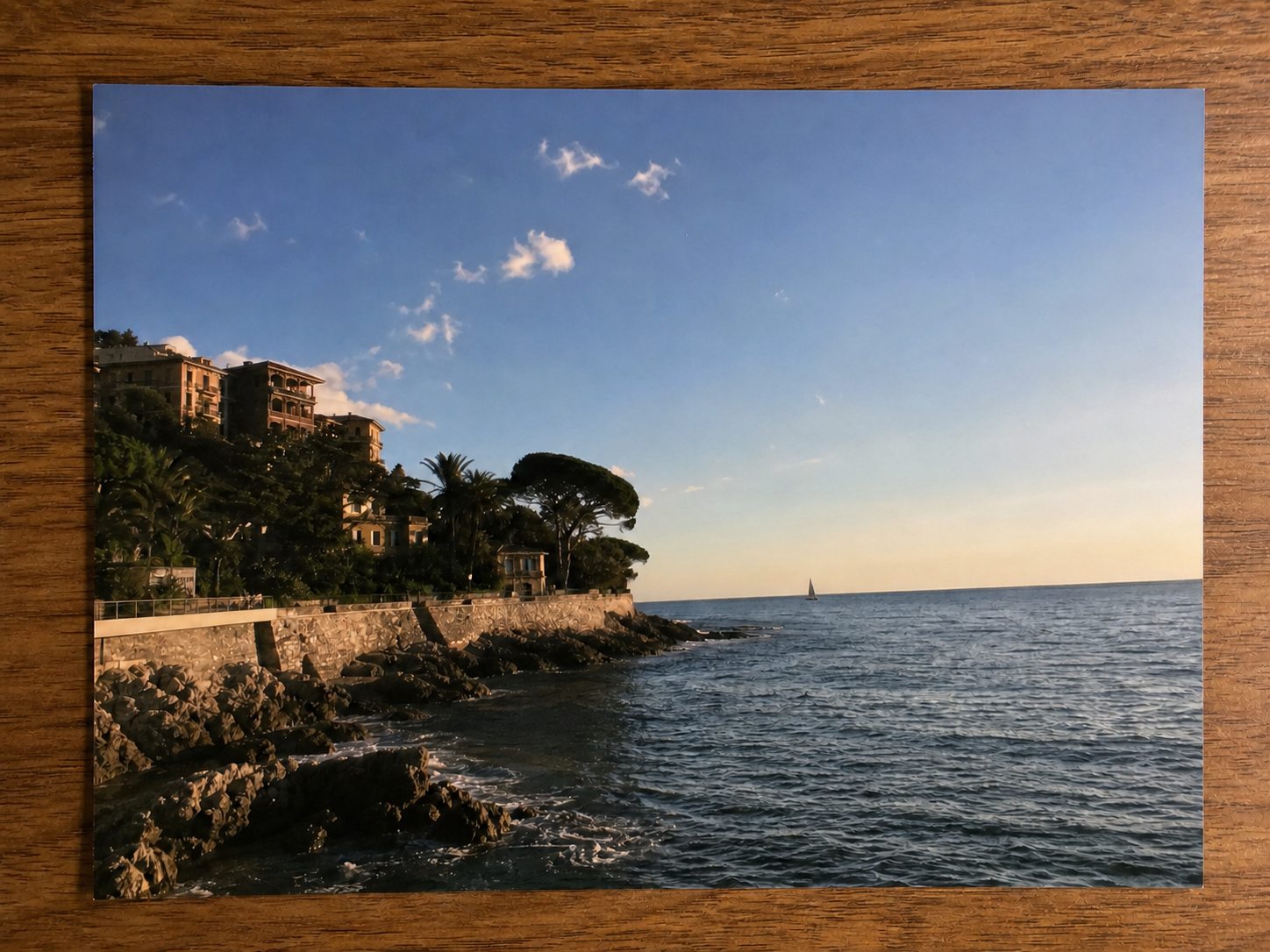
Retirez le titre, la date et le lieu ajoutés sur cette photo du littoral. Vérifiez que le ciel, l’horizon et la rambarde restent naturels.
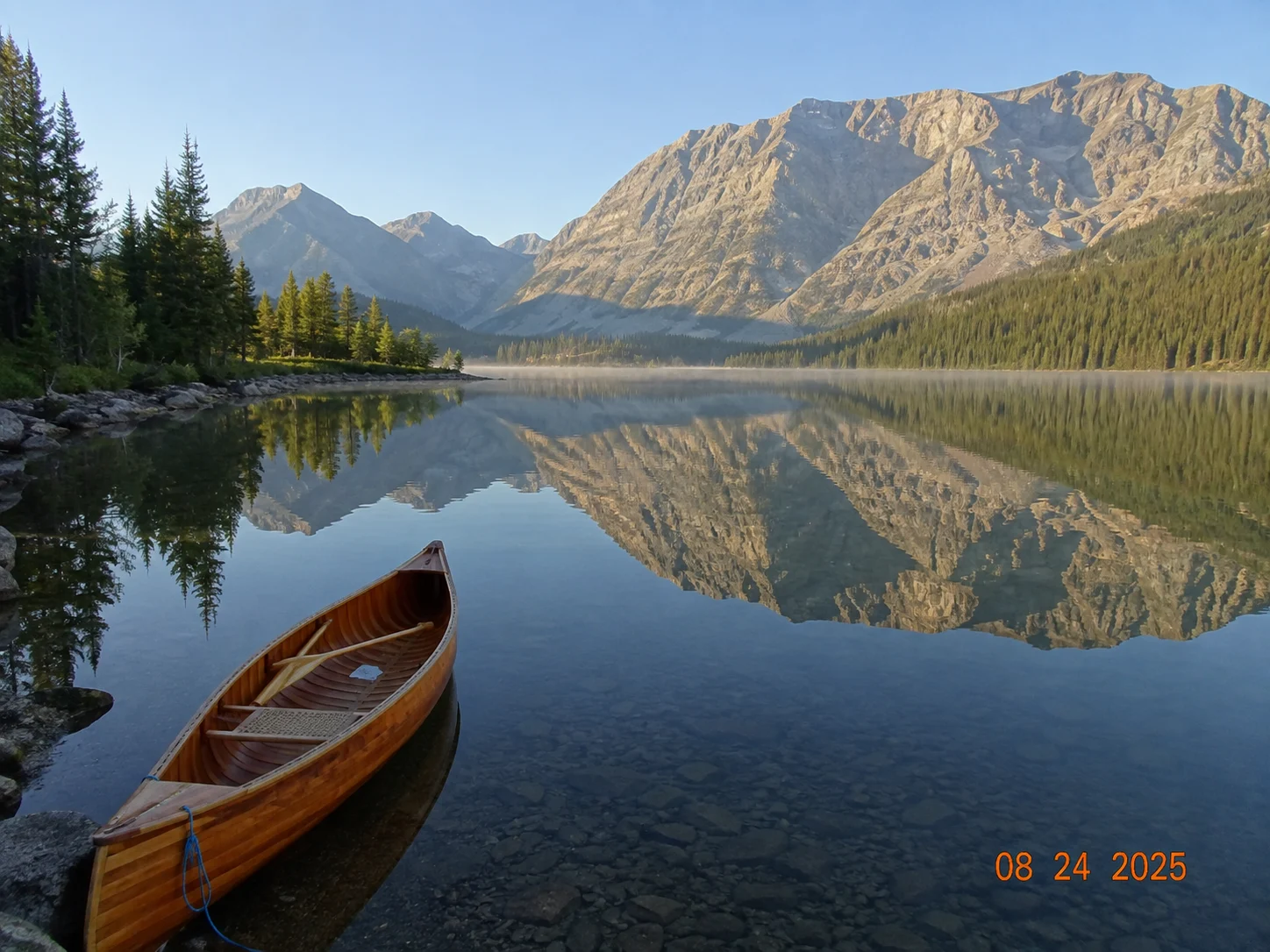
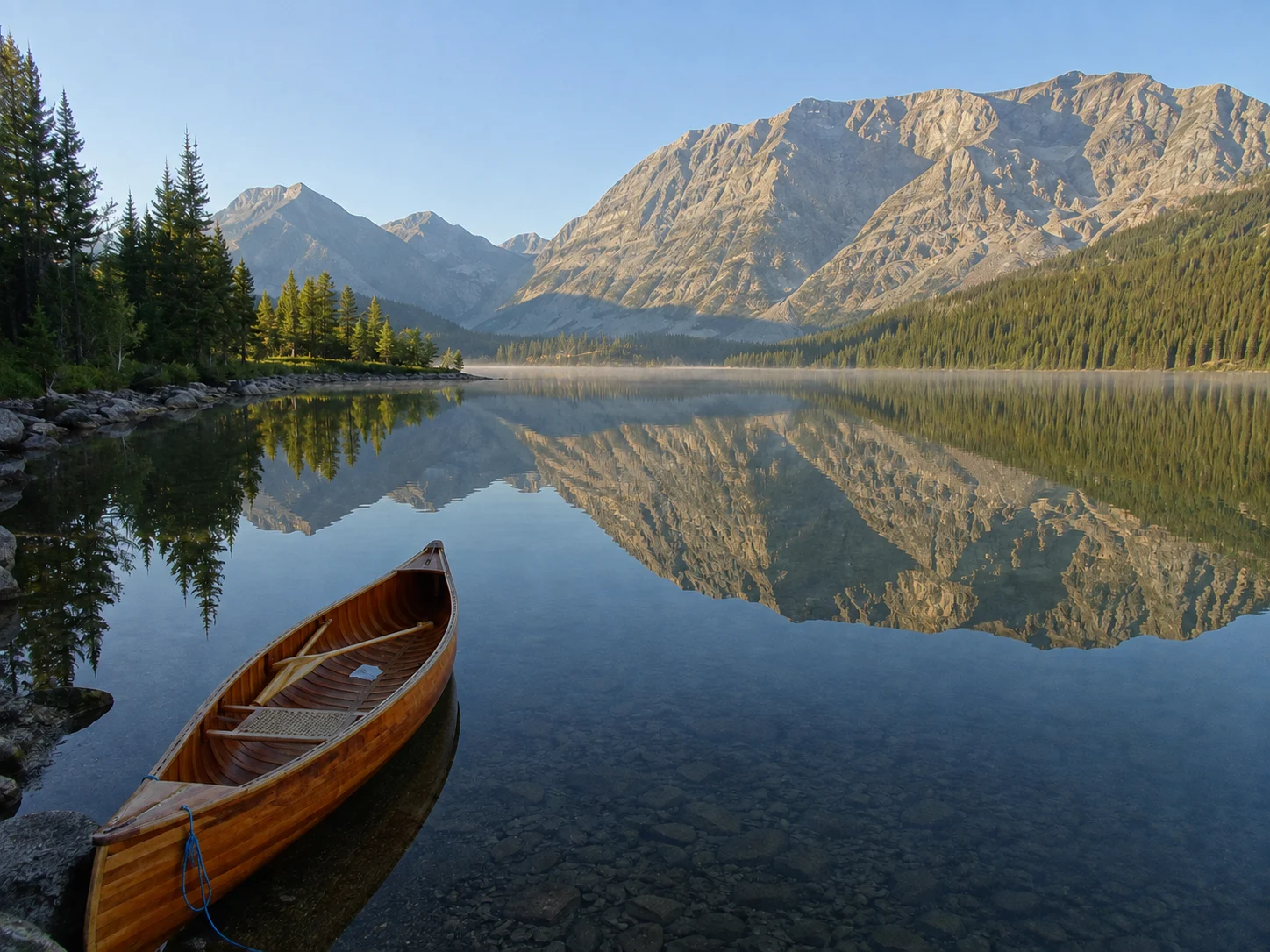
Effacez la date orange dans le coin de cette photo de lac. Comparez la texture de l’eau et vérifiez que le canoë et les montagnes sont préservés.
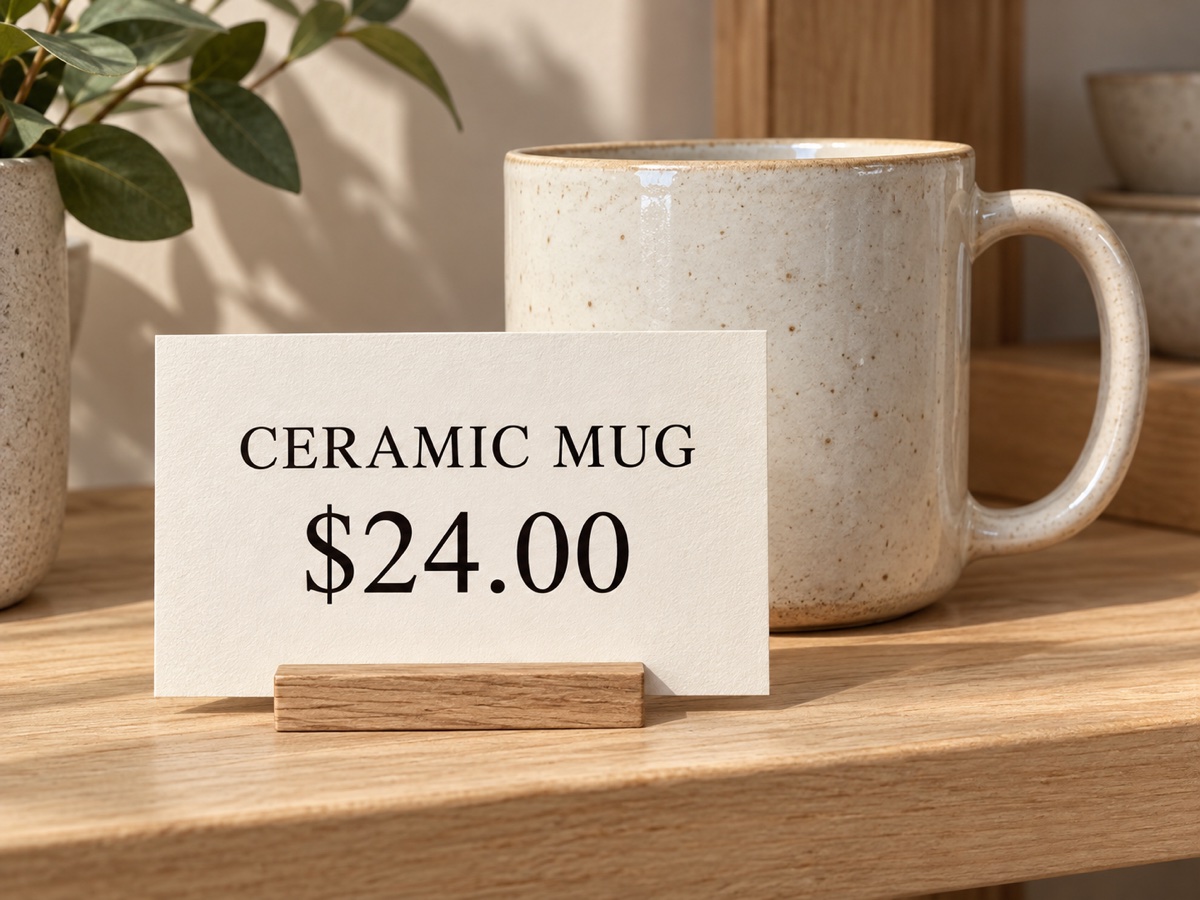
Retirez l’inscription SUNDAY AT HOME sur le mur derrière la plante. Vérifiez les nuances du mur, le contour des feuilles et la texture du pot.
COMMENT EFFACER DU TEXTE SUR UNE IMAGE
Un petit texte séparé du sujet laisse davantage de texture visible autour pour guider la reconstitution.
Choisissez une photo JPG, PNG ou WebP contenant une légende, une date ou des mots à retirer.
Lancez la suppression du texte dans l’éditeur. L’IA reconstitue la zone à partir de l’image autour.
Examinez la retouche en taille réelle, puis choisissez une option de téléchargement. Conservez votre original.
Masquez noms, adresses, identifiants, écrans, plaques et informations sensibles dans les images autorisées, tout en gardant le contexte visible.
Pour une marque manuscrite isolée sur votre photo personnelle, choisissez l’outil de retouche des traces de stylo.
Les possibilités et limites de cette retouche réservée aux photos.
L’outil cible les textes non sensibles qui gênent dans une image que vous possédez ou pouvez modifier. Il ne doit pas changer une information essentielle à un fichier, un produit ou un document.
Pour les inscriptions ordinaires. Retirez une légende personnelle, une date ajoutée, un élément social temporaire, une petite étiquette ou un mot accessoire lorsque le reste de la photo doit être conservé.
Les documents restent intacts. Ne l’utilisez pas sur les contrats, pièces d’identité, reçus, factures, certificats, dossiers médicaux, financiers, scolaires ou juridiques, ni sur des images à valeur de preuve.
Respectez les droits sur l’image. Ne retirez pas les filigranes de droits d’auteur, noms de créateurs, crédits, marques de propriété ou autres mentions protégées d’une œuvre que vous ne possédez pas ou ne pouvez pas modifier.
Des retouches ciblées pour préparer votre image.
Importez une image qui vous appartient et vérifiez la retouche du texte dans ClearCrowds.
JPG, PNG ou WebP · La suppression du texte est déjà sélectionnée