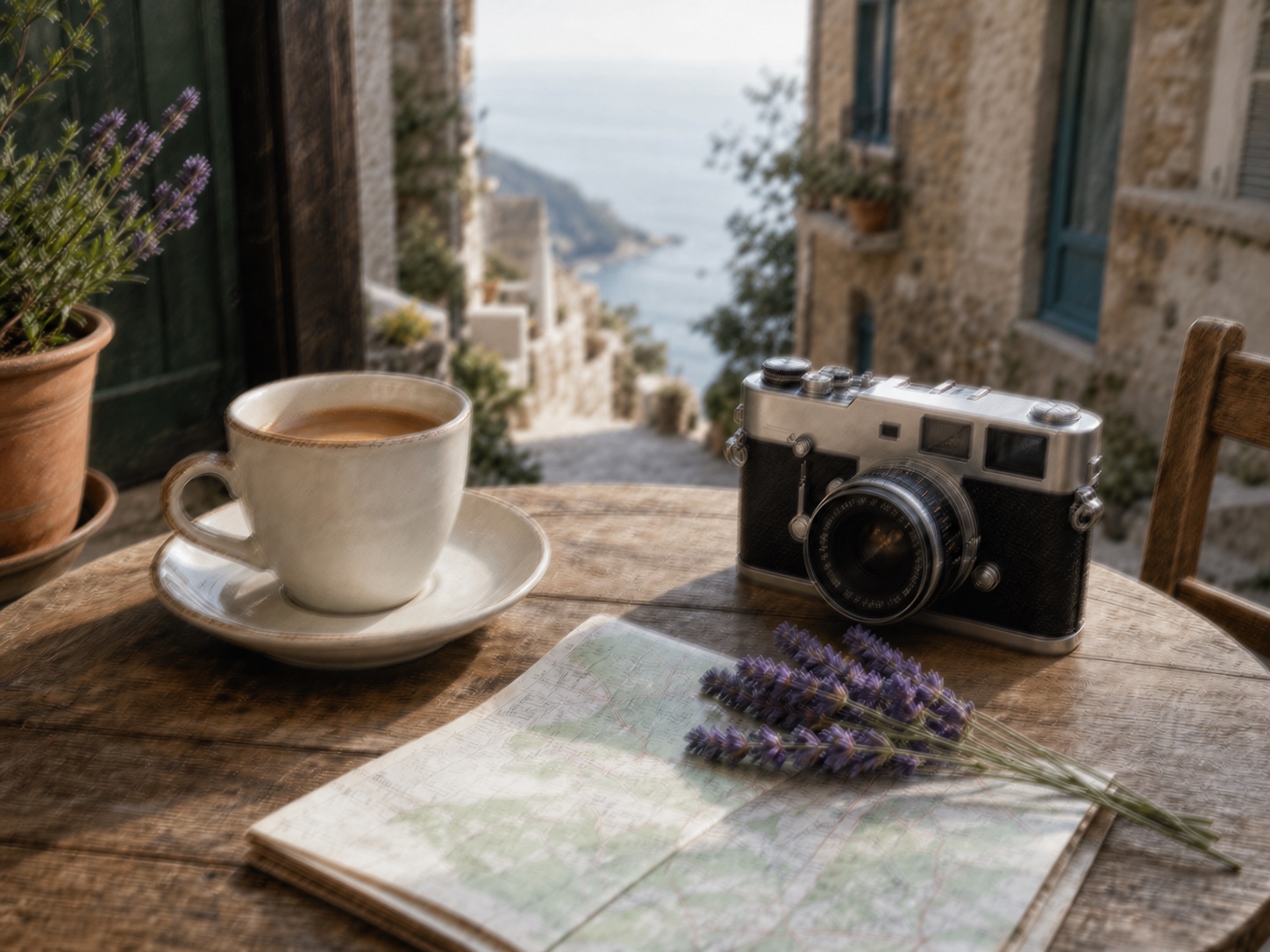
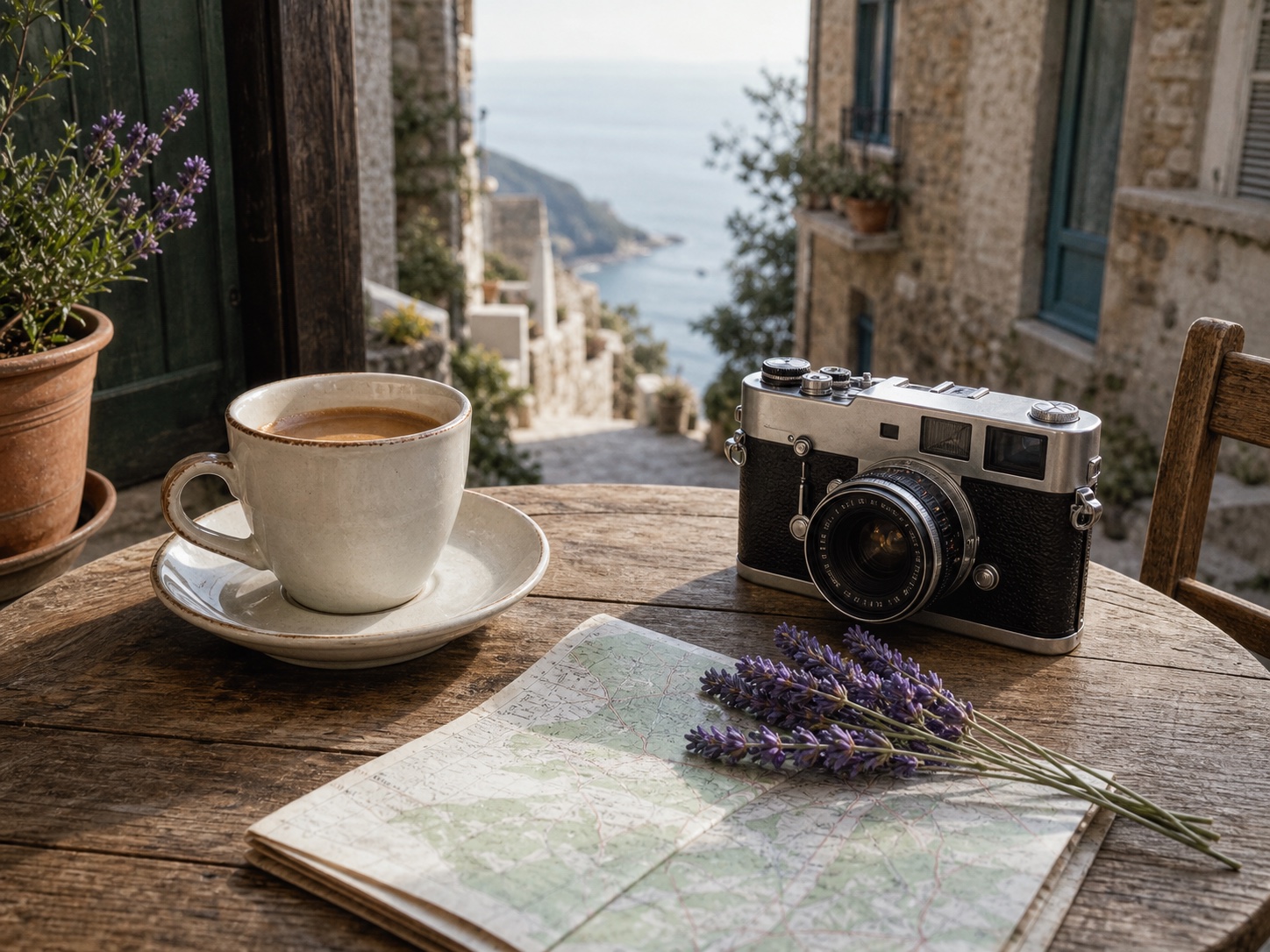
01Une légère erreur peut être atténuée
Mise au point imprécise
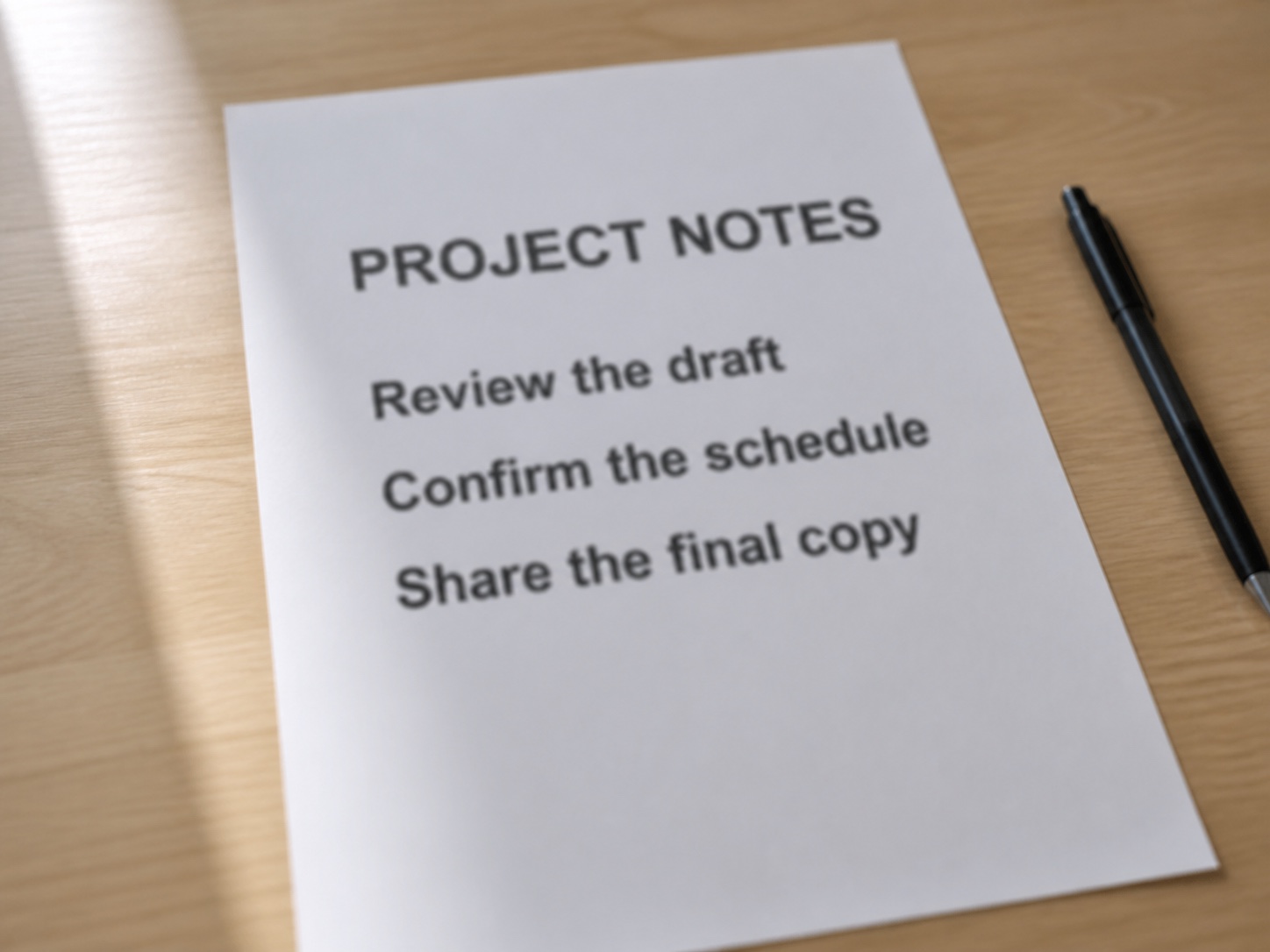
Le sujet manque de netteté de façon uniforme, sans traînées orientées dans une direction.
Améliorer la netteté des photos
Atténuez un léger défaut de mise au point, un petit bougé, les effets de compression ou des contours peu définis. Après l’importation, l’éditeur s’ouvre avec l’amélioration d’image sélectionnée.
Pour les photos fixes. La vidéo et la lisibilité du texte demandent des outils différents.
Ouvrez directement l’outil d’amélioration
Des contours plus lisibles, sans forcer le trait
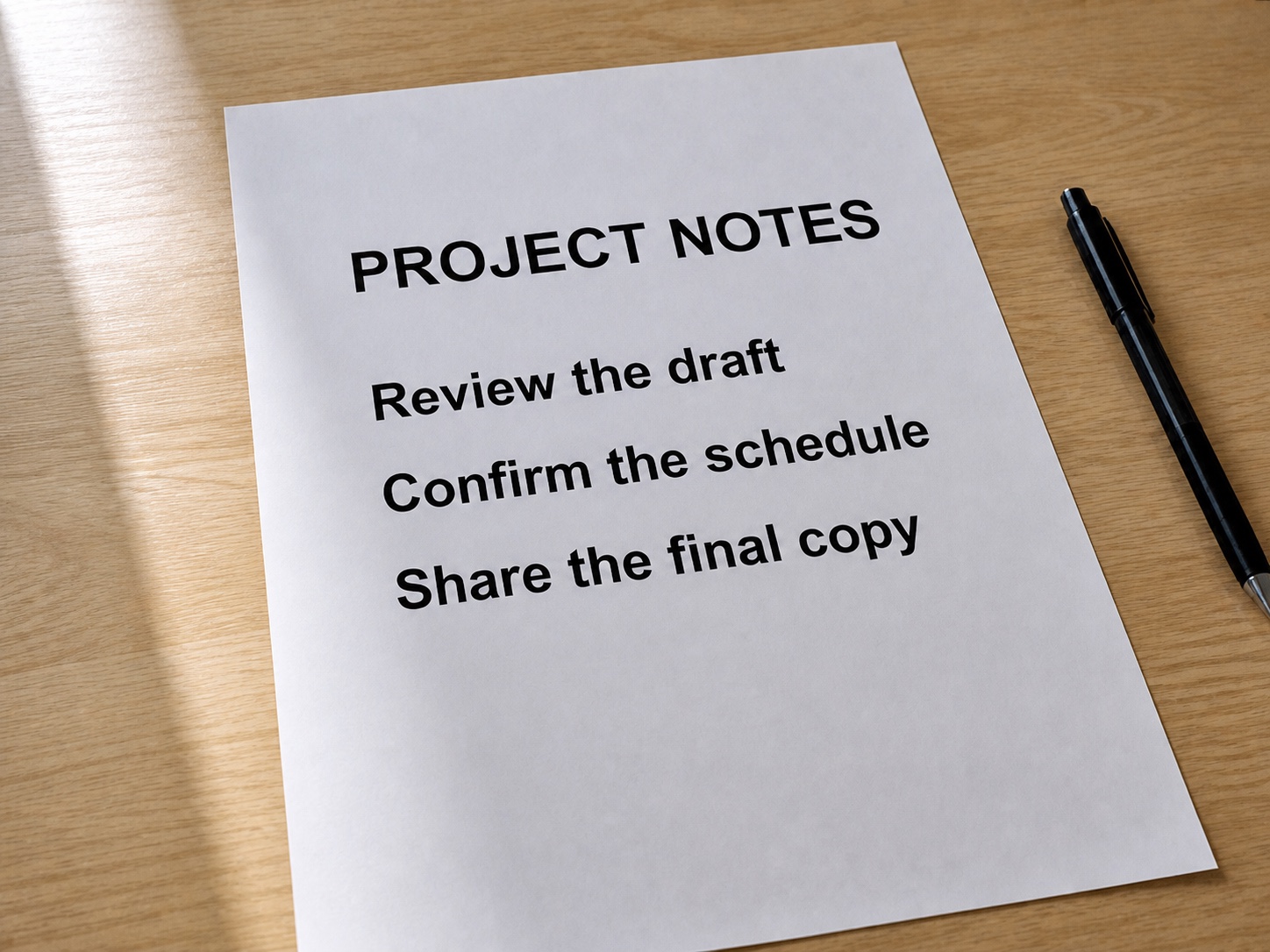
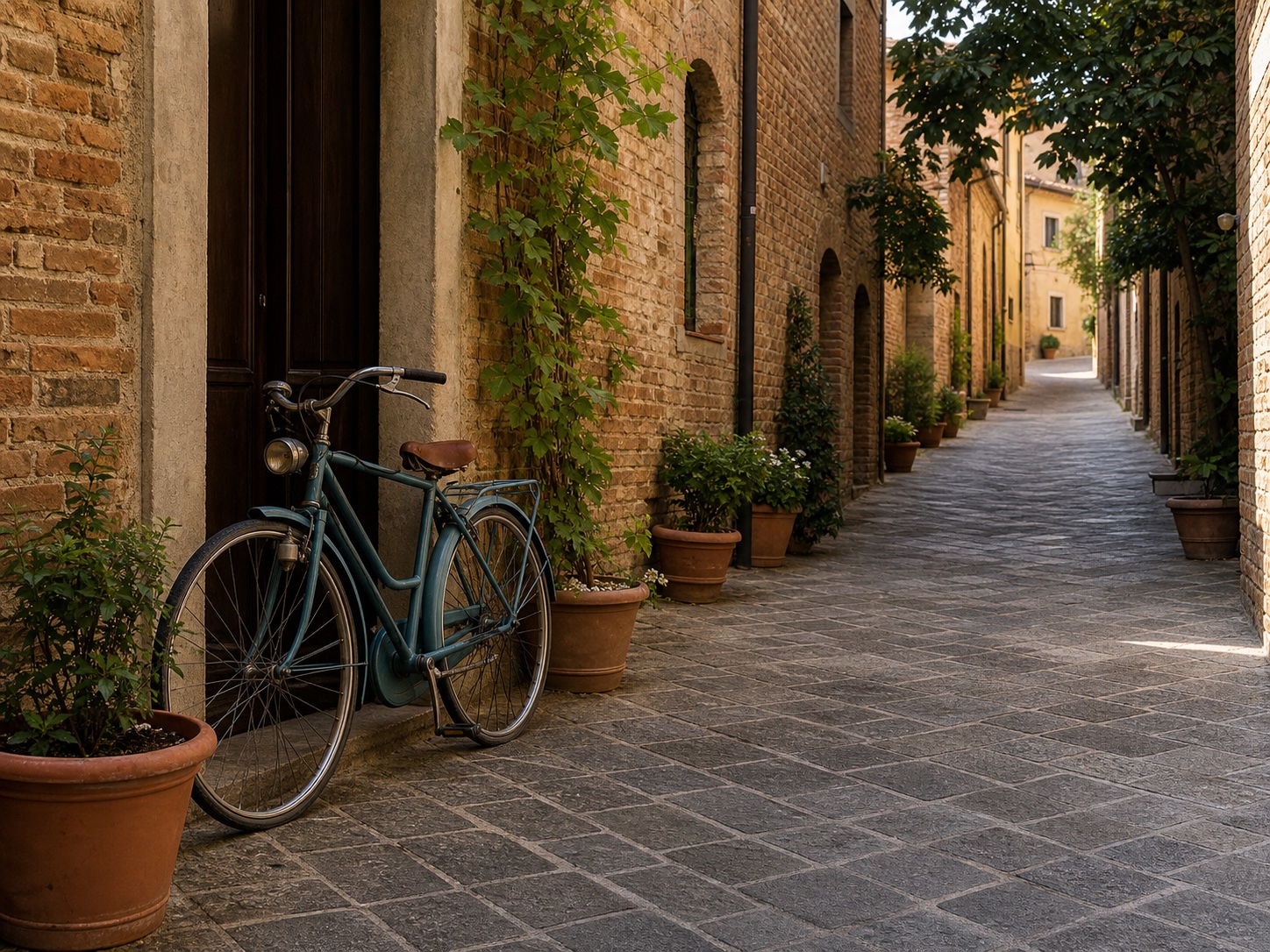
Comparaison illustrative du guide ClearCrowds sur la netteté. Le résultat possible dépend de l’image d’origine.
Identifiez le type de flou
Une photo peut cumuler plusieurs problèmes. Jugez l’aperçu pour vérifier si la retouche aide votre sujet sans inventer de détails gênants.
Le sujet manque de netteté de façon uniforme, sans traînées orientées dans une direction.
Les contours contrastés s’étirent dans une direction parce que l’appareil a bougé pendant l’exposition.
Une image réduite ou partagée perd le contraste de ses contours et peut prendre un aspect lisse ou cireux.
Une retouche ciblée
L’importation ouvre ClearCrowds avec l’outil d’amélioration prêt pour votre photo.
Préférez le fichier de l’appareil ou la plus grande copie disponible à une capture d’écran d’un aperçu.
L’IA travaille la lisibilité, les contours, l’équilibre du bruit et la qualité visuelle de l’image.
Vérifiez yeux, cheveux, doigts, inscriptions, textures et contours très contrastés avant l’export.
L’outil est surtout utile lorsque le sujet est encore reconnaissable mais manque de netteté.
Améliorez un visage légèrement flou en contrôlant les traits, cheveux, peau et yeux.
Équilibrez un bruit léger et un manque de netteté sur une photo d’intérieur ou de soirée sans trop accentuer les contours.
Rendez plus lisibles les contours, matières et emballages avant de publier votre image.
Retrouvez un sujet plus lisible dans une photo exploitable marquée par un léger bougé ou la compression.
Pour les images fixes
L’amélioration peut renforcer des détails encore présents. Elle ne garantit pas un visage, un mot, un nombre ou un élément exact si la source ne permet plus de le distinguer.
Ce que l’outil peut améliorer, ses limites et les détails à contrôler.
Des retouches ciblées pour préparer votre image.
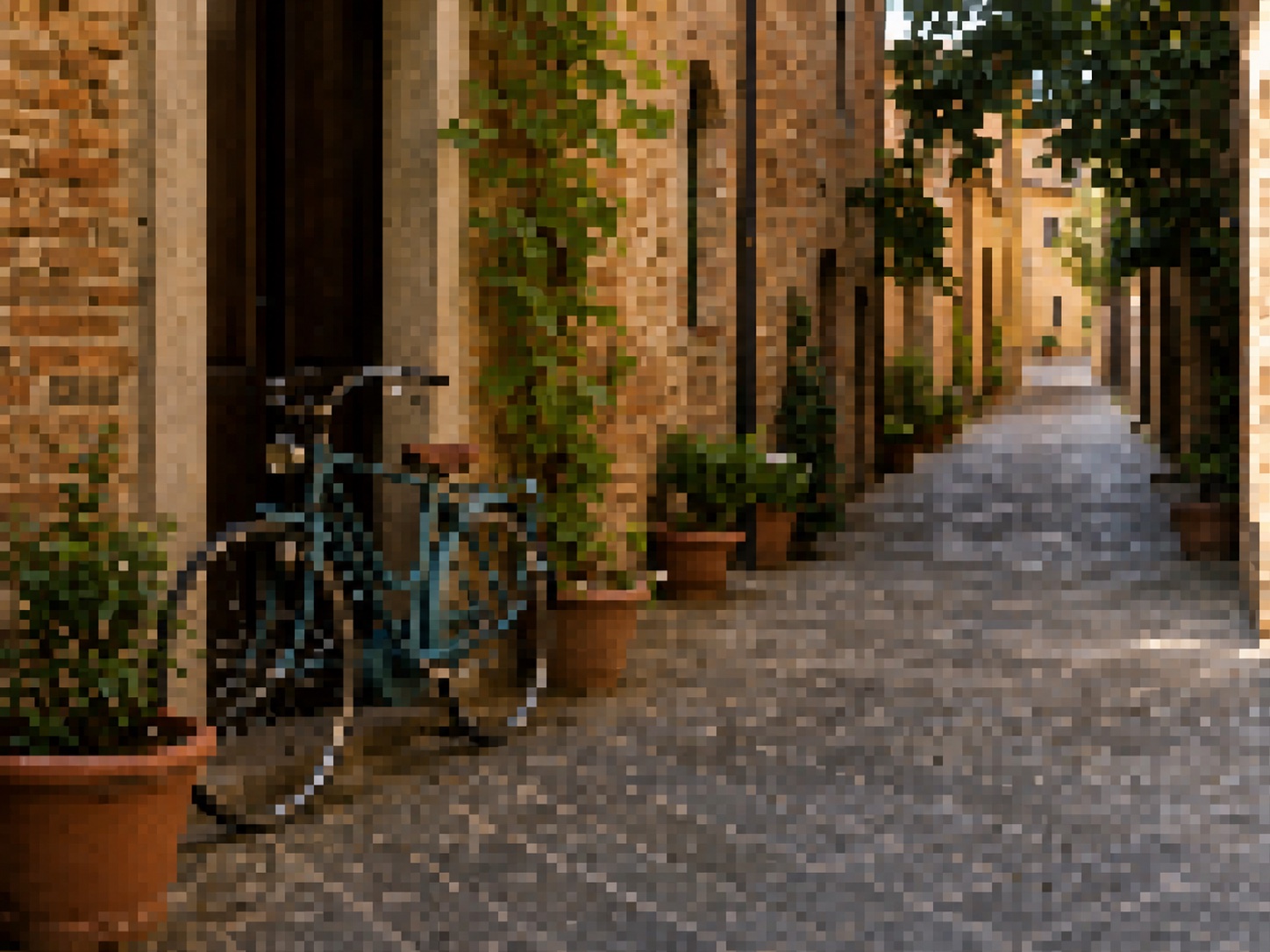
Vous voyez plutôt des blocs carrés ?
Si les défauts principaux sont des pixels visibles ou des contours en escalier après agrandissement, utilisez l’amélioration de résolution.
Dépixeliser une imageOuvrez directement l’outil d’amélioration