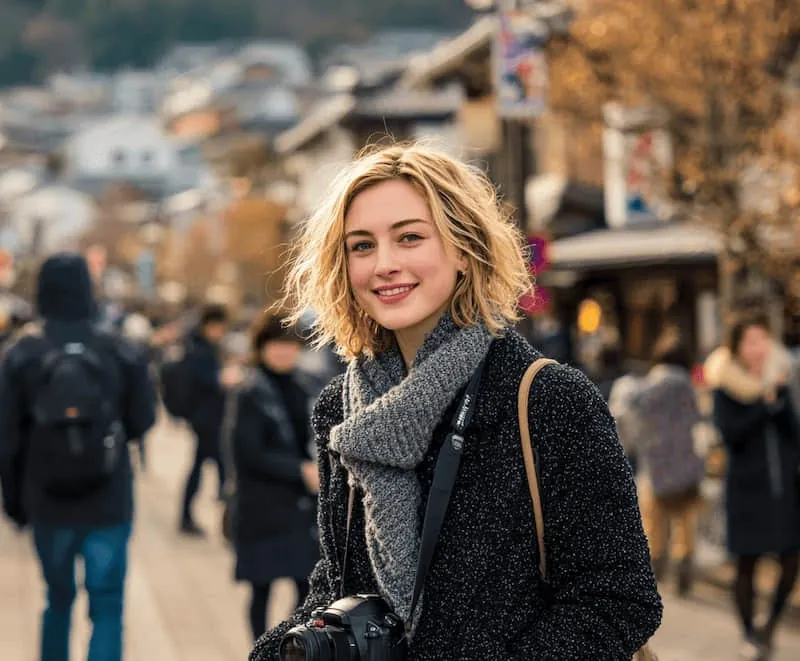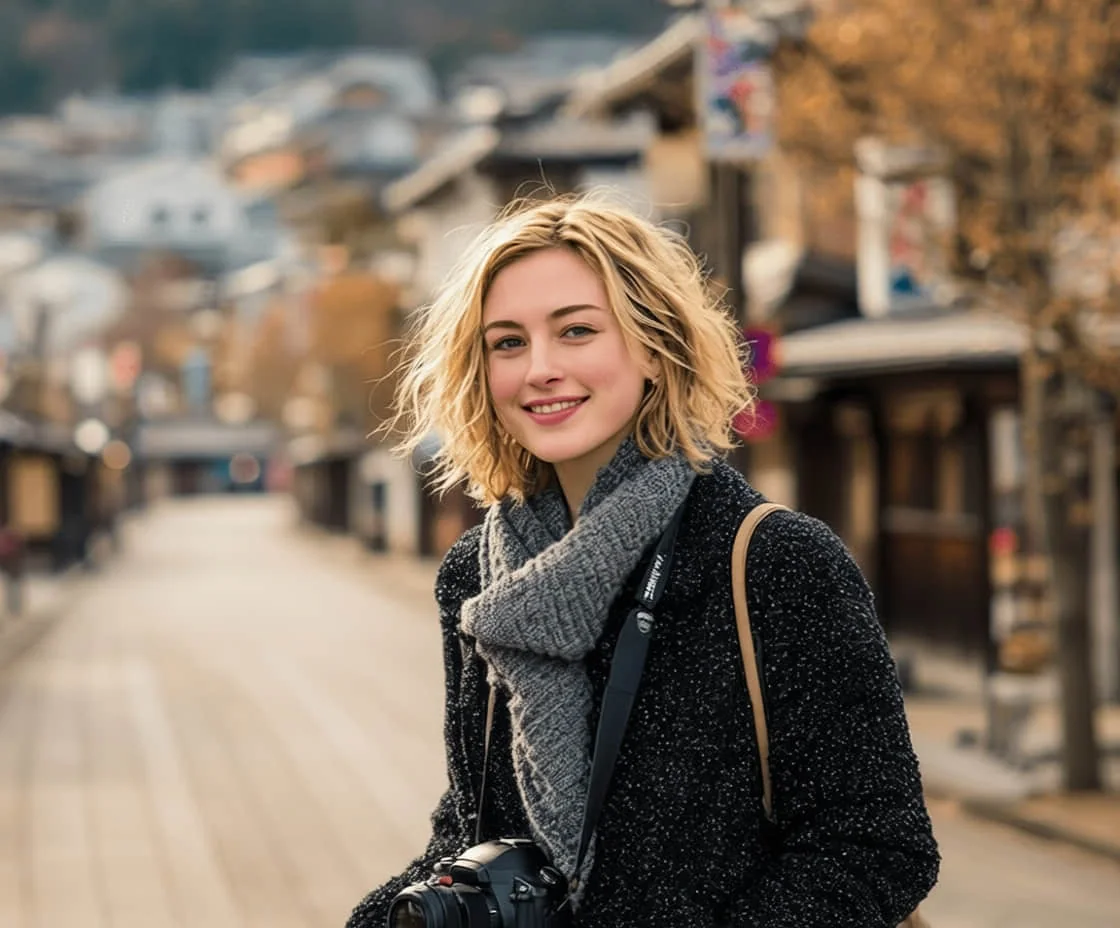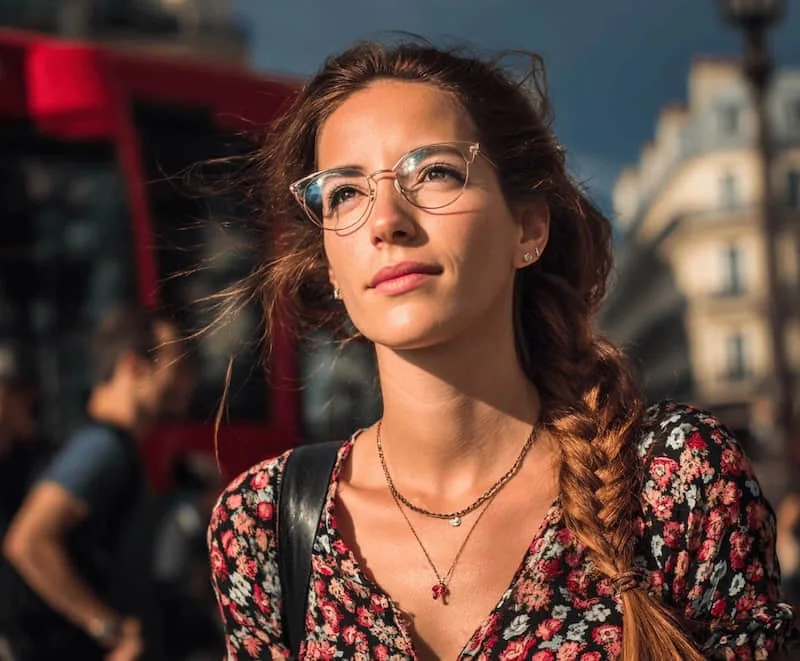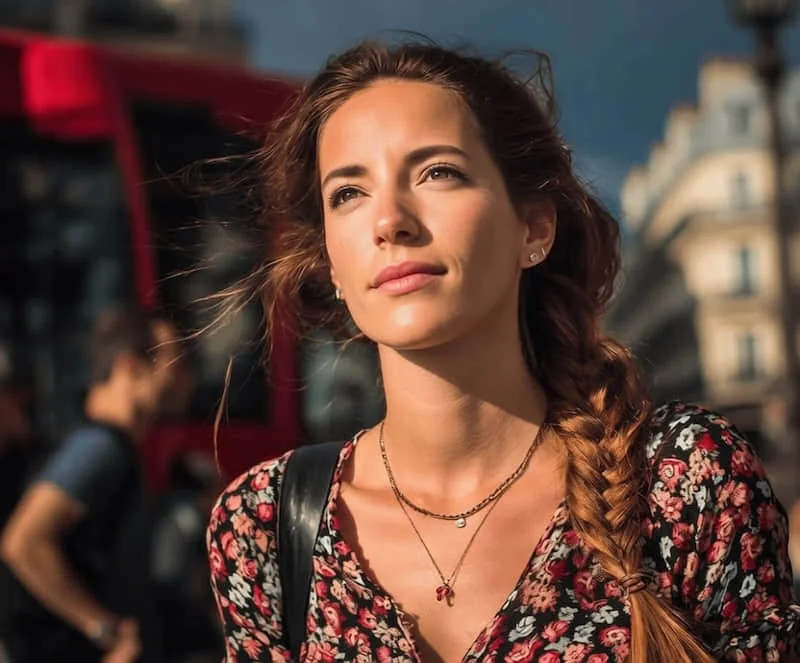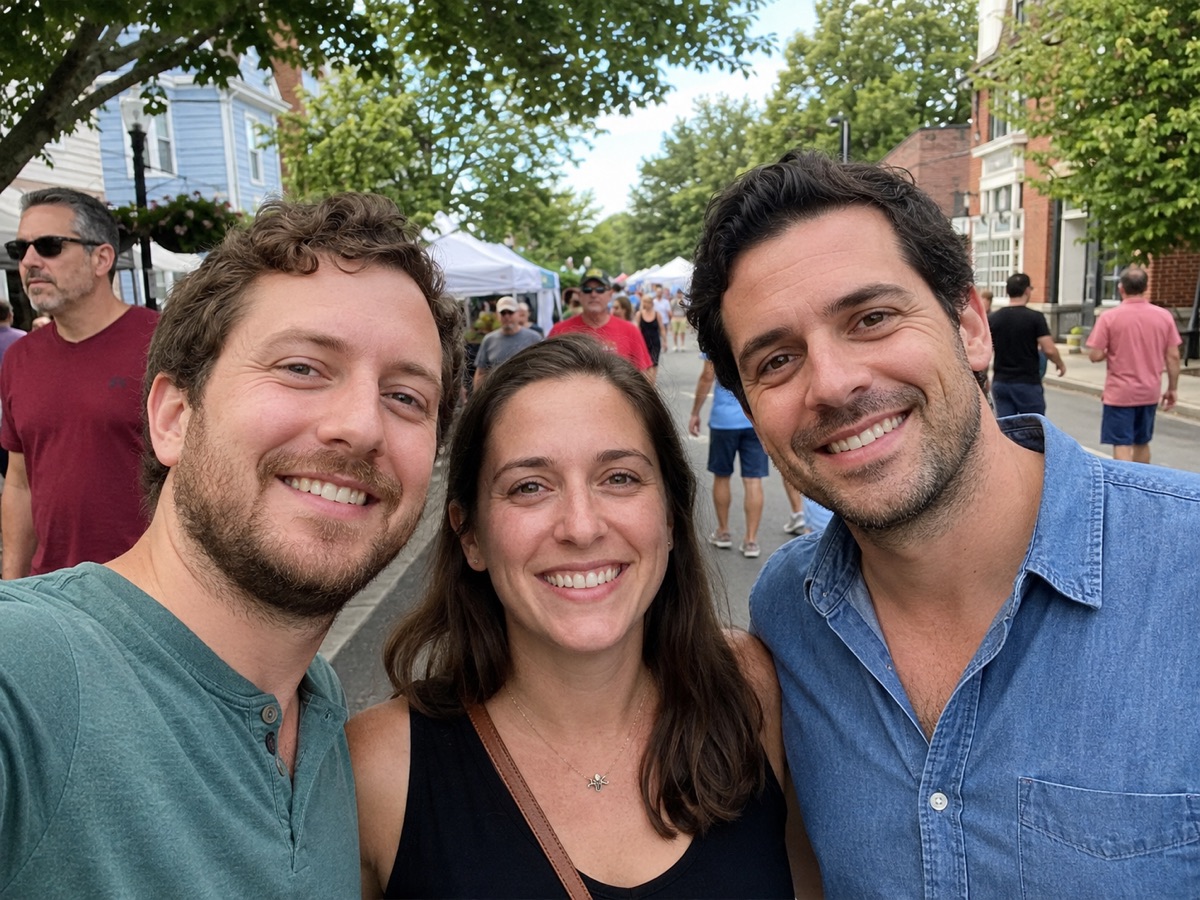
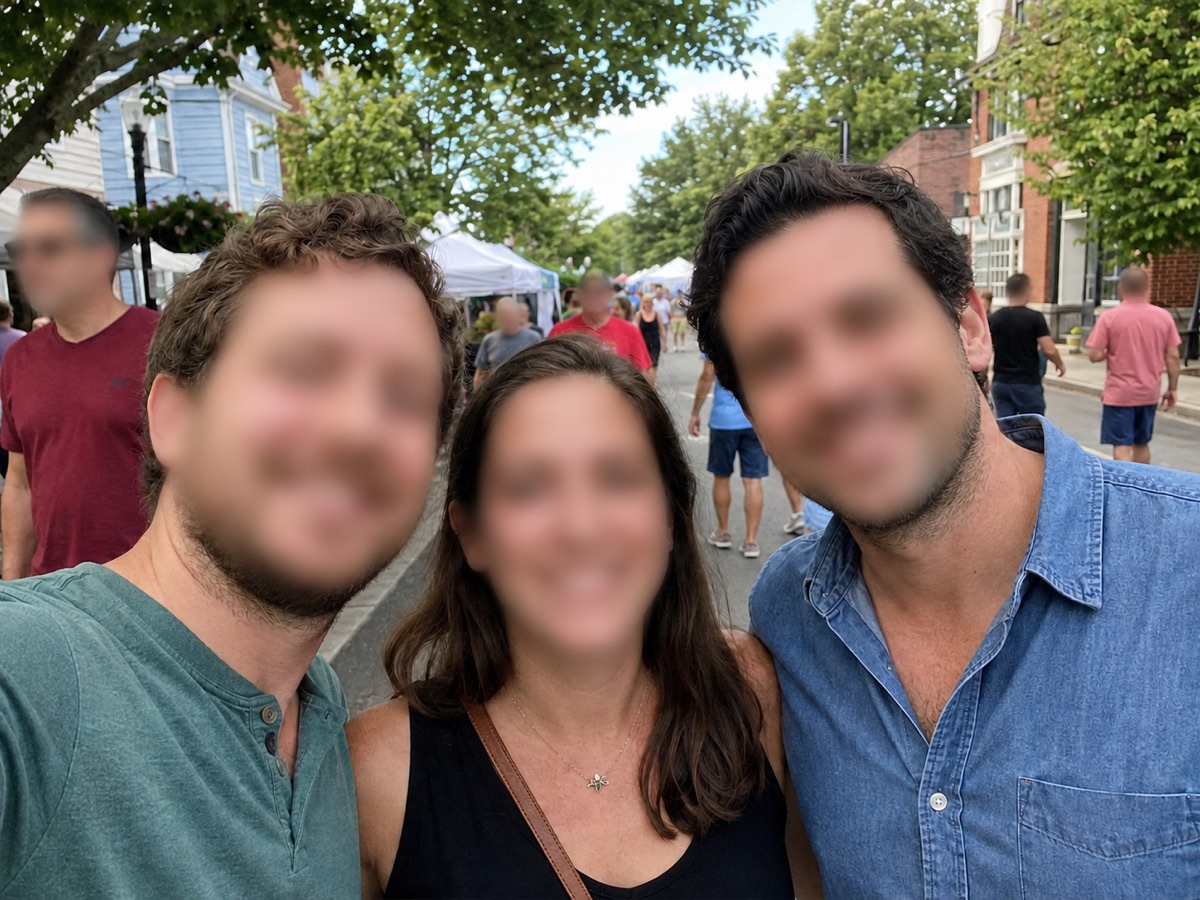
Choisissez les détails à masquer
Utilisez le floutage des visages pour l’identité, ou celui des informations privées lorsque des plaques, écrans, étiquettes ou badges sont également lisibles.
Préservez la vie privée sur vos photos
Gardez une photo utile sans laisser apparaître les visages, plaques d’immatriculation, écrans, étiquettes ou informations qui doivent rester privés.
Formats JPG, PNG et WebP acceptés
Après l’importation, l’éditeur s’ouvre avec l’option de floutage choisie.
Flouter les visages
Masquez les détails des visages tout en conservant les silhouettes, vêtements, poses et arrière-plans.
Masquer les détails privés
Floutez aussi les plaques, étiquettes, badges, écrans et textes contenant des informations privées.
Choisissez le floutage des visages pour masquer l’identité, ou le floutage des informations privées si la photo contient aussi des détails lisibles.
Masquez les détails des visages tout en conservant les silhouettes, vêtements, poses et arrière-plans.
Floutez aussi les plaques, étiquettes, badges, écrans et textes contenant des informations privées.
Floutez invités, élèves, collègues ou personnes en arrière-plan avant de diffuser la scène.
Choisissez ce qu’il faut masquer, importez l’image et vérifiez le résultat avant de la partager.
Utilisez le floutage des visages pour l’identité, ou celui des informations privées lorsque des plaques, écrans, étiquettes ou badges sont également lisibles.
L’éditeur s’ouvre avec l’option choisie, sans avoir à chercher parmi les autres outils.
Examinez tous les visages et détails privés. Relancez une retouche si nécessaire et n’exportez que lorsque toutes les zones concernées sont masquées.
Conservez ce que raconte l’image tout en évitant de révéler des détails personnels.
Floutez invités, élèves, collègues ou personnes en arrière-plan avant de diffuser la scène.
Masquez les plaques, adresses, reçus, écrans et inscriptions privées tout en laissant l’objet bien visible.
Masquez les tableaux, badges, écrans d’ordinateur et visages de visiteurs avant de publier une photo interne.
Gardez le lieu et l’ambiance sans montrer le visage des personnes présentes par hasard dans le cadre.
Ce qu’il faut savoir avant de masquer des visages ou des informations privées.
Des retouches ciblées pour préparer votre image.
Importez votre image et retrouvez directement l’outil de floutage des visages ou des informations privées dans ClearCrowds.
Formats JPG, PNG et WebP acceptés