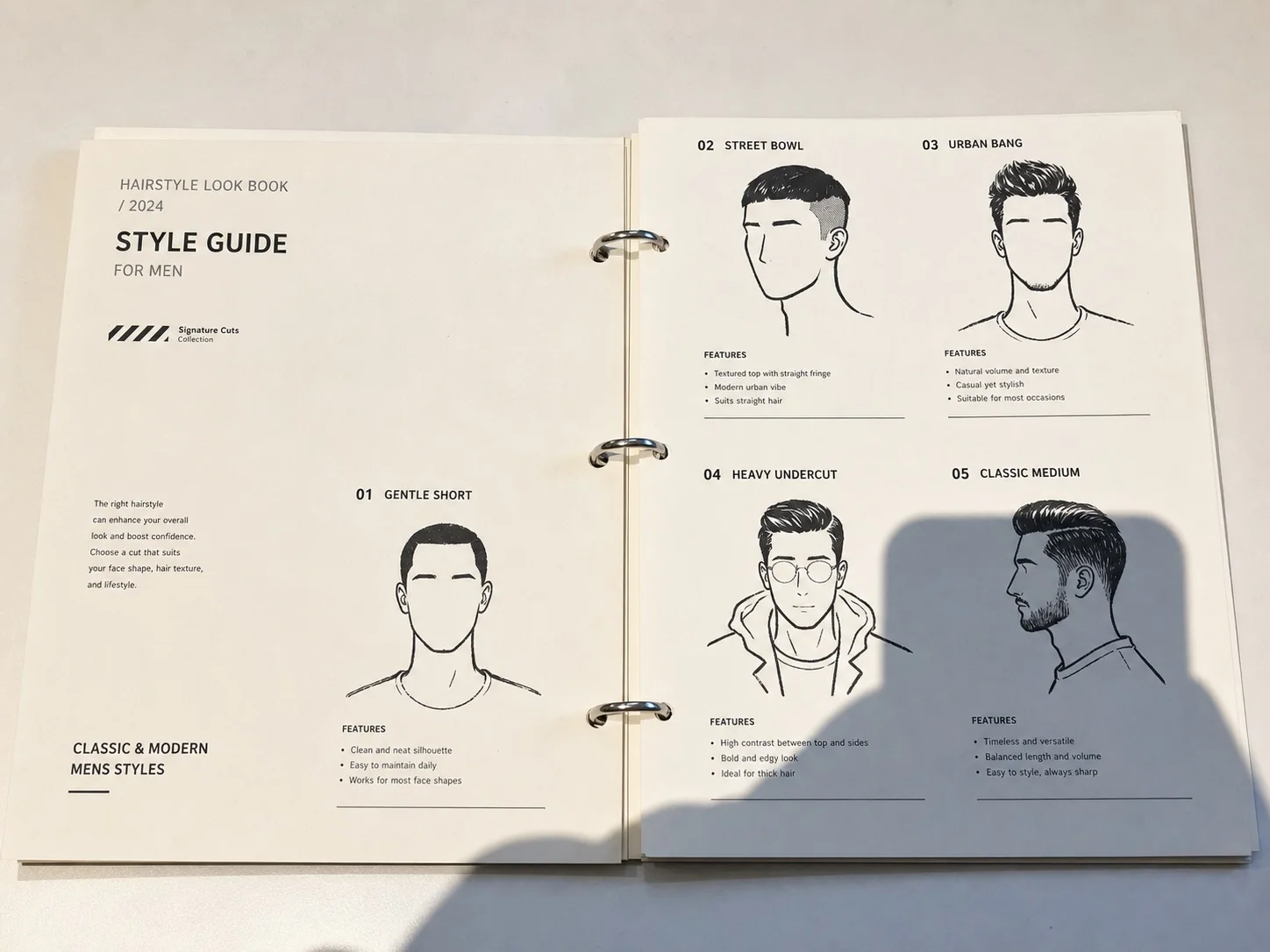
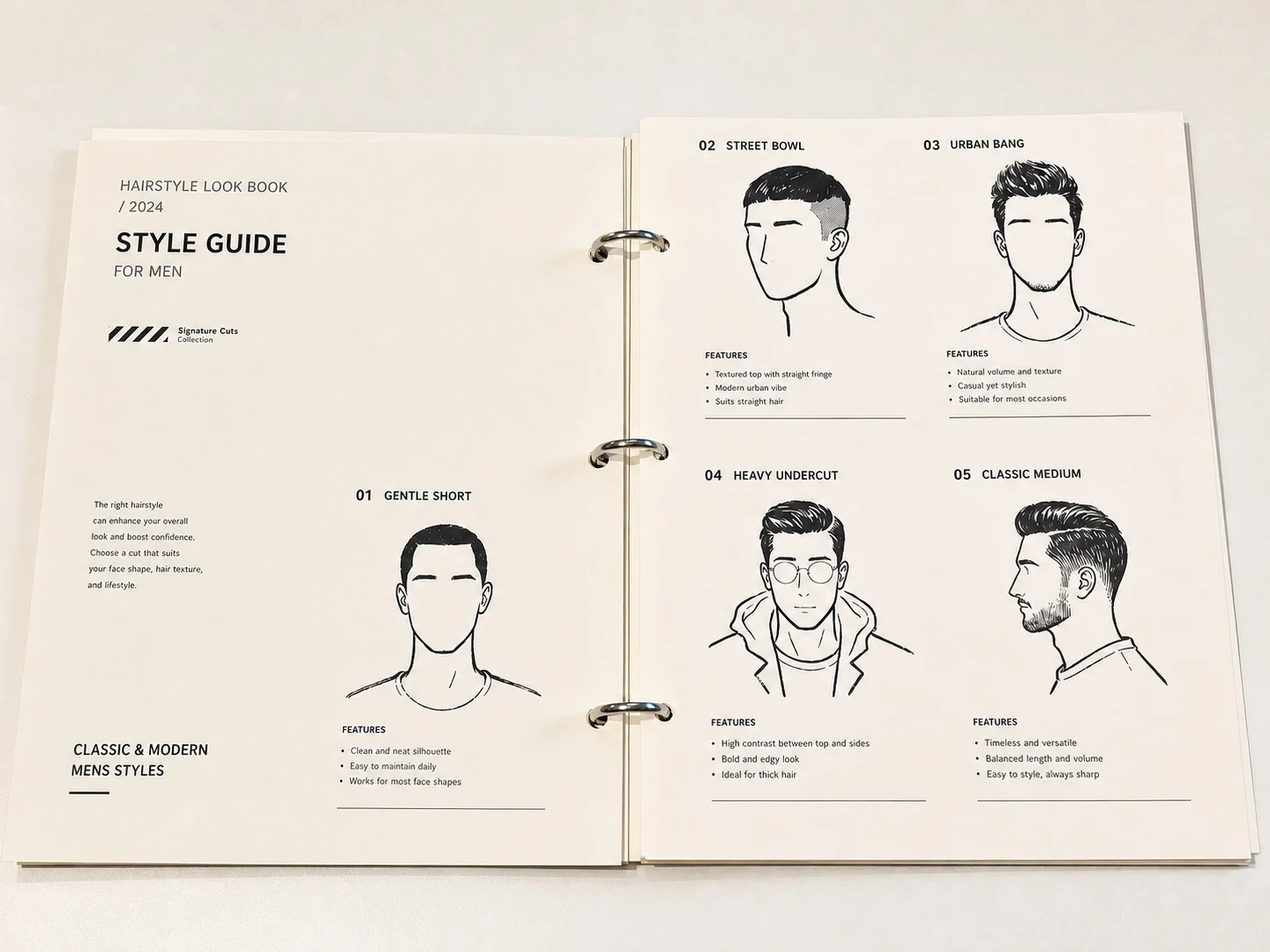


Ombre du téléphone ou de l’appareil
Retirez la forme sombre projetée lorsque vous photographiez du papier, une étiquette, un reçu ou un objet posé sur une table.
Suppression des ombres par IA
Importez une photo de produit, de document, de pièce ou un portrait. Ciblez les ombres portées trop marquées en cherchant à préserver les textures, les inscriptions et les ombres de contact naturelles.
L’outil de suppression des ombres sera déjà sélectionné
Commencez par l’ombre gênante plutôt que d’éclaircir toute l’image.
Choisissez une photo de produit, de feuille, de pièce, un portrait ou une vue du dessus comportant une ombre gênante.
L’éditeur s’ouvre avec l’outil dédié aux ombres déjà sélectionné parmi les retouches d’éclairage.
Assurez-vous que le sujet semble toujours posé sur son support et que le papier, les étiquettes, les contours et les textures restent cohérents.
Examinez le résultat, ciblez une zone plus petite si nécessaire, puis téléchargez l’image ou poursuivez les retouches.
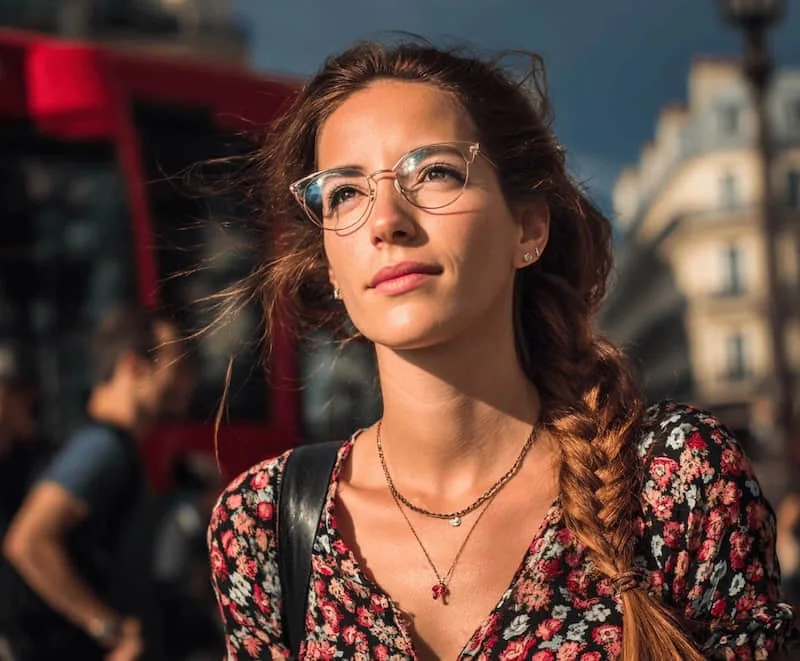
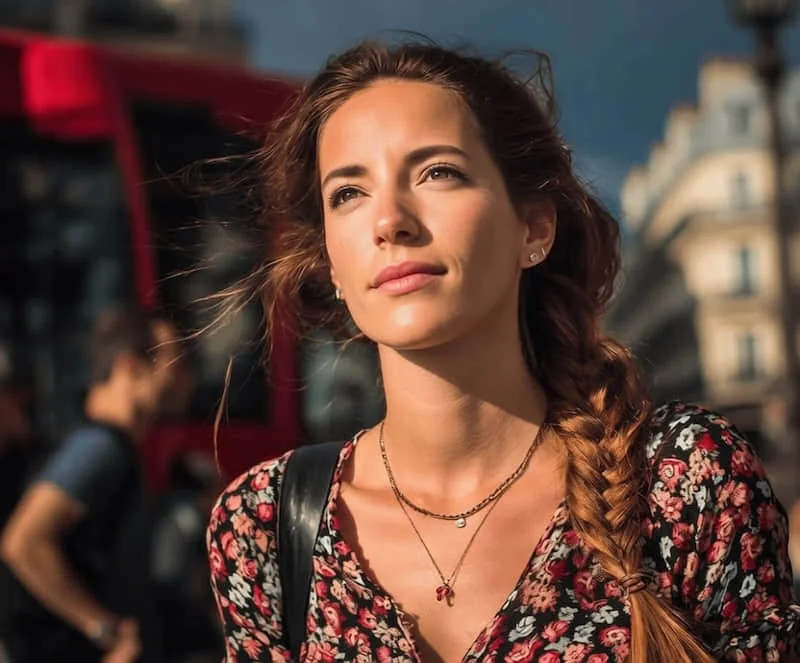
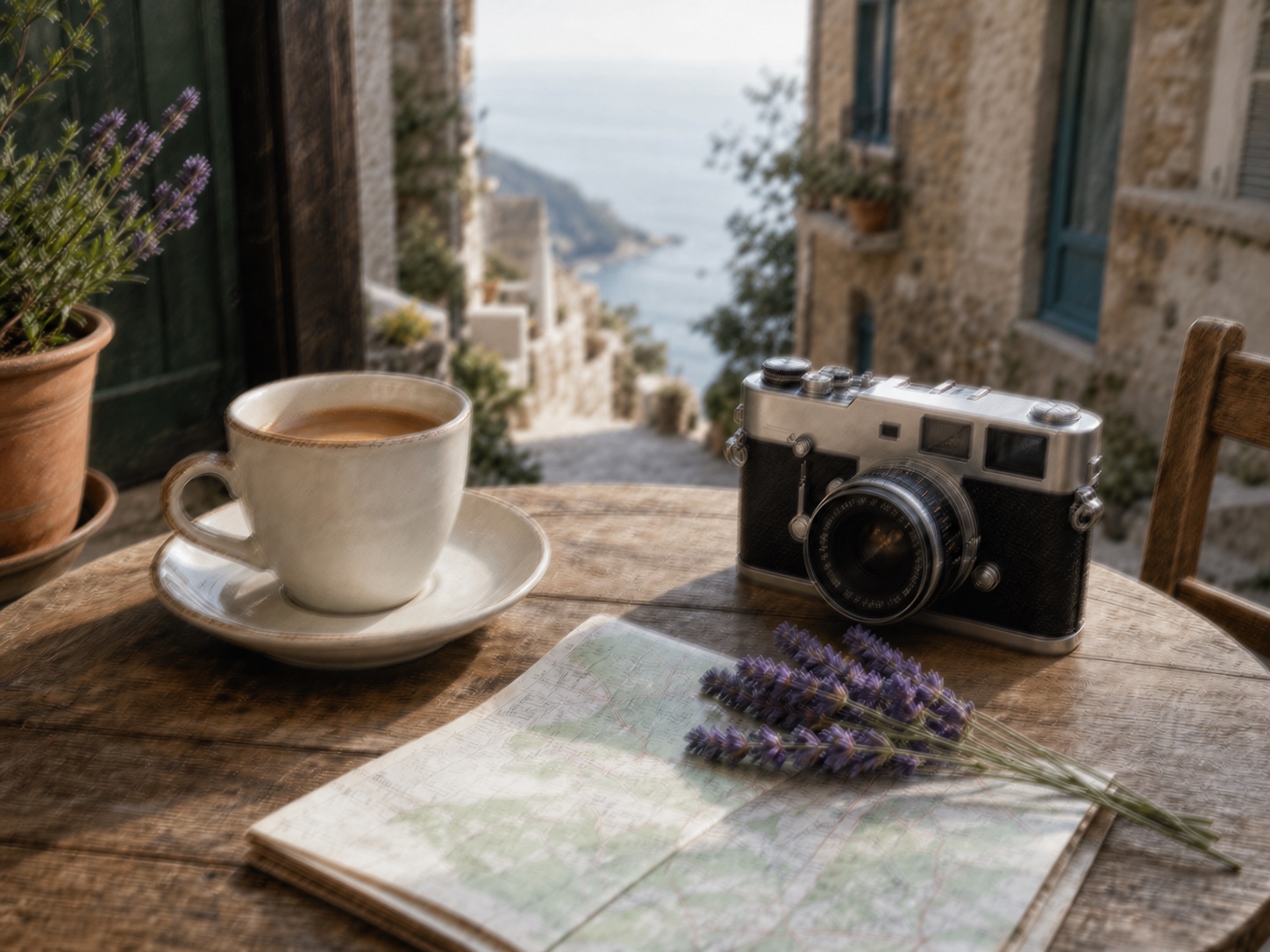
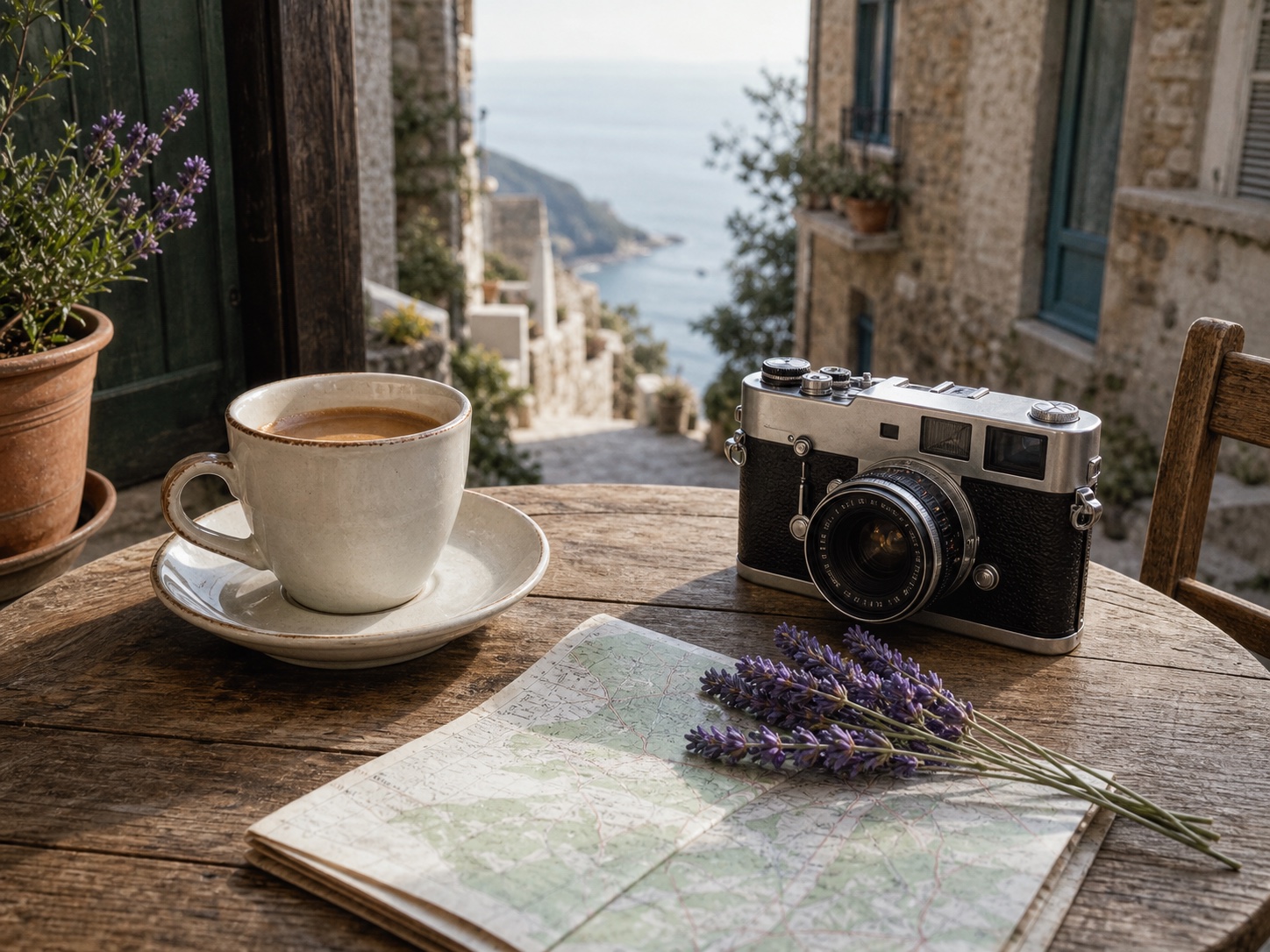
Avant / Après
La retouche cible les ombres gênantes tout en cherchant à conserver l’objet, le grain de la surface, la direction de la lumière et les ombres de contact.
Les ombres concernées
Cet outil est utile lorsqu’une photo est exploitable, mais qu’une ombre portée détourne l’attention du sujet.
Retirez la forme sombre projetée lorsque vous photographiez du papier, une étiquette, un reçu ou un objet posé sur une table.
Réduisez les ombres de croisillons, de mains ou les bandes de lumière trop marquées sur vos photos de vente en ligne.
Enlevez la petite ombre d’une main, d’un appareil, d’une sangle ou du dispositif de prise de vue en préservant la texture du support.
Atténuez les zones trop contrastées sur les murs, sols, draps ou meubles d’une photo d’intérieur.
Réduisez l’ombre du fond tout en surveillant le rendu du visage, de la peau, des cheveux et de la lumière.
Retouchez les ombres qui traversent une feuille, un formulaire, une page d’exercice ou un document photographié sans effacer son texte.
Une zone presque noire peut ne plus contenir assez de détails visibles pour une retouche fidèle. Essayez une sélection plus petite, une seconde retouche ou une nouvelle prise de vue avec une lumière plus douce.
Outil en ligne
Importez votre photo depuis cette page : l’éditeur ClearCrowds s’ouvre avec la suppression des ombres prête à l’emploi. Vous pouvez examiner le résultat avant de choisir l’export, sans action Photoshop ni application séparée.
Exemples d’utilisation
La retouche fonctionne mieux lorsque le sujet reste visible sous l’ombre.
Réduisez les ombres de fenêtre ou de main et les bandes de lumière trop marquées sur vos images de vente en ligne.
Retirez les ombres de téléphone ou d’appareil sur une feuille, une étiquette, un formulaire ou une vue du dessus.
Adoucissez les zones de soleil trop fortes sur les murs, sols, draps et meubles.
Atténuez une ombre gênante derrière le sujet en conservant un rendu naturel de la personne.
Les possibilités et les limites de la retouche par IA.
Guides utiles
Une retouche plus ciblée lorsque l’ombre traverse le papier, des lignes, des tampons ou du texte.
Redressez la page, recadrez les bords et réduisez la lumière inégale. Choisissez couleur, niveaux de gris ou noir et blanc, puis vérifiez avant de télécharger une image ou un PDF d’une page.
Choisissez entre retirer une ombre et refaire la photo, tout en gardant une représentation fidèle du produit.
Des retouches ciblées pour préparer votre image.
Importez votre photo : l’éditeur s’ouvrira avec la suppression des ombres déjà sélectionnée.
L’outil de suppression des ombres sera déjà sélectionné