
Donnez du relief à une photo terne
Réglez la différence entre zones claires et sombres. Prévisualisez un contraste plus fort ou plus doux sans changer la scène.
Choisir une photo
Choisissez une photo. Elle sera envoyée puis ouverte avec les bons contrôles dans l’éditeur.
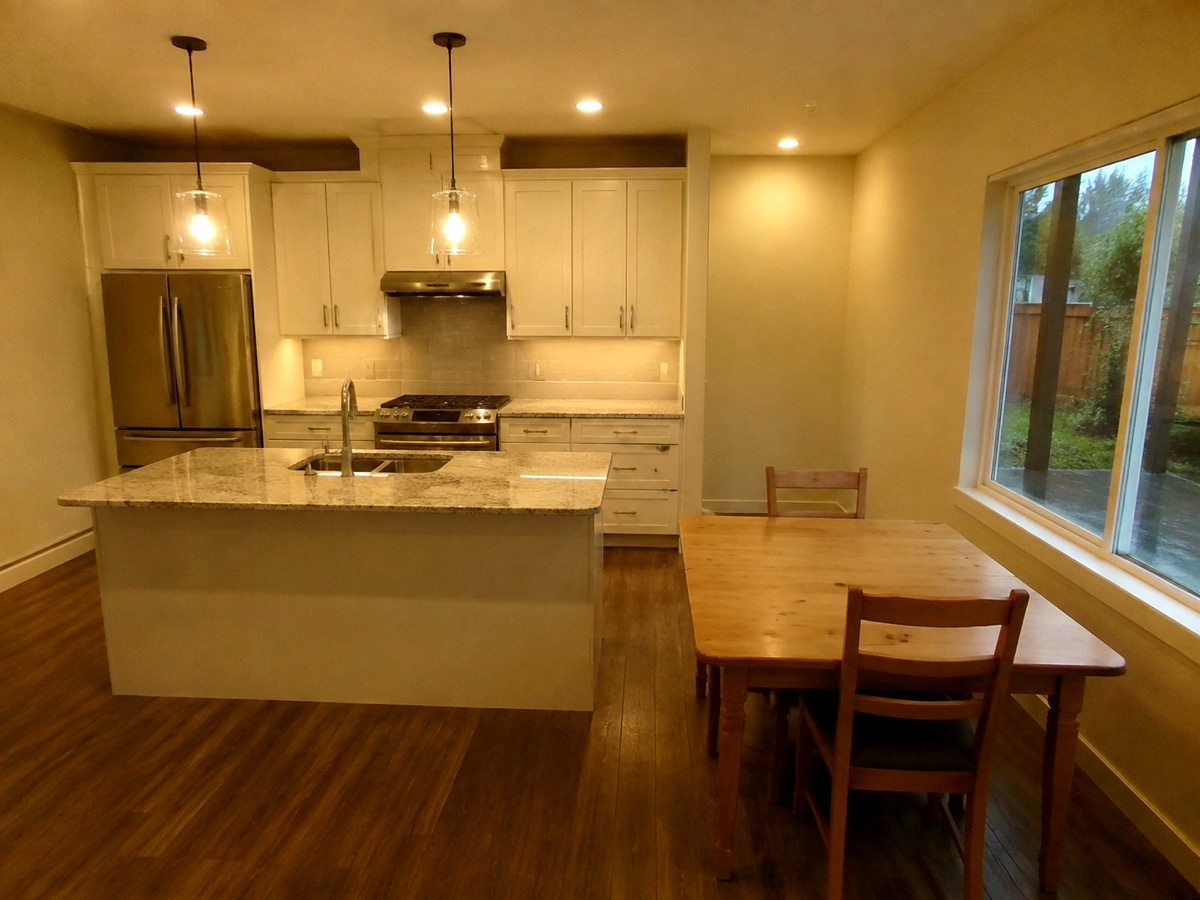
Plus de profondeur dans une cuisine
Une hausse modérée distingue les placards du mur. Surveillez la fenêtre : un contraste excessif peut effacer les détails des surfaces claires.
Trouvez le contraste adapté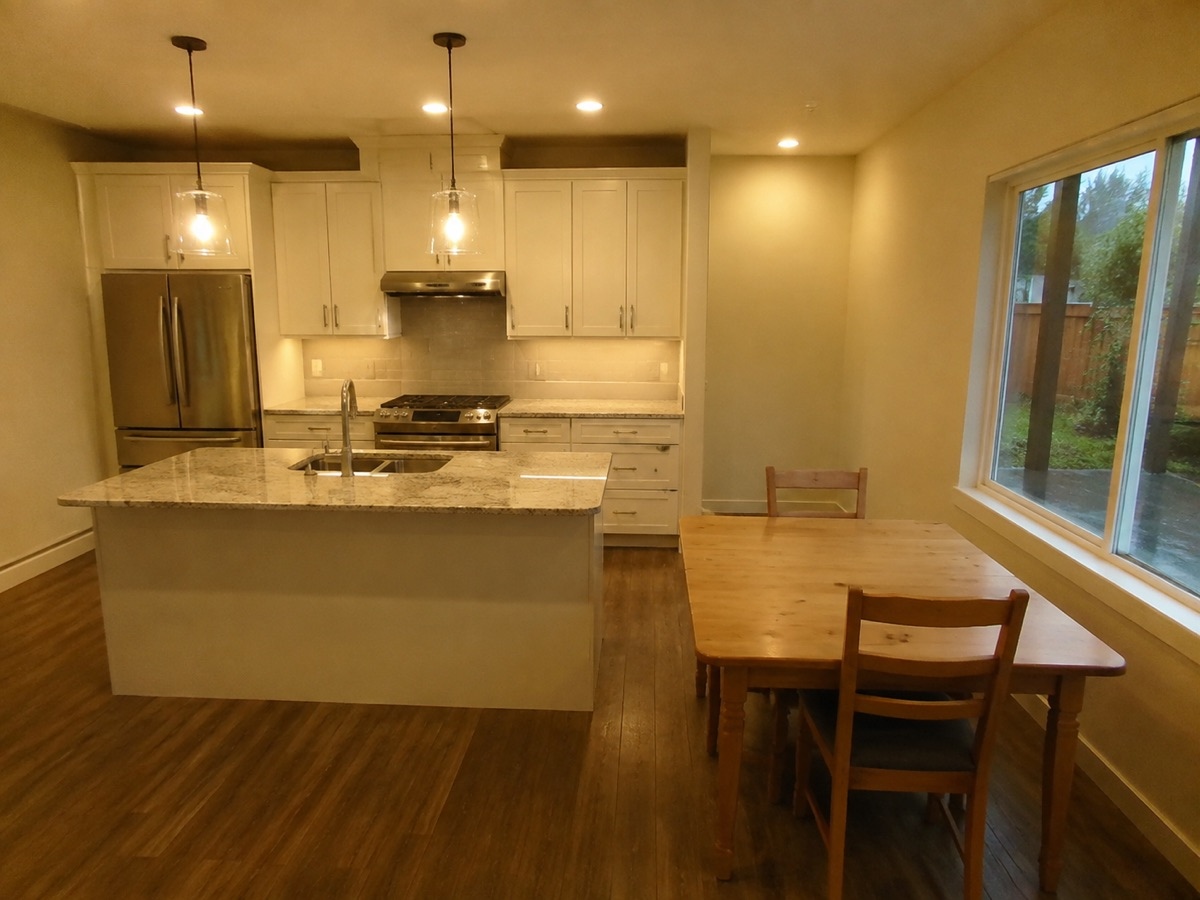
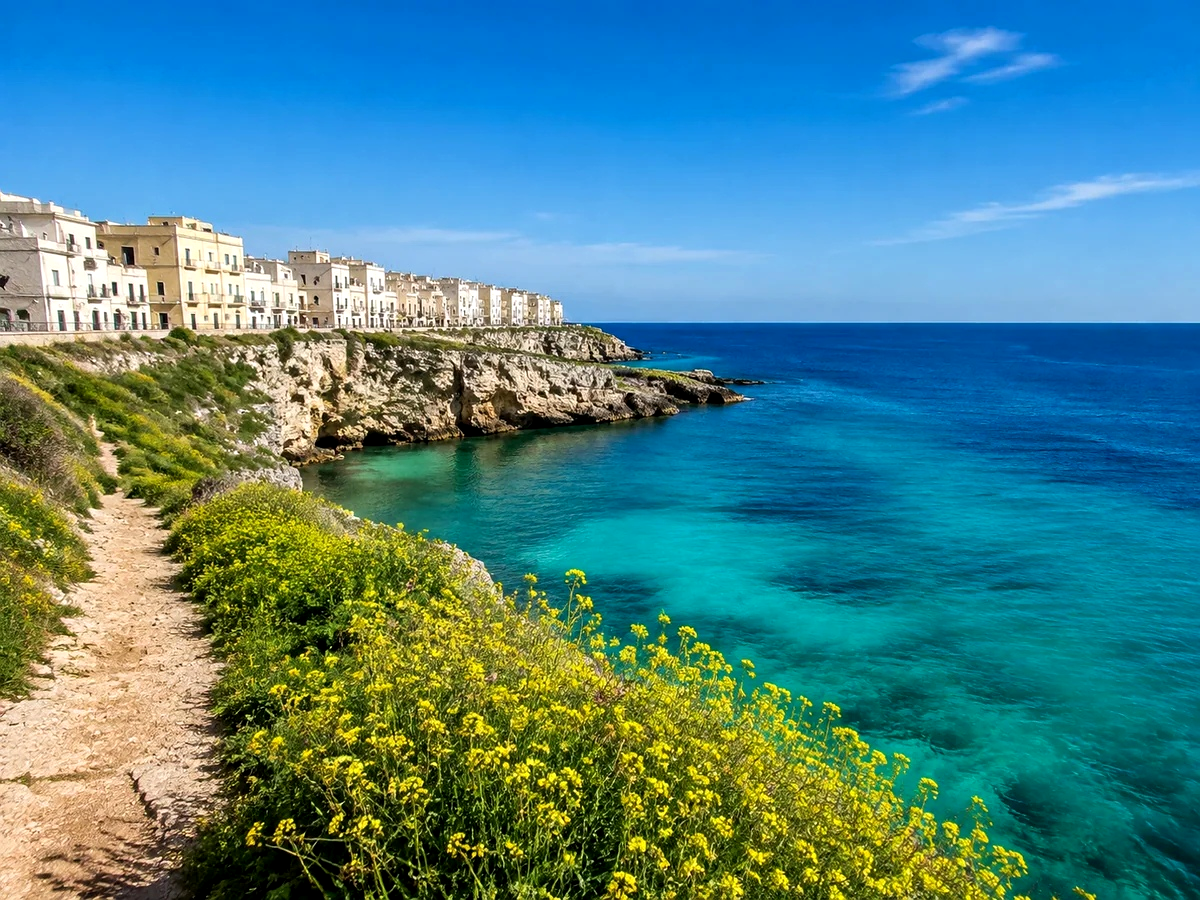
Des tons mieux séparés sur la côte
Mer, ciel et rochers se confondent parfois dans la brume. Le contraste sépare les tons existants, sans enlever le brouillard ni créer de texture lointaine.
Trouvez le contraste adapté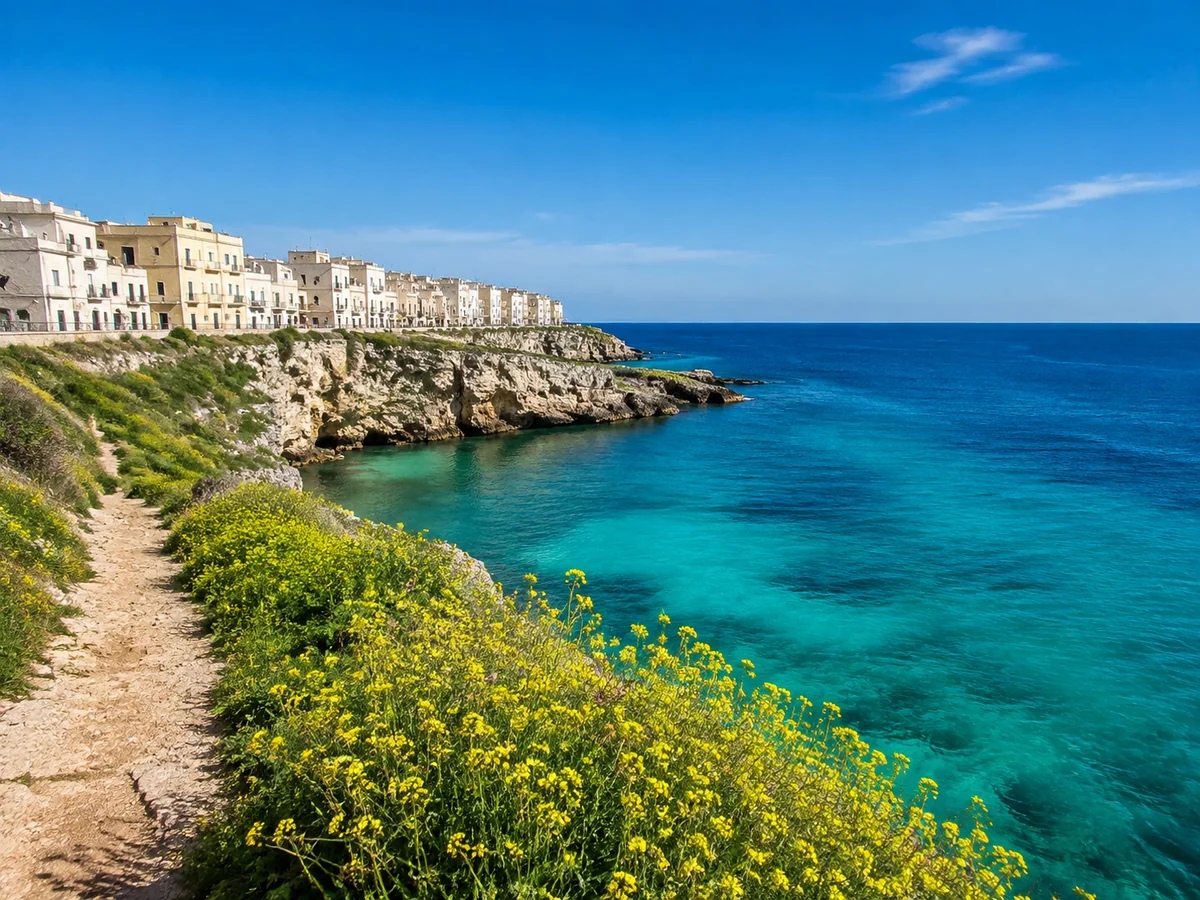
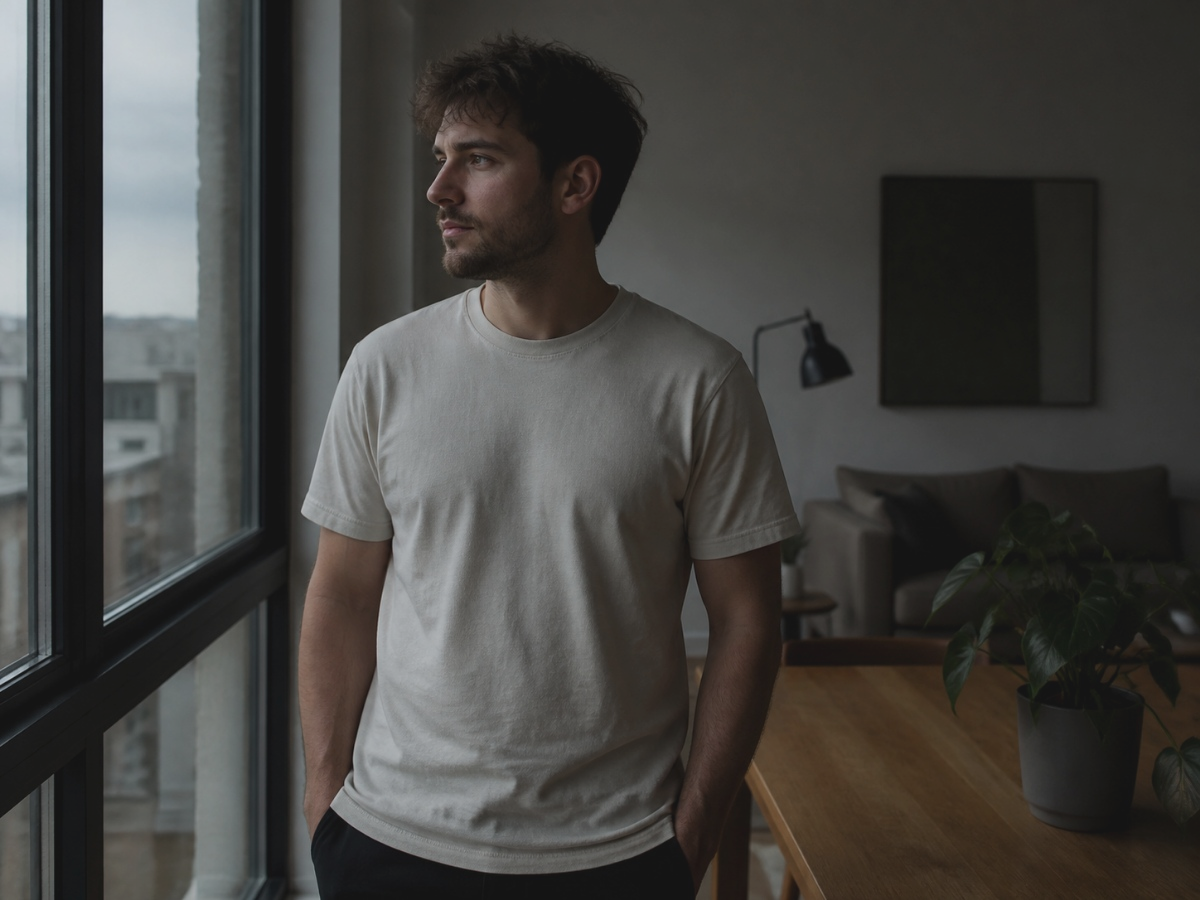
Un portrait à contre-jour moins contrasté
Passez sous zéro pour adoucir l’écart entre les cheveux éclairés et les vêtements sombres. Les zones déjà entièrement blanches ou noires ne retrouvent pas de détails.
Trouvez le contraste adapté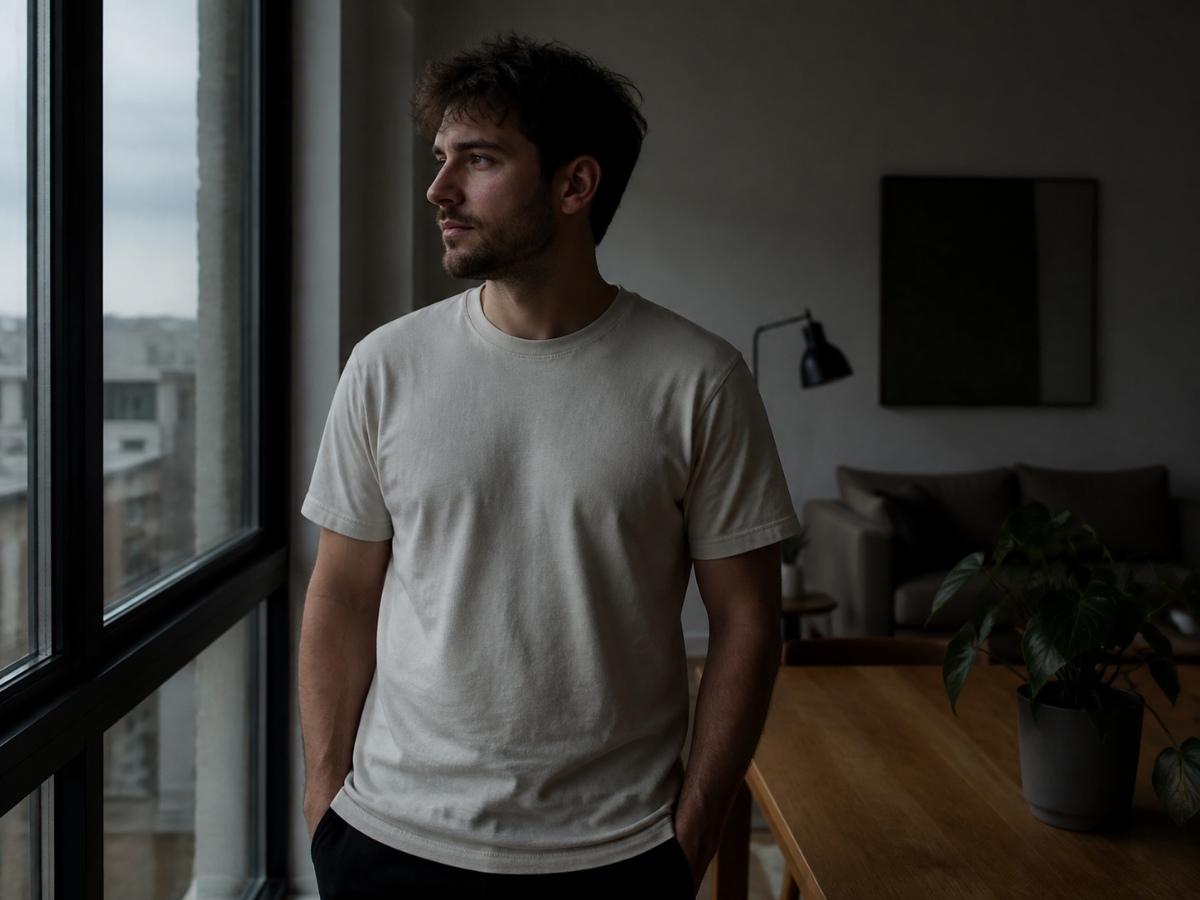
Mode d’emploi
Choisir une photo
Choisissez une photo. Elle sera envoyée puis ouverte avec les bons contrôles dans l’éditeur.
Trouvez le contraste adapté
Vers la droite, les tons clairs et sombres s’éloignent ; vers la gauche, ils se rapprochent. Vérifiez les hautes lumières et les ombres avant d’enregistrer.
Télécharger
Vérifiez le résultat, appliquez la modification puis téléchargez depuis l’éditeur.
Questions fréquentes
Peut-on retrouver les détails surexposés ?
Non. L’outil ajuste les pixels existants. Un réglage fort peut écrêter les hautes lumières ou les ombres. Comparez avec l’original et réduisez l’intensité si nécessaire.