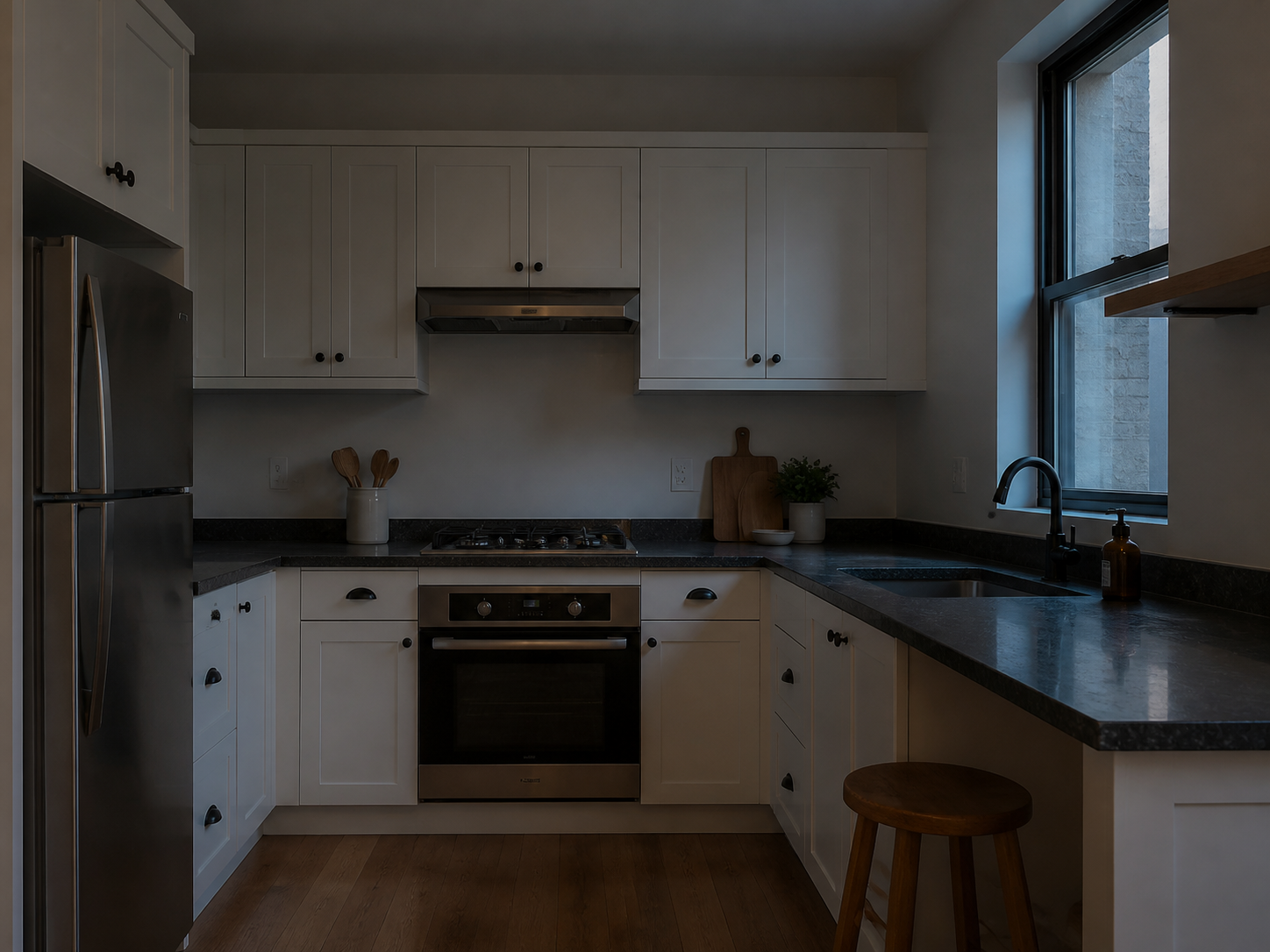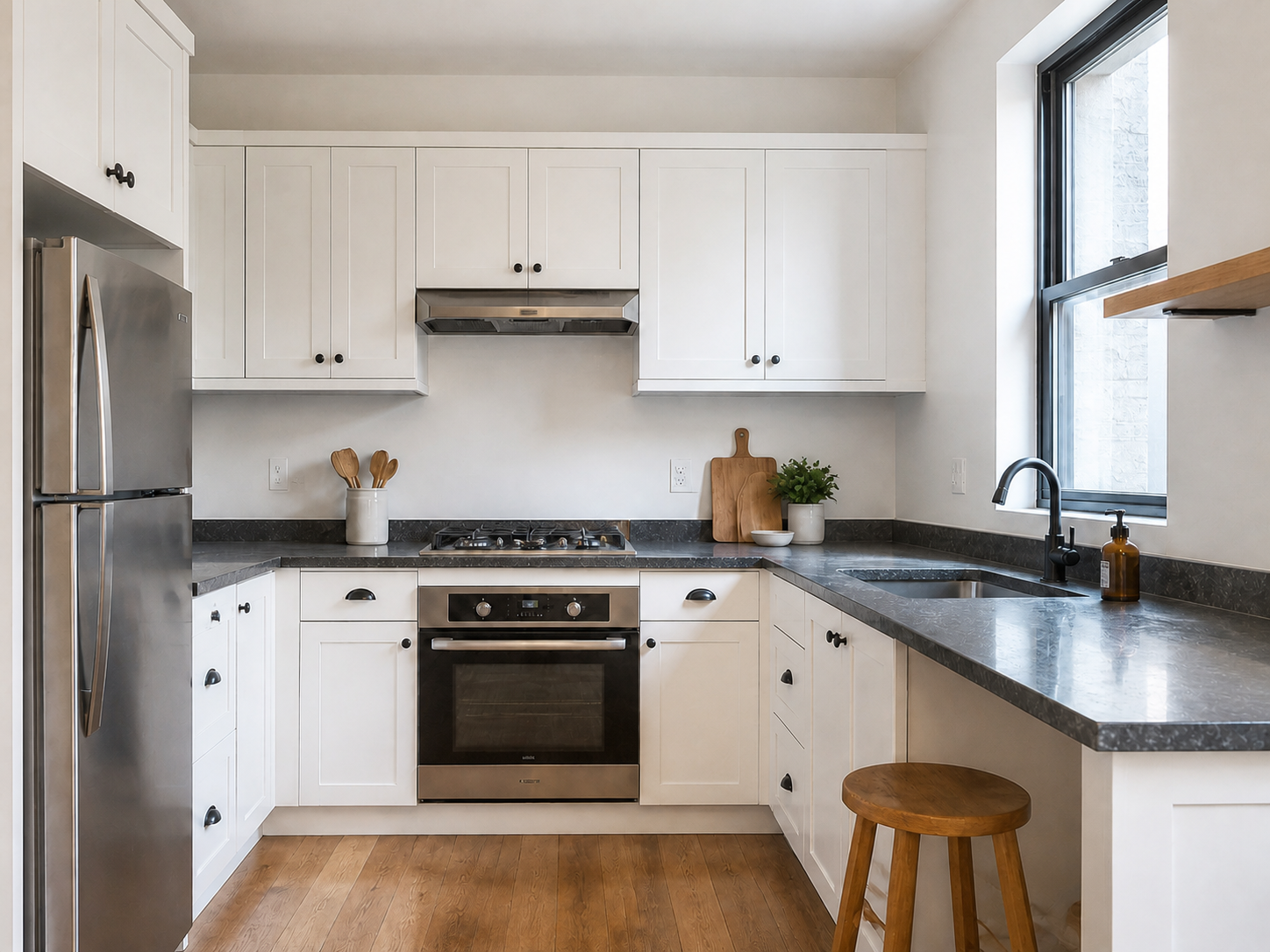
Retirez le fond, gardez des contours naturels

Importez une photo de produit, de portrait ou de pièce. L’outil de suppression du fond est déjà sélectionné pour isoler le sujet de la scène qui l’entoure.

  • Gardez votre sujet
  • Avec ou sans fond vert
  • Préservez les détails utiles

Importez une photo pour retirer son fond

JPG, PNG ou WebP. L’outil de suppression du fond s’ouvre automatiquement.

Choisir une photo
Original conservéOutil prêtVérifiez les contours du sujet
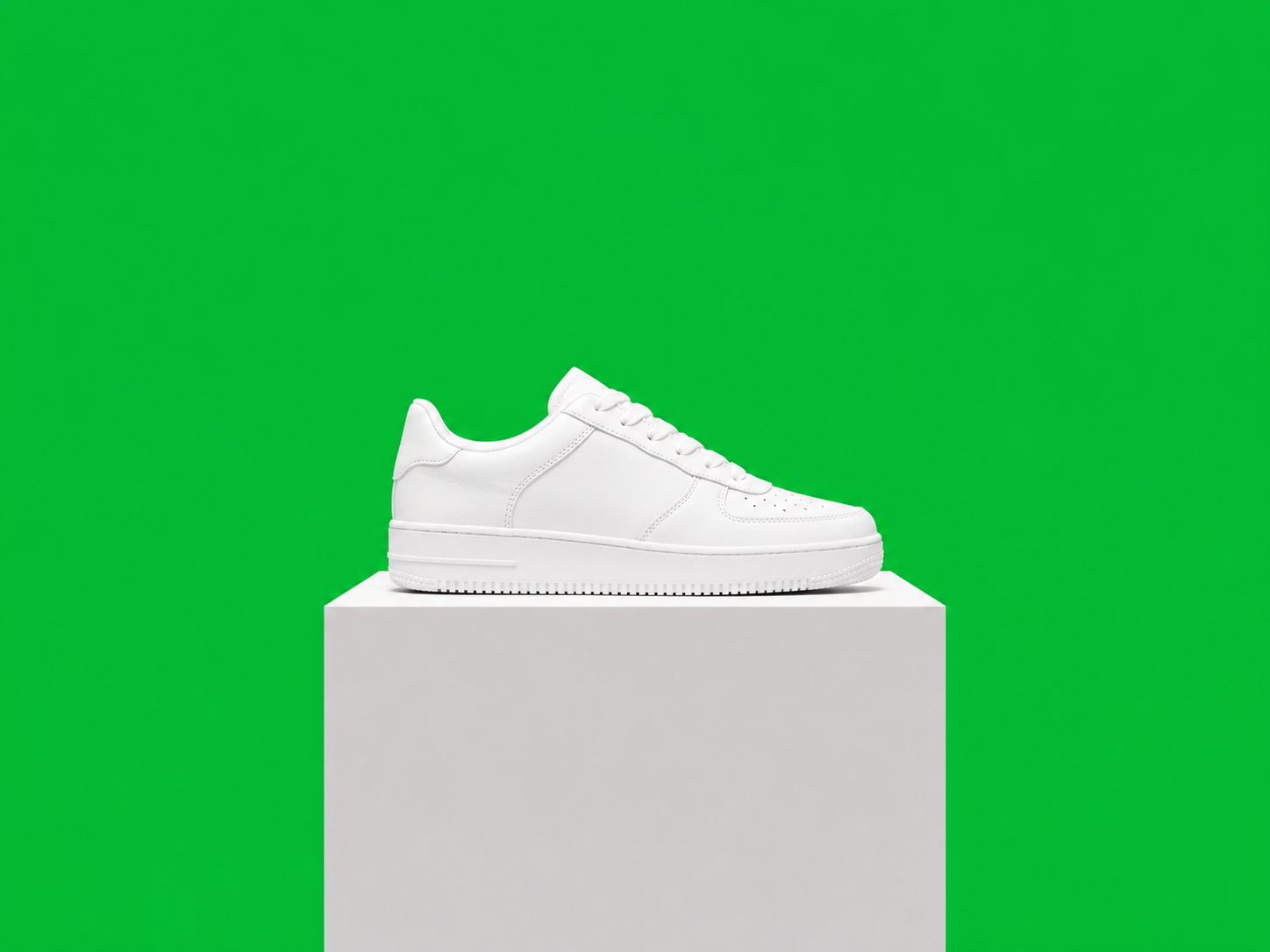
White sneaker on a pedestal against a vivid chroma-green screen before background removal
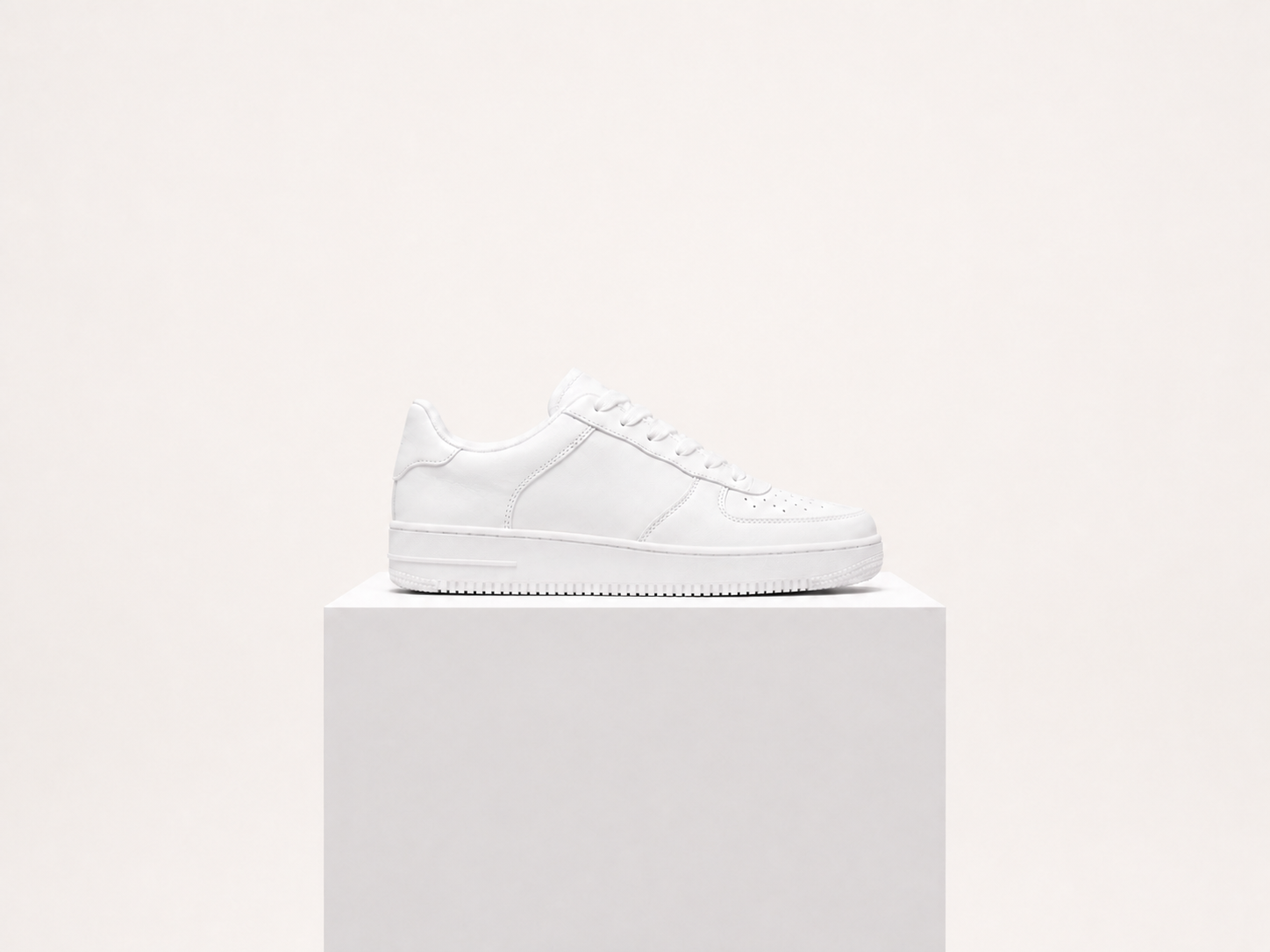
The same white sneaker on a clean studio background after green-screen removal
BeforeAfter

Un sujet détouré à partir de votre photo

La retouche vise l’arrière-plan. Avant l’export, examinez cheveux, bords des meubles, détails des produits et zones transparentes.

Gardez votre sujet
L’outil sépare le sujet principal de son fond sans chercher à redessiner toute la photo.
Avec ou sans fond vert
Un mur, une pièce, une table ou un extérieur simple peuvent aussi convenir. Le fond vert n’est pas obligatoire.
Préservez les détails utiles
Les contours, couleurs, textures et proportions doivent rester naturels lorsque le sujet est bien visible.
Examinez les contours fins
Cheveux, verre, câbles fins et autres détails délicats demandent parfois un contrôle plus attentif avant publication.

Retirez un arrière-plan en trois étapes

Partez d’une photo nette avec un sujet visible et suffisamment contrasté par rapport au fond.

  1. 1

    Importez la photo d’origine

    Choisissez une photo de produit, de personne, de pièce ou d’objet où le sujet apparaît en entier.

  2. 2

    Lancez le détourage

    ClearCrowds sépare le sujet du décor et prépare le résultat dans l’éditeur.

  3. 3

    Vérifiez les contours

    Examinez cheveux, coins, ombres et zones transparentes avant de télécharger ou de poursuivre la retouche.

Pour bien plus que les photos sur fond vert

Isolez votre sujet pour le placer dans une nouvelle mise en page ou sur un autre fond.

Photos de produits

Séparez un article de la table ou de la pièce avant de l’intégrer à un catalogue ou à un visuel de campagne.

Portraits détourés

Préparez une personne pour une fiche de profil, une affiche, une invitation ou un nouveau fond.

Visuels immobiliers

Isolez des meubles ou éléments d’une pièce pour vos annonces et travaux de mise en scène.

Réseaux sociaux

Intégrez plus facilement un sujet à une miniature, une annonce ou un visuel court.

Le détourage ne compose pas toute la scène

L’outil isole un sujet visible. Il ne crée pas automatiquement un nouveau décor et ne corrige pas tous les contours difficiles.

  • Choisissez une photo où le sujet est visible et se distingue suffisamment du fond.
  • Cheveux, objets transparents, fumée, ombres et contours peu contrastés demandent une vérification soigneuse.
  • Ne présentez pas un détourage comme la preuve qu’un objet a été photographié dans un autre lieu ou contexte.

Questions sur la suppression du fond

Choix de la photo, fonds ordinaires et qualité des contours.

Non. L’outil peut aussi servir sur des photos ordinaires de pièces, de produits, de portraits ou d’extérieurs. Un contraste net entre le sujet et le fond aide généralement.

Isolez votre sujet et poursuivez la création

Importez votre photo pour ouvrir l’éditeur avec le détourage déjà sélectionné.

Importez une photo pour retirer son fond

JPG, PNG ou WebP. L’outil de suppression du fond s’ouvre automatiquement.

Choisir une photo
Original conservéOutil prêtVérifiez les contours du sujet