
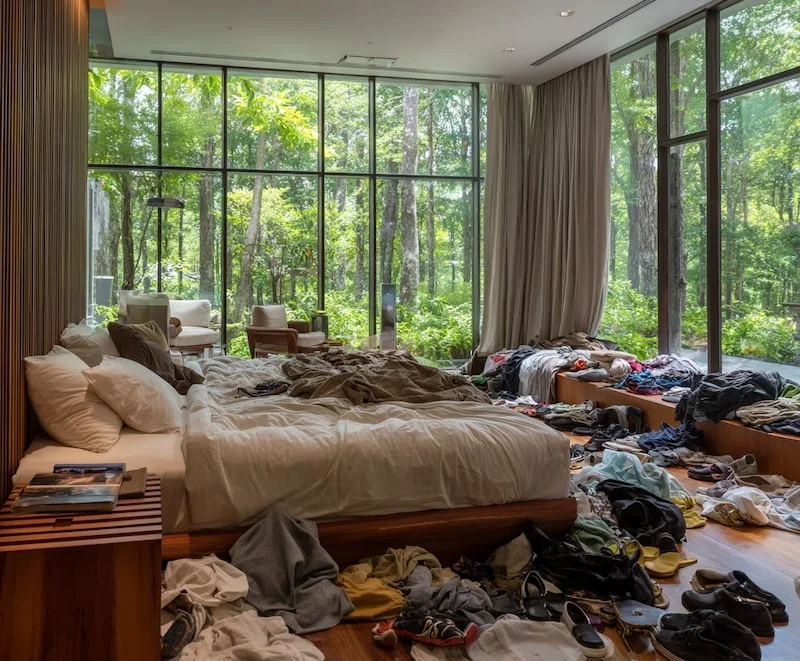
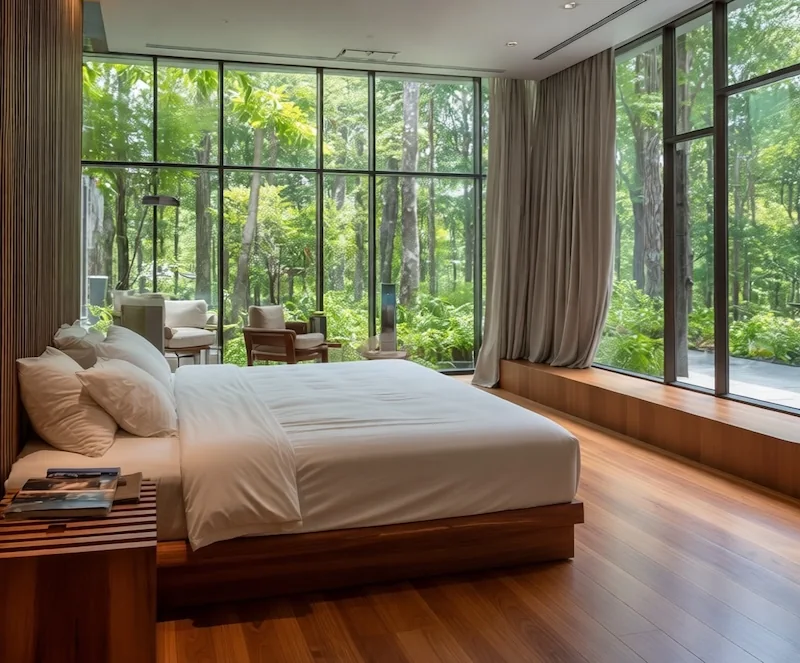
Désencombrer une pièce en photoRetirez le désordre temporaire en montrant fidèlement le logement.
Gomme photo par IAEnlevez les passants
Enlevez les passants
de vos photos
Importez une photo, retirez les personnes qui gênent et comparez l’arrière-plan reconstitué à l’original avant l’export.
- Retirez touristes, passants, panneaux et objets gênants
- Gardez votre sujet principal et le contexte de la scène
Importez une photo
ou déposez un fichier ici
Portraits de voyage


AperçuAvant l’export
Comment ça marche
Retirez les éléments indésirables en 3 étapes
1
Importez votre photo
Choisissez une image avec des passants, des touristes ou des détails gênants en arrière-plan.
Formats JPG, PNG et WebP acceptés
2
Choisissez ce qu’il faut enlever
Commencez par la suppression des personnes, puis affinez la sélection si votre sujet ou un contour délicat demande plus de précision.
Vérifiez la zone ciblée
3
Examinez et téléchargez le résultat
ClearCrowds reconstitue le fond dans les zones effacées. Vérifiez l’image avant de la publier.
Options d’export haute résolution
Exemples d’utilisation
Quand enlever les passants change la photo
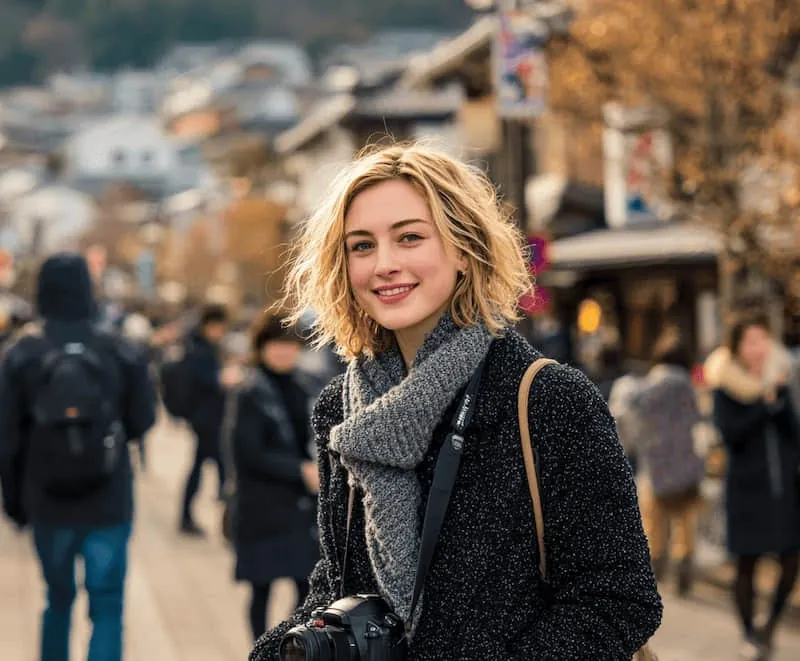
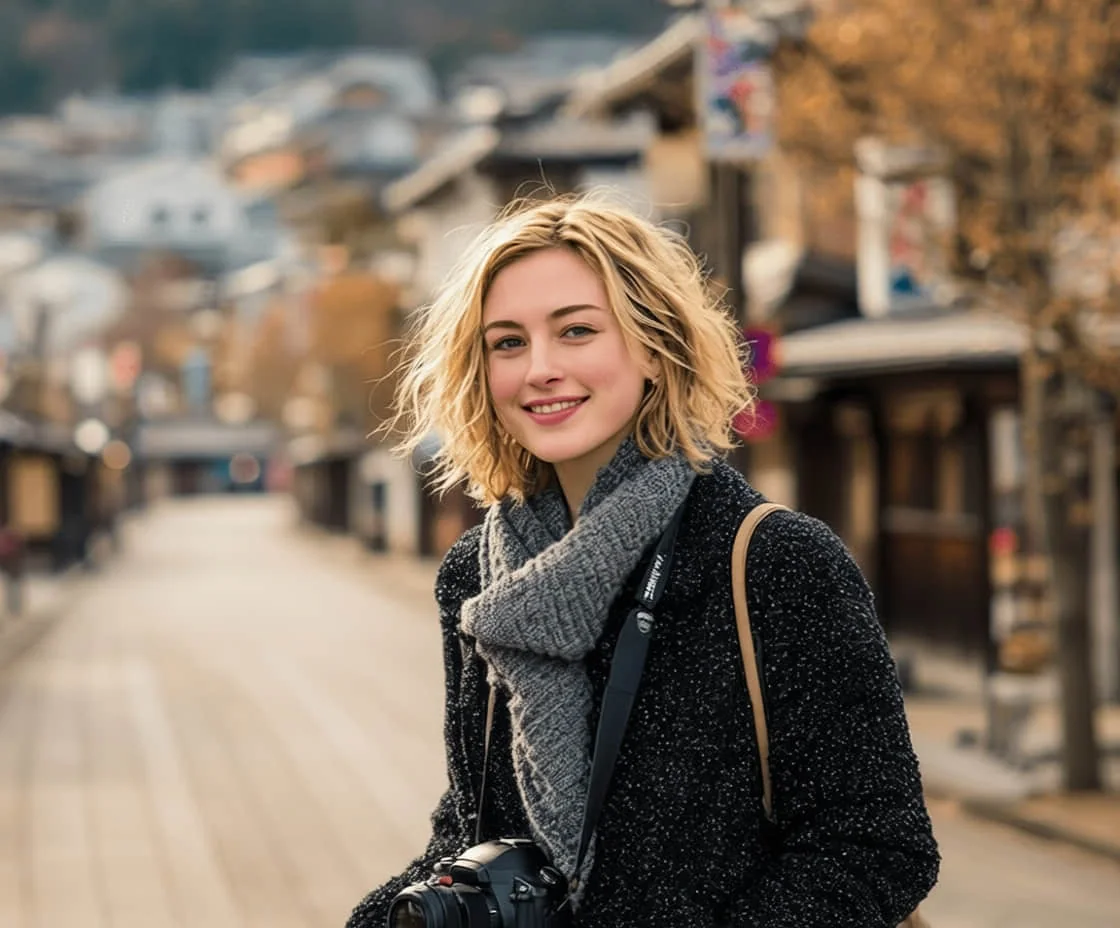
Portraits de voyage
Retirez les touristes derrière votre sujet en veillant à garder la rue, les bâtiments et le portrait au premier plan.
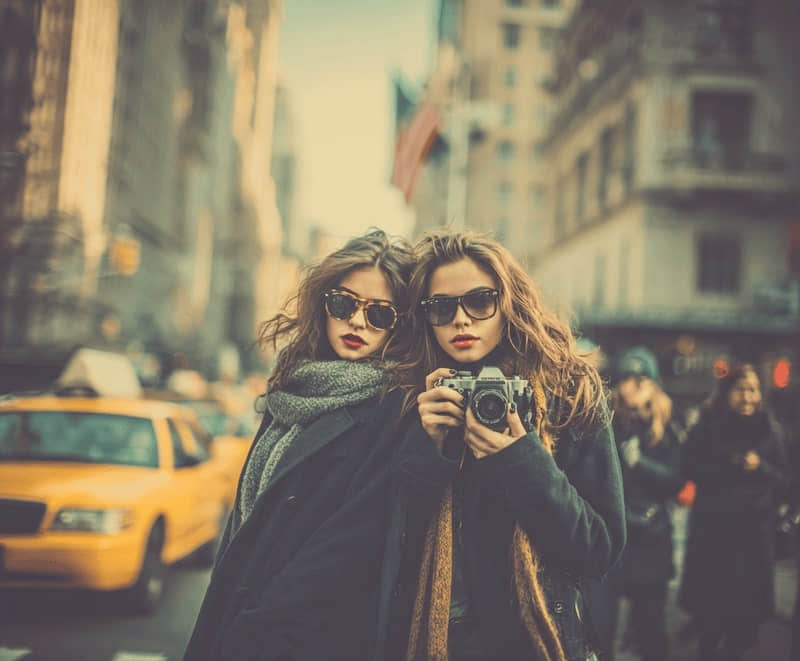
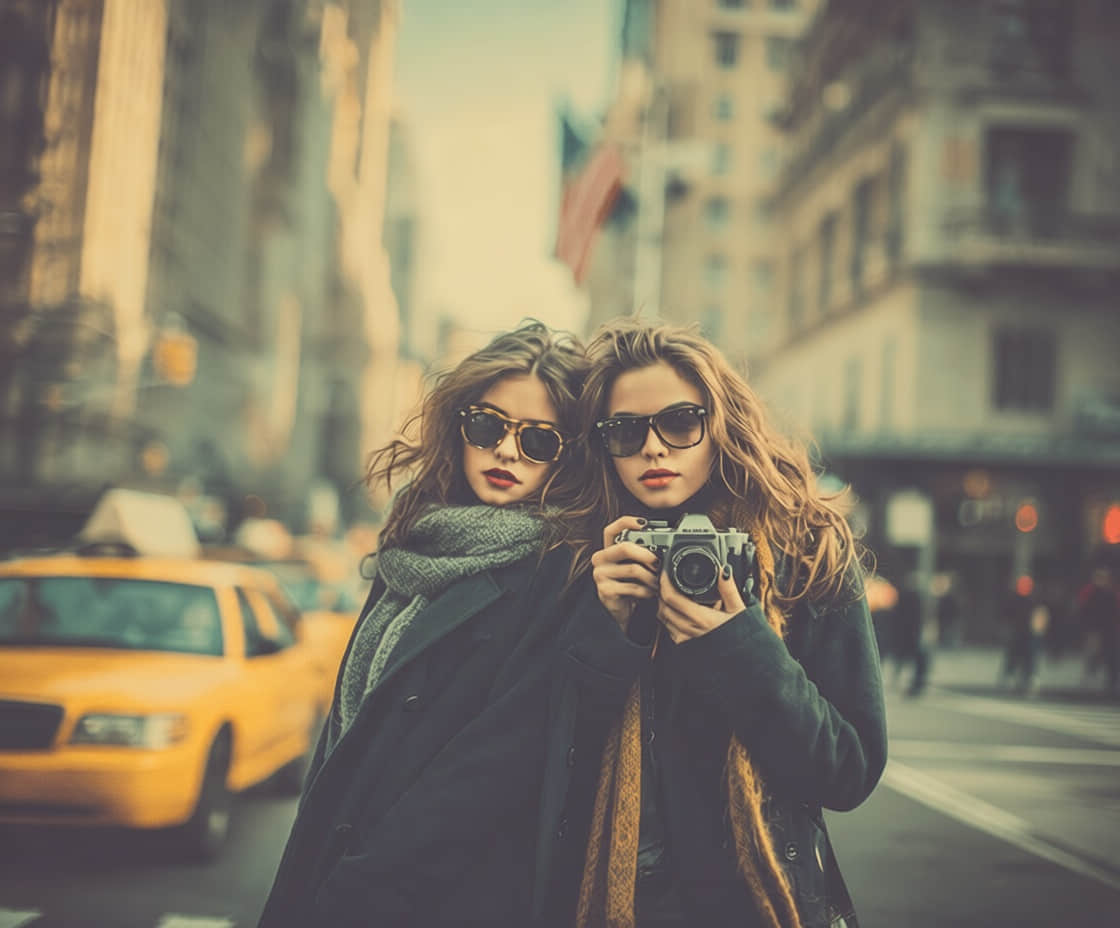
Sorties en ville entre amis
Gardez vos amis dans la photo et retirez les passants derrière eux. Vérifiez les contours des cheveux et des épaules avant de partager.
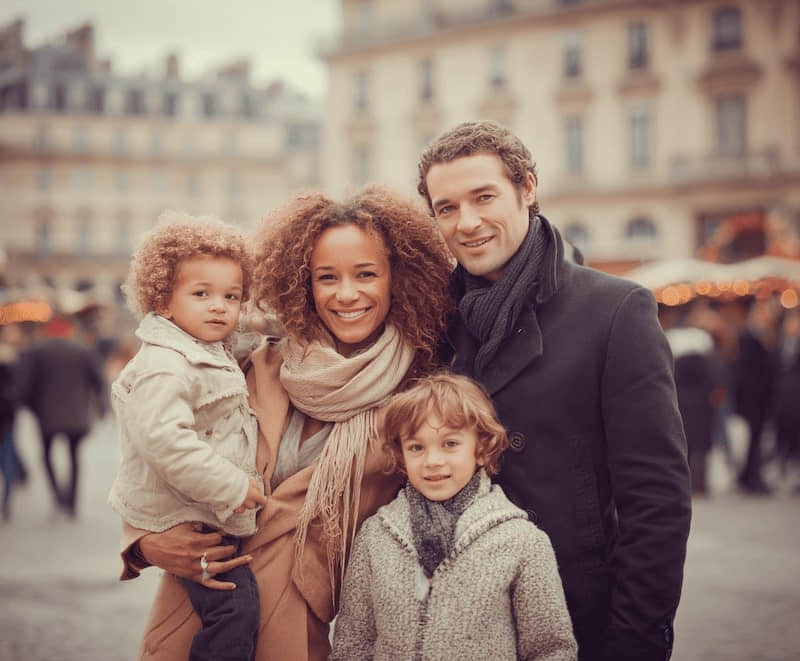
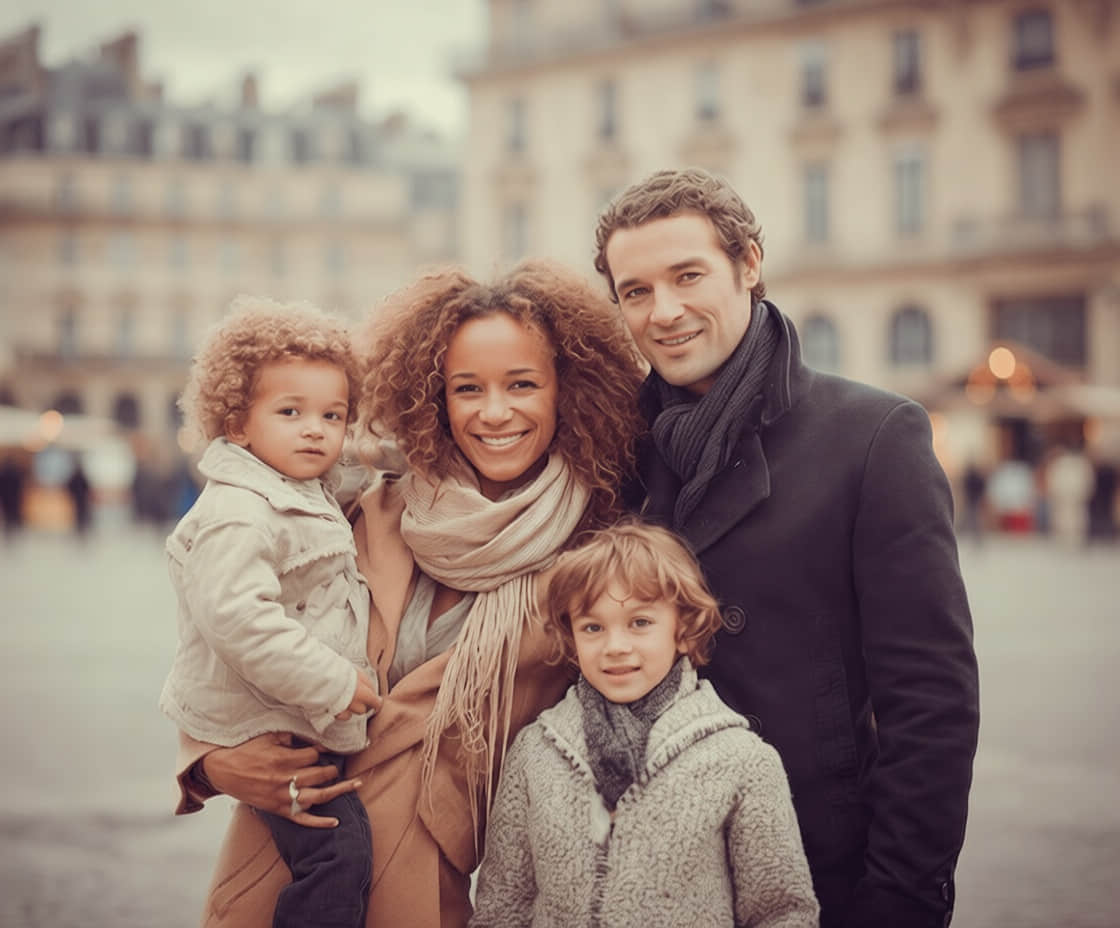
Photos de famille
Enlevez les inconnus en arrière-plan tout en conservant les personnes que vous souhaitez garder.
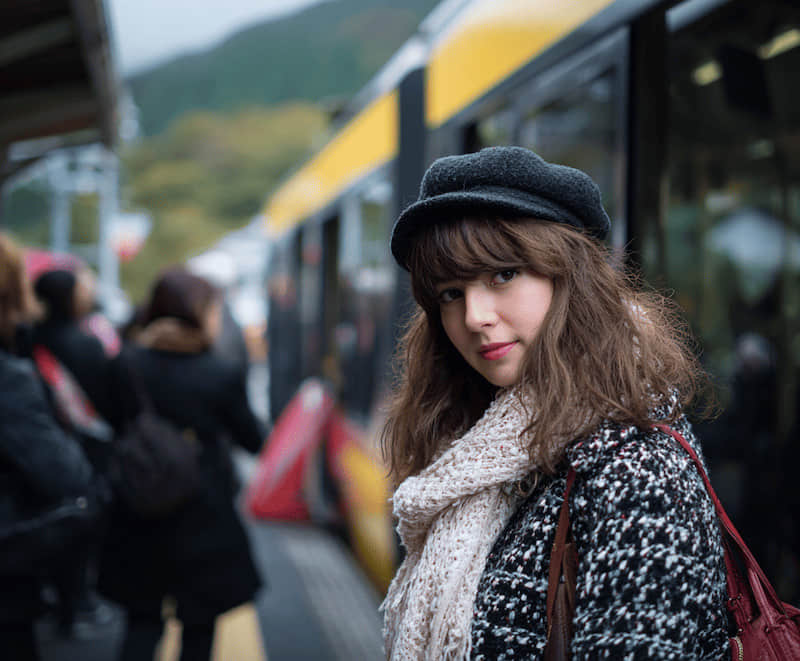
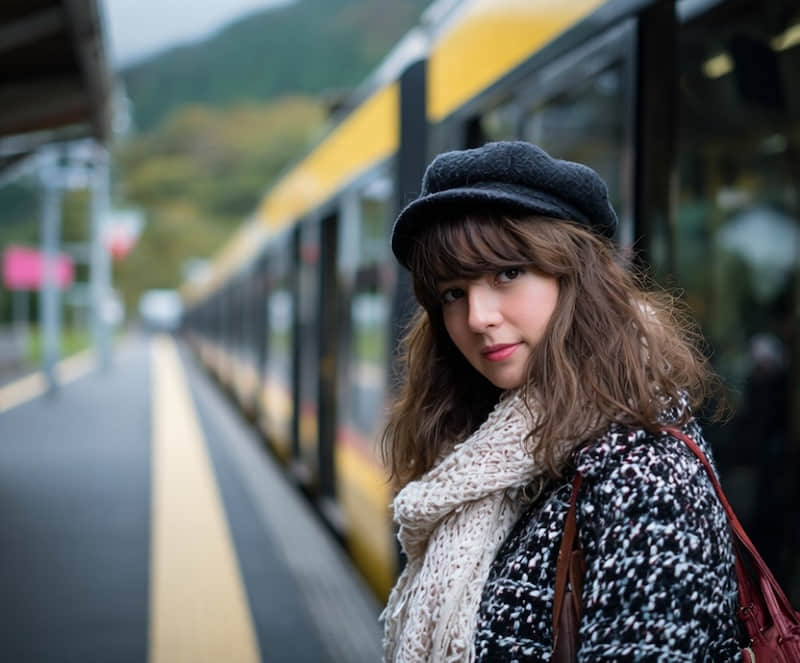
Portraits en gare
Retirez les voyageurs derrière le sujet en conservant le portrait et le décor du quai.
IA générativeUn remplissage adapté à la scène
Éclairage cohérent
Attention portée aux ombres
Ce qui rend une retouche crédible
L’IA s’appuie sur le contexte de la scène pour proposer les détails manquants dans les zones effacées.
Lumière et perspective cohérentes
Vérifiez que les ombres, reflets et effets de profondeur restent en accord avec le reste de la photo.
Textures reconstituées
L’outil génère les détails manquants d’un mur en briques, d’une pelouse, de l’eau ou d’un ciel.
Contours à préserver
Examinez les limites entre les cheveux, vêtements, objets au premier plan et zones retouchées.
Les fonctions utiles
Retirez les personnes indésirables tout en gardant un résultat facile à comparer à l’original.
Suppression des passants en un clic
Ciblez les personnes, panneaux, fils et éléments gênants de l’arrière-plan.
Gardez les personnes qui comptent
Vérifiez la sélection et affinez la retouche pour conserver votre sujet et vos proches.
Export HD
Choisissez les options d’export proposées dans l’application pour une boutique en ligne, un portfolio ou un petit tirage.
Sur vos différents écrans
Utilisez ClearCrowds dans le navigateur d’un ordinateur, d’une tablette ou d’un téléphone.
Un aperçu sans parcours compliqué
Les retouches simples peuvent être examinées directement dans le navigateur.
Questions sur la suppression des personnes
Non. Importez votre photo et utilisez la suppression des personnes. L’IA propose une retouche que vous pouvez examiner et ajuster si la scène le demande.
D’autres outils pour votre photo
Des retouches ciblées pour préparer votre image.




Gardez votre souvenir, sans les passants
Importez la photo que vous aimez et retouchez les personnes en arrière-plan. Vous pouvez commencer sans créer de compte.
Importez une photo
ou déposez un fichier ici