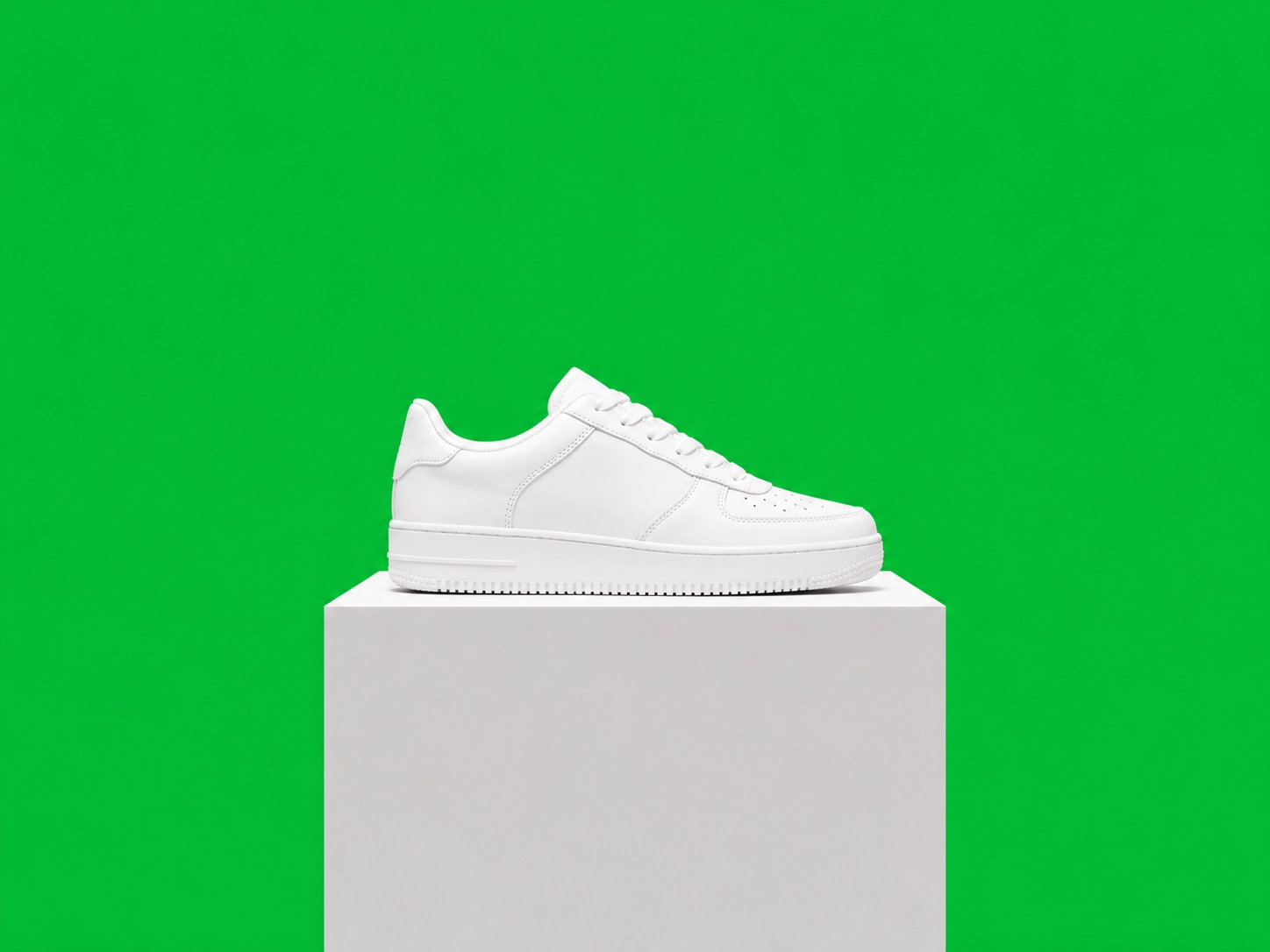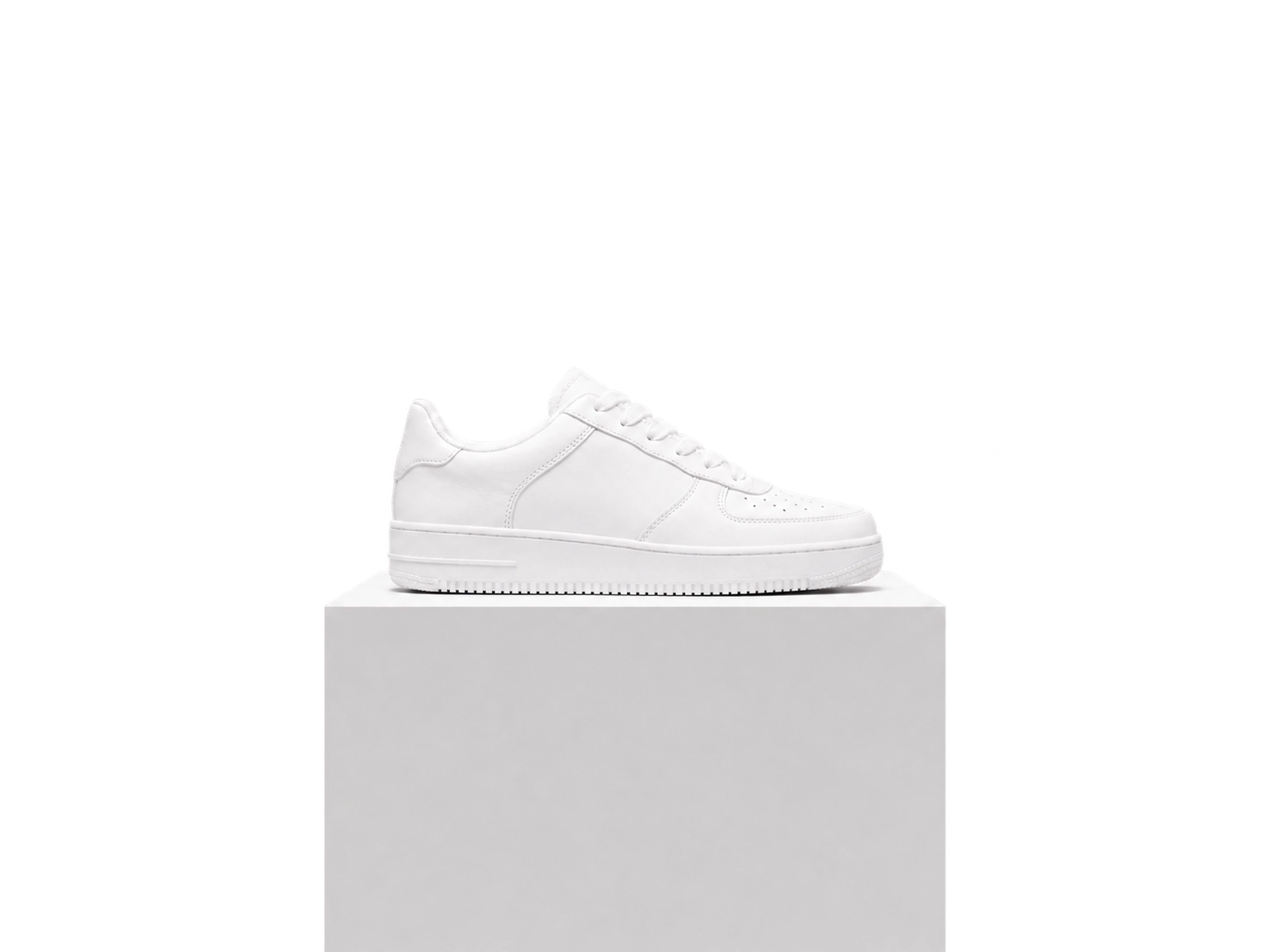




Photos de produits
Séparez un article de la table ou de la pièce avant de l’intégrer à un catalogue ou à un visuel de campagne.
Gardez le sujet, retirez le fond. Importez une photo, vérifiez le détourage et enregistrez un PNG transparent.
JPG, PNG ou WebP. L’outil de suppression du fond s’ouvre automatiquement.
La retouche vise l’arrière-plan. Avant l’export, examinez cheveux, bords des meubles, détails des produits et zones transparentes.
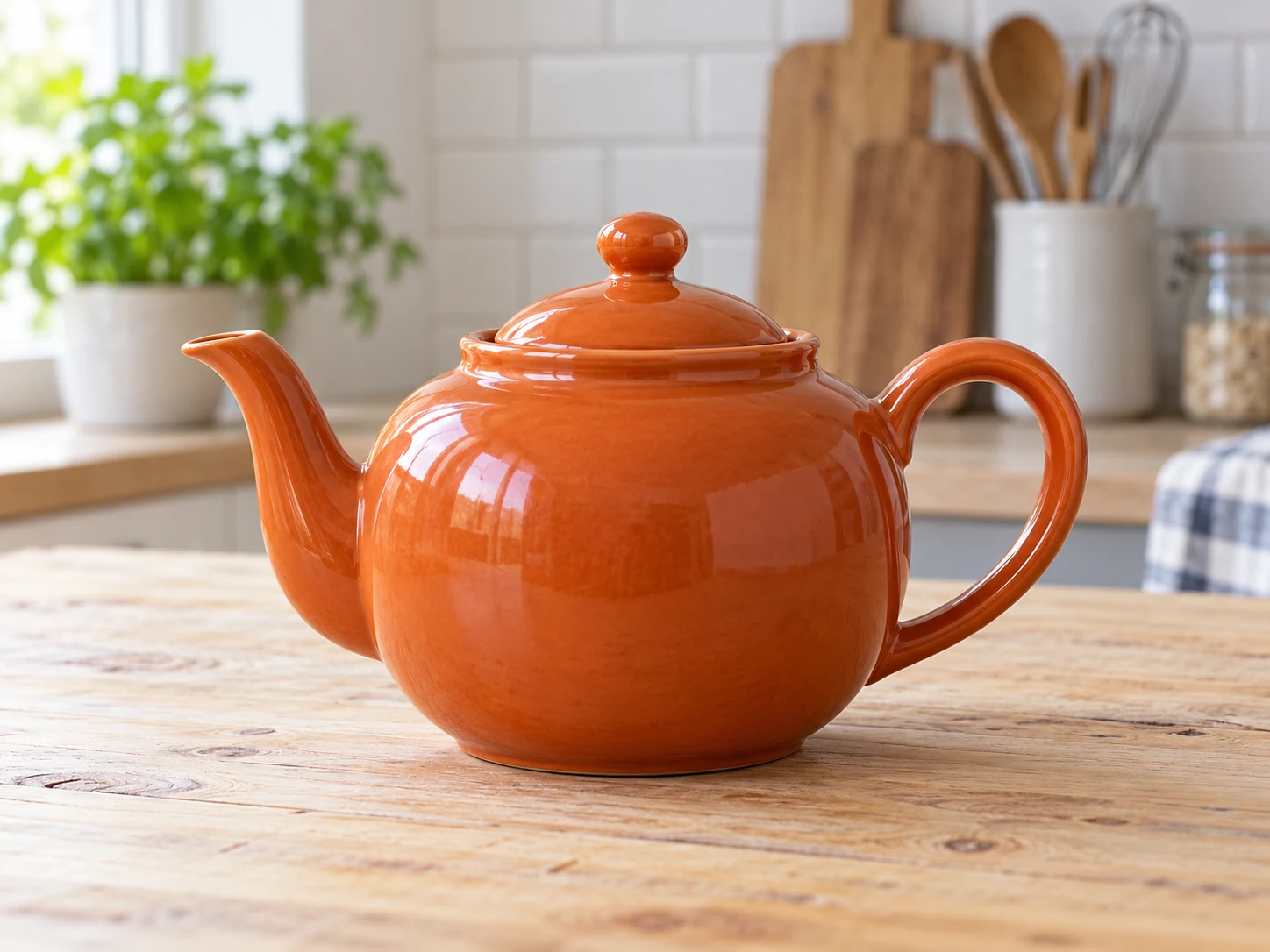
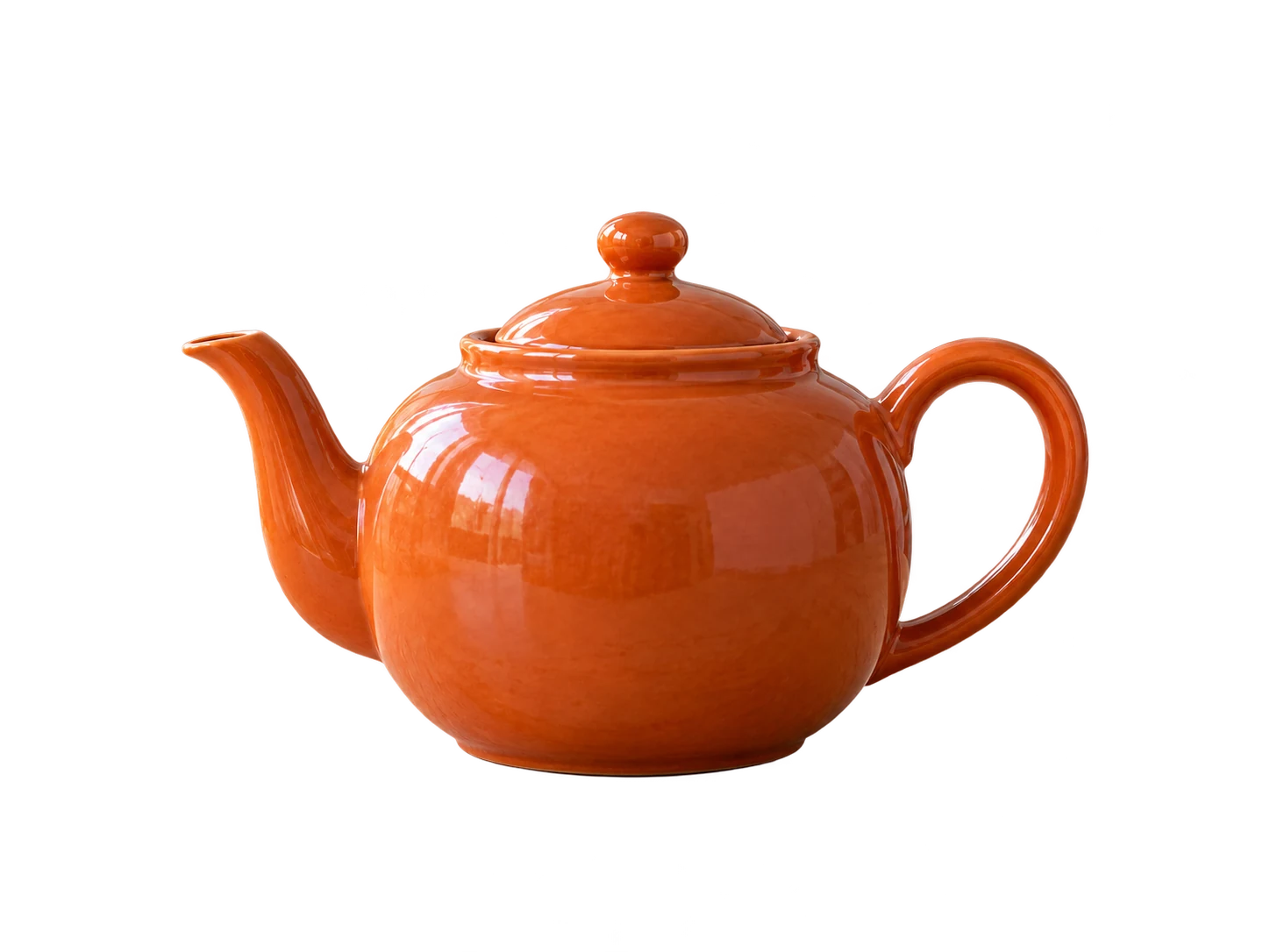
Exemples illustratifs : comparez ce qui disparaît et ce qui reste.
Théière orange sur une table de cuisine avant détourage
Femme aux cheveux bouclés en extérieur avant détourage.
Chat roux sur un canapé à motifs avant détourage
Partez d’une photo nette avec un sujet visible et suffisamment contrasté par rapport au fond.
Choisissez une photo de produit, de personne, de pièce ou d’objet où le sujet apparaît en entier.
ClearCrowds sépare le sujet du décor et prépare le résultat dans l’éditeur.
Examinez cheveux, coins, ombres et zones transparentes avant de télécharger ou de poursuivre la retouche.
Isolez votre sujet pour le placer dans une nouvelle mise en page ou sur un autre fond.
Séparez un article de la table ou de la pièce avant de l’intégrer à un catalogue ou à un visuel de campagne.
Préparez une personne pour une fiche de profil, une affiche, une invitation ou un nouveau fond.
Retirez le canapé et le salon autour du chat.
Intégrez plus facilement un sujet à une miniature, une annonce ou un visuel court.
L’outil isole un sujet visible. Il ne crée pas automatiquement un nouveau décor et ne corrige pas tous les contours difficiles.
Choix de la photo, fonds ordinaires et qualité des contours.
Des retouches ciblées pour préparer votre image.
Importez votre photo pour ouvrir l’éditeur avec le détourage déjà sélectionné.
JPG, PNG ou WebP. L’outil de suppression du fond s’ouvre automatiquement.