

Étiquettes de produits
Corrigez une référence ou une valeur d’affichage non réglementée sur une photo de produit ou une maquette d’emballage.
Remplacez des nombres sur un panneau, une affiche, une étiquette ou une photo de produit tout en prêtant attention à la police, au support, à l’angle et à la lumière.
Formats JPG, PNG et WebP acceptés.
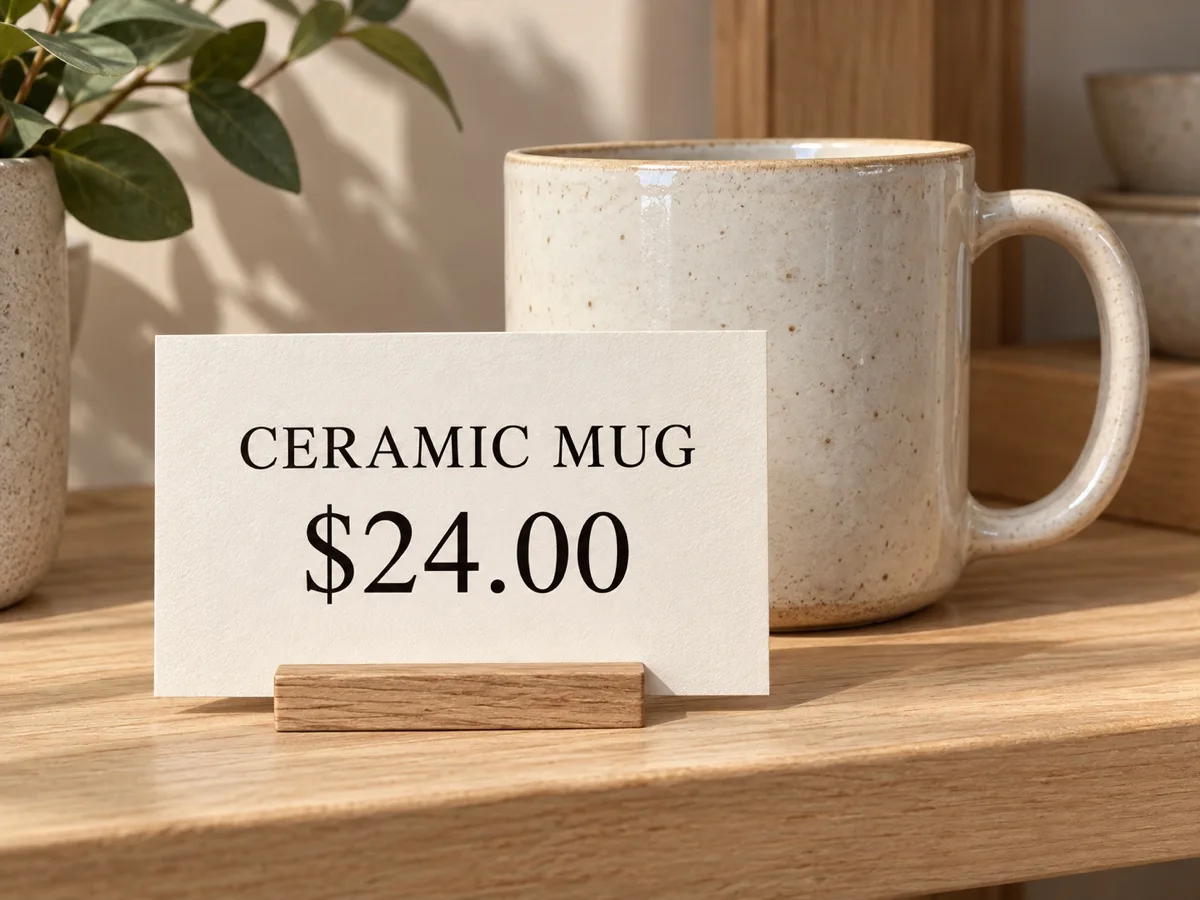
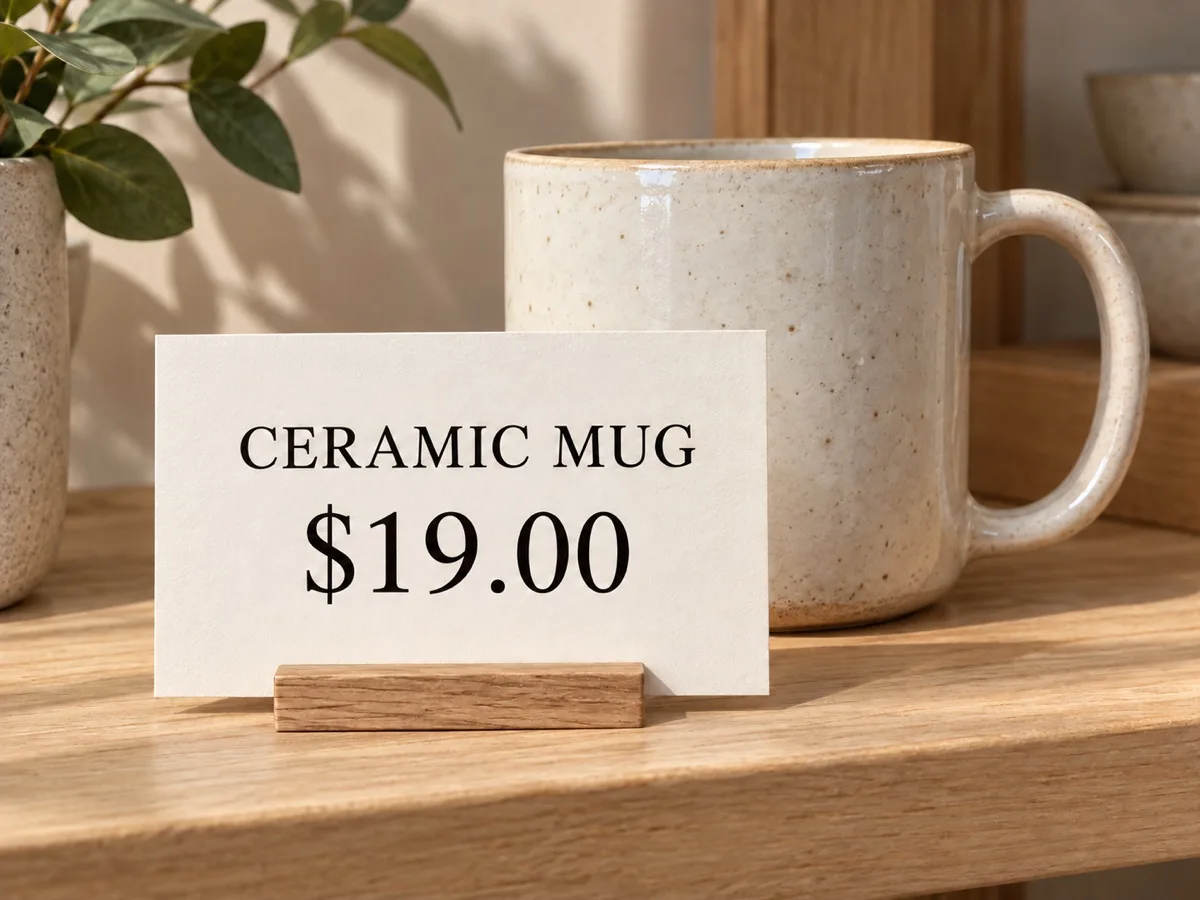
$24.00 → $19.00
ClearCrowds repère les zones contenant des chiffres. Vous sélectionnez le nombre voulu et indiquez son remplacement.
Découvrez trois exemples générés par IA. Comparez les chiffres et leur environnement ; le résultat dépend de la photo d’origine.
Remplacez $24.00 par $19.00 sur l’étiquette. Incluez le symbole monétaire et les décimales.
Remplacez OCT 24 par OCT 31 sur l’affiche. Sélectionnez la date sans inclure le nom ni l’heure de l’atelier.
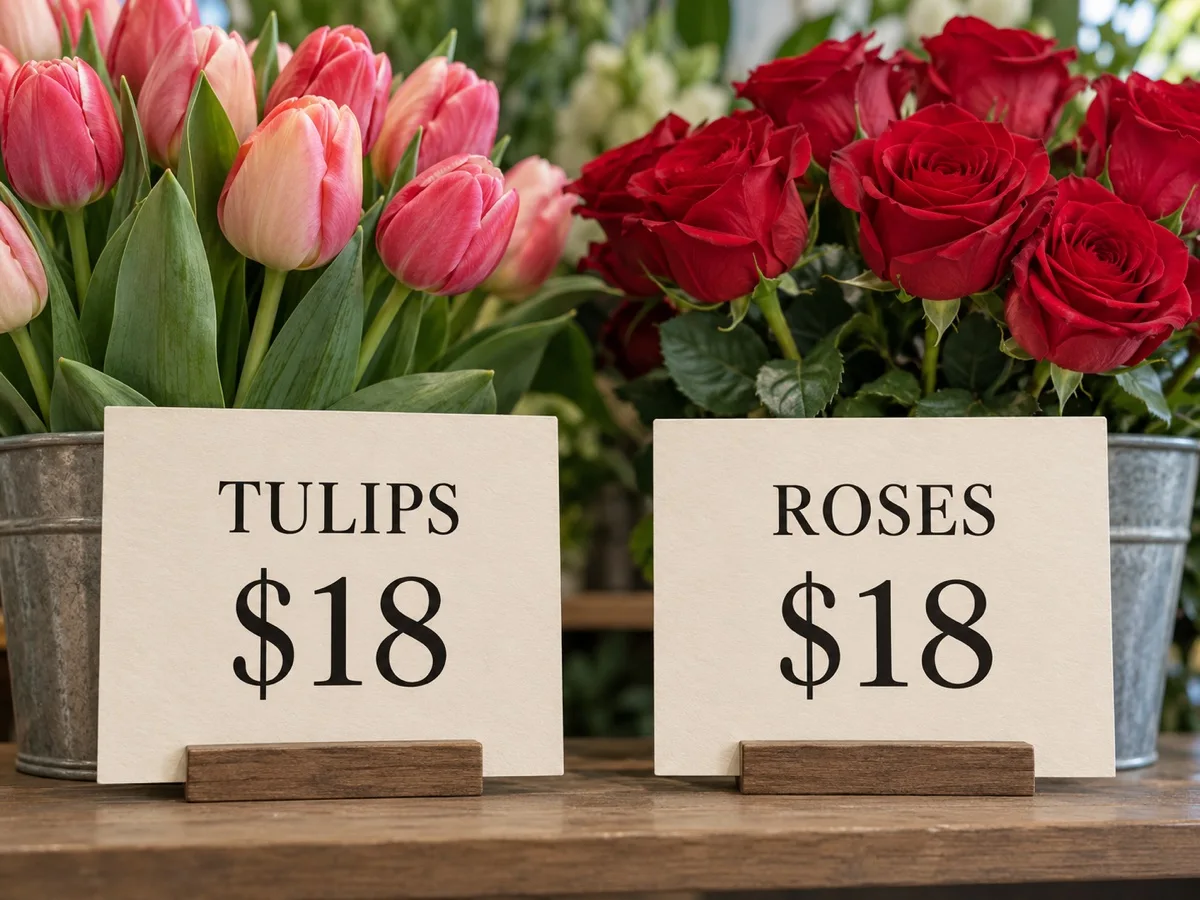
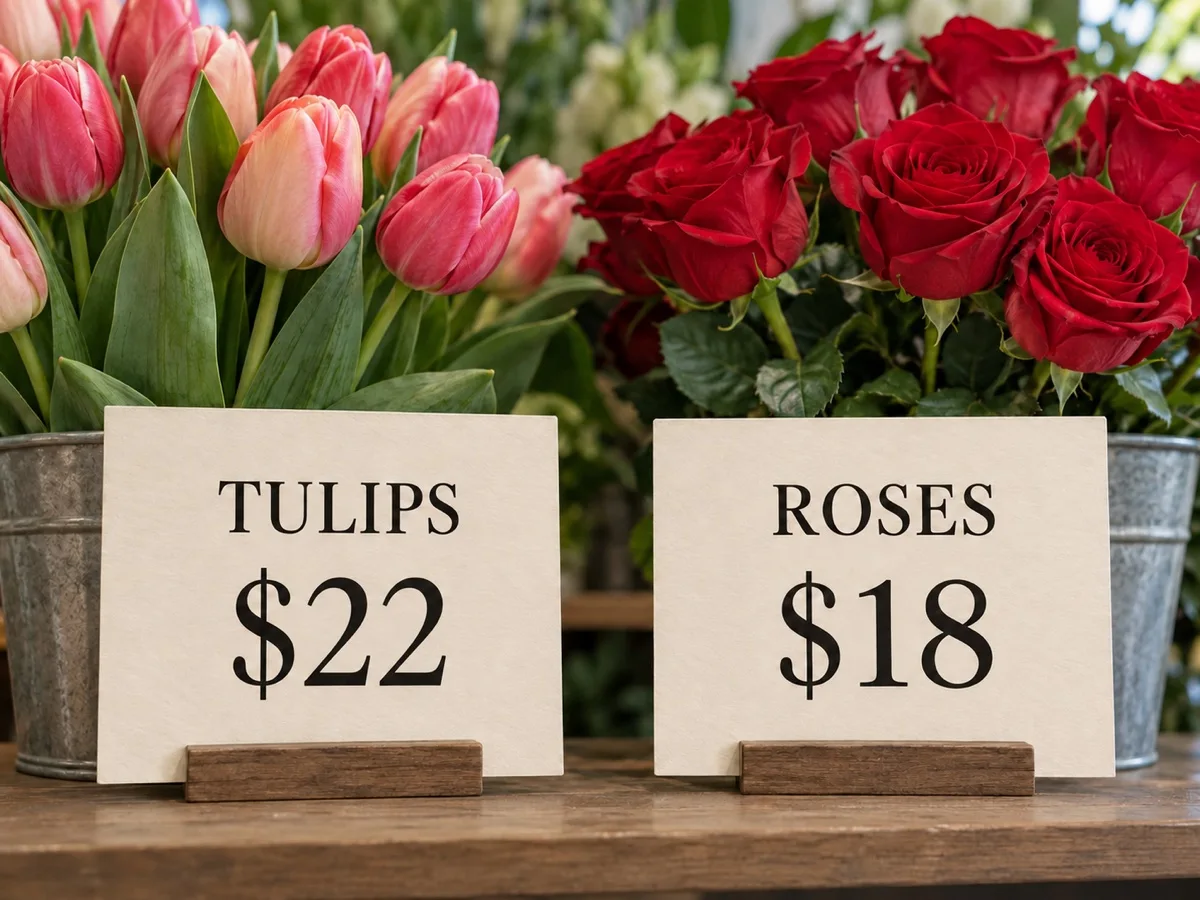
Les deux étiquettes de fleurs indiquent $18. Modifiez uniquement le prix sous TULIPS en $22 ; celui de ROSES doit rester à $18.
Importez une photo, sélectionnez le nombre et saisissez sa nouvelle valeur. Inutile d’effacer les anciens chiffres au préalable.
Choisissez une image nette avec des chiffres lisibles et assez grands pour être vérifiés.
Cliquez sur le cadre correspondant exactement au nombre à remplacer, surtout si des chiffres similaires apparaissent ailleurs.
Lancez la retouche, puis comparez les contours, espacements, perspectives et textures autour du nouveau nombre.
Pour les supports visuels courants que vous possédez ou êtes autorisé à mettre à jour.
Corrigez une référence ou une valeur d’affichage non réglementée sur une photo de produit ou une maquette d’emballage.
Mettez à jour une date, une heure, un numéro de salle ou une quantité de billets sur une affiche que vous avez créée.
Remplacez un nombre sur une enseigne, un tableau de menu, un accessoire ou un affichage temporaire.
Corrigez un score, un compte à rebours, une statistique ou une courte indication chiffrée sur un visuel que vous contrôlez.
Cet outil est réservé aux visuels courants. Il ne doit pas servir à falsifier un document, une identité, un droit de propriété, un paiement, une information de conformité ou une preuve.
Détection, remplacement, choix des images et usages autorisés.
Des retouches ciblées pour préparer votre image.
Choisissez votre photo, sélectionnez le nombre et saisissez sa nouvelle valeur.
Formats JPG, PNG et WebP acceptés.