
Un portrait, sept outils ciblés
Préparez votre photo d’identité dans le même éditeur.
Importez un portrait, choisissez une modification et vérifiez le résultat avant de continuer. Changez le fond uni, recadrez à la taille voulue, retirez un accessoire ou sélectionnez un détail gênant sans refaire toute la photo.
Choisissez votre première retouche
Importez votre portrait
Choisissez d’abord un outil : votre photo s’ouvrira directement avec cette retouche.
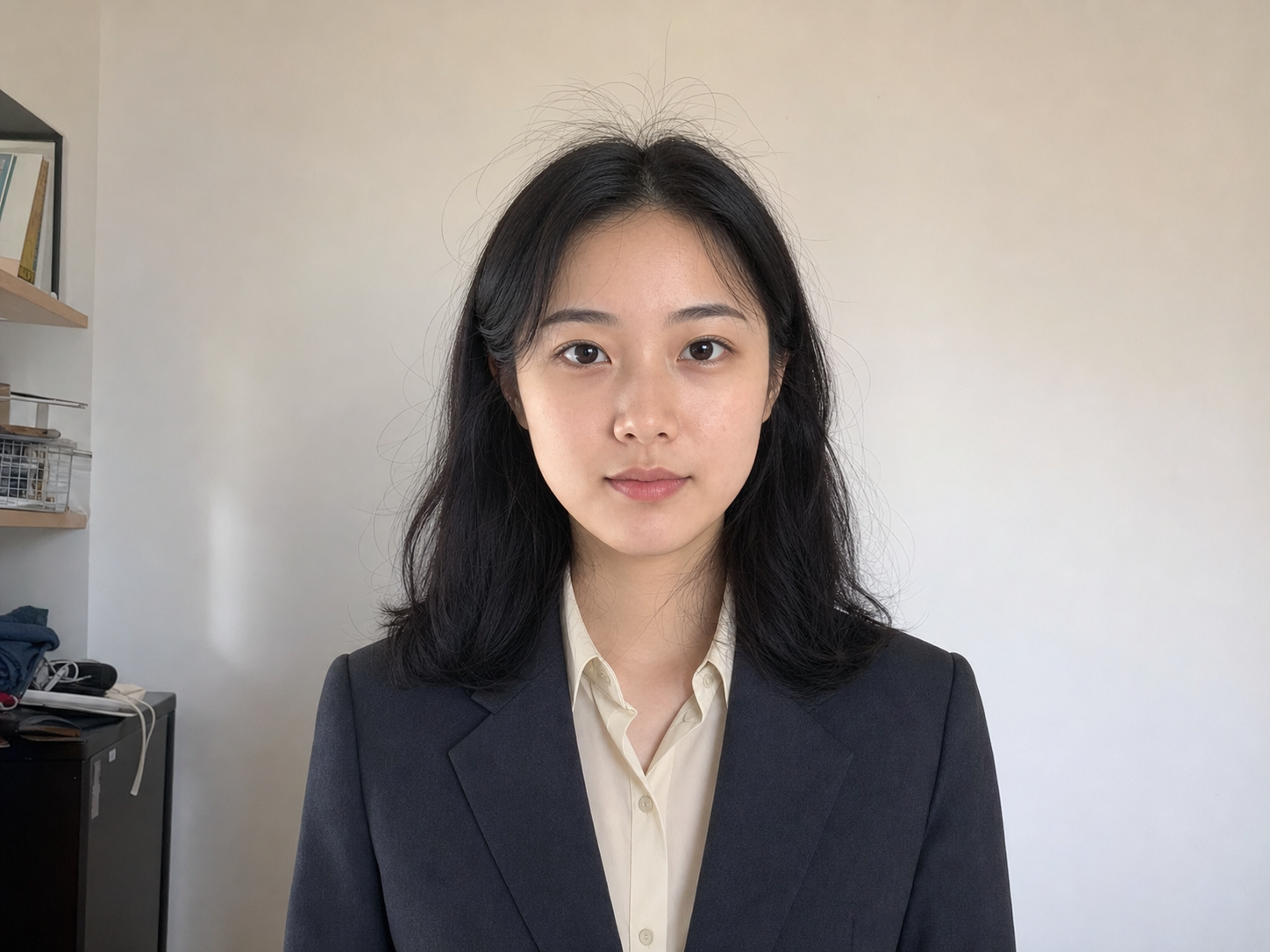
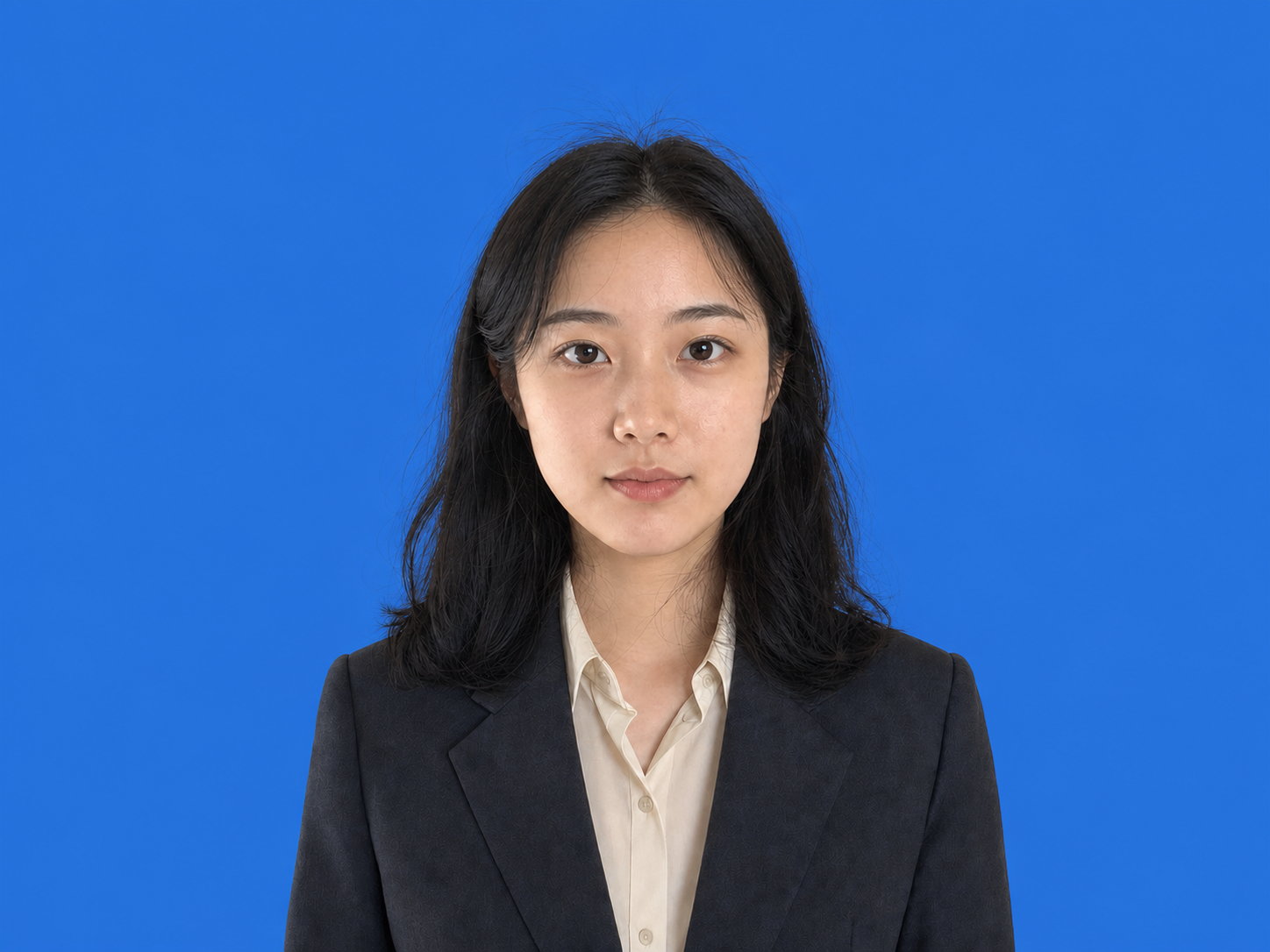
Changer la couleur du fond
Sept retouches ciblées
Modifiez seulement ce qui est nécessaire.
Chaque outil répond à votre choix. Les sept retouches ne sont pas appliquées ensemble ; après chaque résultat, vous pouvez poursuivre sur le même portrait.
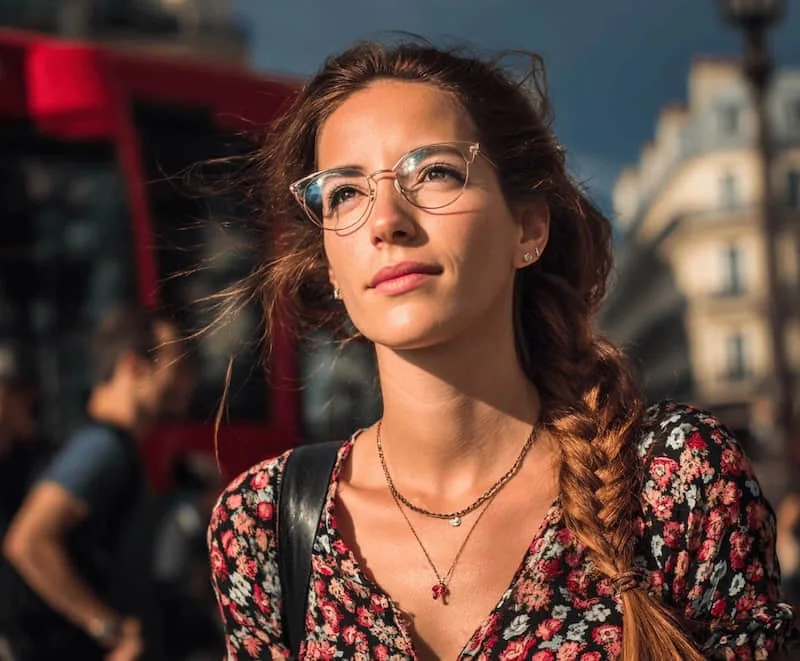
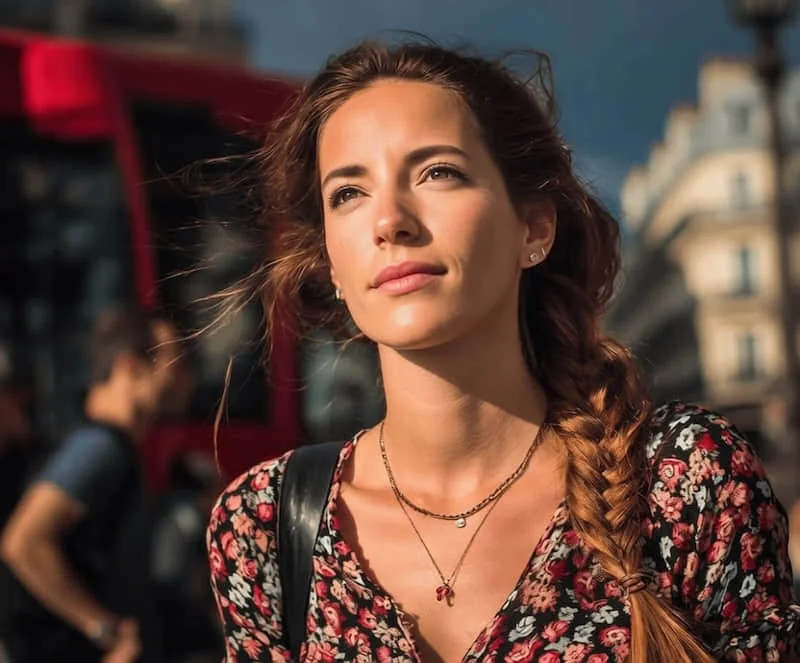
Enlever les lunettes
Retirez montures et verres pour préparer une autre version de votre portrait.
- Ce qui change
- Lunettes, montures solaires et reflets des verres.
- À conserver
- Identité, yeux, expression, coiffure et forme du visage.
Importer pour cet outil
Enlever les lunettes
Changer la couleur du fond
Placez la personne sur un fond blanc, rouge, bleu, vert, gris ou d’une couleur personnalisée.
- Ce qui change
- Uniquement la zone derrière la personne.
- À conserver
- Visage, contours des cheveux, vêtements, pose et éclairage du premier plan.
Importer pour cet outil
Changer la couleur du fond
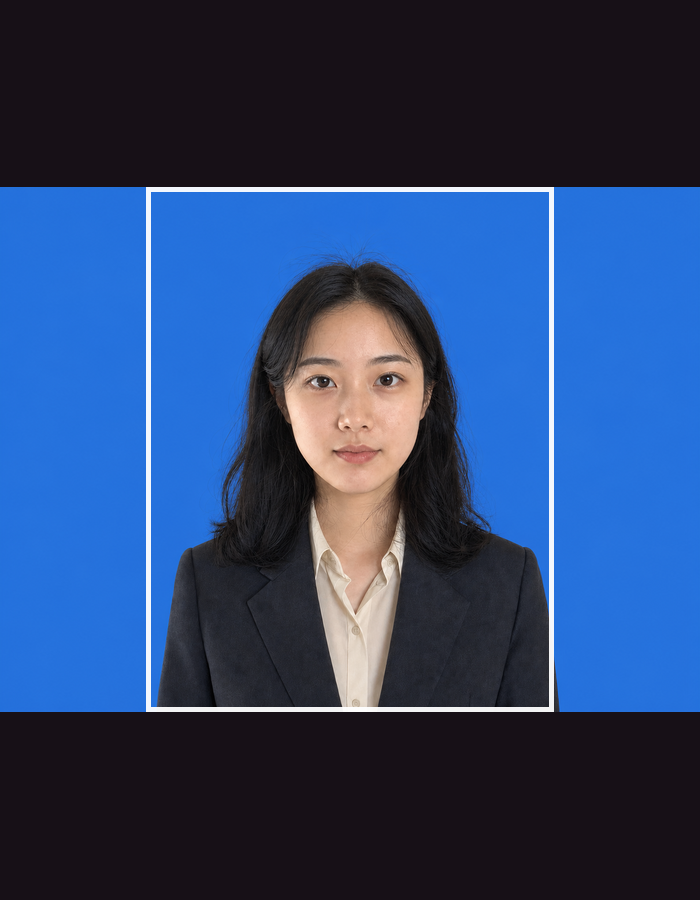
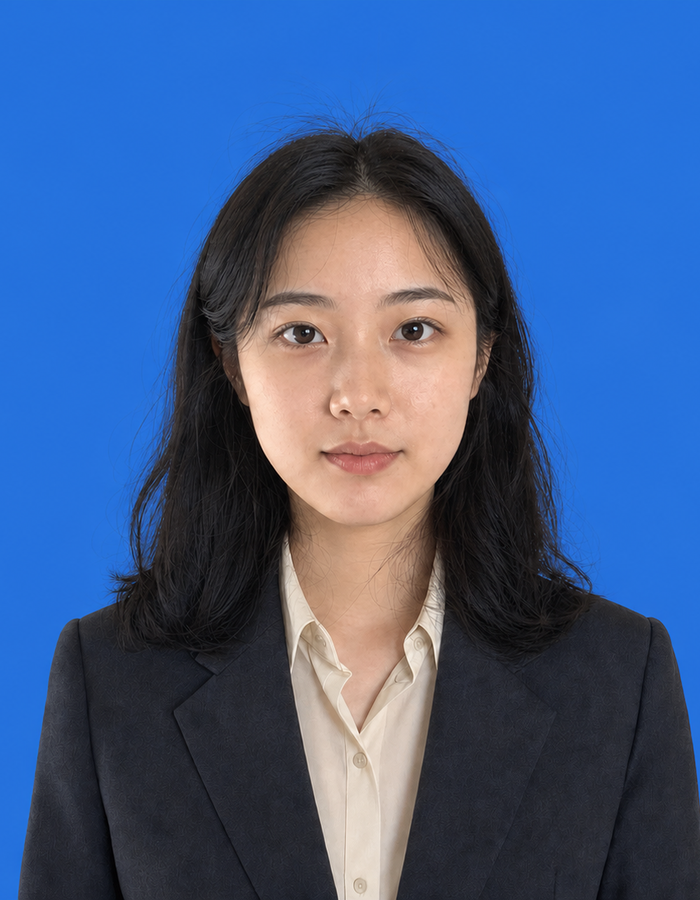
Recadrer au format voulu
Choisissez un format courant de photo d’identité ou saisissez vos dimensions en gardant le sujet centré.
- Ce qui change
- Dimensions de l’image et cadrage.
- À conserver
- Personne, espace au-dessus de la tête, position du visage et épaules visibles.
Importer pour cet outil
Recadrer au format voulu
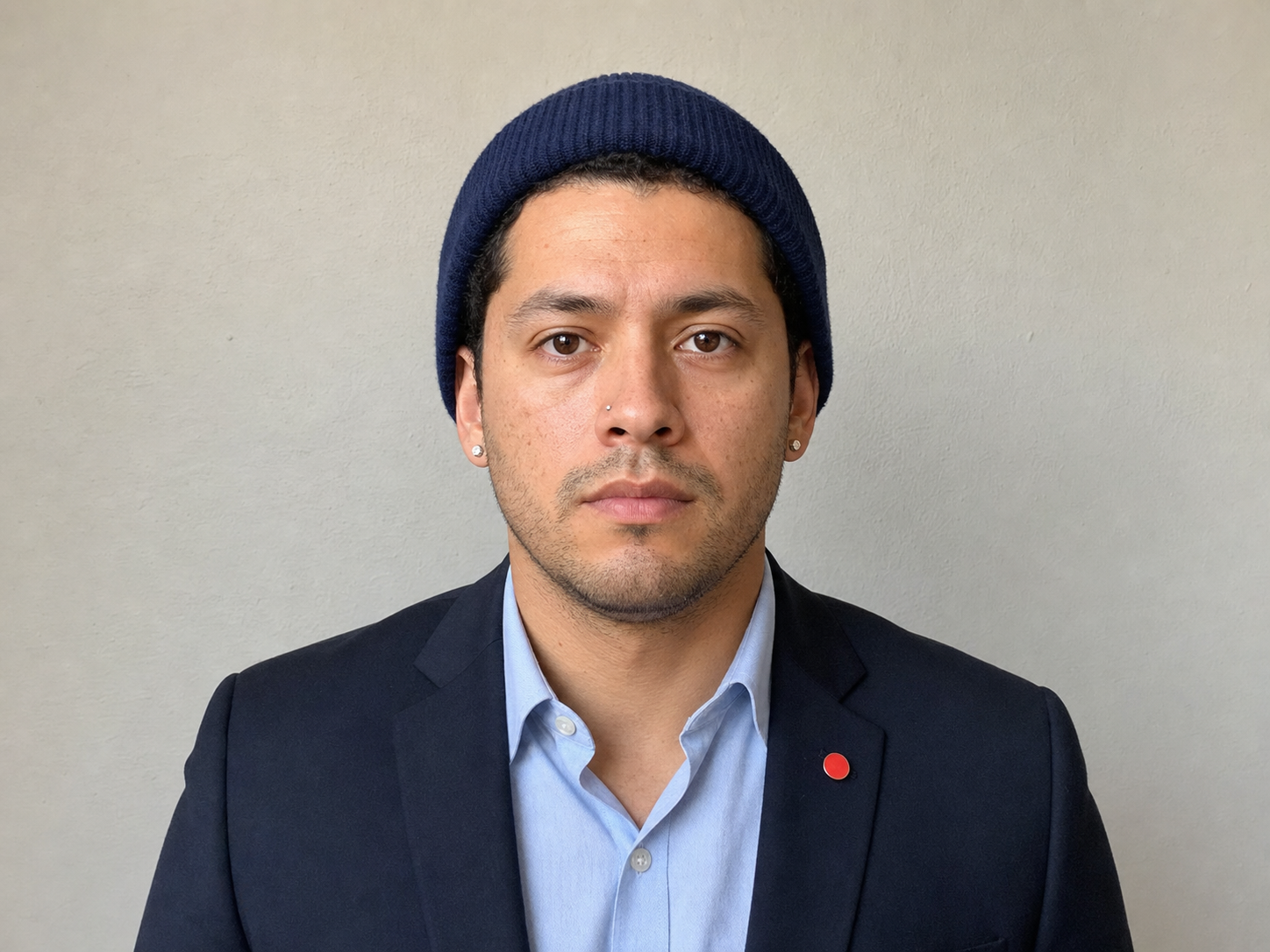
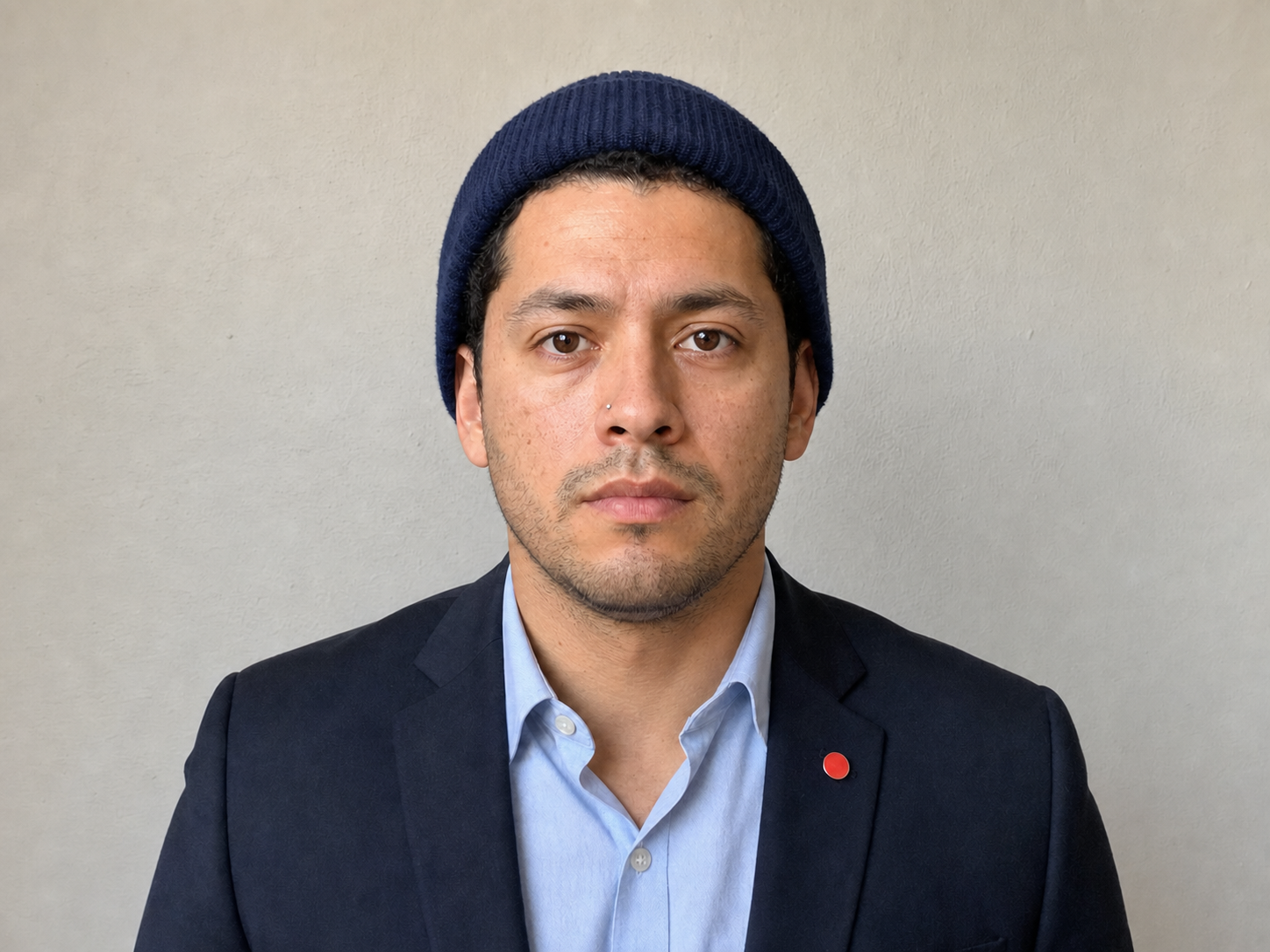
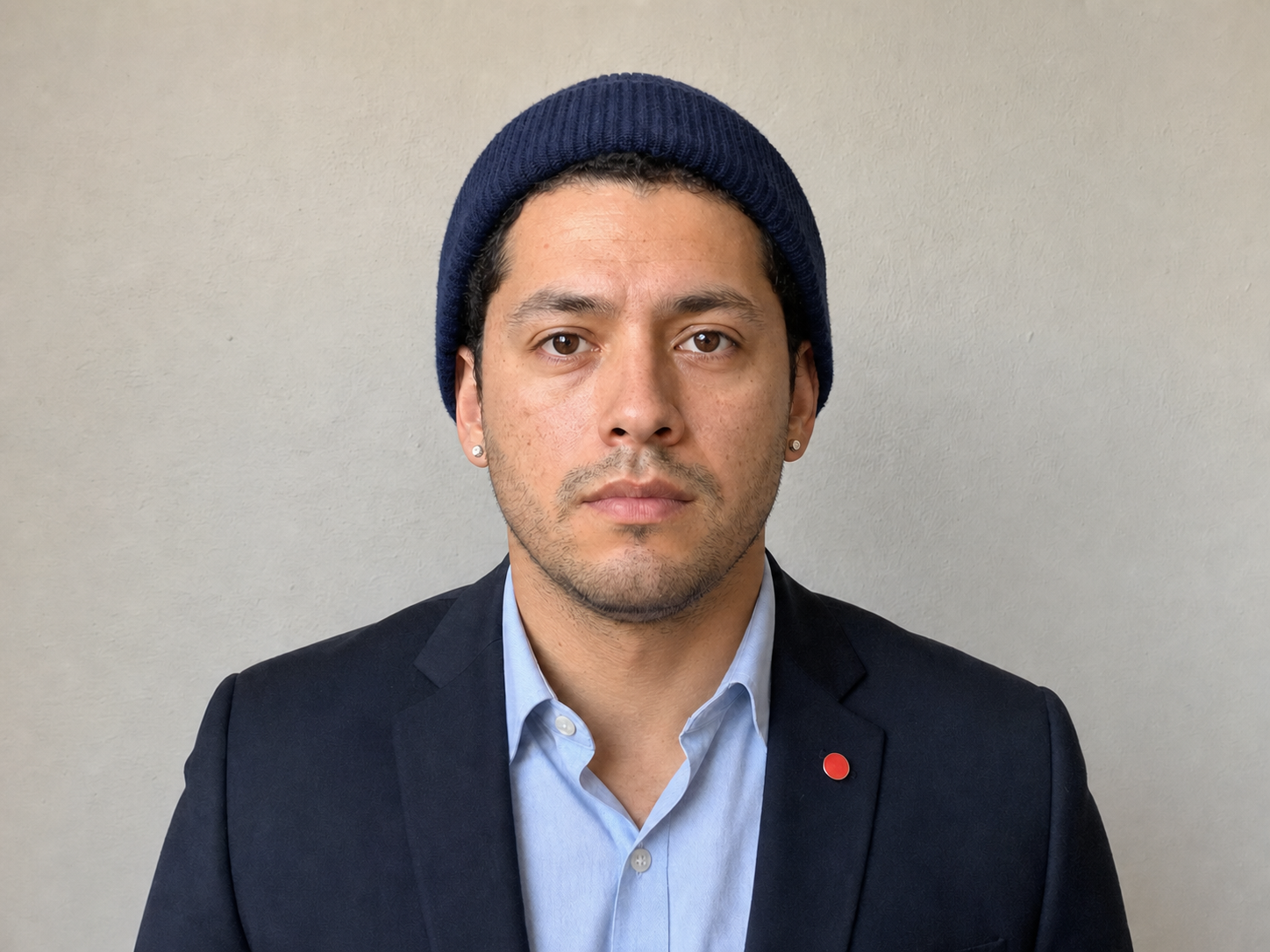
Retirer les boucles d’oreilles
Effacez les boucles d’oreilles visibles du portrait.
- Ce qui change
- Uniquement les bijoux d’oreille ciblés.
- À conserver
- Forme des oreilles, cheveux, peau, lumière et autres accessoires.
Importer pour cet outil
Retirer les boucles d’oreilles
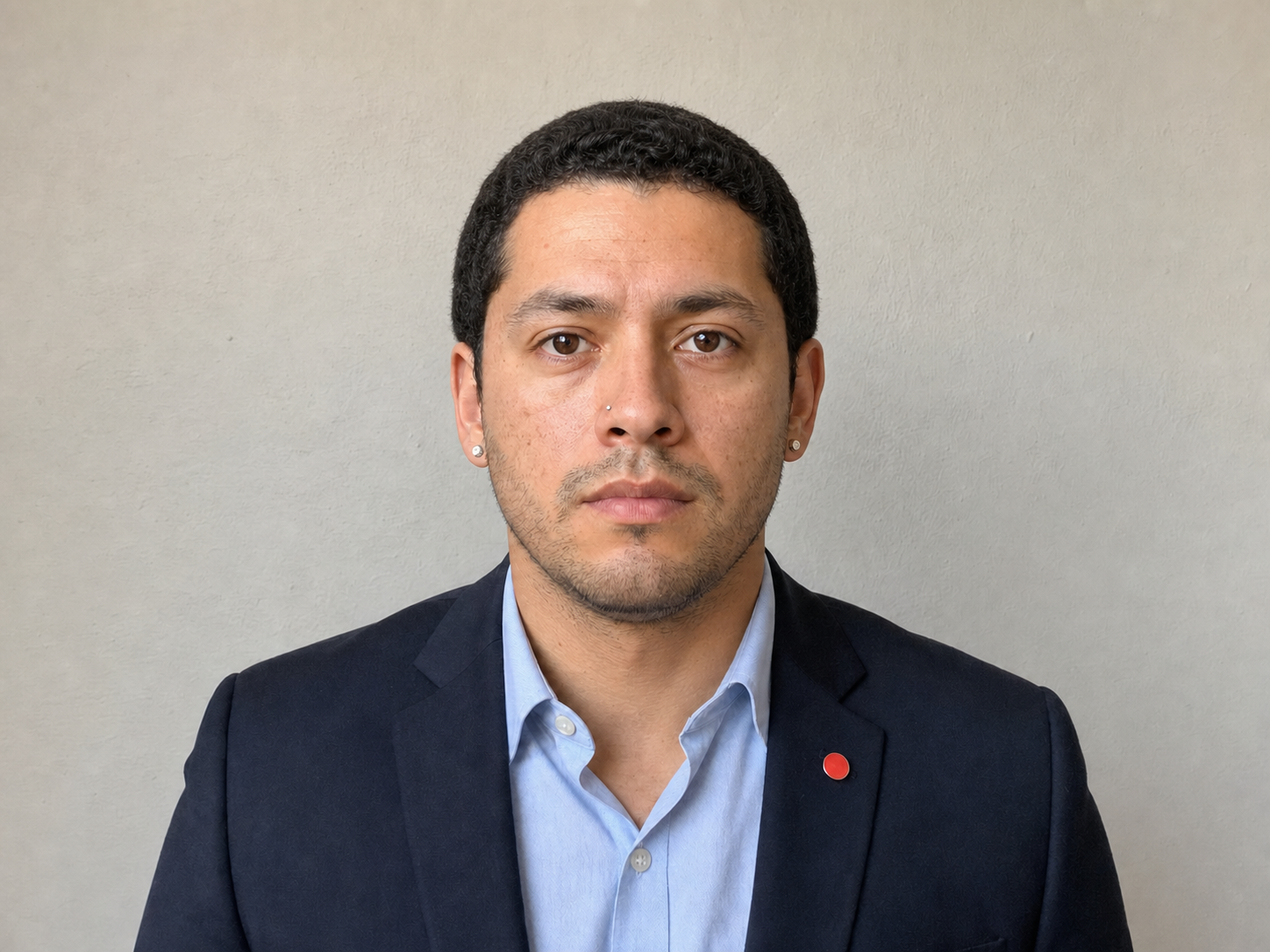
Retirer un piercing au nez
Effacez un bijou de nez sans chercher à remodeler ou lisser le nez.
- Ce qui change
- Uniquement le bijou de nez ciblé.
- À conserver
- Structure du nez, pores, carnation, expression et autres accessoires.
Importer pour cet outil
Retirer un piercing au nez
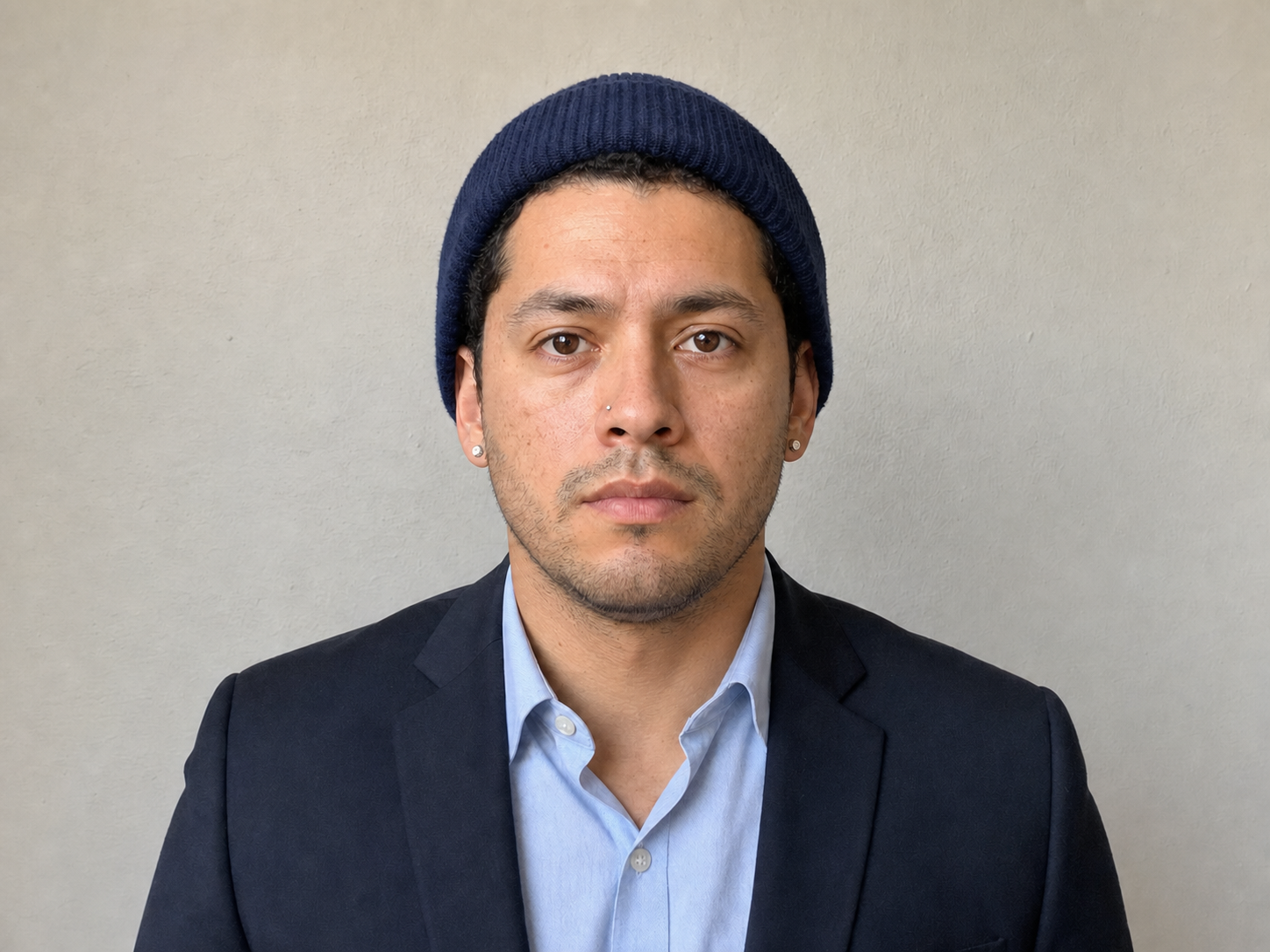
Retirer un chapeau
Enlevez le chapeau et examinez les contours de la tête et des cheveux reconstitués.
- Ce qui change
- Le chapeau et la zone qu’il recouvre.
- À conserver
- Identité, visage, pose, vêtements, fond et autres accessoires.
Importer pour cet outil
Retirer un chapeau
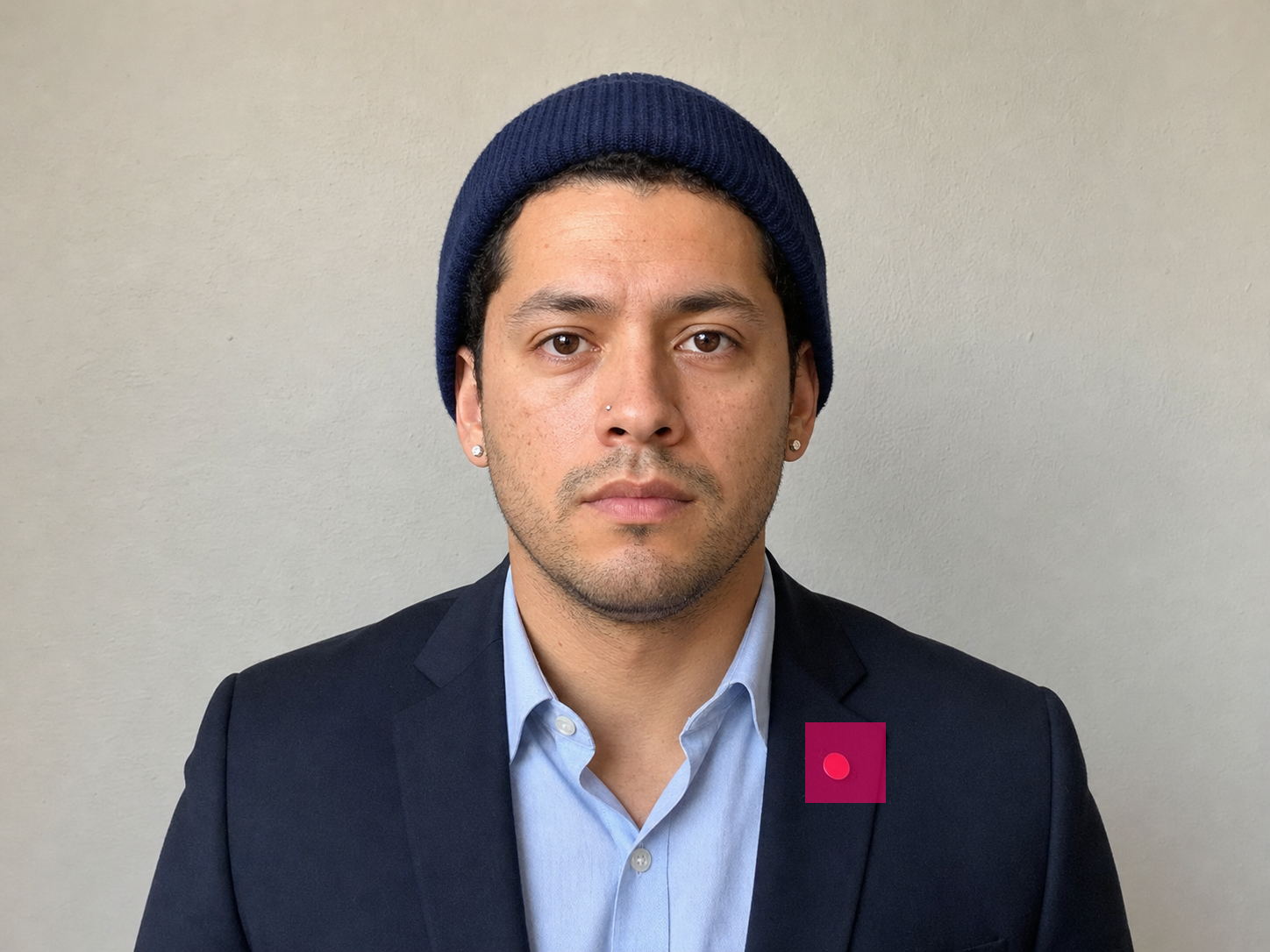
Gomme
Peignez sur un objet localisé pour effacer la zone sélectionnée.
- Ce qui change
- Uniquement la zone recouverte par le pinceau.
- À conserver
- Tout ce qui se trouve hors de la sélection, notamment l’identité, la composition et la lumière.
Importer pour cet outil
Gomme
Dans l’éditeur
Un choix à la fois.
Retrouvez les mêmes étapes sur mobile et ordinateur.
- 01
Choisissez puis importez
Sélectionnez la retouche, puis importez le portrait à modifier.
- 02
Réglez l’outil
Choisissez une couleur, un format ou peignez la zone à retirer.
- 03
Vérifiez et poursuivez
Comparez le résultat, passez à un autre outil de portrait ou téléchargez.
Choisissez la bonne commande
Quatre types de retouche, un parcours continu.
L’outil change selon votre besoin, mais votre photo et vos modifications restent réunies.
| Retouche | Votre choix | Traitement | Contrôle du résultat | Poursuivre la retouche |
|---|---|---|---|---|
| Retirer un accessoire | Photo et outil ciblé | Retouche de l’image | Validation de l’avant/après | Oui |
| Couleur du fond | Photo et couleur | Détourage de la personne et fond de la couleur choisie | Cinq couleurs ou code HEX personnalisé | Oui |
| Recadrage du portrait | Photo, dimensions et DPI | Recadrage tenant compte du visage | Format proposé ou taille personnalisée | Oui |
| Gomme | Photo et zone peinte | Reconstitution de la zone sélectionnée | Surface couverte par le pinceau | Oui |
Commencez par la modification utile
Préparez votre portrait sans perdre le fil.
Choisissez un outil. Après avoir vérifié le résultat, poursuivez avec la retouche suivante dans le même espace.
Choisissez un outil et importez
Votre photo s’ouvre directement avec la retouche choisie.