Perspective et verticales
Redressez les murs qui penchent et les déformations du grand-angle en gardant des proportions crédibles.
Retouche photo immobilière avec l’IA
Éclairez une pièce, retirez les objets qui traînent ou meublez virtuellement un espace vide.
5,012 avis sur l’App Store américainChoisissez la retouche, puis poursuivez dans l’éditeur ClearCrowds
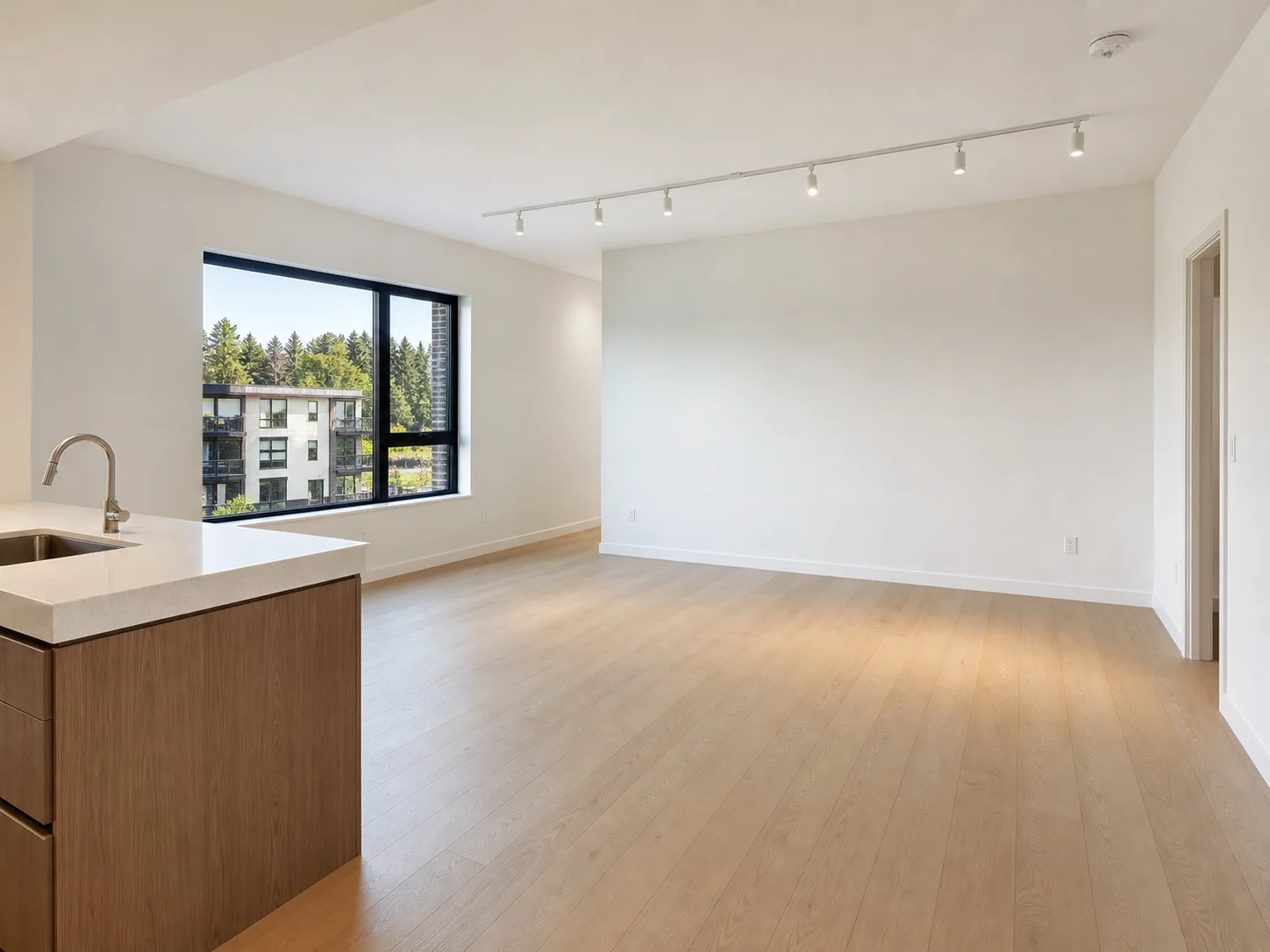
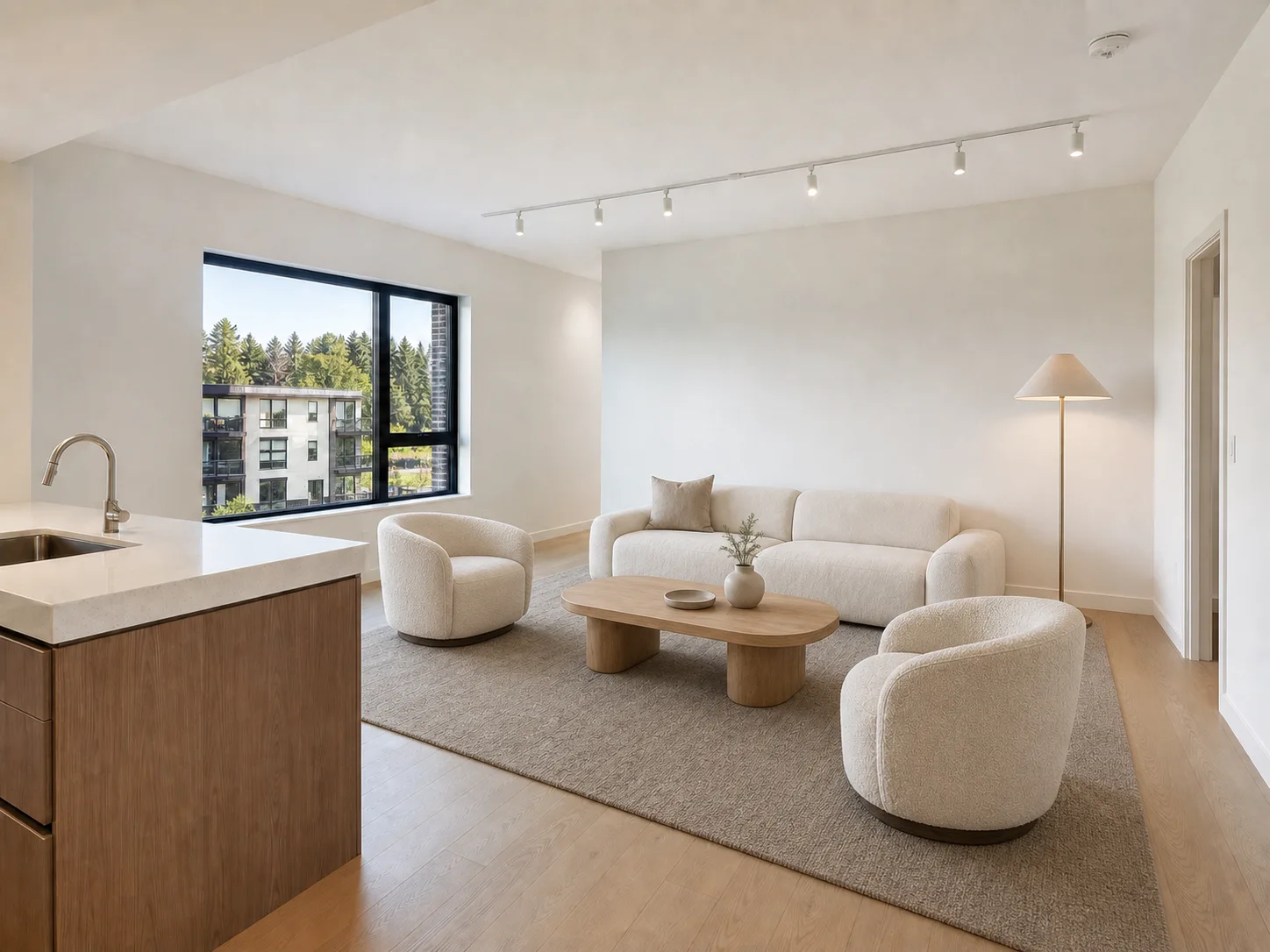
Meubler virtuellement un salon vide
Ajoutez quelques meubles aux bonnes proportions sans modifier le plan de la pièce.
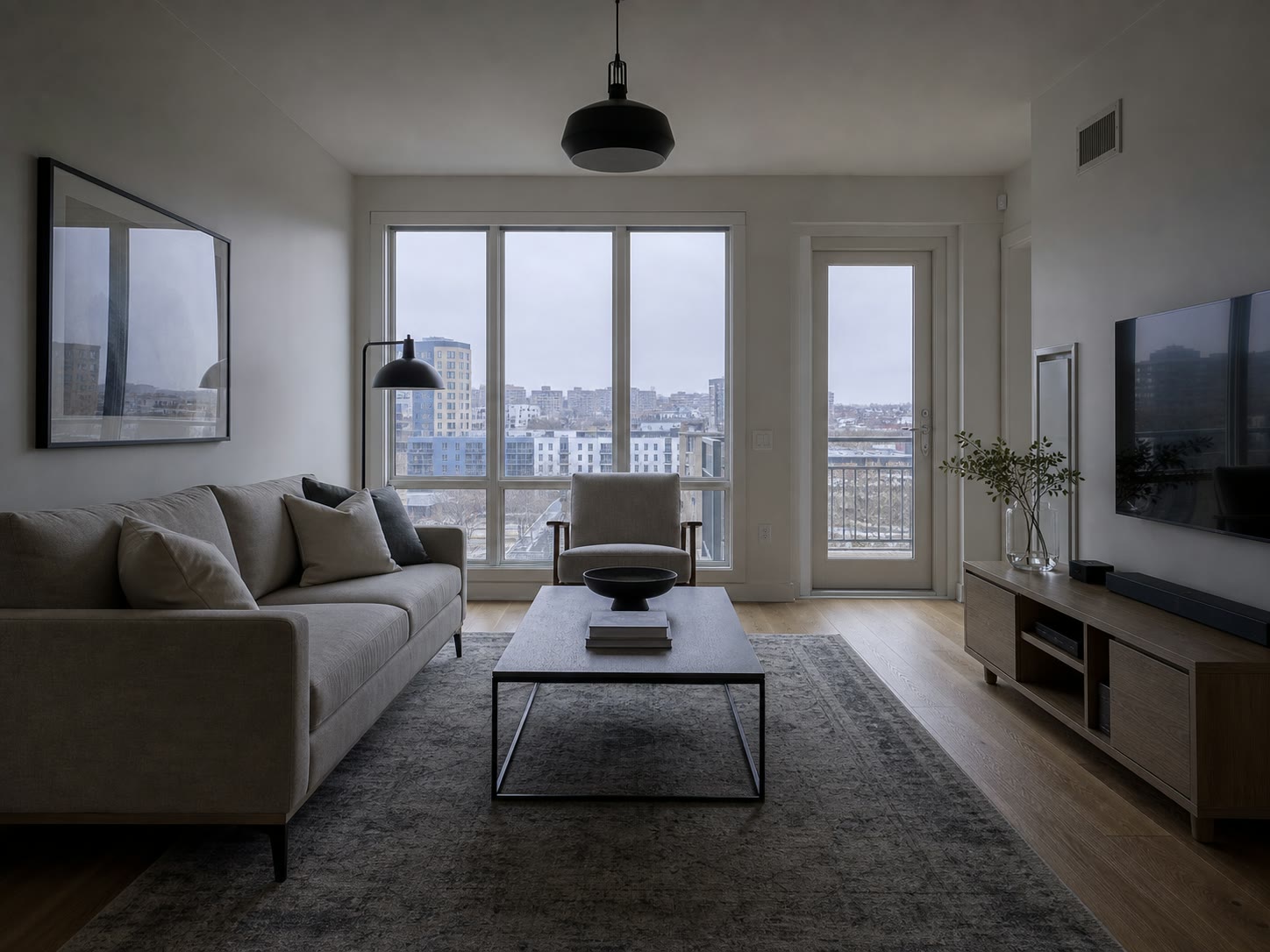
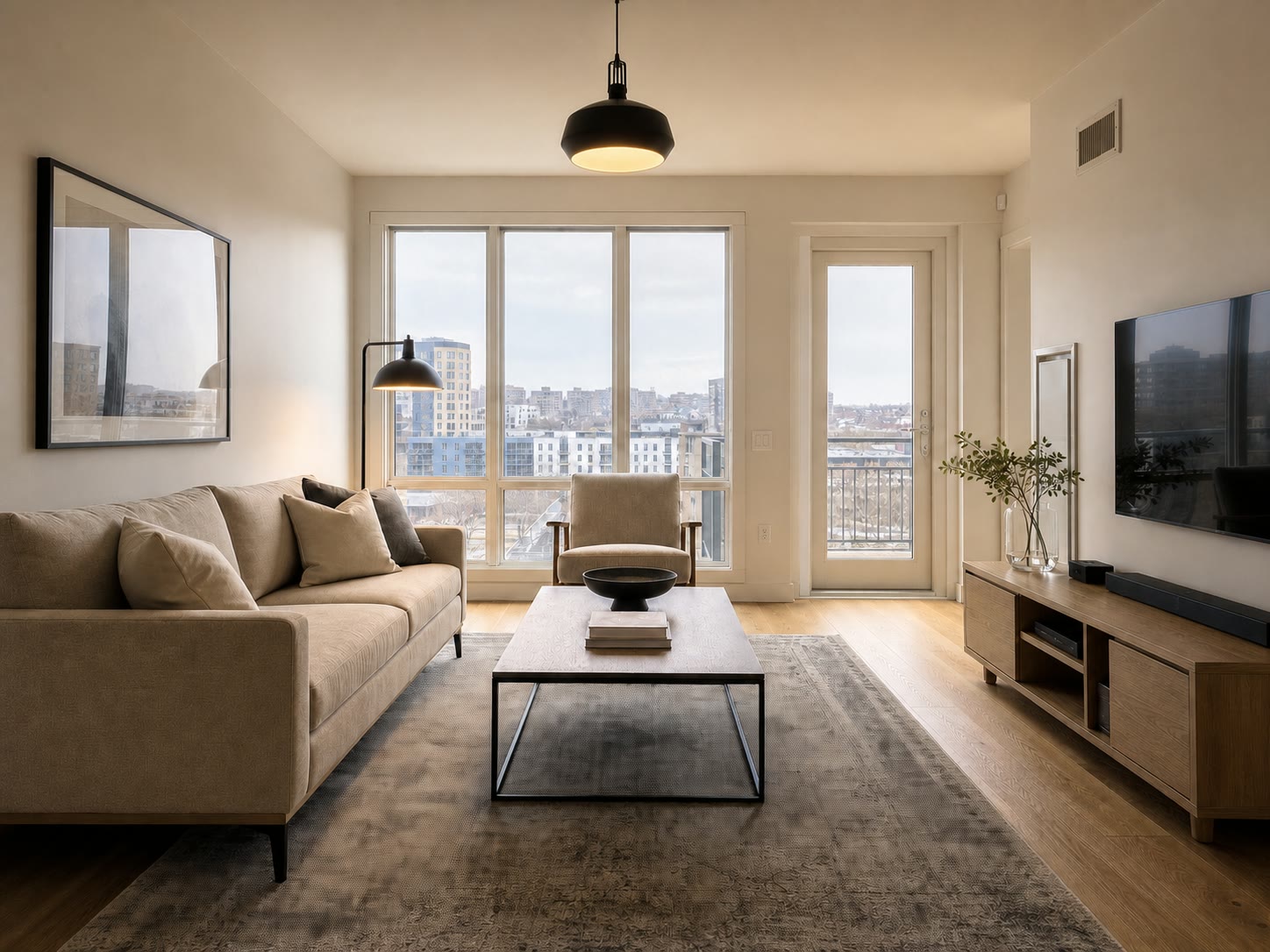
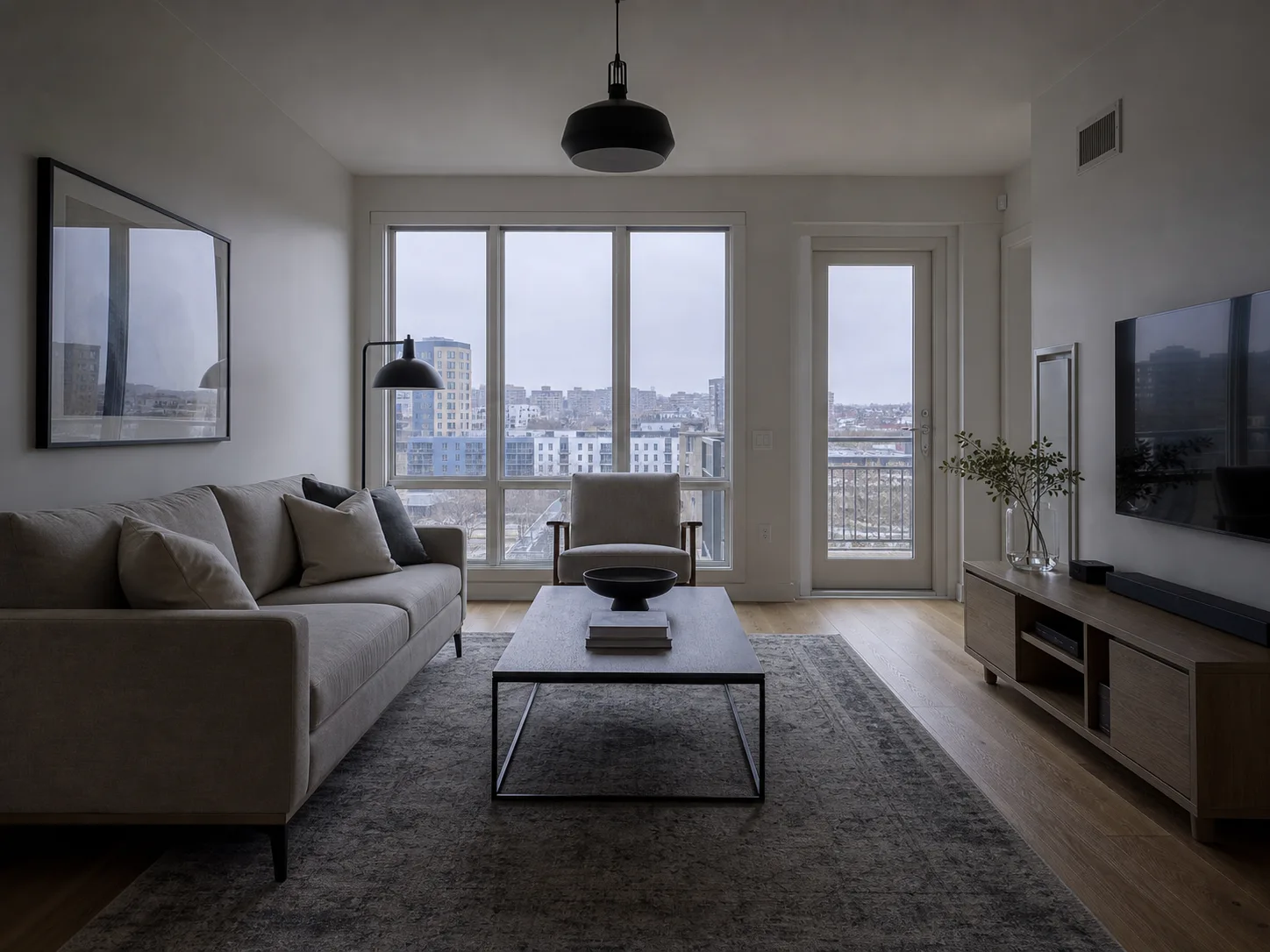
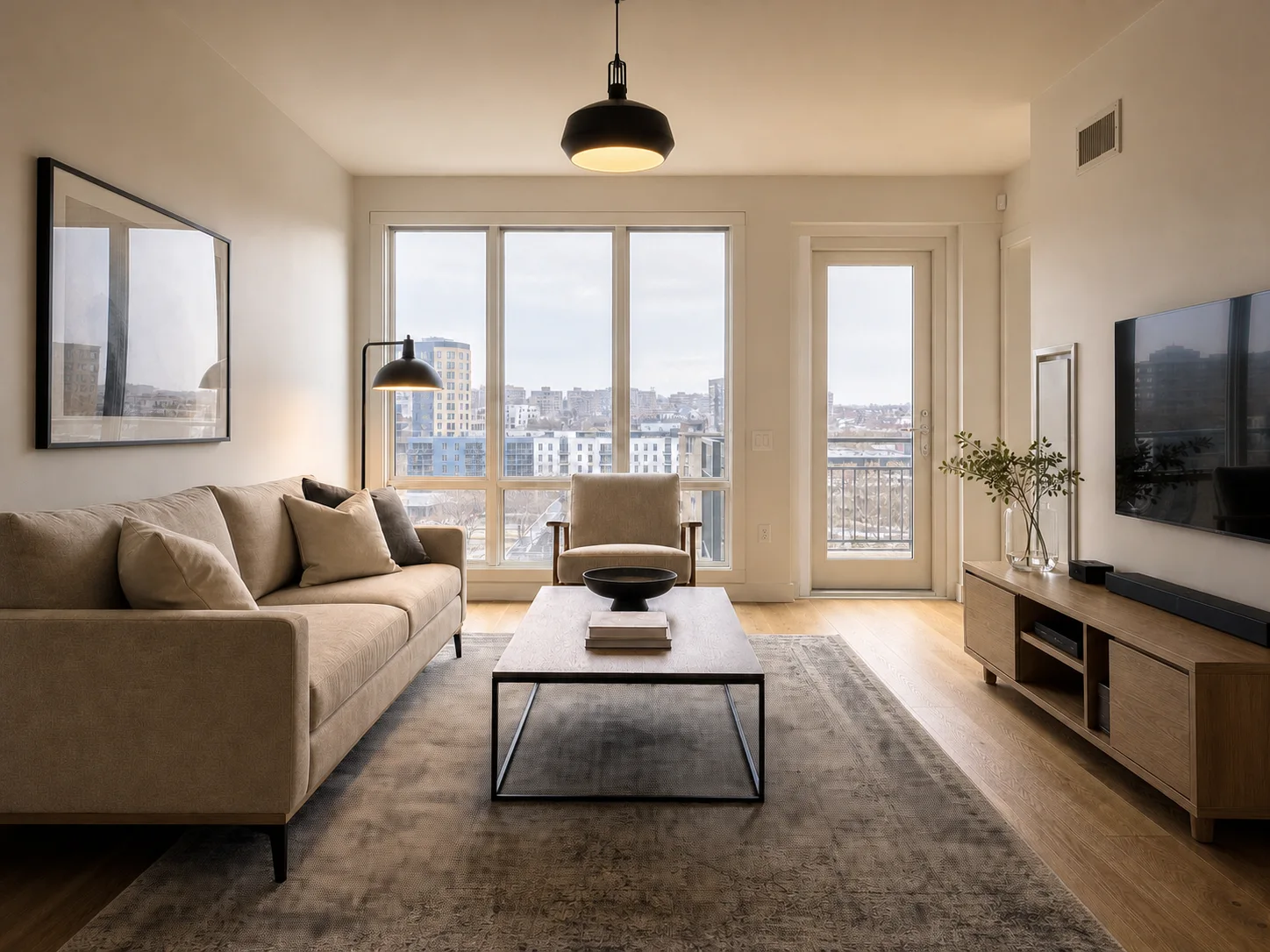
Rendez la pièce plus lumineuse et chaleureuse en conservant les surfaces et l’agencement.
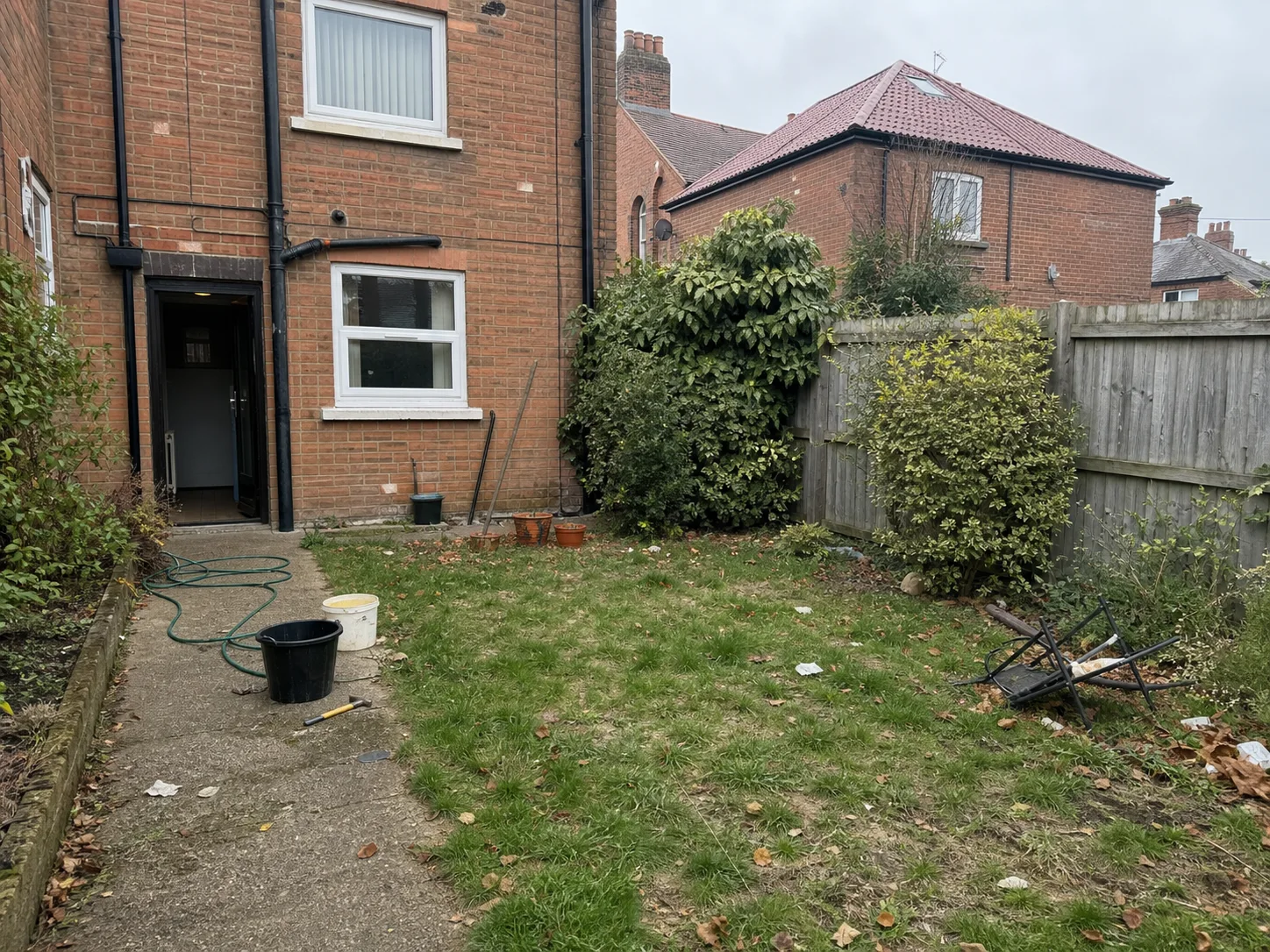
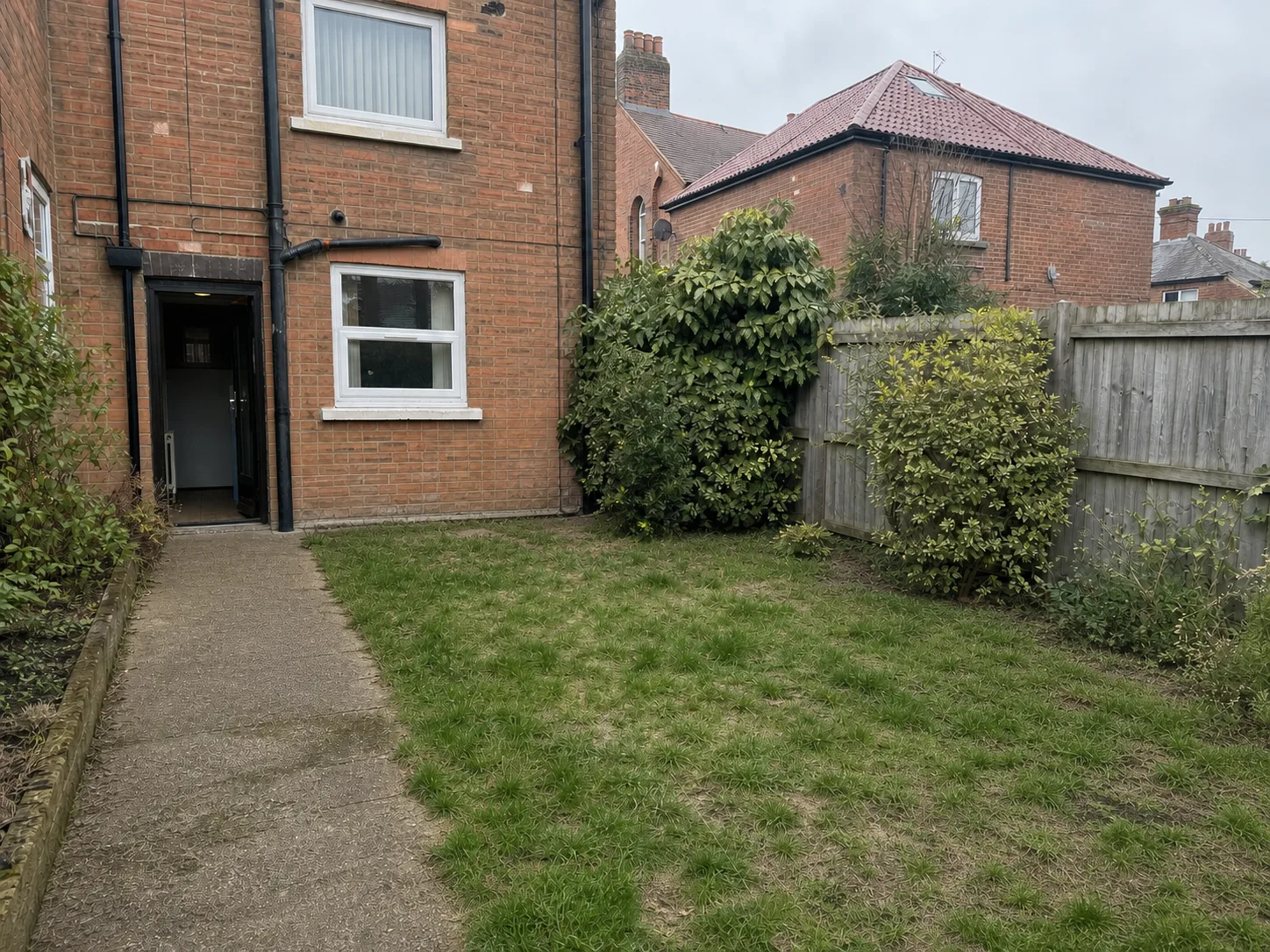
Enlevez les objets et débris qui encombrent le jardin en préservant la pelouse, les allées, les plantations et les limites du terrain.
Les retouches disponibles
Une photo sombre, une pièce encombrée ou un logement vide n’appellent pas la même retouche. Choisissez un outil prêt à l’emploi ou décrivez précisément le changement souhaité.
01 · Corrections photo
Corrigez la lumière, les couleurs, le contraste et la netteté sans repenser le logement.
Découvrir l’outilRedressez les murs qui penchent et les déformations du grand-angle en gardant des proportions crédibles.
Atténuez le voile, les traces d’eau, les traînées et les reflets gênants sans remplacer la vue réelle.
02 · Désencombrement
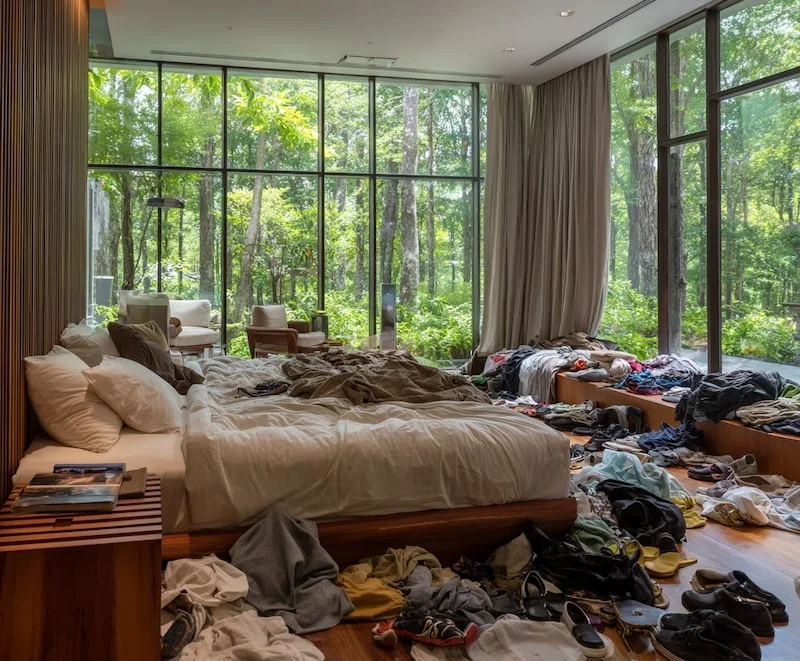
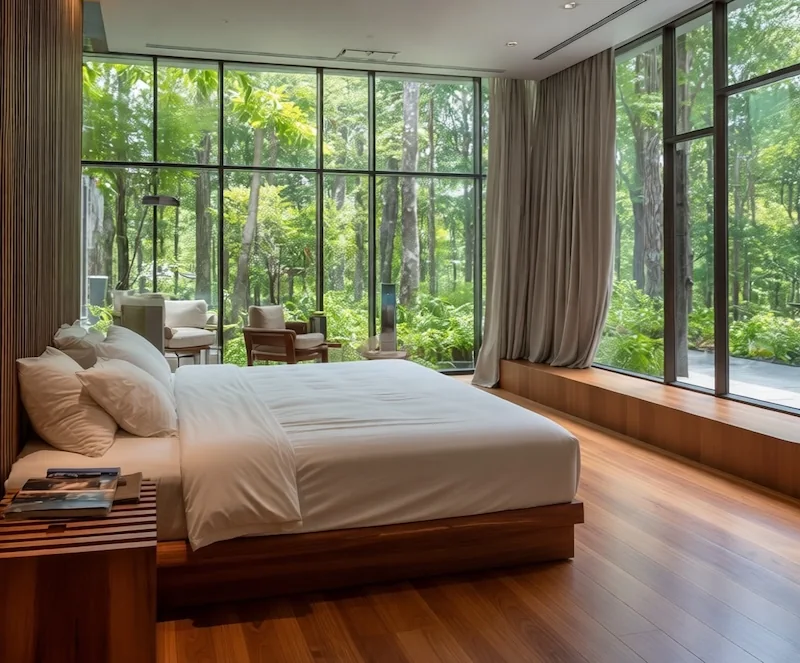
Retirez cartons, jouets, linge, petits objets et câbles en conservant le mobilier utile.
Découvrir l’outilEnlevez un meuble, une poubelle, un panneau, un véhicule ou un objet gênant et reconstituez la zone masquée.
Floutez les détails sensibles ou retirez le reflet du photographe, du trépied et du flash.
03 · Photos extérieures
Donnez à une façade une ambiance d’heure bleue, avec un éclairage discret des fenêtres et luminaires.
Changez un ciel gris en respectant les toitures, les contours des arbres, les reflets et la direction de la lumière.
Corrigez les zones jaunies ou irrégulières sans déplacer les allées, massifs, clôtures ou limites du terrain.
04 · Mise en valeur des pièces
Masquez les reflets ou remplacez un contenu trop présent par une image discrète, adaptée à l’éclairage de la pièce.
Ajoutez une flamme mesurée dans une cheminée existante, avec une lumière cohérente avec la photo.
Ajoutez meubles, tapis, rideaux, plantes ou décoration légère en respectant l’échelle et les espaces de circulation.
Plusieurs photos à la fois
Importez jusqu’à neuf photos de l’annonce. Gardez une intention cohérente, adaptez la retouche à chaque pièce et examinez ensemble les vues intérieures et extérieures.
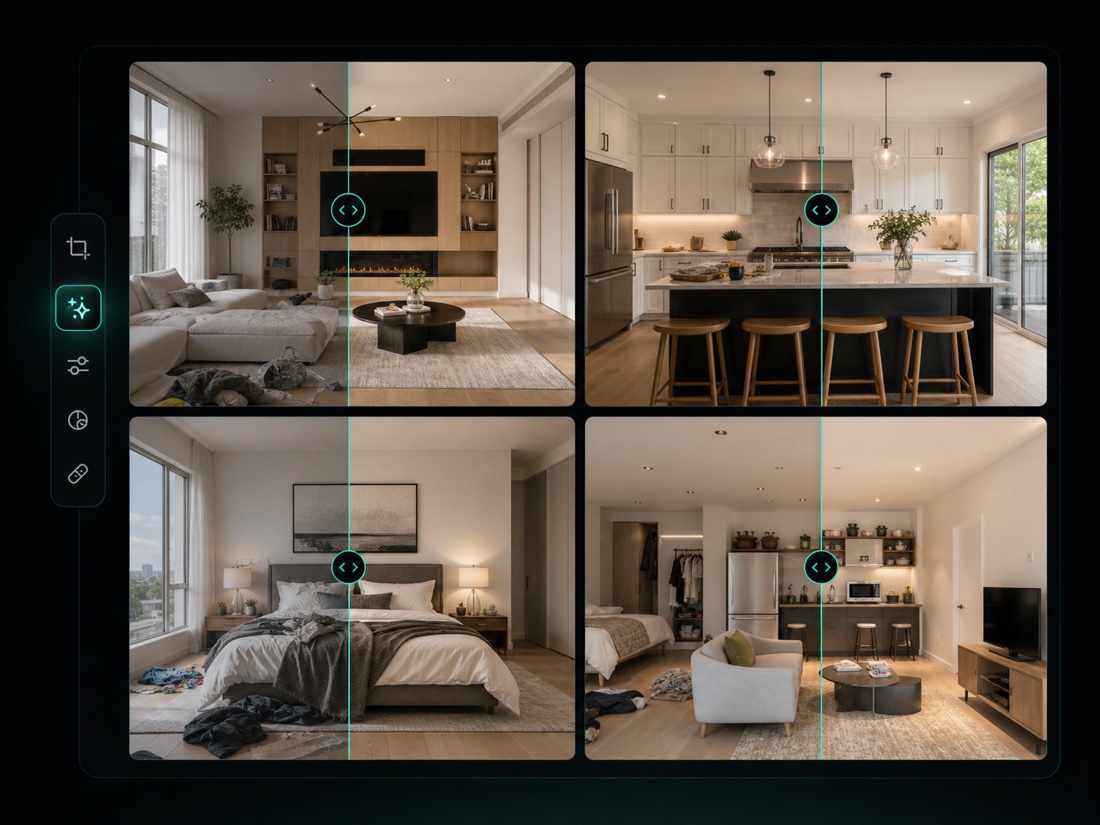
Des retouches prêtes à l’emploi
Choisissez un outil ciblé pour le nettoyage ou l’ameublement virtuel. Pour le crépuscule, la pelouse, un écran ou le ciel, décrivez le changement adapté à votre annonce.
Comment procéder
Importez les photos, choisissez les changements, puis vérifiez que le bien reste fidèlement représenté avant de publier.
Ajoutez la photo principale ou plusieurs vues des pièces et des extérieurs.
Sélectionnez un outil immobilier ou décrivez un changement précis.
Contrôlez l’architecture, les équipements, les matériaux, les limites du terrain et l’agencement avant publication.
Des retouches ciblées pour préparer votre image.
Importez les photos du bien, puis choisissez la retouche qui convient à chacune.
Choisissez la retouche, puis poursuivez dans l’éditeur ClearCrowds