

Pour les visuels que vous possédez
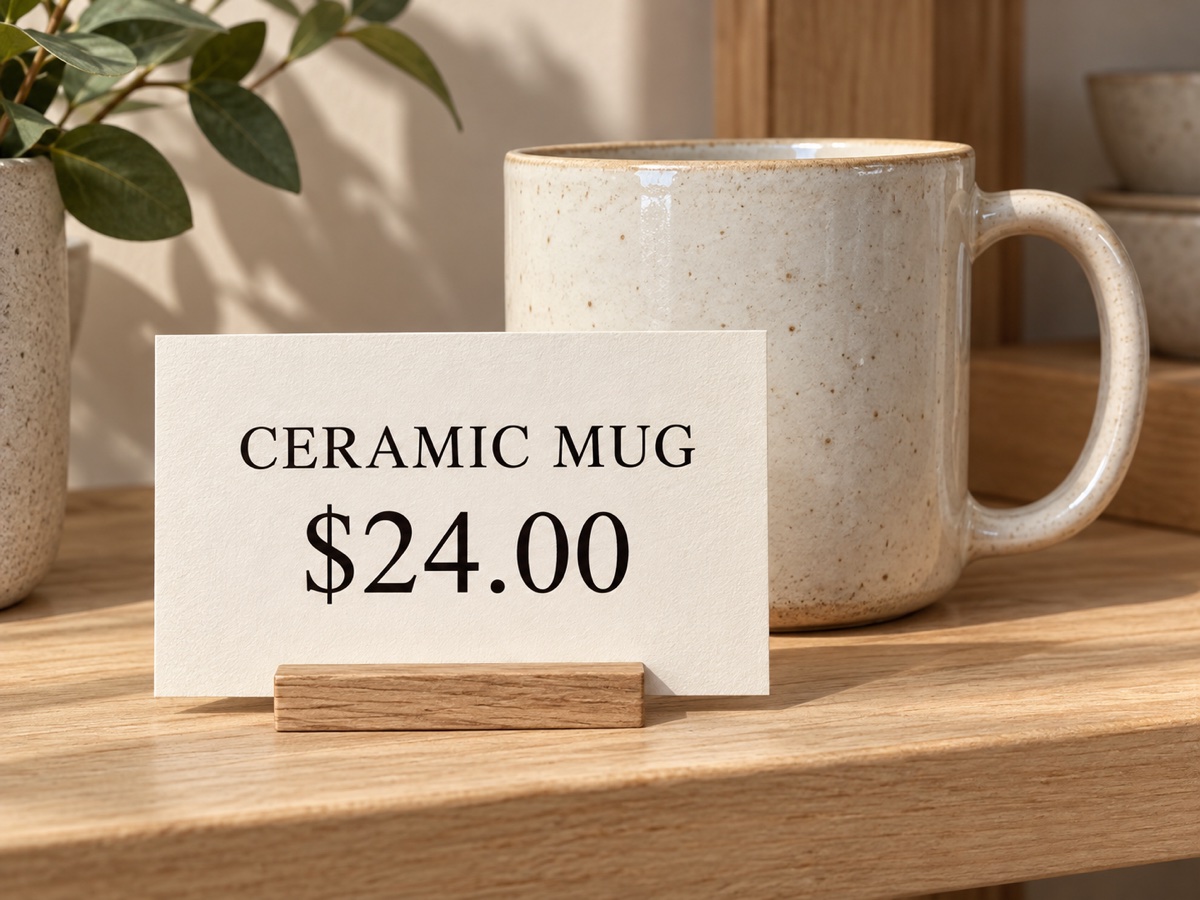
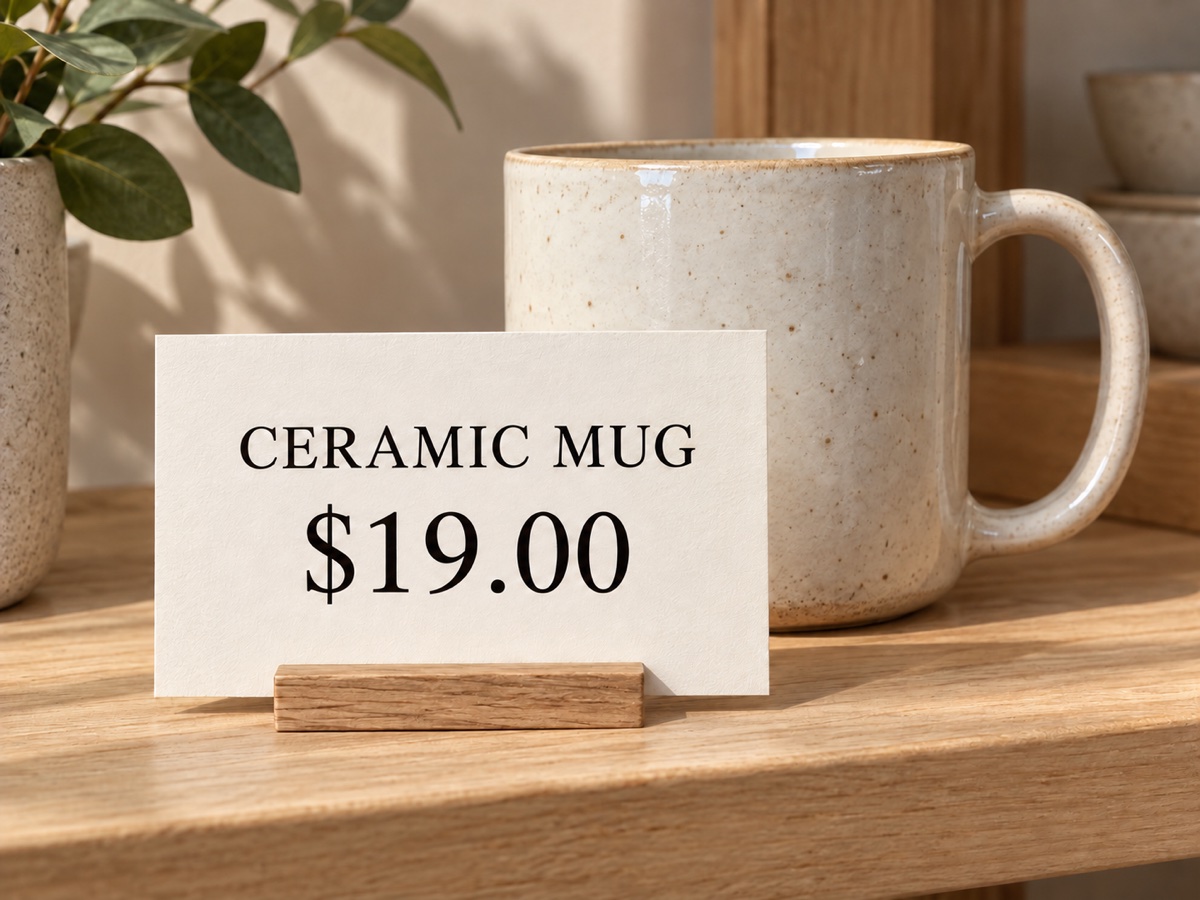
Actualisez un titre court sur votre affiche, un message temporaire en boutique, un visuel social, une maquette d'emballage ou une étiquette simple dont vous avez la maîtrise.
Changez les mots sur votre photo
Page mise à jour 23 oct. 2026
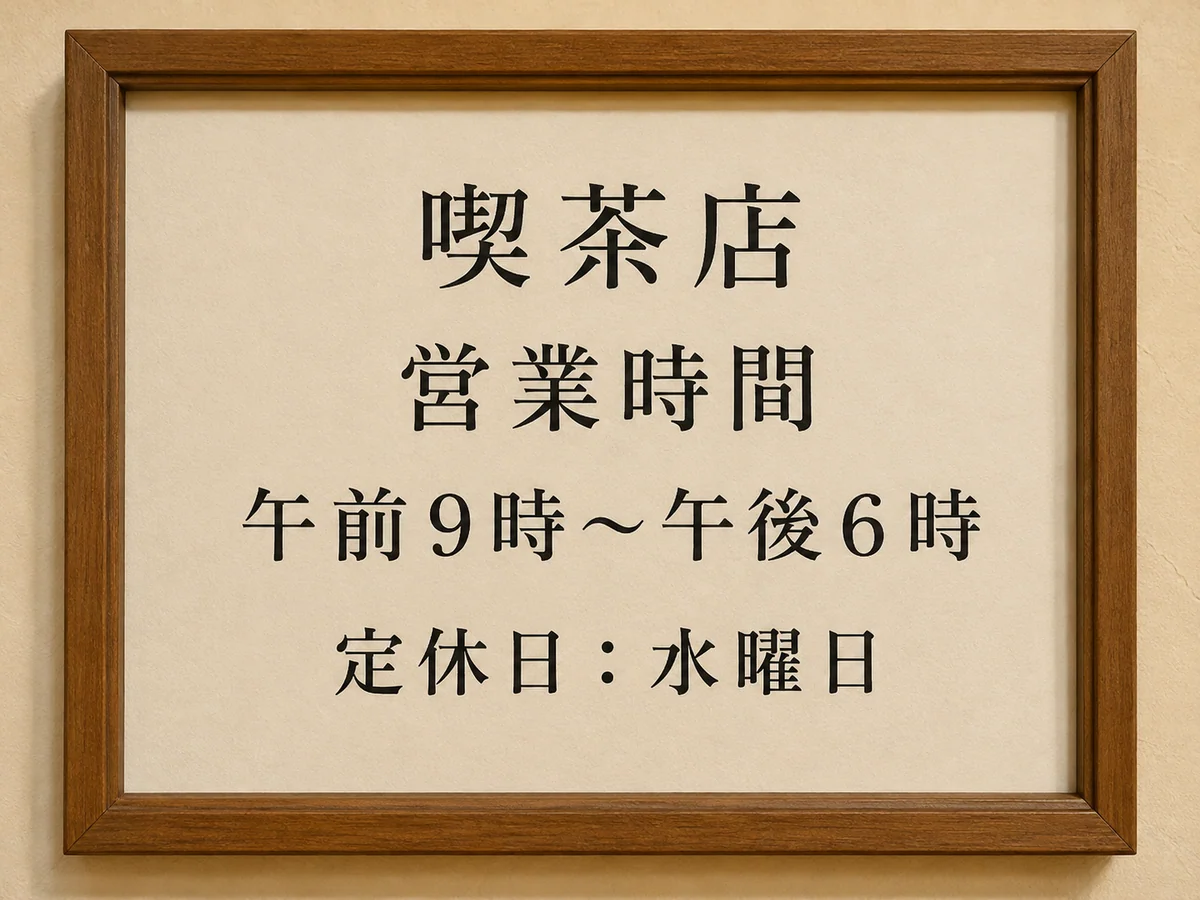
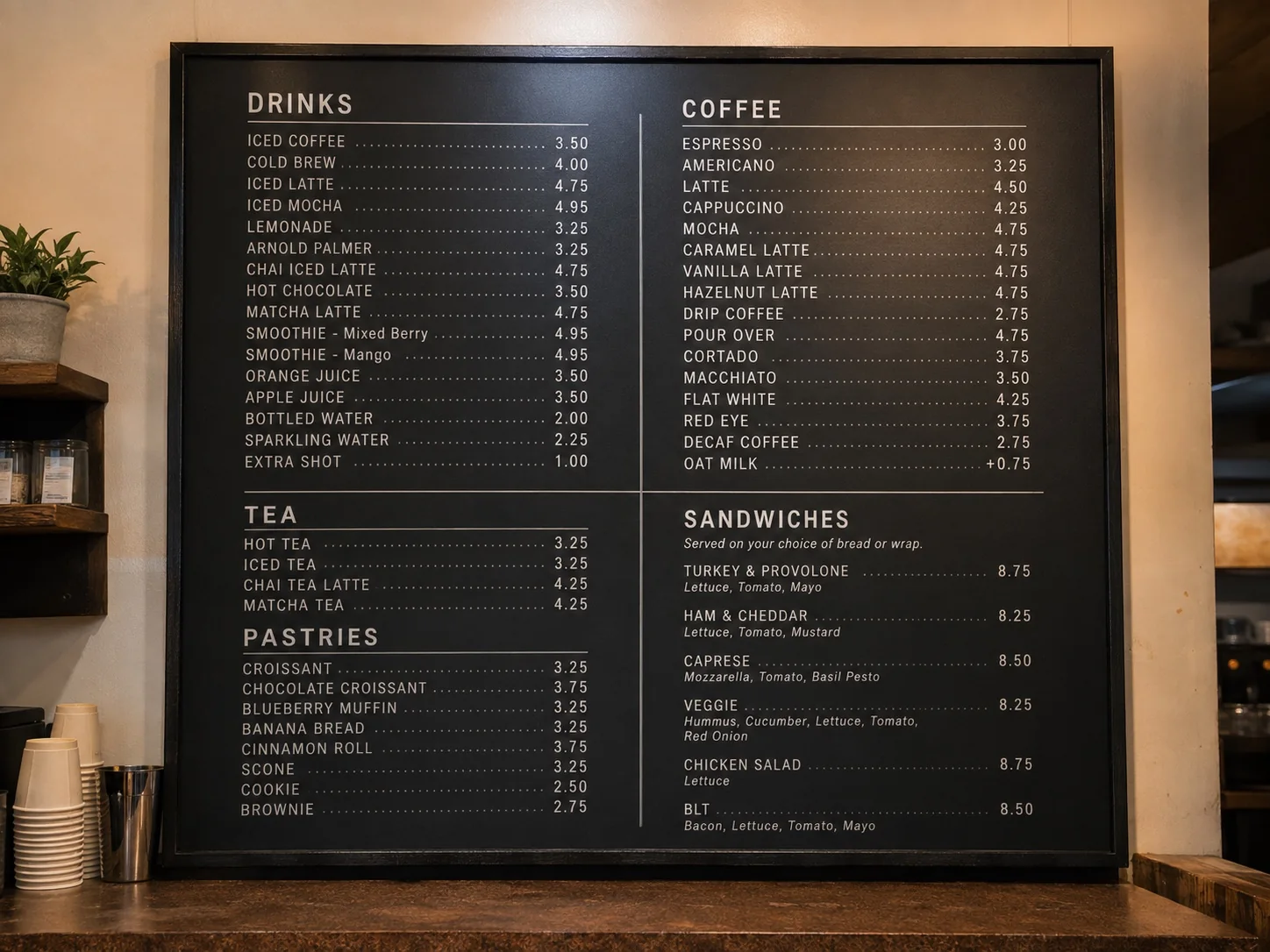
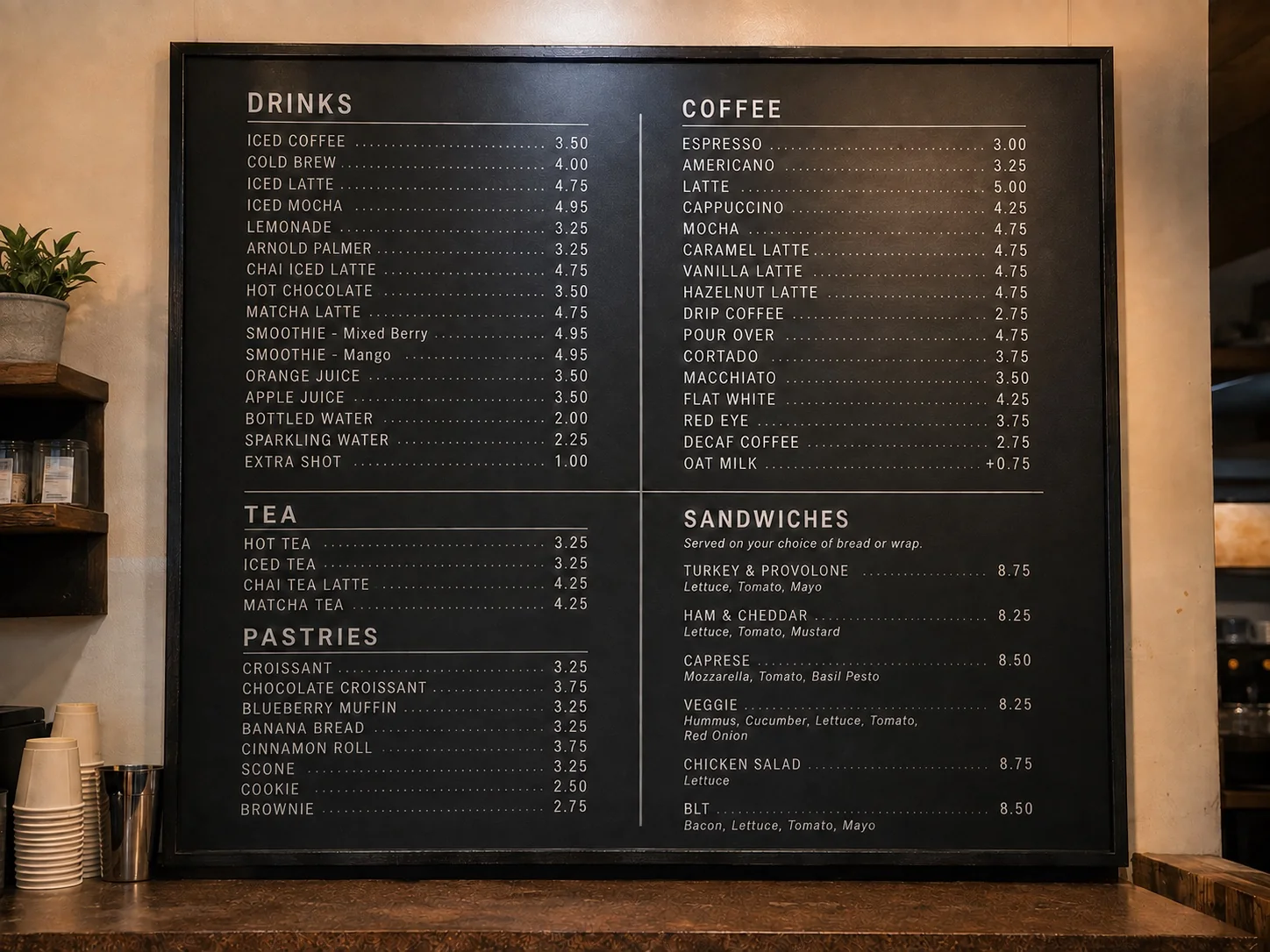
Corrigez une affiche, une enseigne ou un menu. Importez l’image, sélectionnez le texte et saisissez les nouveaux mots.
JPG, PNG ou WebP
L'OCR d'abord. La précision ensuite.
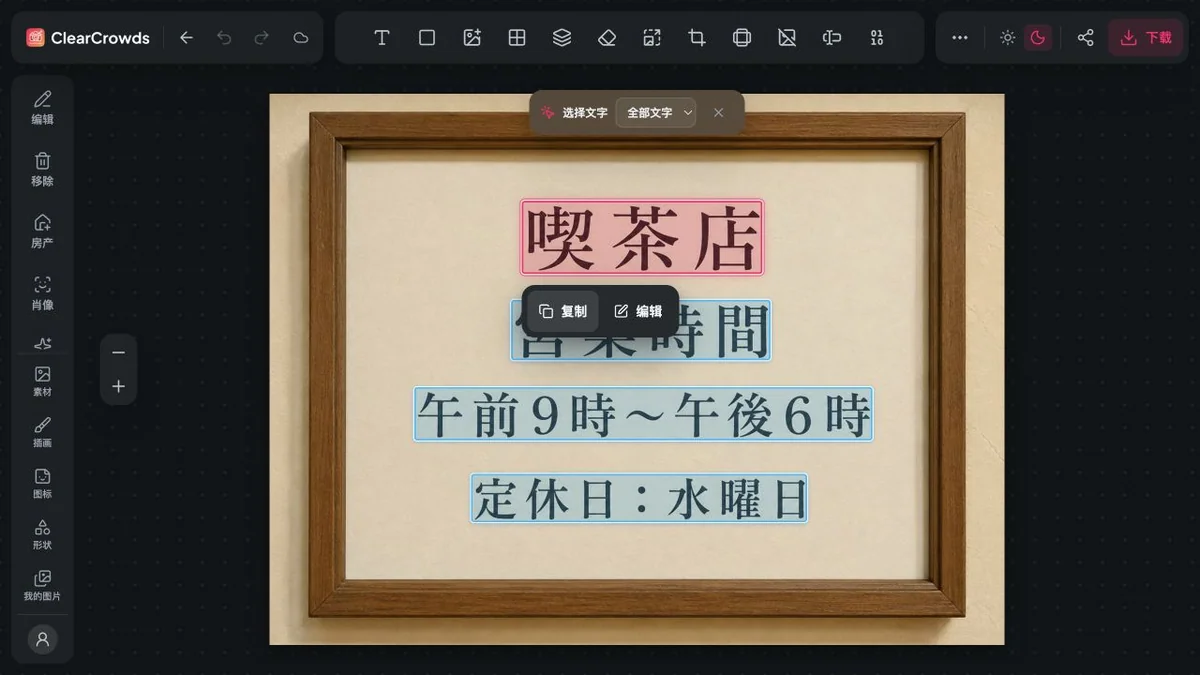
ClearCrowds lit d'abord le texte visible et localise chaque zone. Vous choisissez une phrase, saisissez le remplacement et l'éditeur reconstitue uniquement cette partie pour l'intégrer à l'image.
OBJECTIVE
Coordinate design, content, localization, quality review, and launch readiness across the full release plan.
DELIVERABLES
Final creative files · localized copy · production checks · channel plan · owner sign-off
NOTES
Keep approved artwork, spacing, legal copy, and every unrelated deadline unchanged.
L'OCR trouve le texte lisible et son emplacement exact dans l'image.
Vous choisissez le mot, la ligne ou la valeur à modifier.
La zone sélectionnée est reconstituée en respectant le style et la perspective autour.
Un texte court et lisible sur une surface nette facilite l'intégration de la modification dans la scène d'origine.
Choisissez une photo d’affiche, d’enseigne ou de menu que vous avez le droit de modifier.
Choisissez le mot ou la ligne, saisissez le nouveau texte et appliquez la modification.
Comparez avec l’original. Vérifiez l’orthographe et les détails autour du texte avant d’enregistrer.
REMPLACEMENT LOCALISÉ DU TEXTE
Les meilleurs résultats partent d'une image nette, d'un texte de remplacement court et d'une surface bien visible autour. L'outil préserve la mise en page, les textures, les ombres et les autres inscriptions.
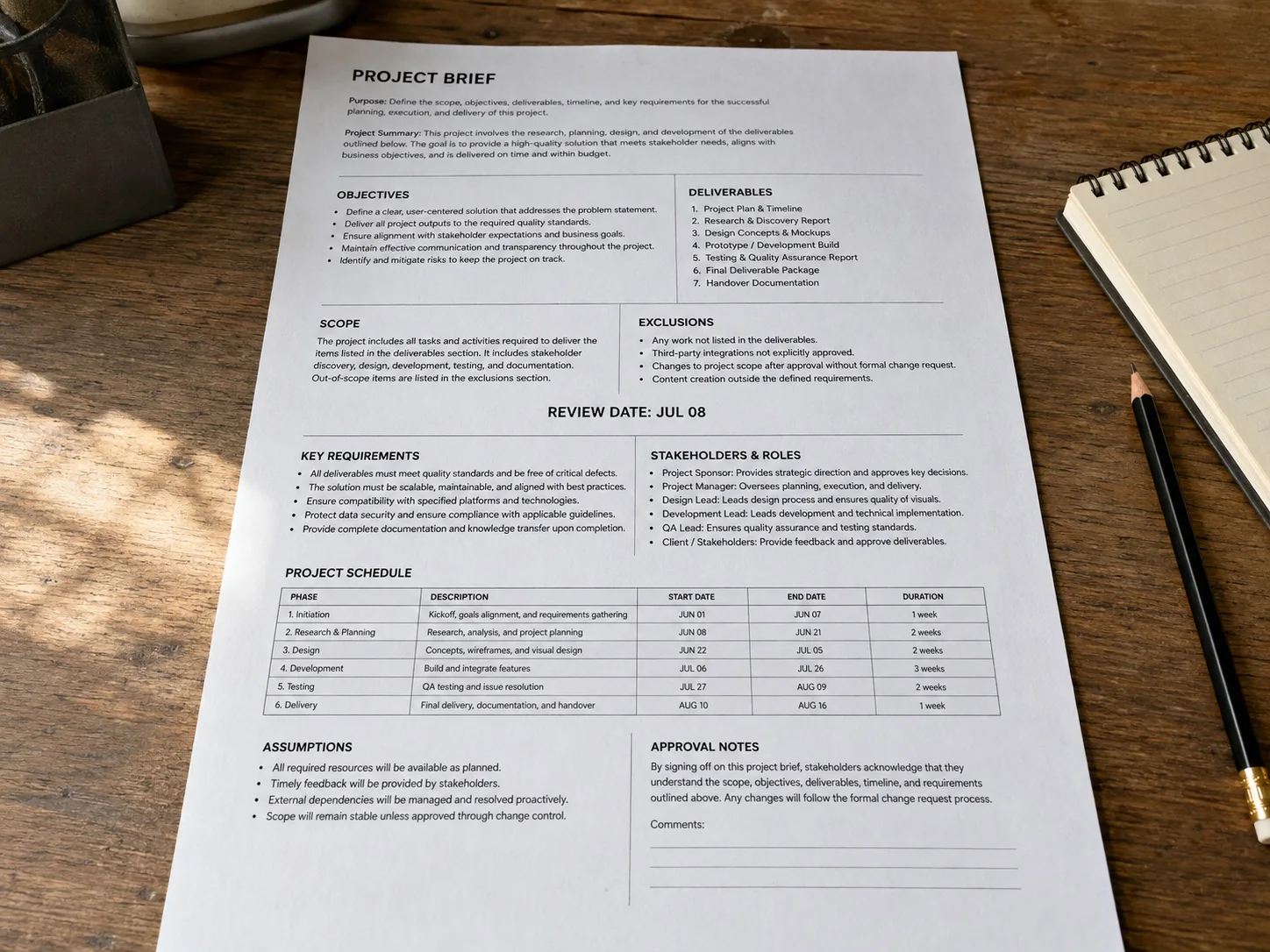
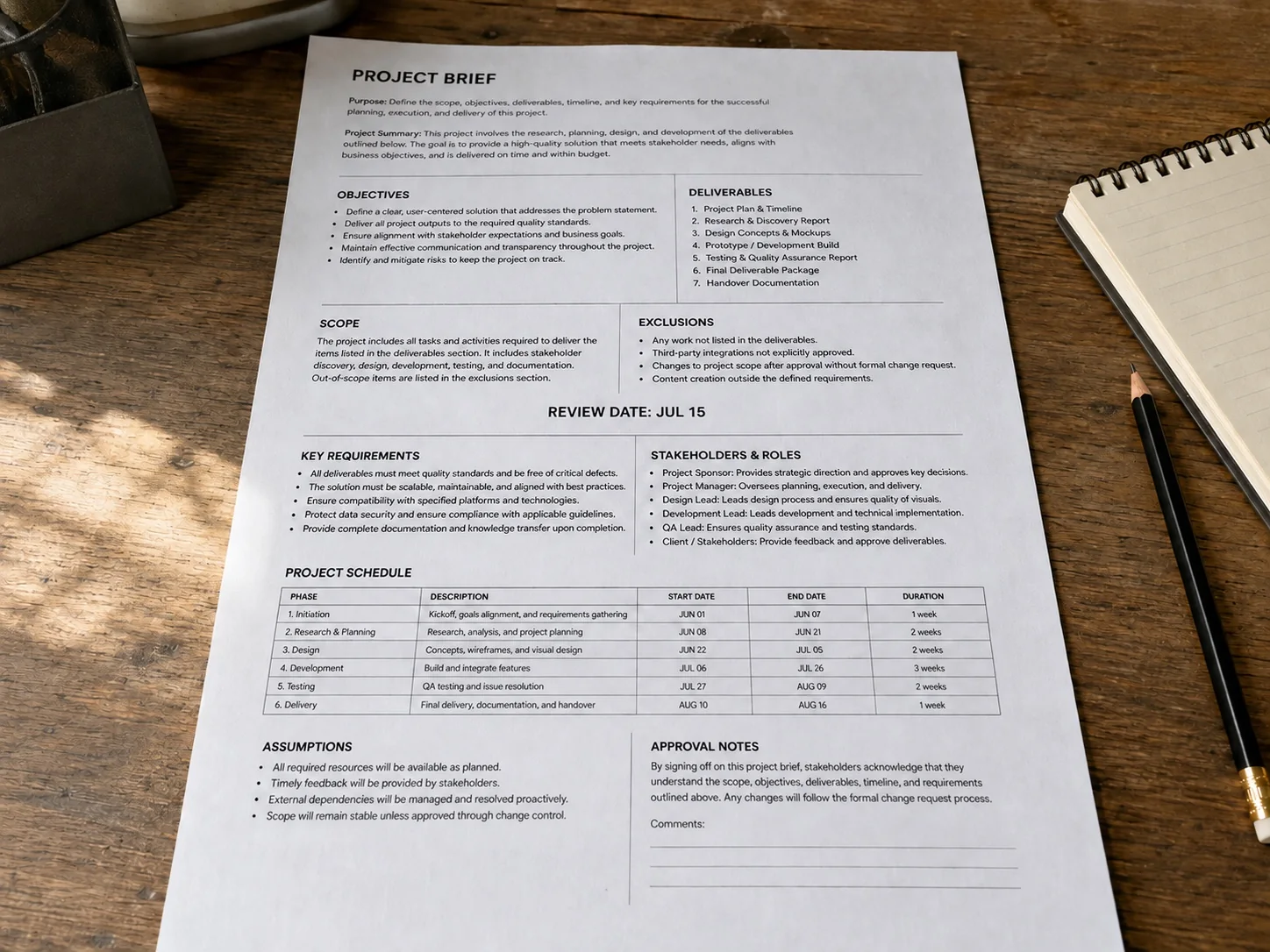
Actualisez une seule date de relecture sur une page photographiée, remplie de titres, notes et échéances.
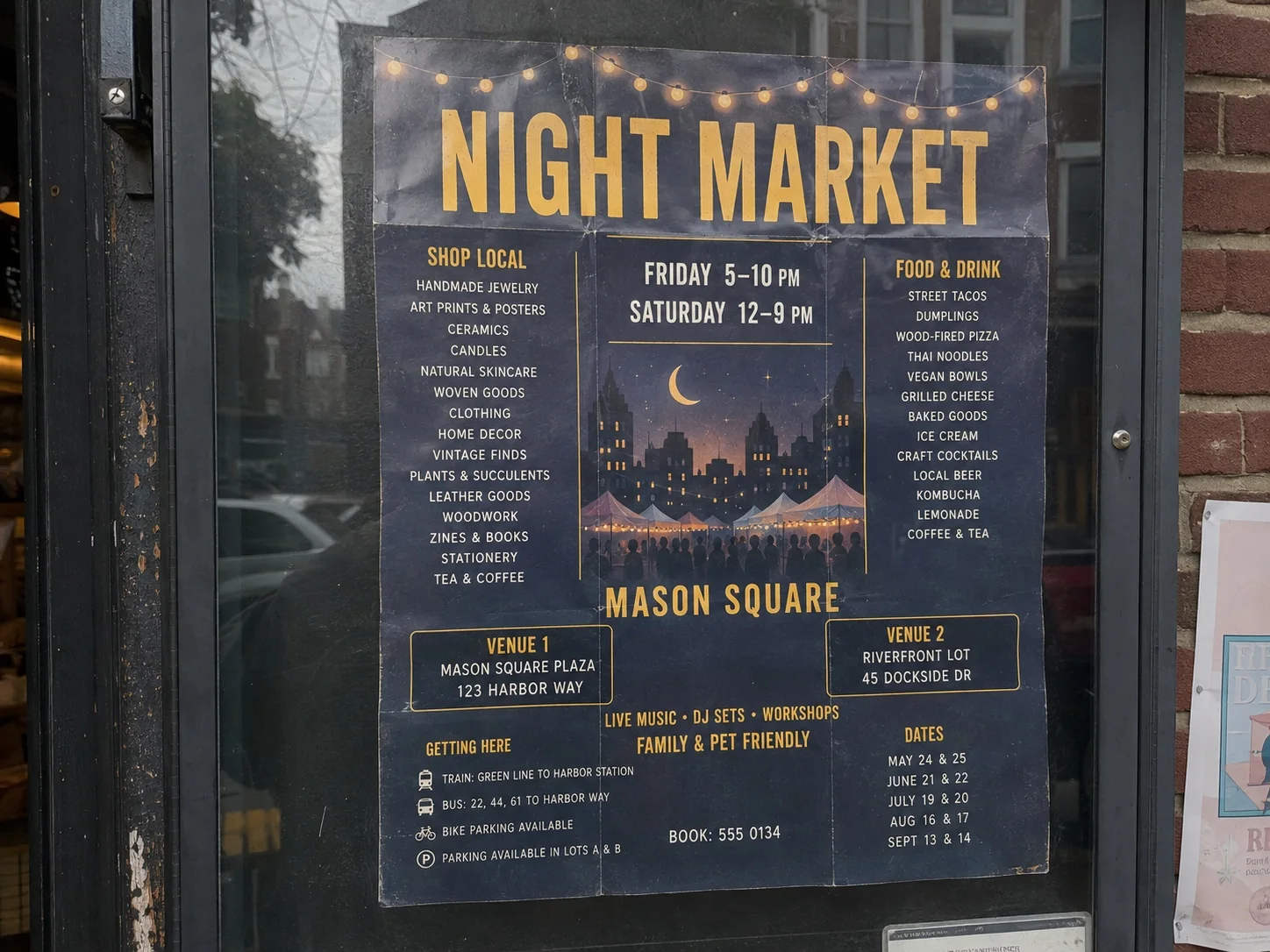
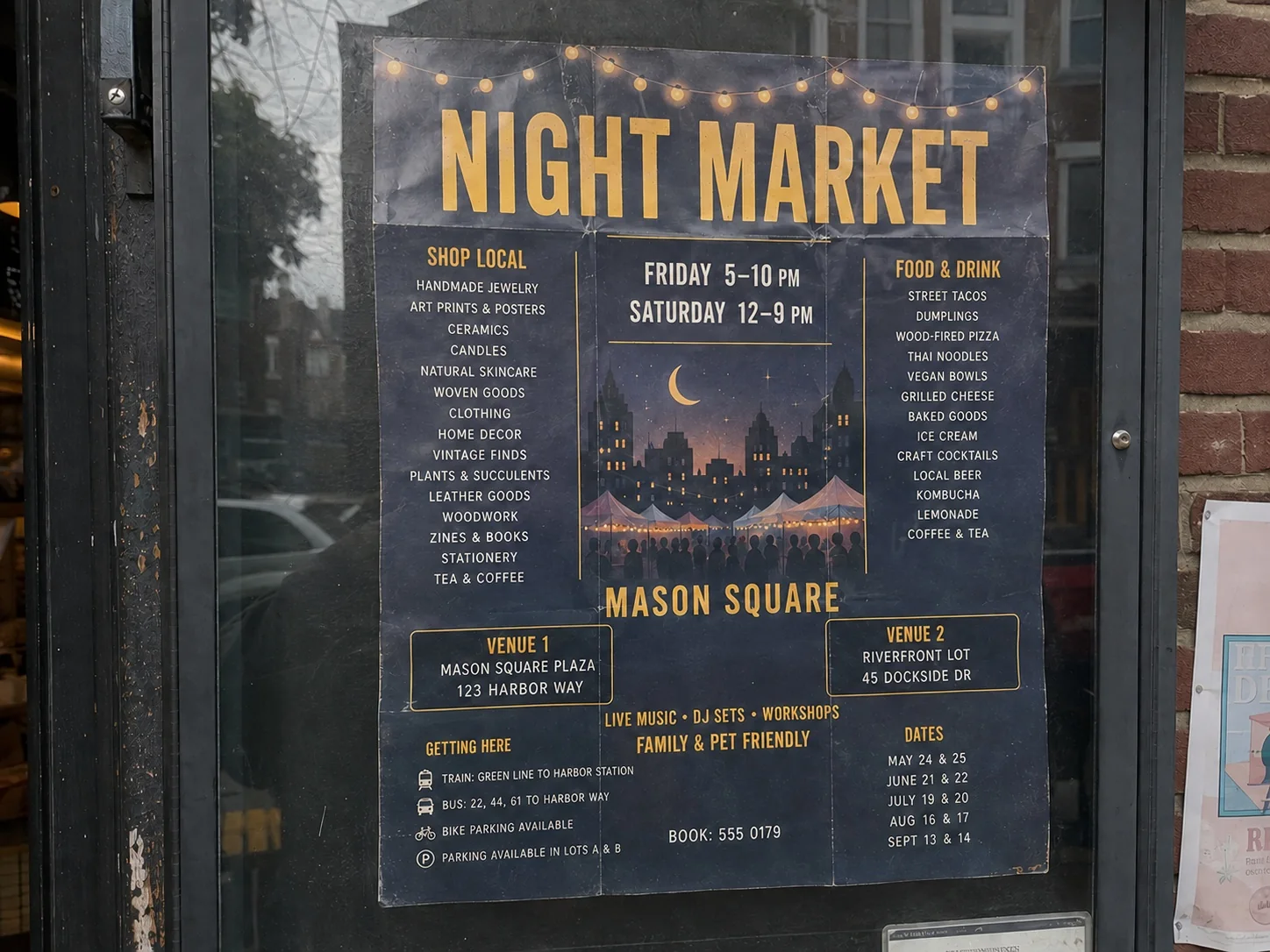
Remplacez une petite ligne de contact dans une affiche de quartier riche en texte, photographiée sur un mur.
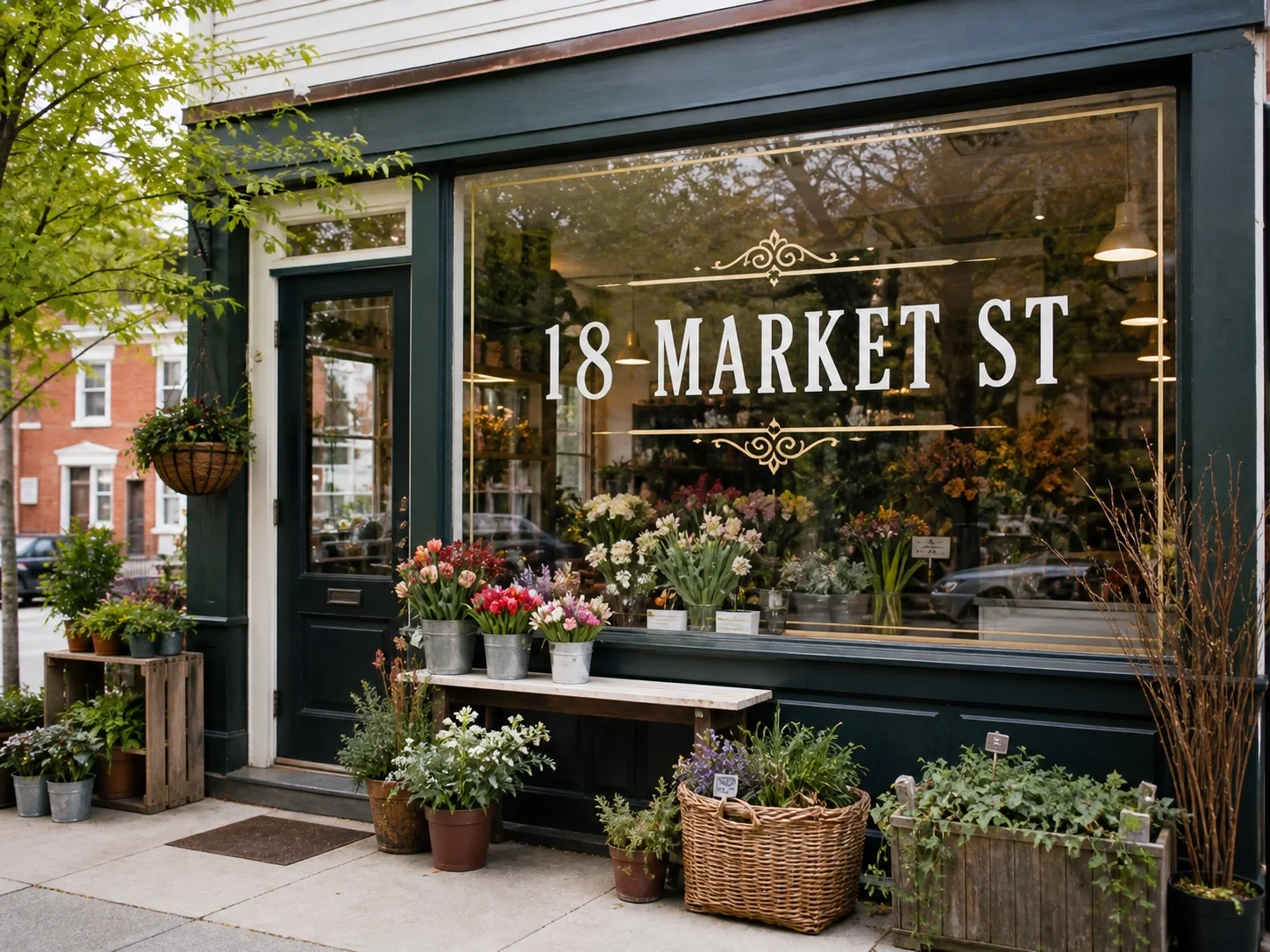
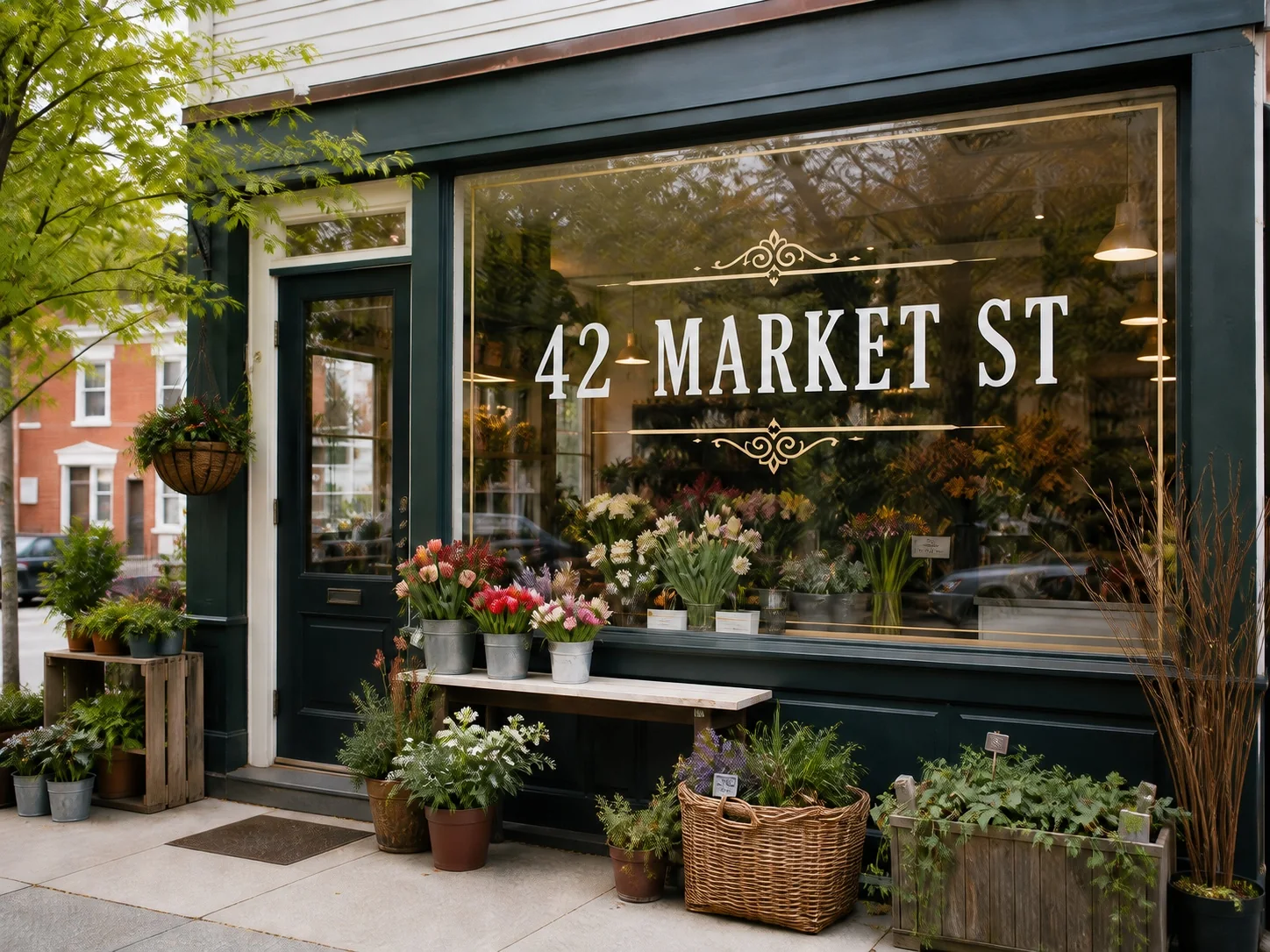
Corrigez l'adresse sur une photo de votre boutique sans recréer l'enseigne ni la rue.
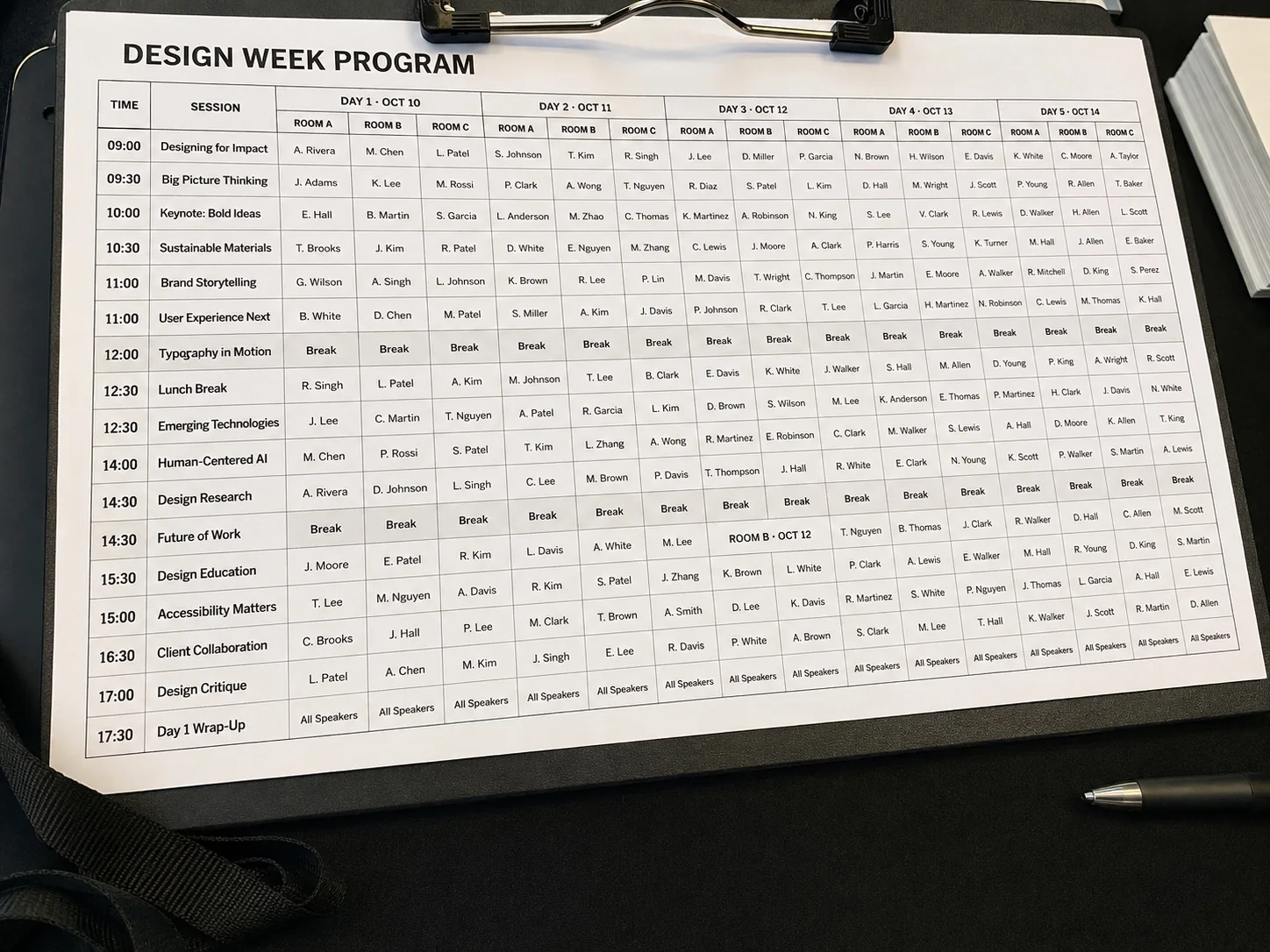
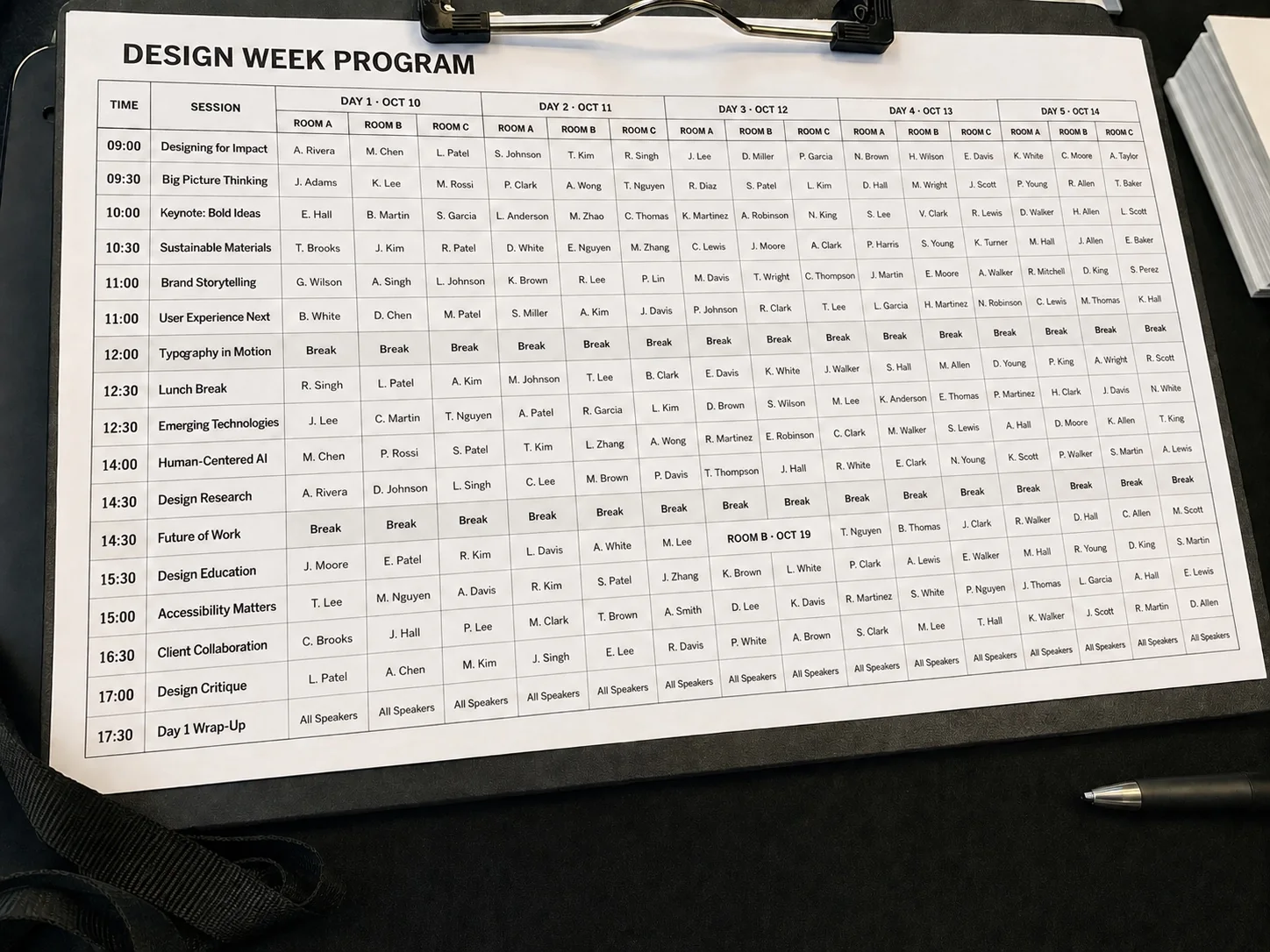
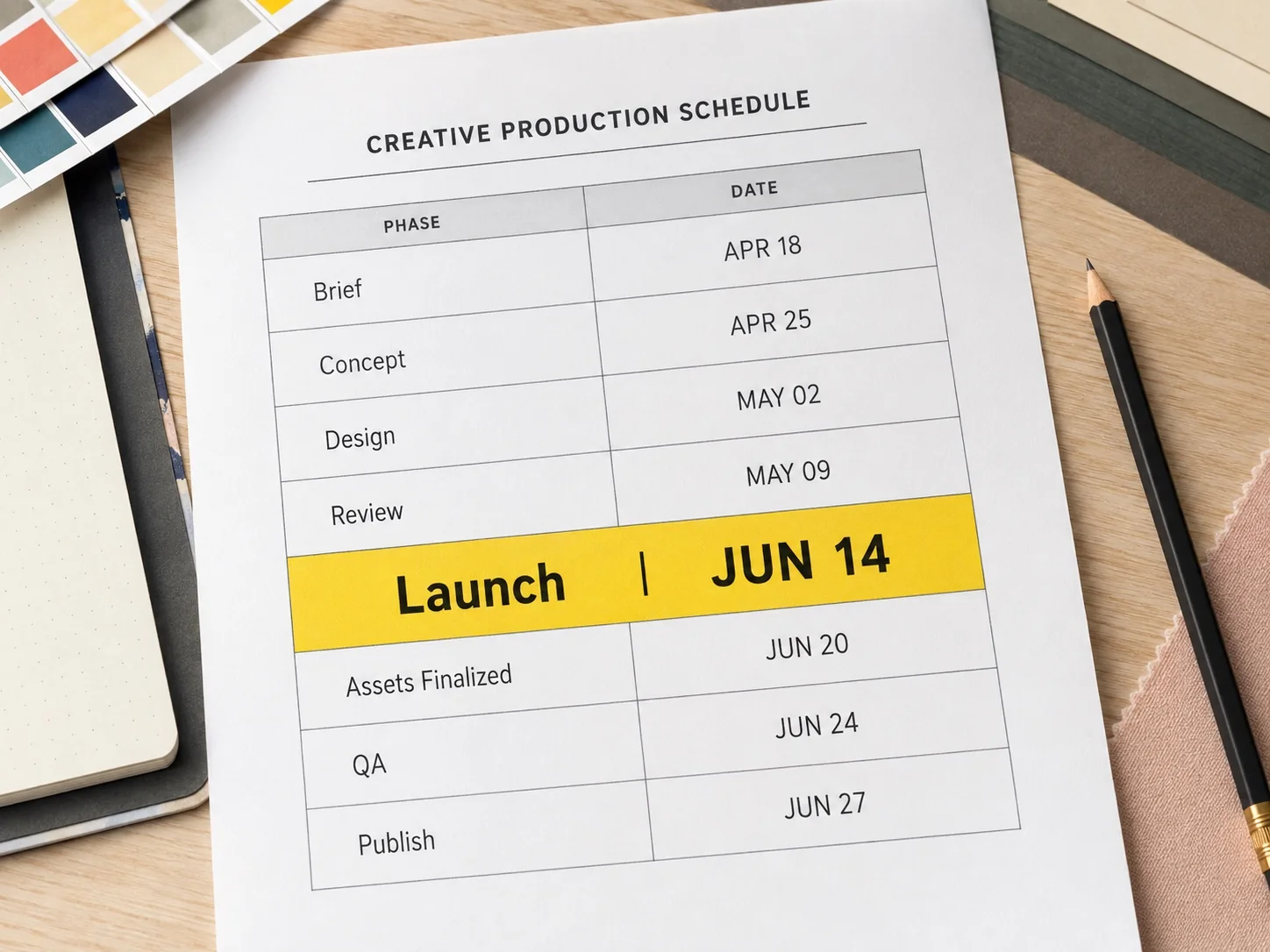
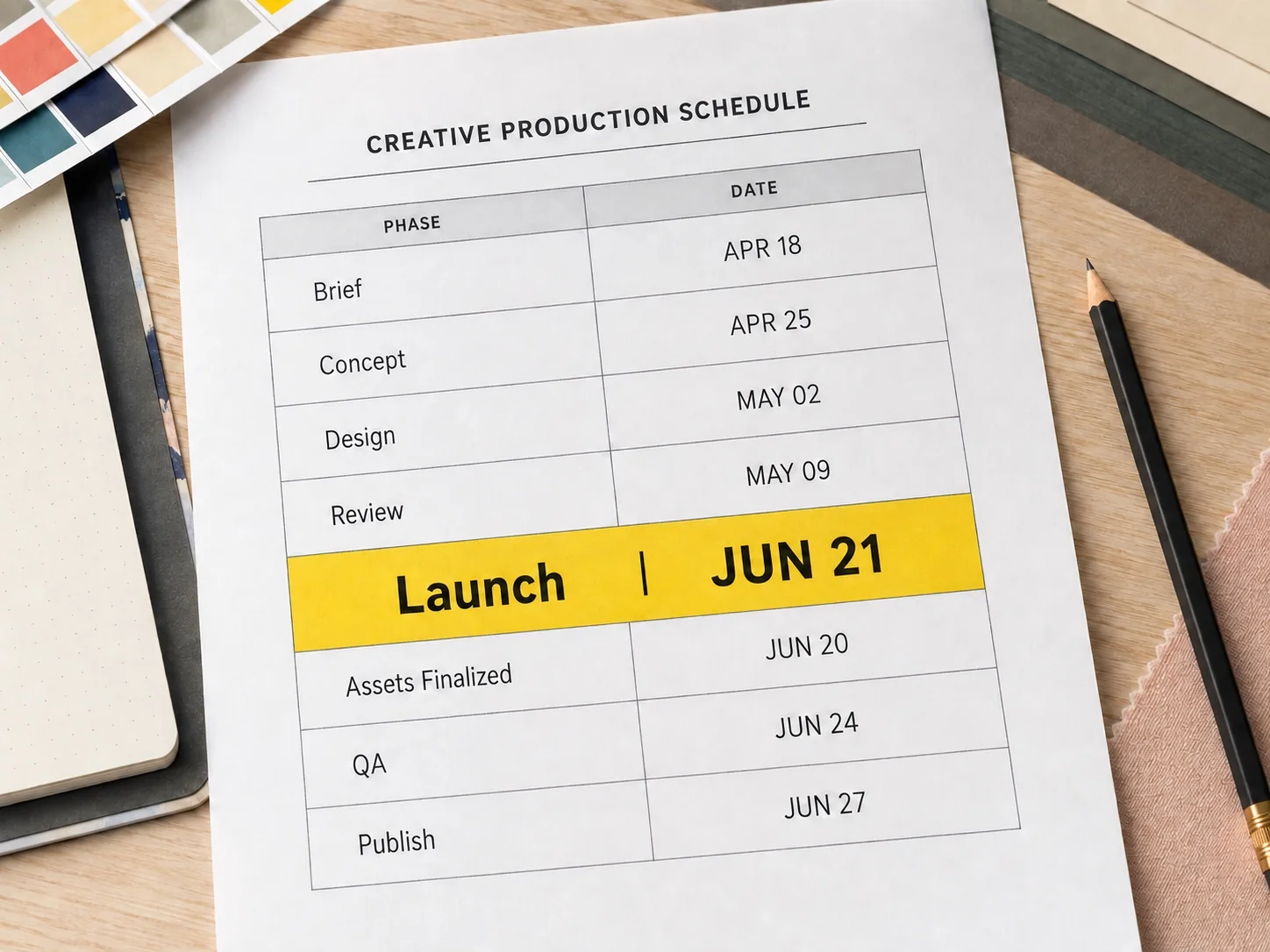
Corrigez une date dans une grille de sessions dense sans déplacer les lignes ou libellés voisins.
Actualisez un prix parmi des dizaines de produits en gardant les deux colonnes alignées.
Sélectionnez une date et laissez la grille, les en-têtes et toutes les autres lignes inchangés.
CHOISISSEZ LE BON USAGE
Cet outil s'adresse aux visuels courants qui vous appartiennent ou que vous êtes autorisé à mettre à jour. Il ne doit pas modifier les informations qui donnent leur sens à un document, un justificatif, une preuve ou une attribution.
Actualisez un titre court sur votre affiche, un message temporaire en boutique, un visuel social, une maquette d'emballage ou une étiquette simple dont vous avez la maîtrise.
Ne modifiez pas les contrats, pièces d'identité, reçus, factures, certificats, notes scolaires, dossiers médicaux ou financiers, formulaires officiels ou images servant de preuve.
Ne supprimez ni ne modifiez les mentions de copyright, noms d'auteurs, attributions, marques de propriété ou filigranes sans disposer des droits nécessaires.
Ce qu'un remplacement ciblé de texte non sensible peut faire, et ses limites.
Des retouches ciblées pour préparer votre image.
Importez votre image, remplacez le texte de manière ciblée, puis comparez l'original et le résultat côte à côte.
JPG, PNG ou WebP