
Bildhintergrund transparent machen
Entferne den Bildhintergrund online und wandle ein JPG in ein transparentes PNG für Produktseiten, Profile oder Designs um. Vergrößere vor dem Download feine Konturen, Haare und kleine Zwischenräume.
Bild hochladen
Wähle ein JPG-, PNG- oder WebP-Bild aus.

Zieh den Regler und schau dir den Bereich um die Tasse und die Öffnung im Henkel an.
Prüfe dasselbe PNG auf drei Hintergründen
Wechsle die Hintergrundfarbe und betrachte den Tassenrand und den Henkel. Die neue Farbe scheint durch die transparenten Stellen. Die PNG-Datei bleibt gleich.
Beispiel-PNG herunterladen
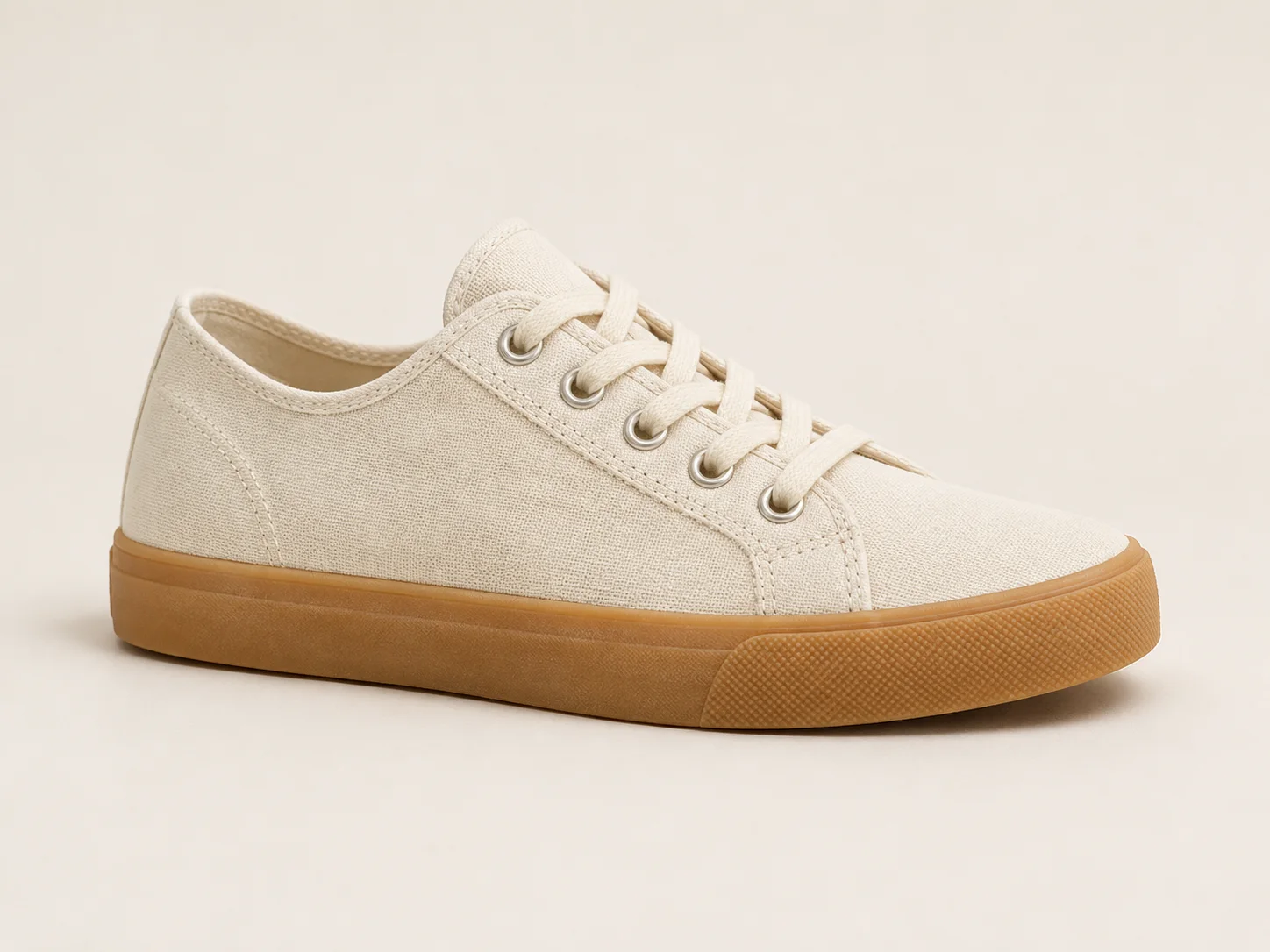
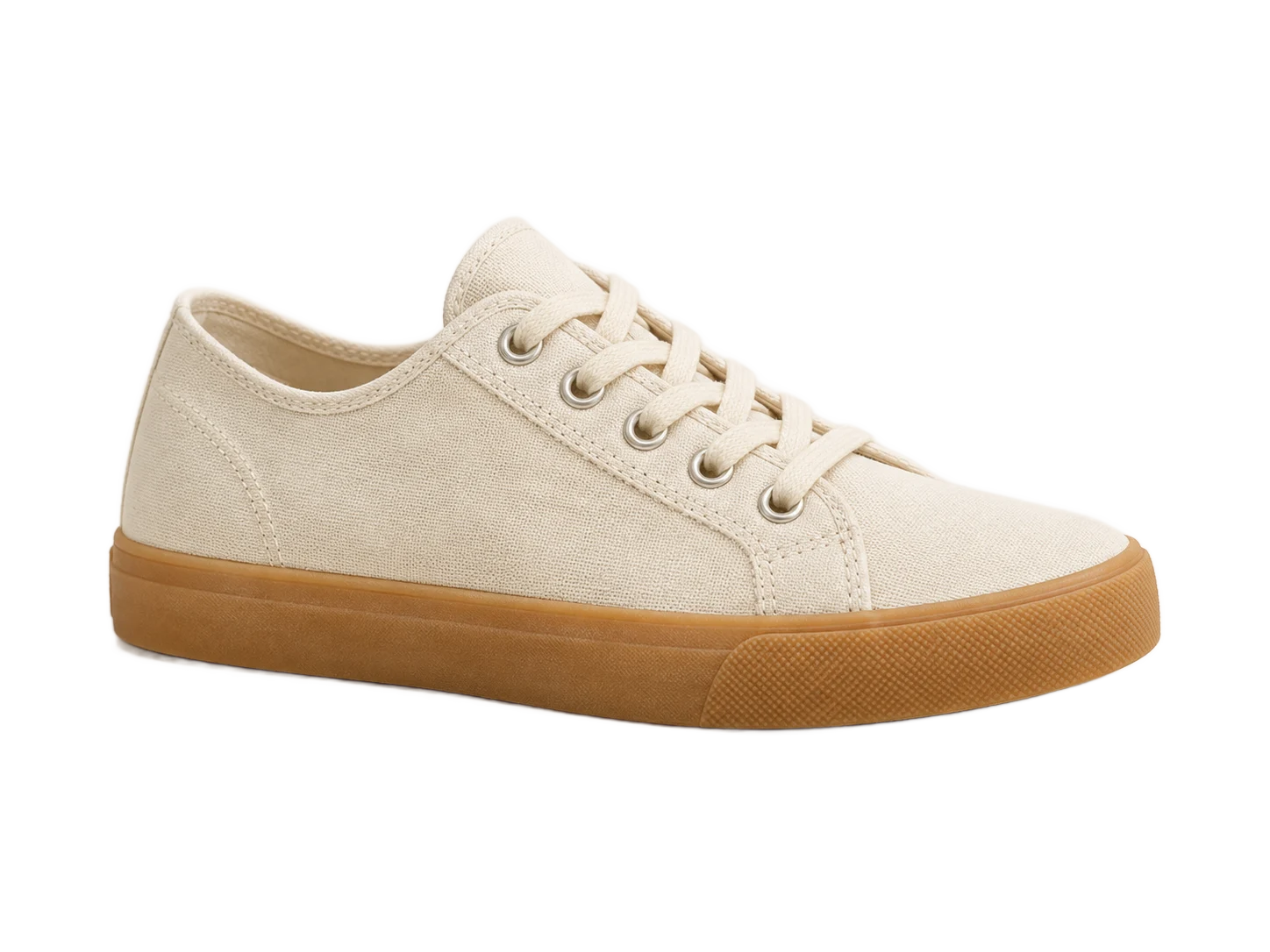
Bereite ein Produktfoto für deinen Shop vor
Entferne den hellen Studiohintergrund, damit der Sneaker direkt auf die Farbe deines Shops passt. Prüfe in der Vergrößerung Schnürsenkel, Nähte und Sohle.
Setz dein Porträt auf deine Wunschfarbe
Entferne die Wand hinter dem Porträt und behalte Gesicht und Kleidung bei. Auf dunklem Grund fallen helle Ränder um die Locken leichter auf.


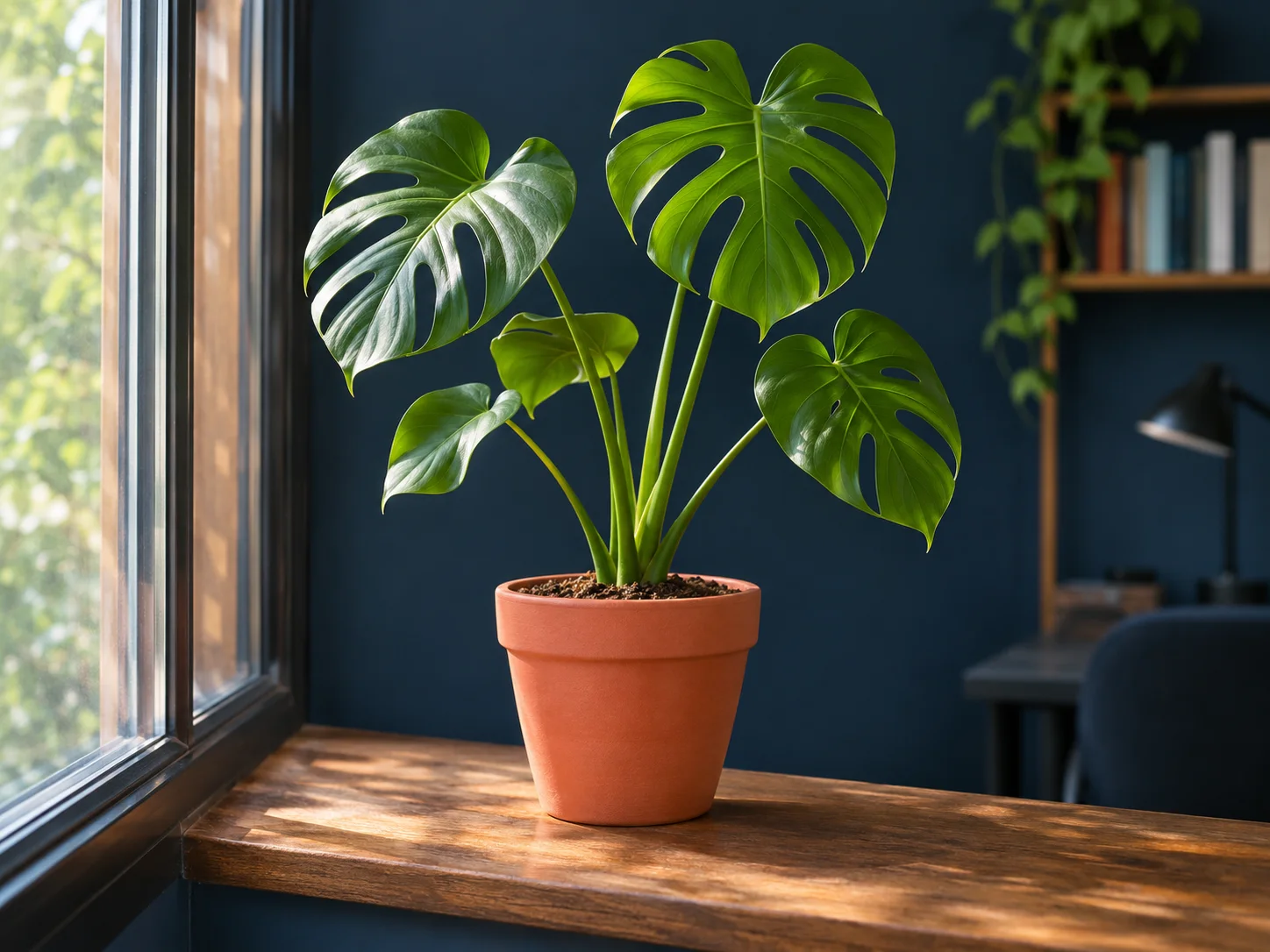
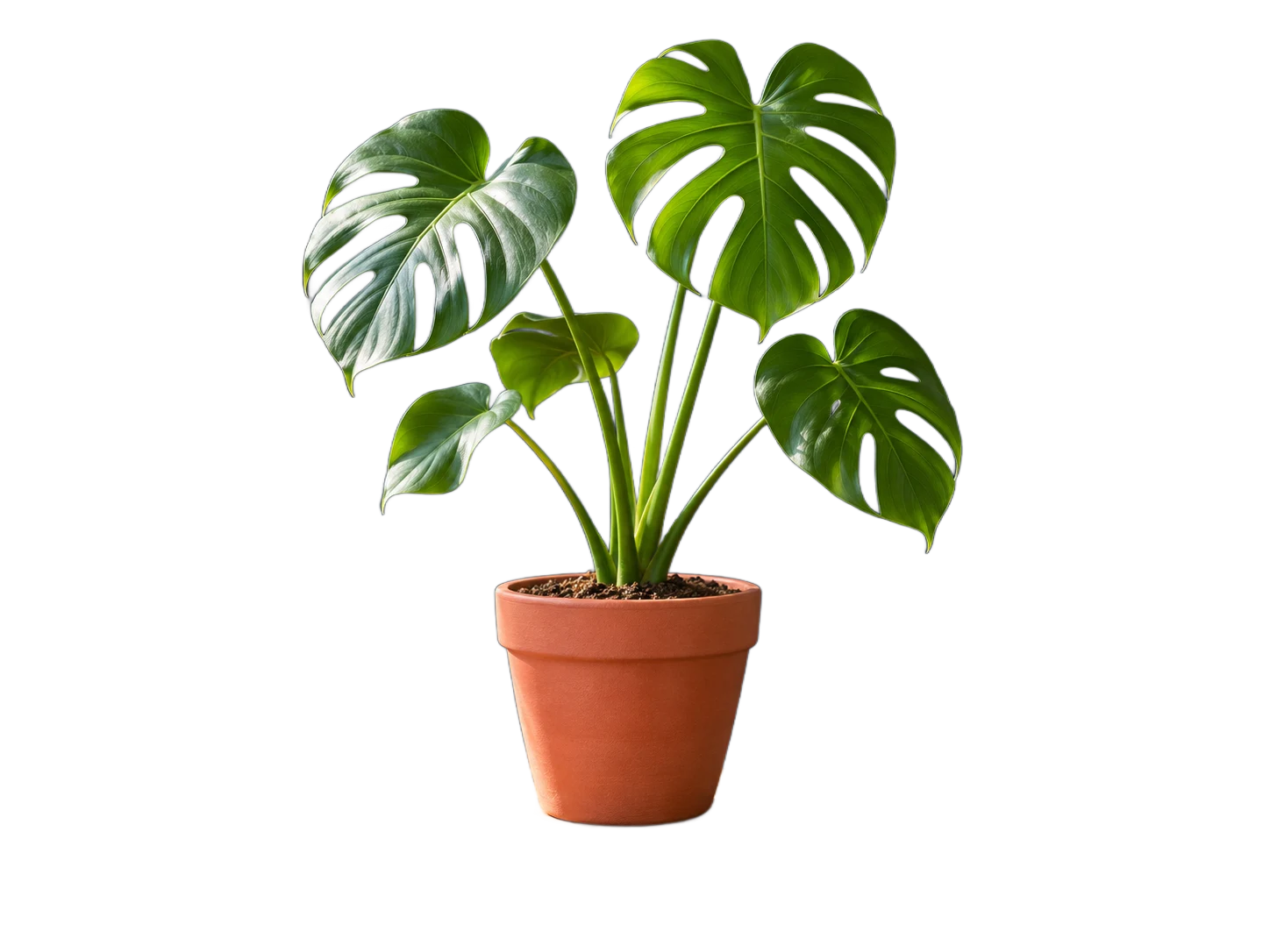
Füge ein freigestelltes Motiv in eine Folie ein
Entferne Fensterbank und Zimmer hinter der Pflanze. Prüfe, ob die Folienfarbe zwischen Blättern und Stielen sichtbar ist.

So machst du einen Bildhintergrund transparent
Foto auswählen
Lade dein Bild hoch. Der Editor öffnet sich und entfernt den Hintergrund automatisch.
Freistellung prüfen
Prüfe anschließend Konturen, kleine Zwischenräume und feine Details.
Als PNG herunterladen
Öffne das Download-Menü und wähle PNG, damit transparente Bereiche erhalten bleiben.
Häufige Fragen zu transparenten PNGs
Kann ich ein JPG verwenden?
Warum sieht mein PNG weiß aus?
Wird das Schachbrettmuster mitgespeichert?
Was hilft bei einer unsauberen Kante oder einem Farbrand?
Mach den Hintergrund deines Bilds transparent
Bild hochladen
Wähle ein JPG-, PNG- oder WebP-Bild aus.