
Rendre le fond d’une image transparent
Supprimez le fond d’une image en ligne et transformez un JPG en PNG transparent pour une fiche produit, un profil ou une création. Avant de télécharger, zoomez sur les cheveux, les lettres fines et les contours.
Importer une image
Choisissez une image JPG, PNG ou WebP.

Faites glisser le curseur pour observer le contour du mug et le creux de l’anse.
Testez le même PNG sur trois fonds
Changez le fond et observez le contour du mug et le creux de l’anse. La nouvelle couleur apparaît dans les zones transparentes, sans modifier le fichier PNG.
Télécharger le PNG d’exemple
Préparez une photo pour votre boutique
Supprimez le fond clair du studio pour poser la basket sur la couleur de votre boutique. Zoomez pour vérifier les lacets, les coutures et la semelle.
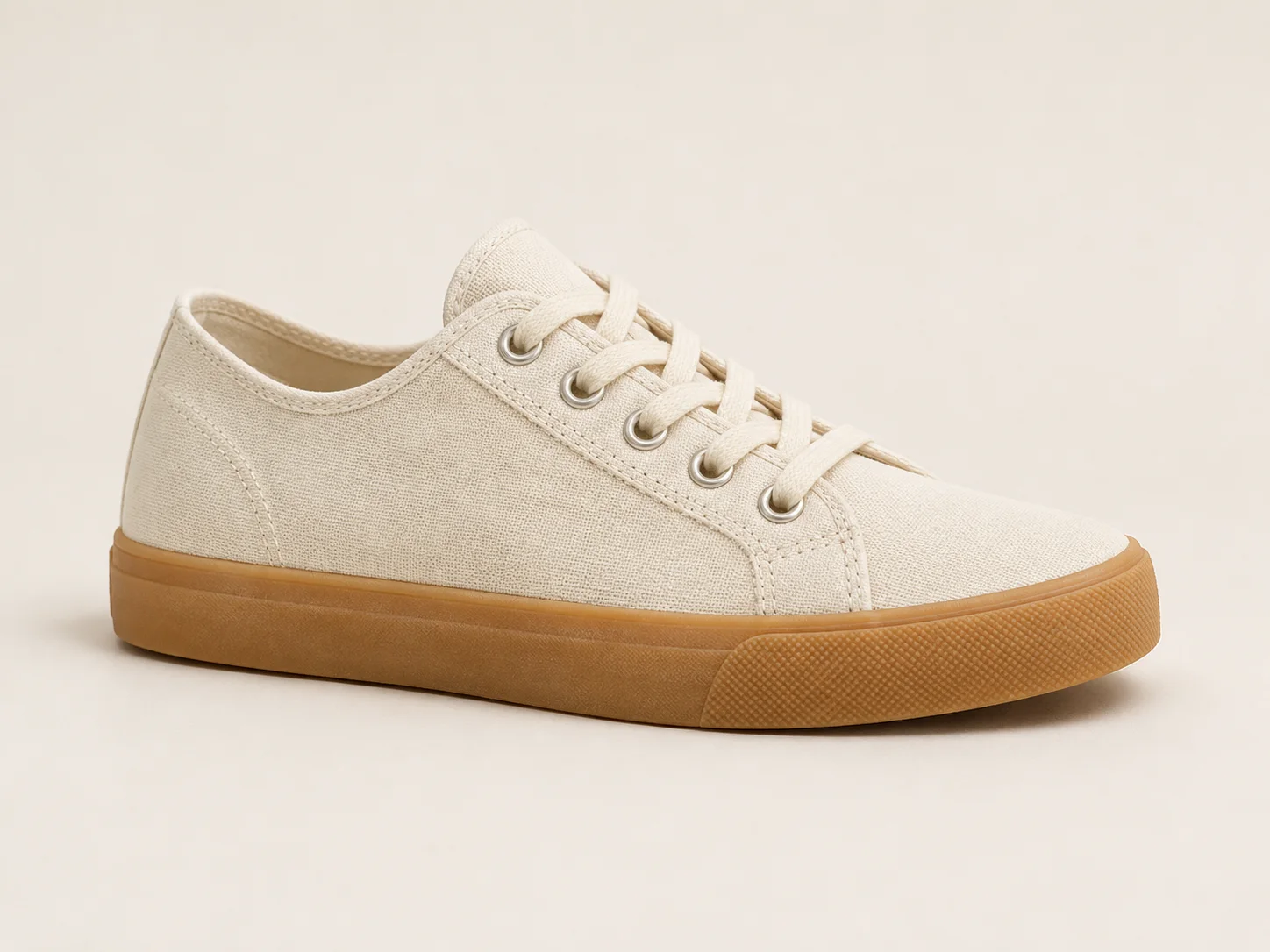
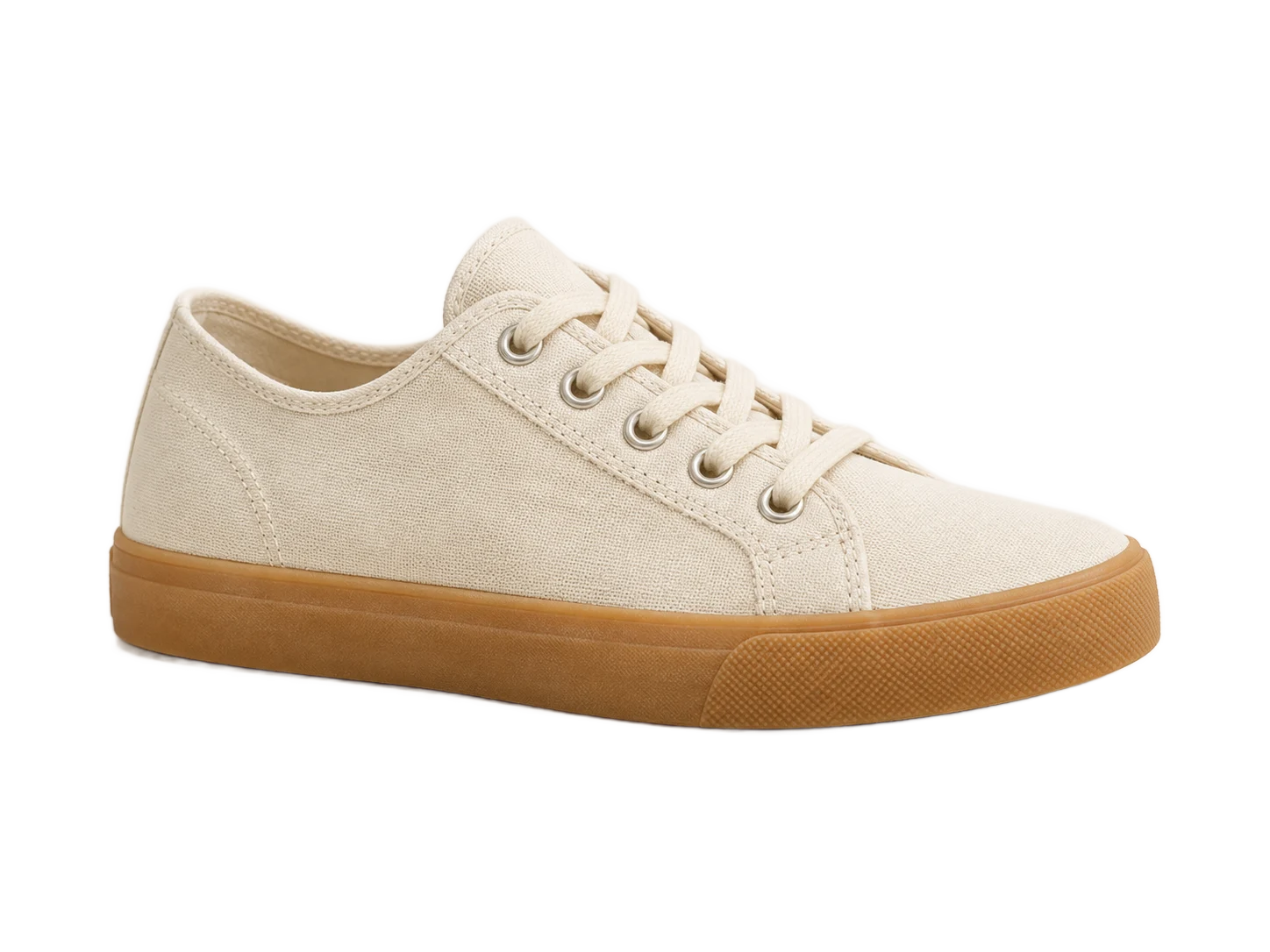
Posez votre portrait sur le fond de votre choix
Retirez le mur derrière le portrait en gardant le visage et le vêtement. Un fond foncé permet de repérer un éventuel liseré clair autour des boucles.


Insérez un détourage dans une diapositive
Supprimez le rebord de la fenêtre et la pièce derrière la plante. Vérifiez que la couleur de la diapositive apparaît entre les feuilles et les tiges.



Comment rendre le fond d’une image transparent
Choisissez une photo
Importez l’image. L’éditeur s’ouvre et supprime automatiquement le fond.
Vérifiez le détourage
Une fois le fond supprimé, vérifiez le contour, les petits espaces et les détails fins.
Téléchargez en PNG
Ouvrez le menu de téléchargement et choisissez PNG pour conserver la transparence.
Questions sur le PNG transparent
Puis-je partir d’un JPG ?
Pourquoi mon PNG semble-t-il avoir un fond blanc ?
Le damier sera-t-il enregistré dans le fichier ?
Que faire si le bord est irrégulier ou présente un halo ?
Rendez le fond de votre image transparent
Importer une image
Choisissez une image JPG, PNG ou WebP.