移除相片背景

留下主體,移除背景。上傳相片,檢查去背結果,再以透明 PNG 儲存。

  • 保留主體細節
  • 不需要綠幕
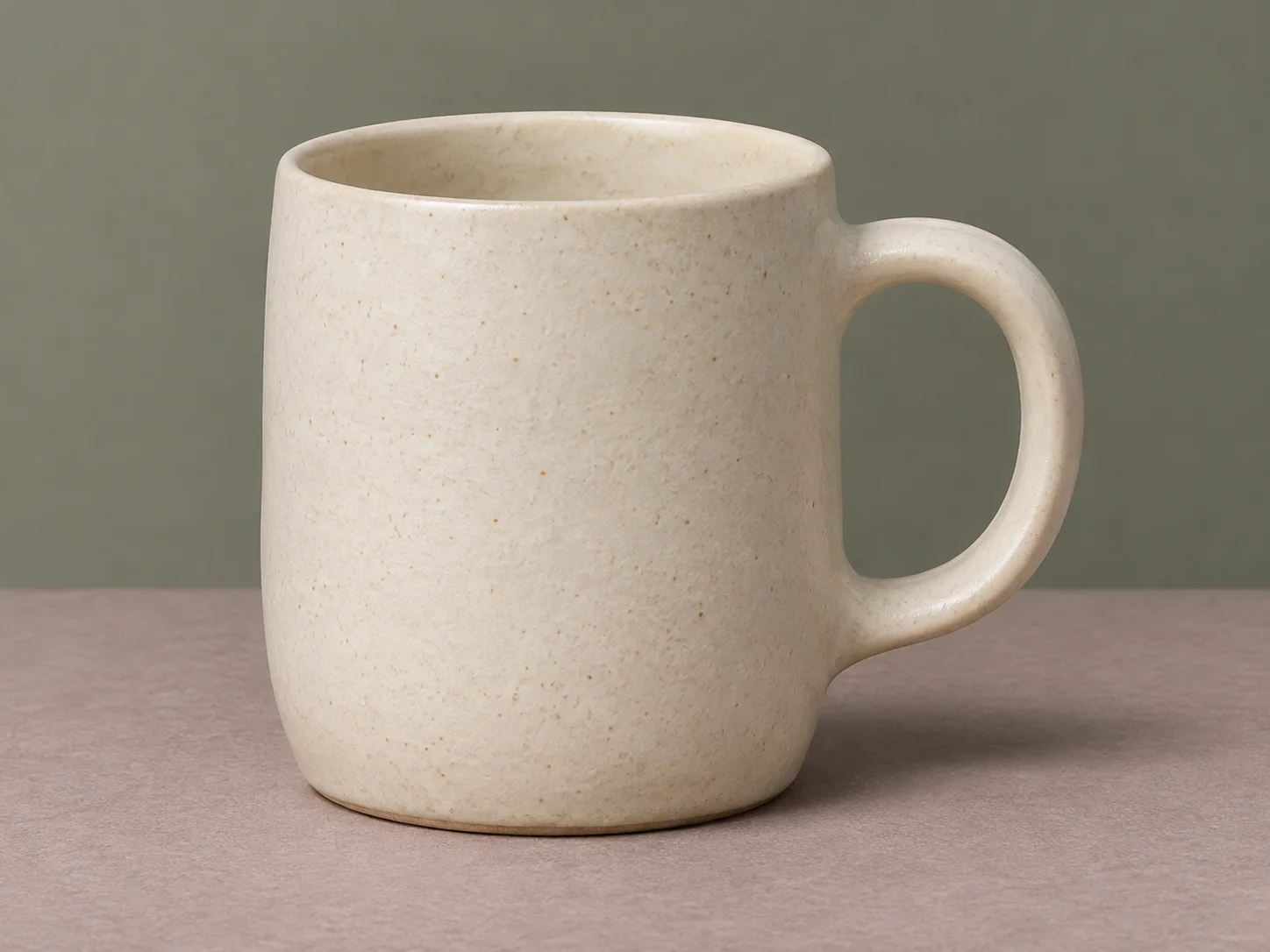
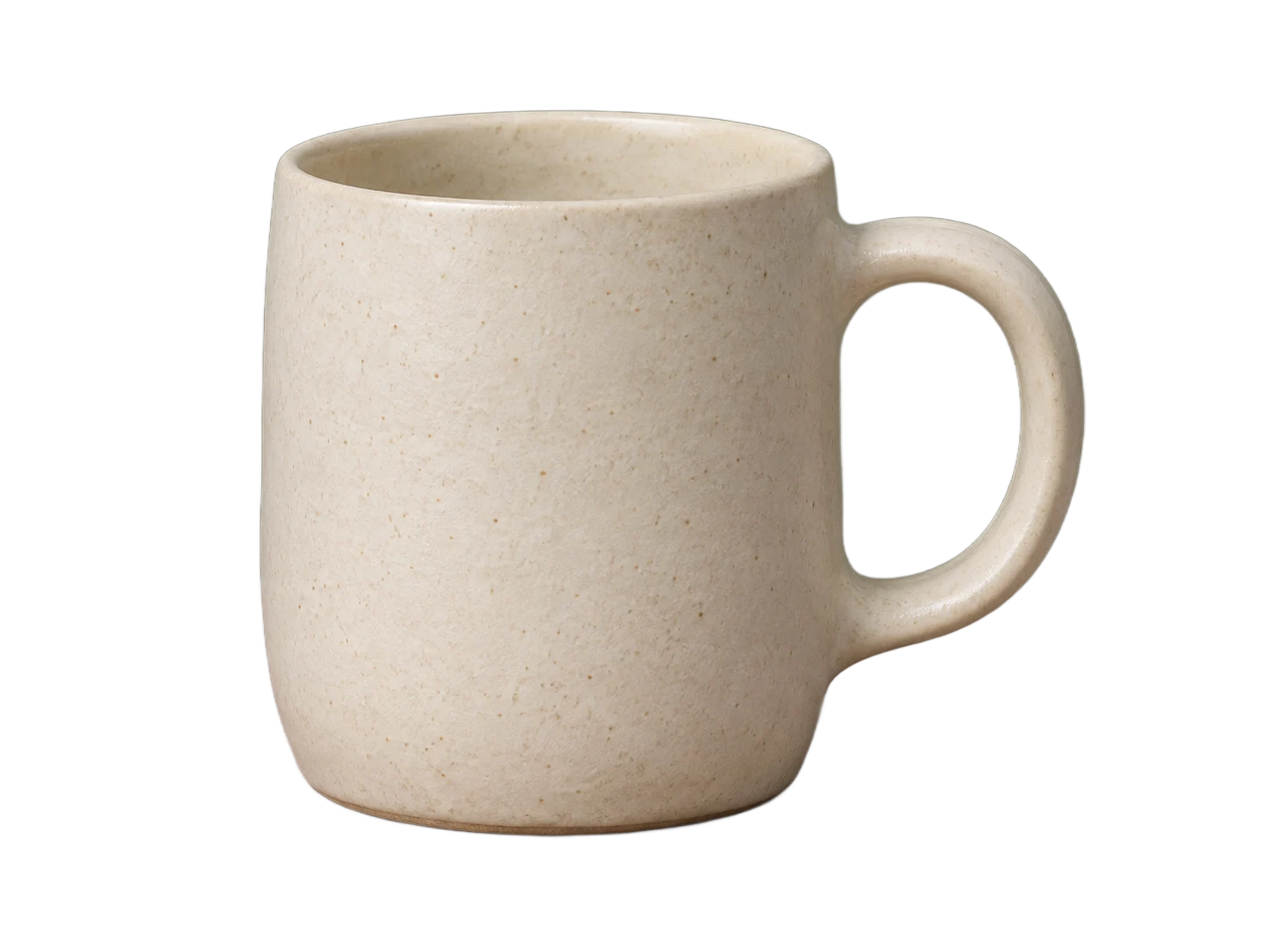
  • 檢查細小邊緣

上傳相片去背

JPG、PNG 或 WebP,直接進入去背編輯。

選擇相片
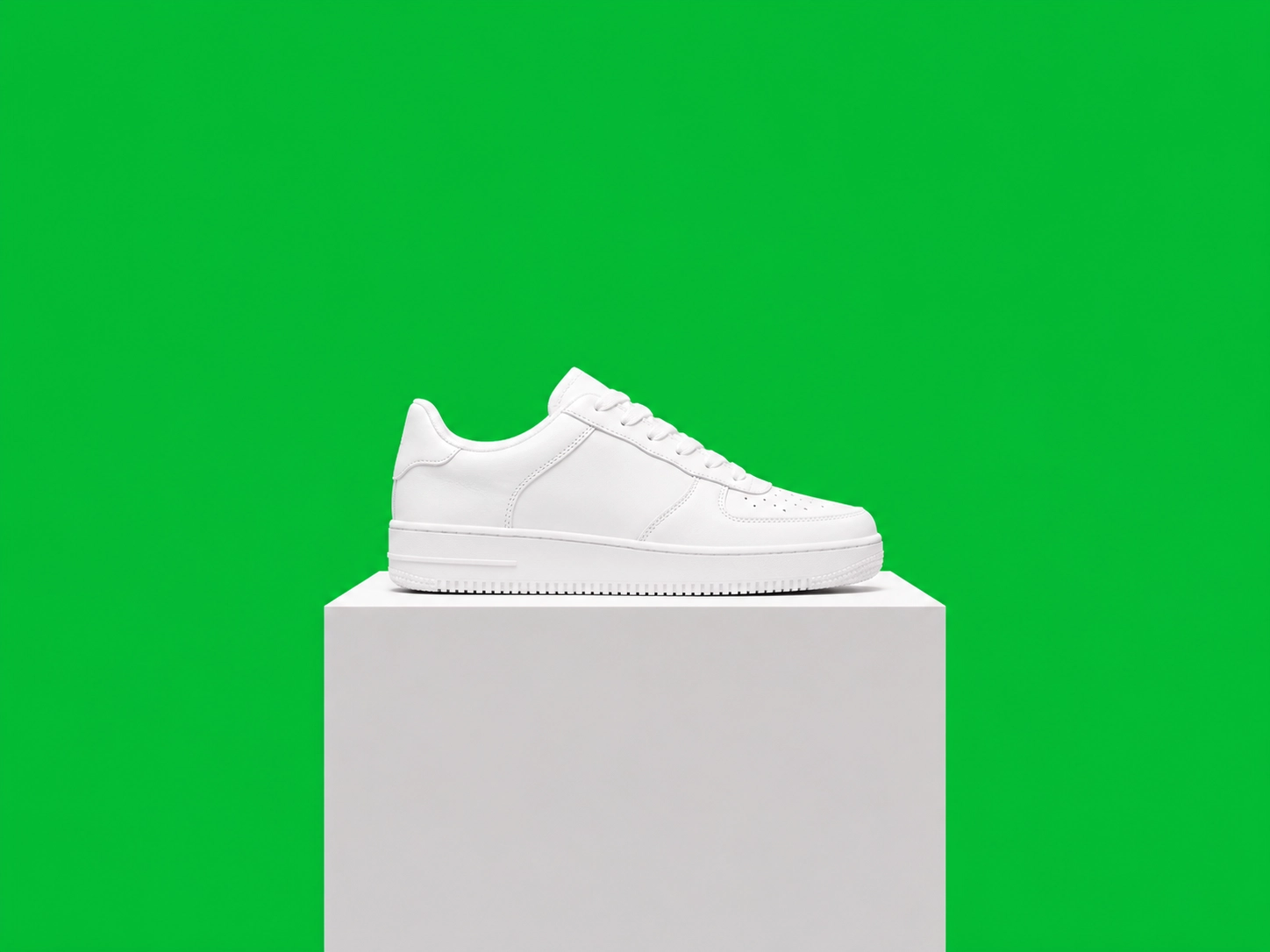
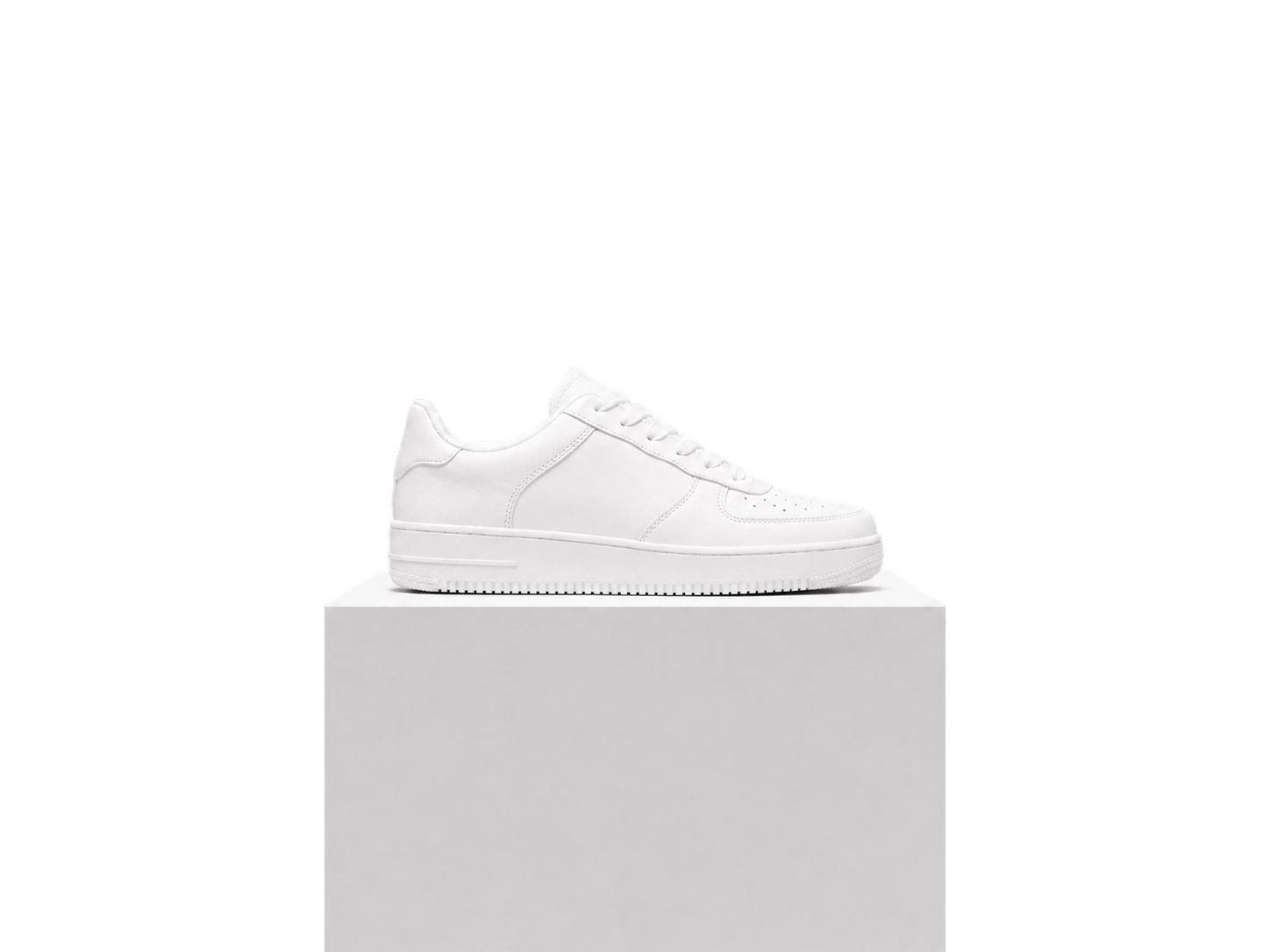
移除相片中的綠幕背景

留下主體,移除雜亂背景

將商品、人像或植物從周圍環境中分離,繼續用於海報、商店和個人設計。

保留主體細節
檢查顏色、輪廓與紋理,確保重要部位沒有被誤刪。
不需要綠幕
一般桌面、街景與室內相片也能處理。
檢查細小邊緣
放大查看髮絲、葉片孔洞與把手內側。

近距離看看去背效果

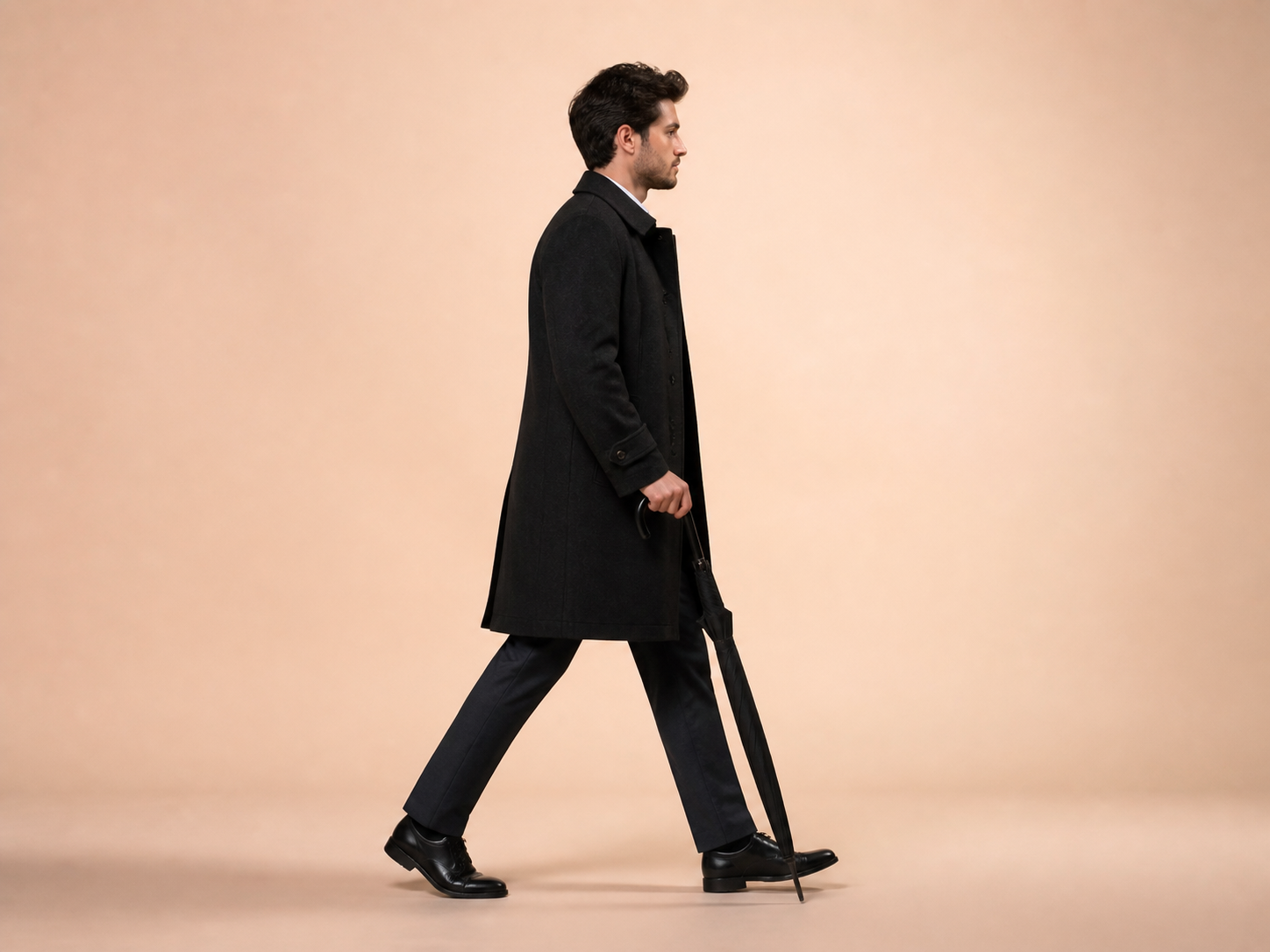
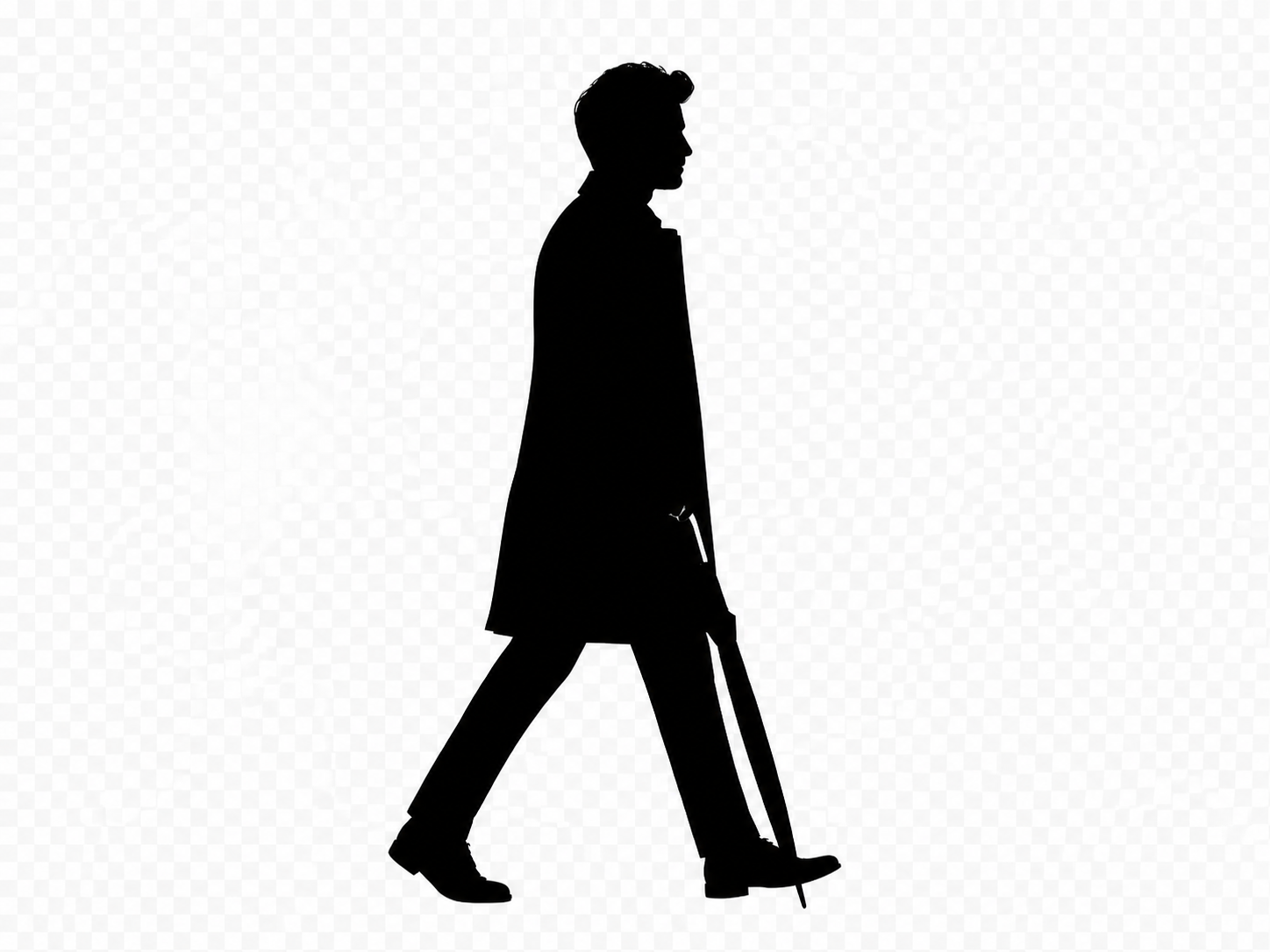
示意對比:觀察哪些被移除、哪些被保留。

為新設計準備商品去背圖

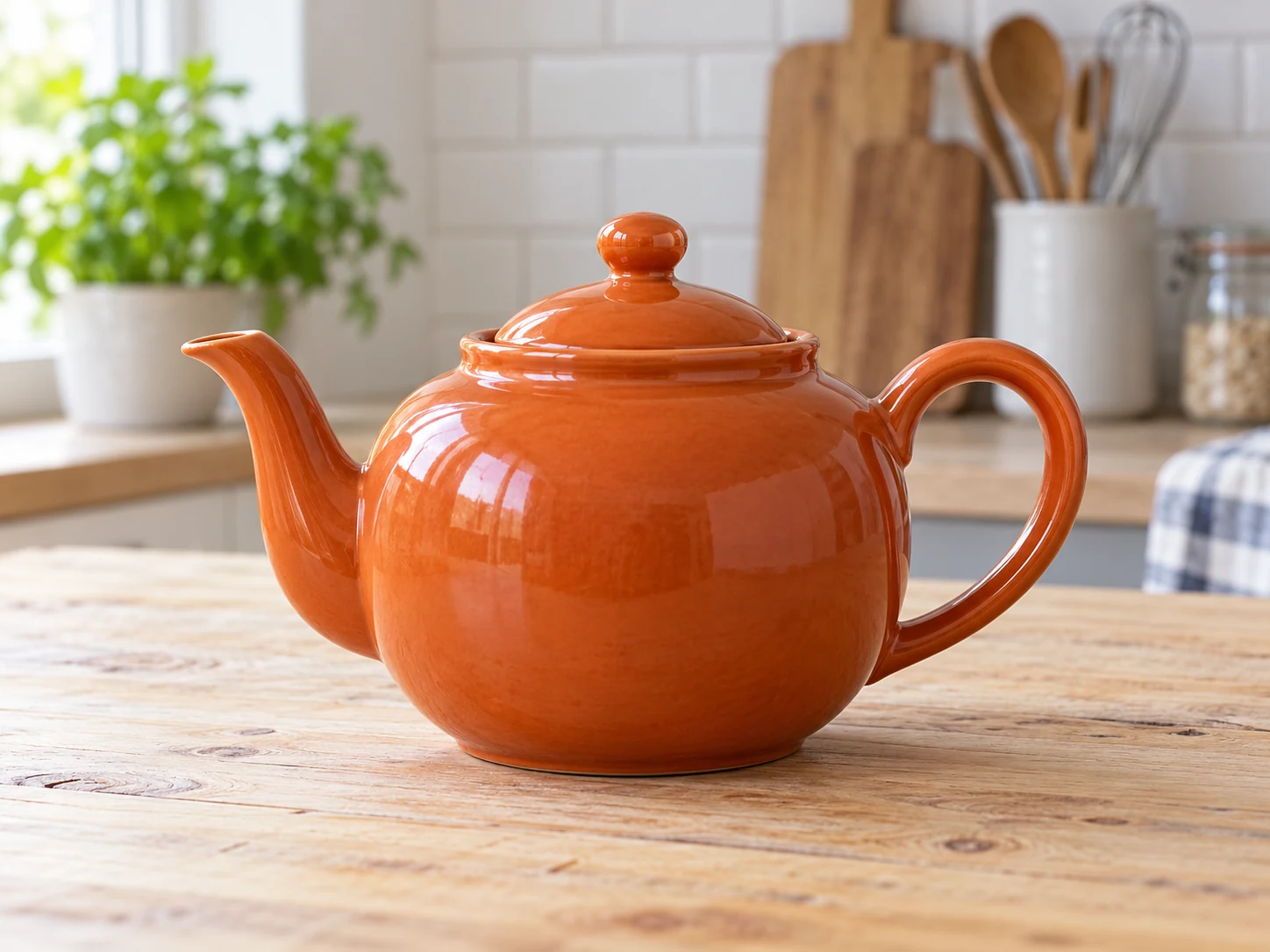
廚房桌面上尚未去背的橙色茶壺

移除
移除茶壺周圍的廚房和桌面。
保留
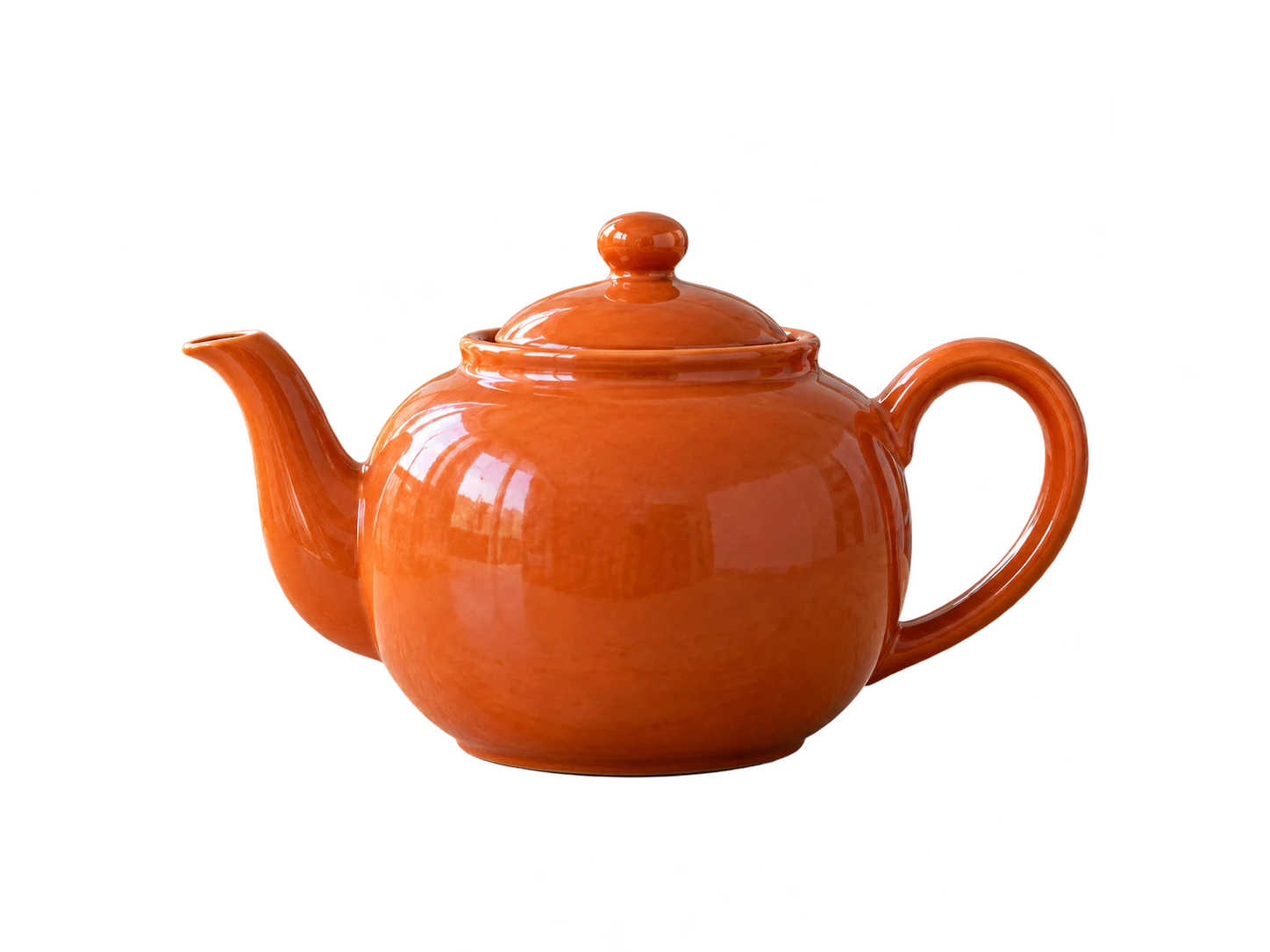
橙色釉面、壺蓋、壺嘴和鏤空把手。
廚房桌面上尚未去背的橙色茶壺
同一只橙色茶壺,背景已變為透明
處理前處理後

保留人像清楚輪廓

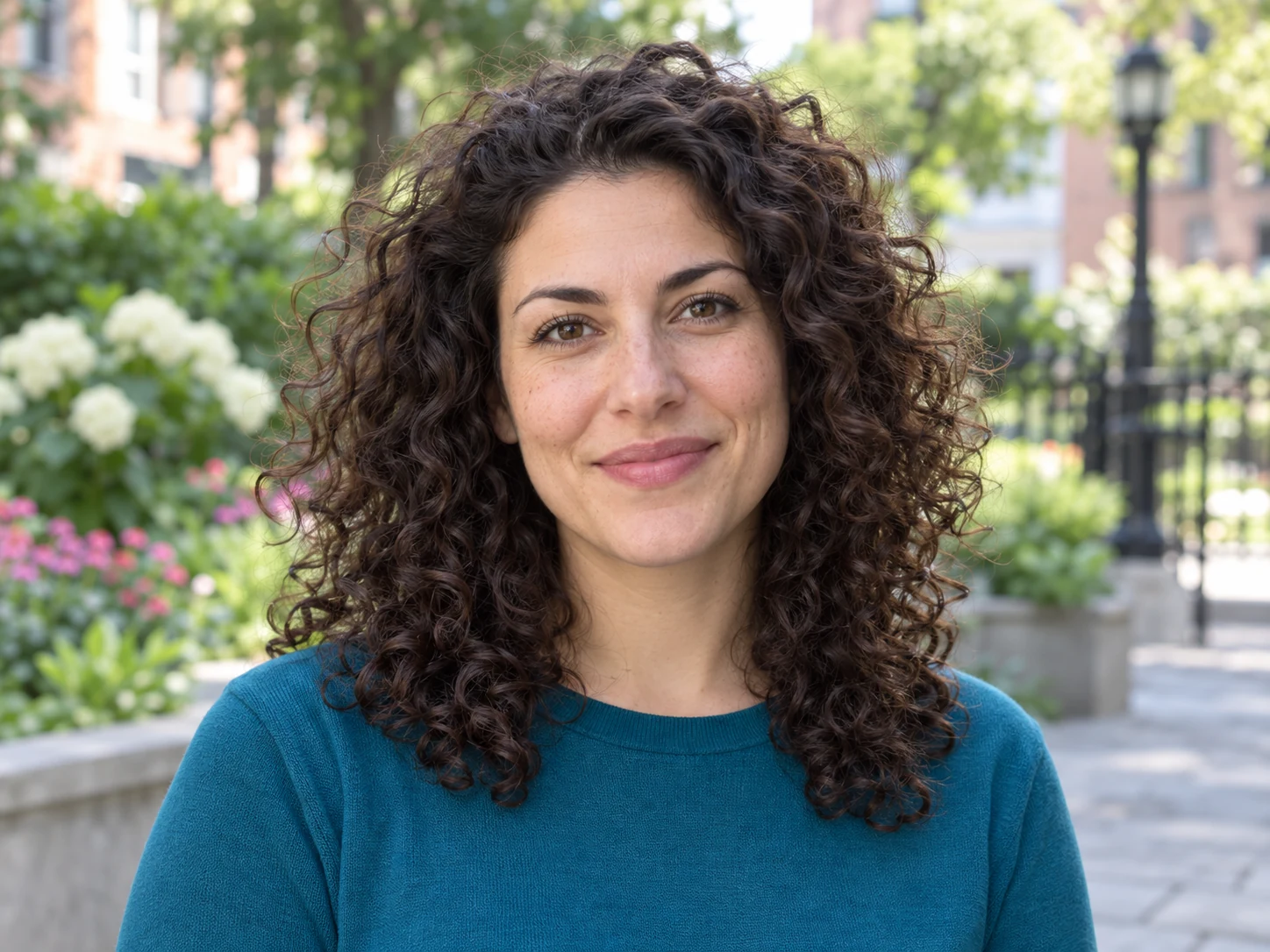
尚未去背的戶外捲髮女性人像.

移除
移除人物身後的花園和街道。
保留
臉部、衣服和可見捲髮。
尚未去背的戶外捲髮女性人像
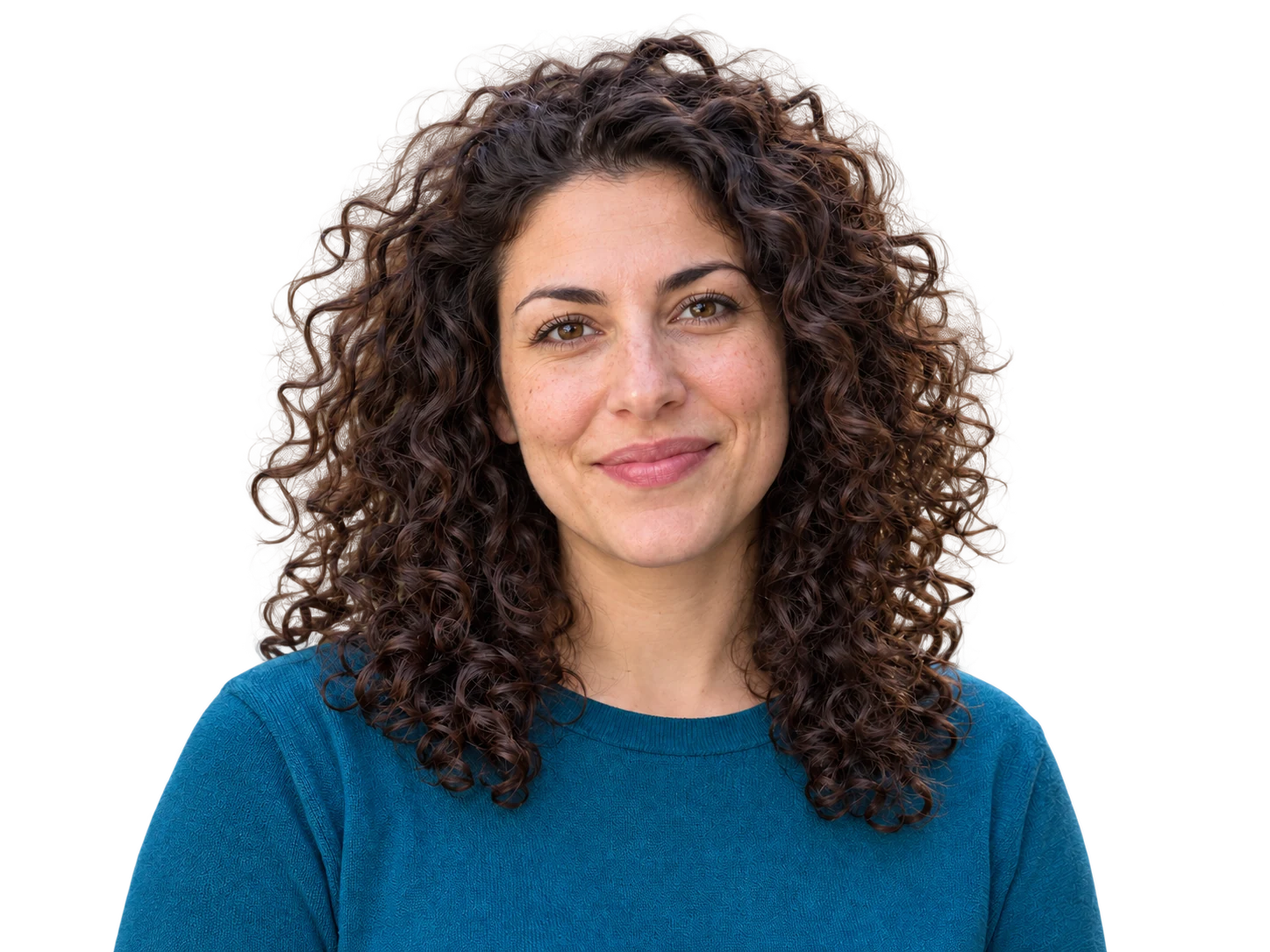
同一位女性和捲髮,背景已變為透明
處理前處理後

將寵物去背圖用於貼紙和設計

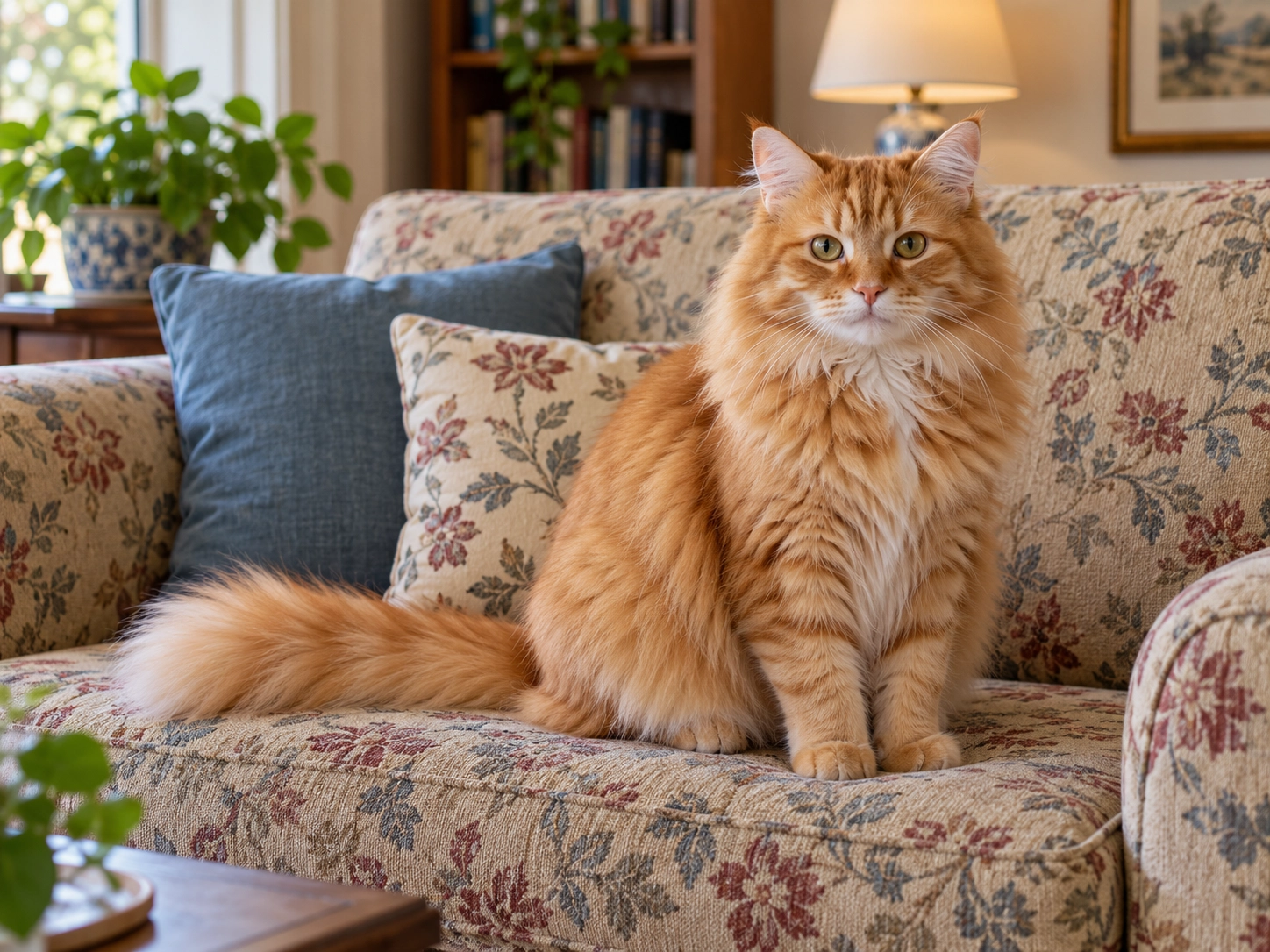
去背前坐在花紋沙發上的橘貓

移除
移除貓咪周圍的沙發和客廳。
保留
臉部、橙色毛髮、鬍鬚和長尾巴。
去背前坐在花紋沙發上的橘貓
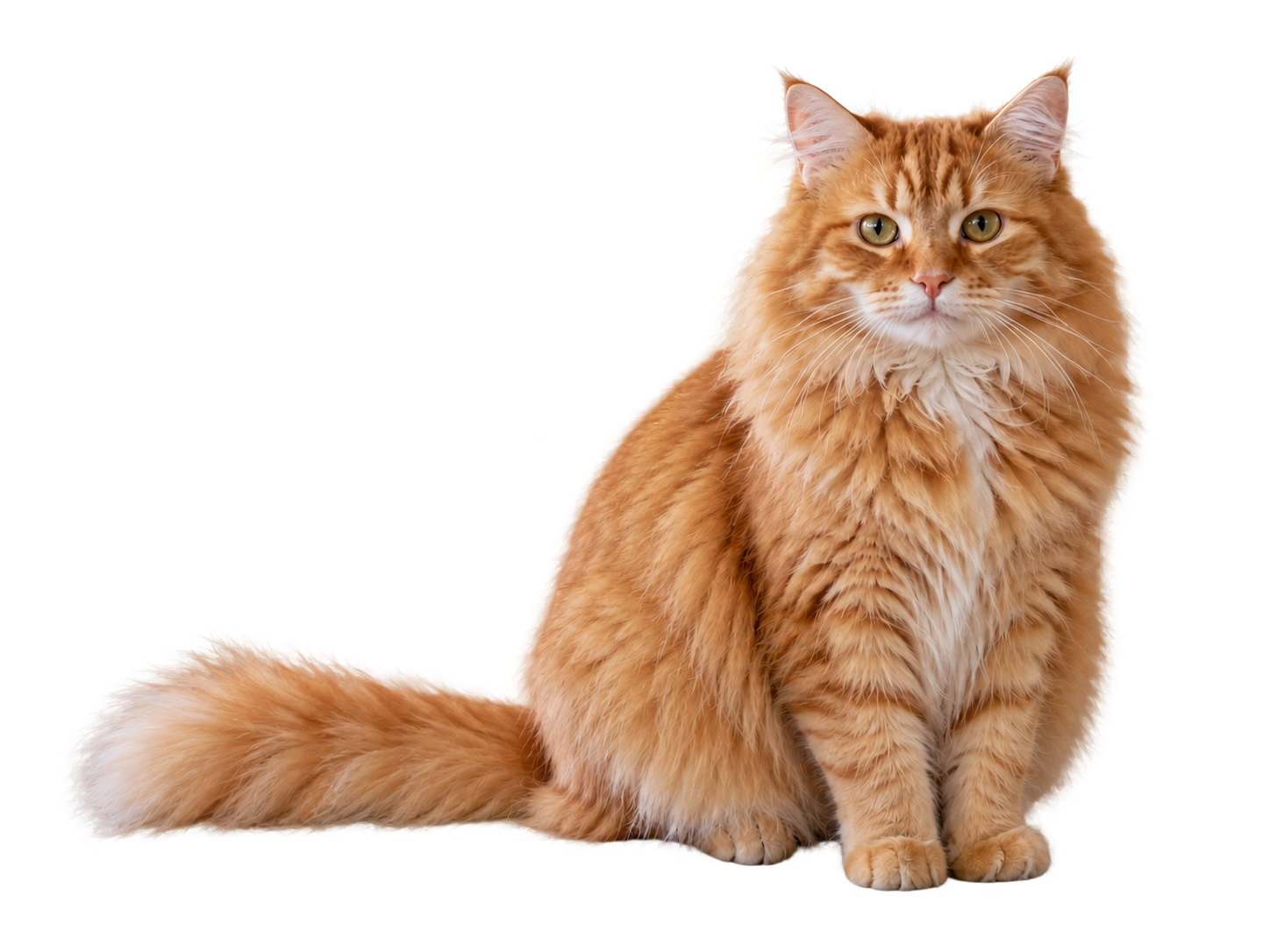
同一隻橘貓和尾巴,背景已透明
處理前處理後

三步移除圖片背景

使用主體完整、輪廓清楚的相片。

  1. 1

    上傳相片

    選擇 JPG、PNG 或 WebP 圖片。

  2. 2

    移除背景

    在編輯器中產生並預覽主體去背圖。

  3. 3

    確認並下載

    檢查邊緣後確認;保留透明背景請選 PNG。

為下一張設計準備好主體

讓相片裡的主體進入新的版面。

商品展示

將單一商品用於商店主圖和促銷素材。

人物設計

將人像用於邀請函、名片和社群圖片。

將寵物去背圖用於貼紙和設計

移除貓咪周圍的沙發和客廳。

細節值得再看一眼

自動去背無法找回被遮擋的部位,也不保證每一根髮絲都完整。

  • 透明玻璃、反光物體和與背景顏色相近的區域可能需要進一步處理。
  • 這裡處理的是靜態圖片,不是影片綠幕。

圖片去背常見問題

上傳、透明背景與結果檢查。

一定要用綠幕相片嗎?
不需要。商品、人物與一般場景相片都能上傳;主體與背景對比清楚時更容易分離。
如何儲存透明背景?
確認去背後選 PNG 下載。JPG 不支援透明背景。
手機上能去背嗎?
可以。在手機瀏覽器中選圖,完成去背、預覽與下載。
能只移除文字或路人嗎?
那是不同的編輯工作。使用移除文字或移除人群工具,可保留原本的背景。

分離主體,繼續編輯

上傳相片,直接進入已選取背景移除的編輯流程。

上傳相片去背

JPG、PNG 或 WebP,直接進入去背編輯。

選擇相片