
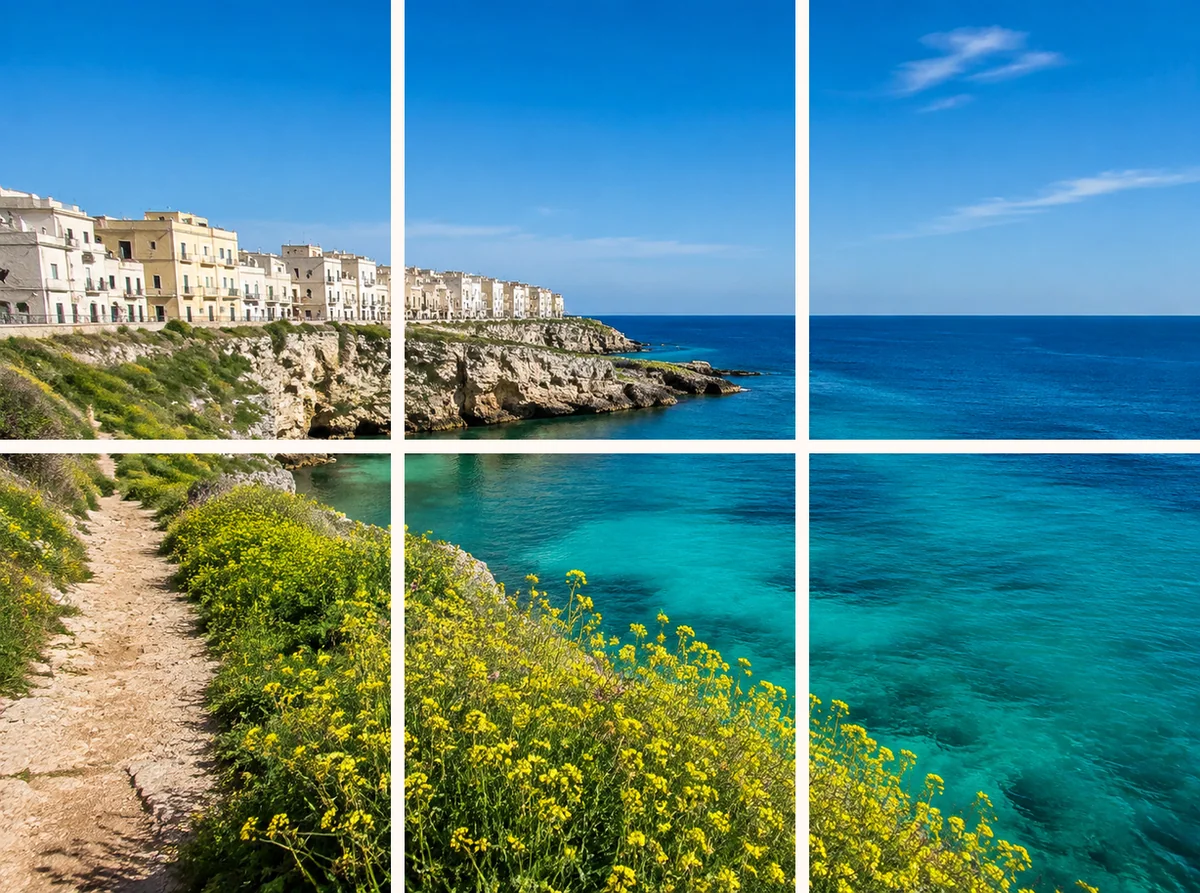
將圖片切割成獨立圖片區塊按橫列和直欄切割照片,在畫布中單獨編輯每一塊。逐塊下載,用於排版、簡報或連續圖片。
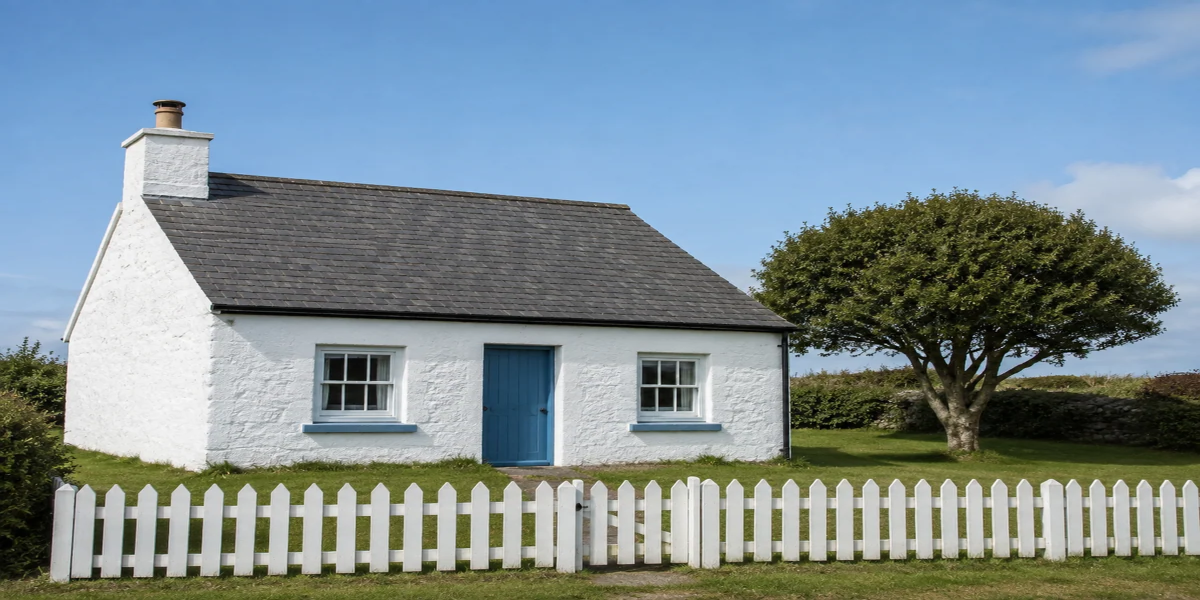
將圖片拉伸到指定尺寸
分別設定寬度與高度,讓圖片變寬或變高。只想等比縮放時,開啟保持比例。
選擇圖片
上傳你想處理的圖片。
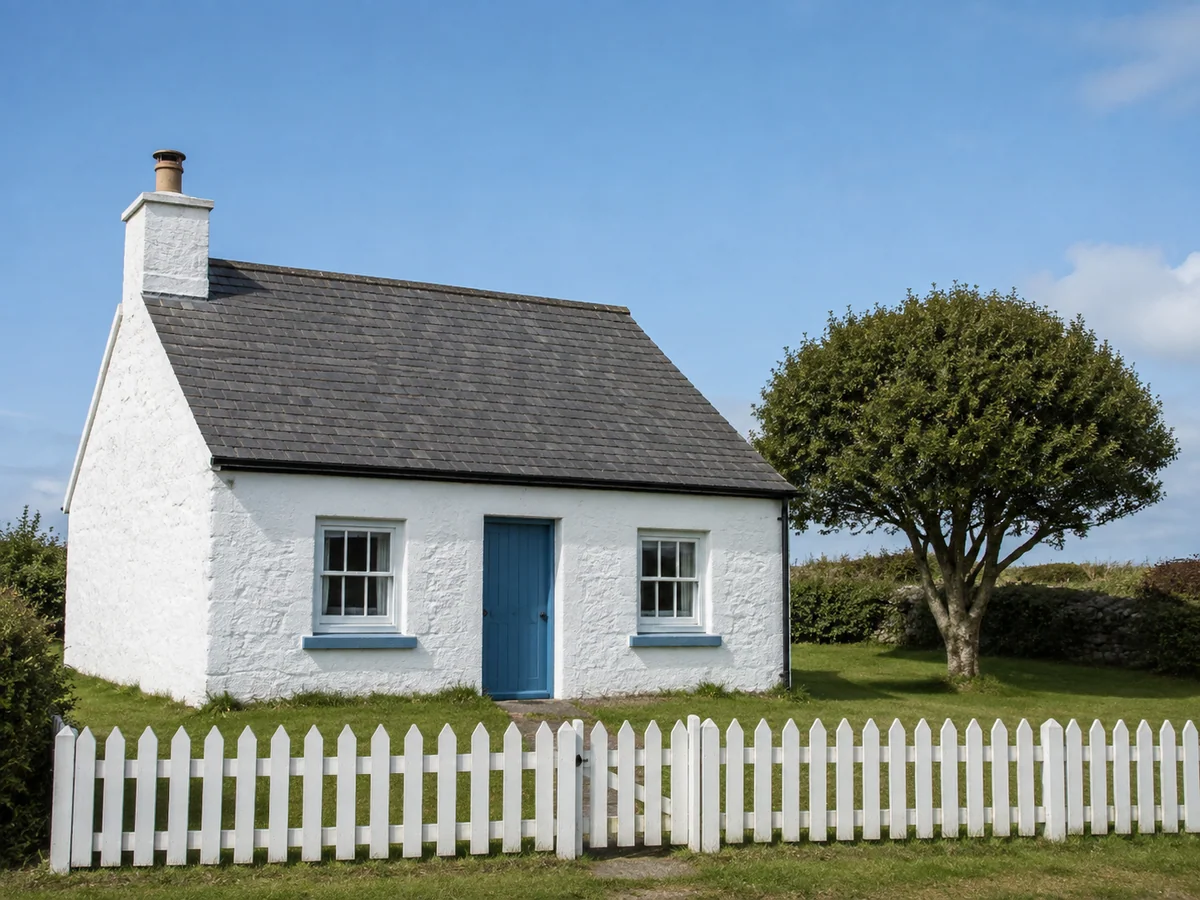
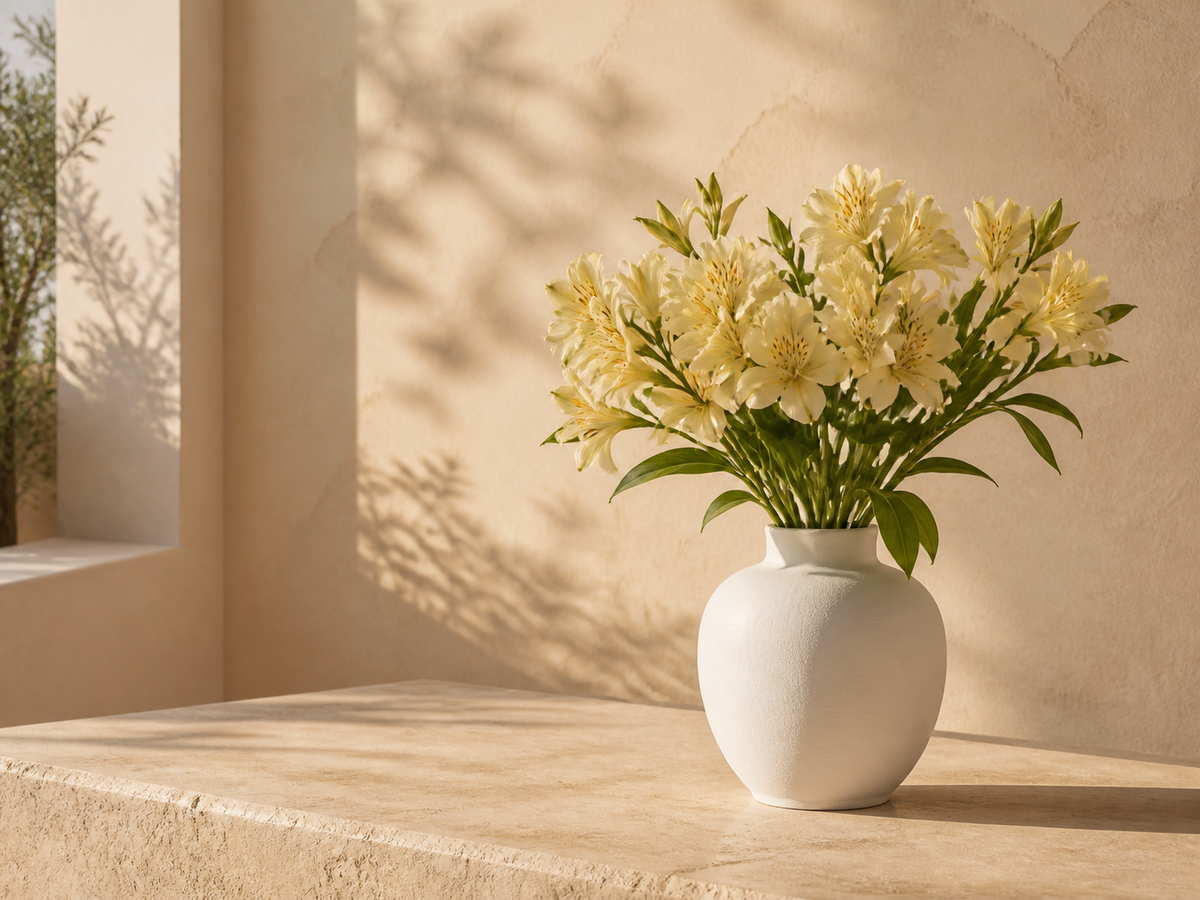
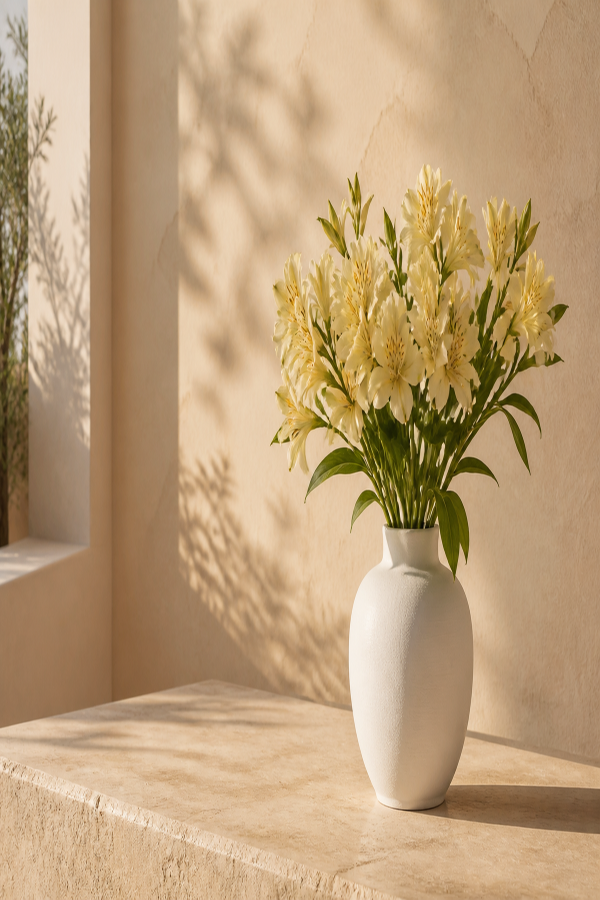
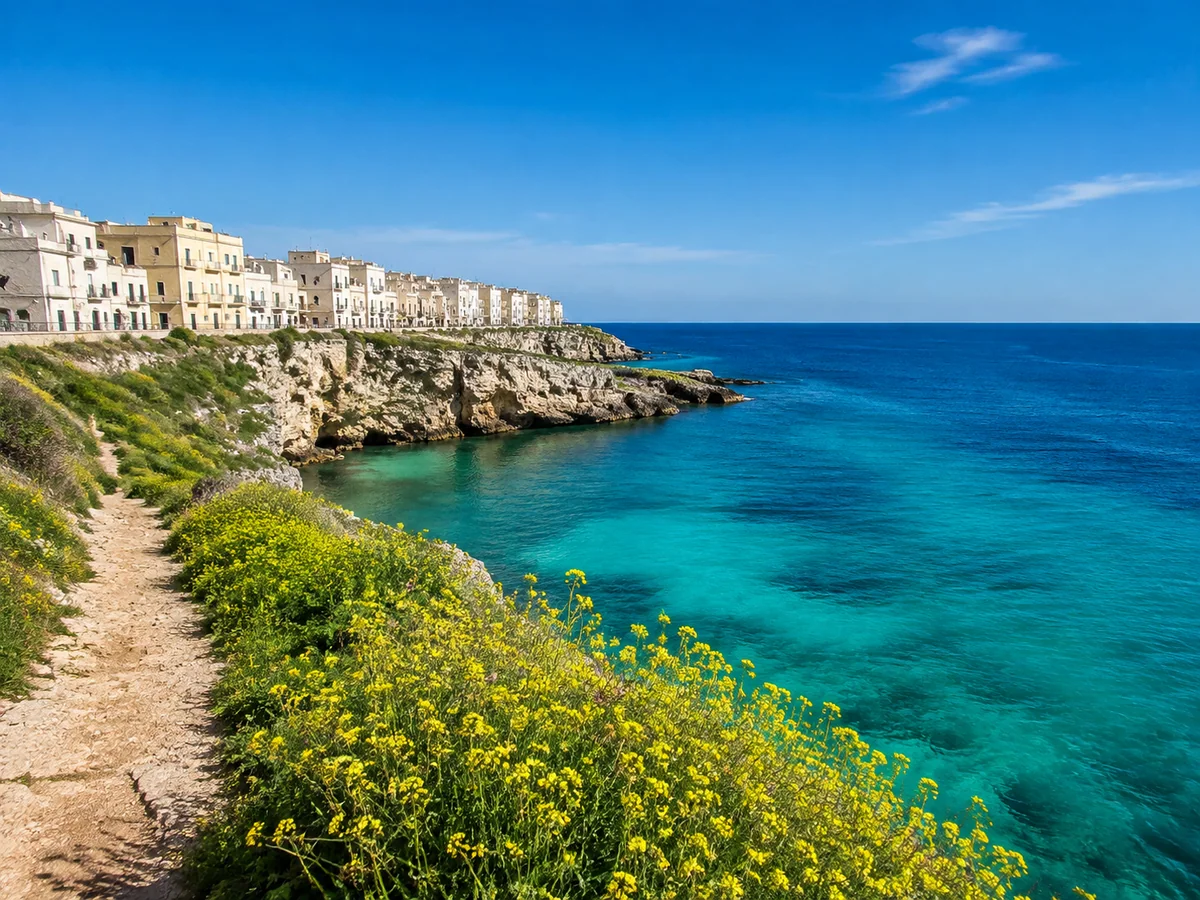
原圖結果
預覽實際變化
輸入輸出像素尺寸。關閉保持比例可拉伸;開啟後,高度會根據寬度計算。
操作步驟
- 1
選擇圖片
上傳你想處理的圖片。
- 2
檢查處理結果
確認前,對照原圖檢查預覽。
- 3
繼續編輯
確認結果後,可以繼續編輯或使用既有下載入口。
製作寬幅圖片
- 需要改變
- 輸入輸出像素尺寸。關閉保持比例可拉伸;開啟後,高度會根據寬度計算。
- 保持不變
- 保留整張圖片,不裁切,也不生成新內容。
原圖結果
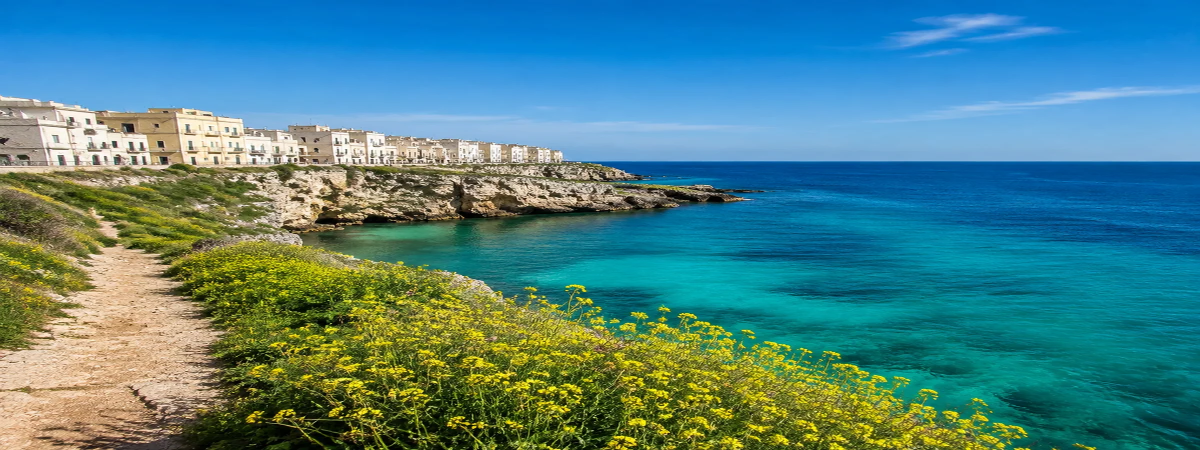
製作更高的畫面
- 需要改變
- 輸入輸出像素尺寸。關閉保持比例可拉伸;開啟後,高度會根據寬度計算。
- 保持不變
- 保留整張圖片,不裁切,也不生成新內容。
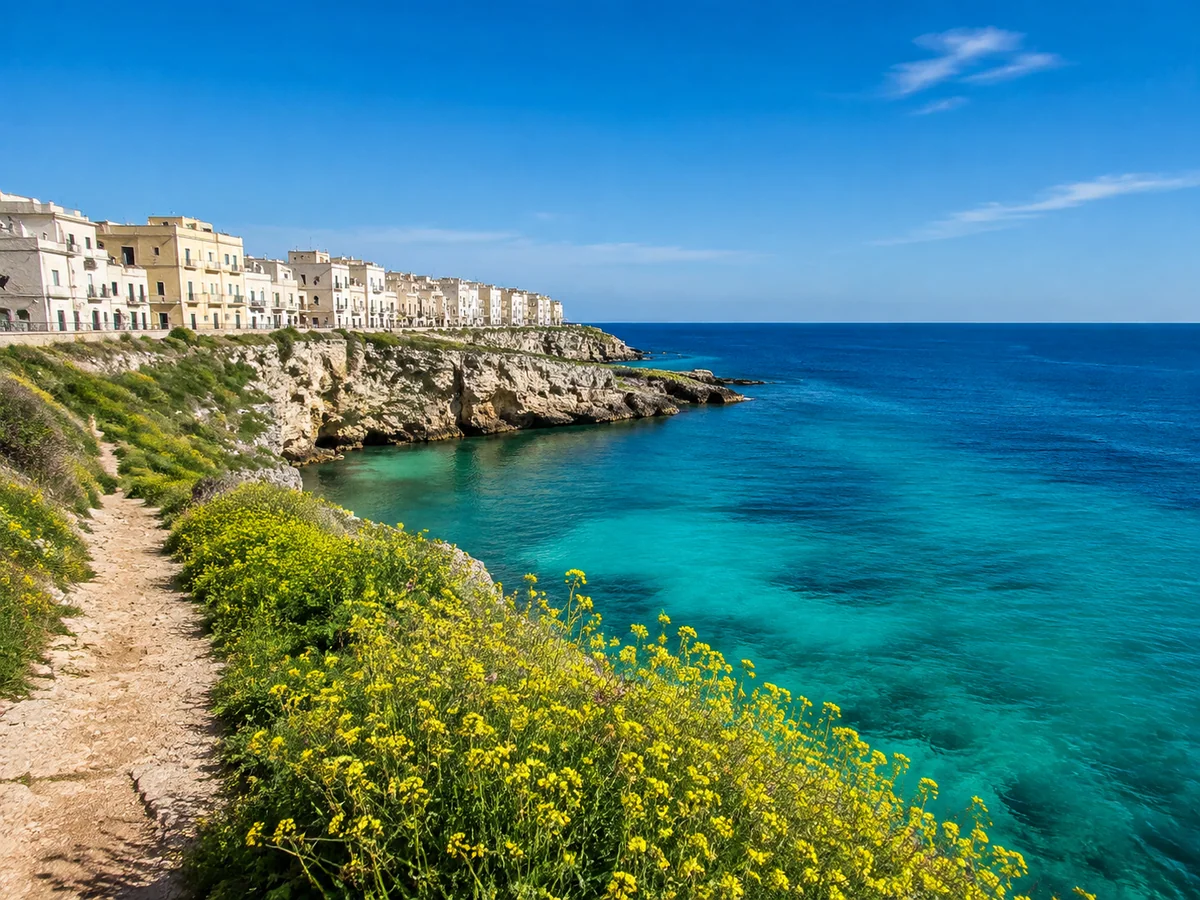
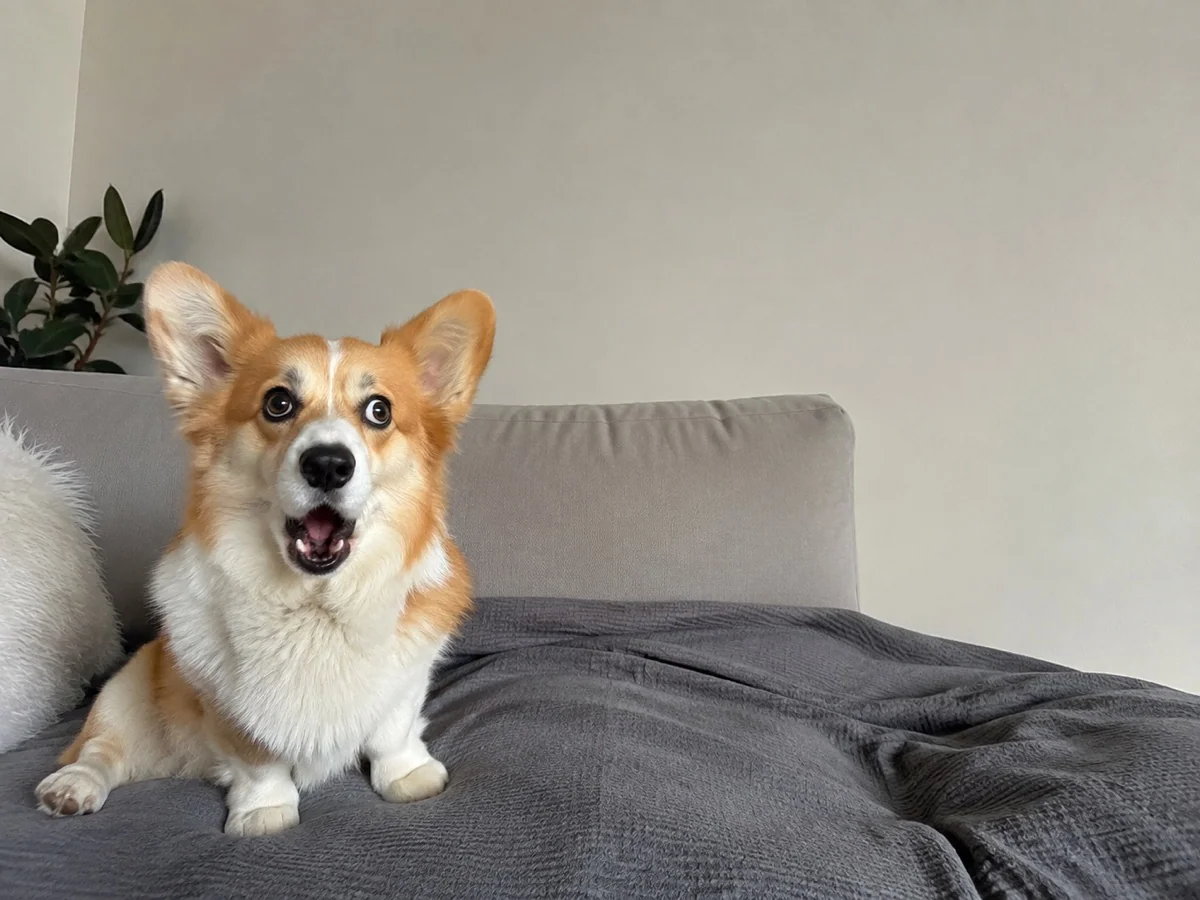
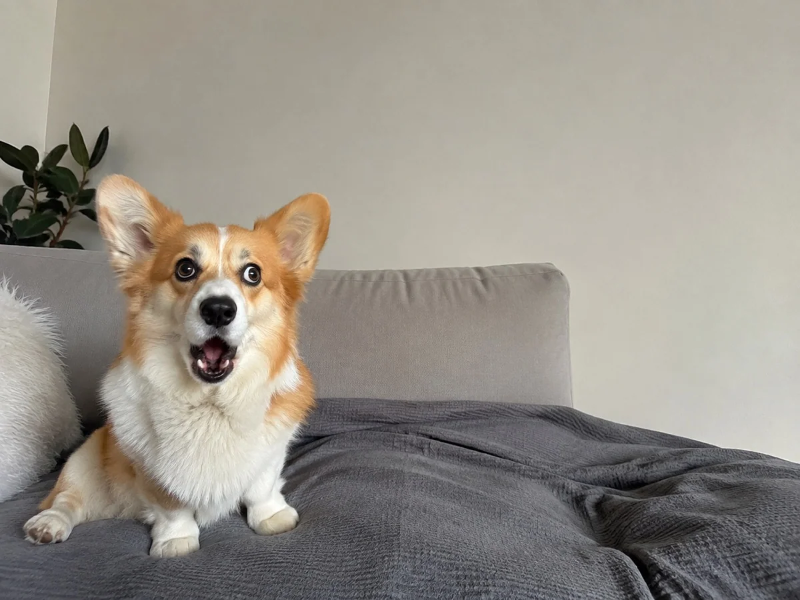
原圖結果
等比例調整尺寸
- 需要改變
- 輸入輸出像素尺寸。關閉保持比例可拉伸;開啟後,高度會根據寬度計算。
- 保持不變
- 保留整張圖片,不裁切,也不生成新內容。
原圖結果
選擇合適的處理方式
拉伸會改變比例,不會擴展場景或增加細節。輸出最多 1600 萬像素,單邊最多 8192 像素。
常見問題
哪些內容保持不變?
保留整張圖片,不裁切,也不生成新內容。
什麼時候應該換一種處理方式?
拉伸會改變比例,不會擴展場景或增加細節。輸出最多 1600 萬像素,單邊最多 8192 像素。
讓照片再精緻一點
快速處理,也能獲得專業效果。


將圖片拉伸到指定尺寸
選擇圖片
上傳你想處理的圖片。