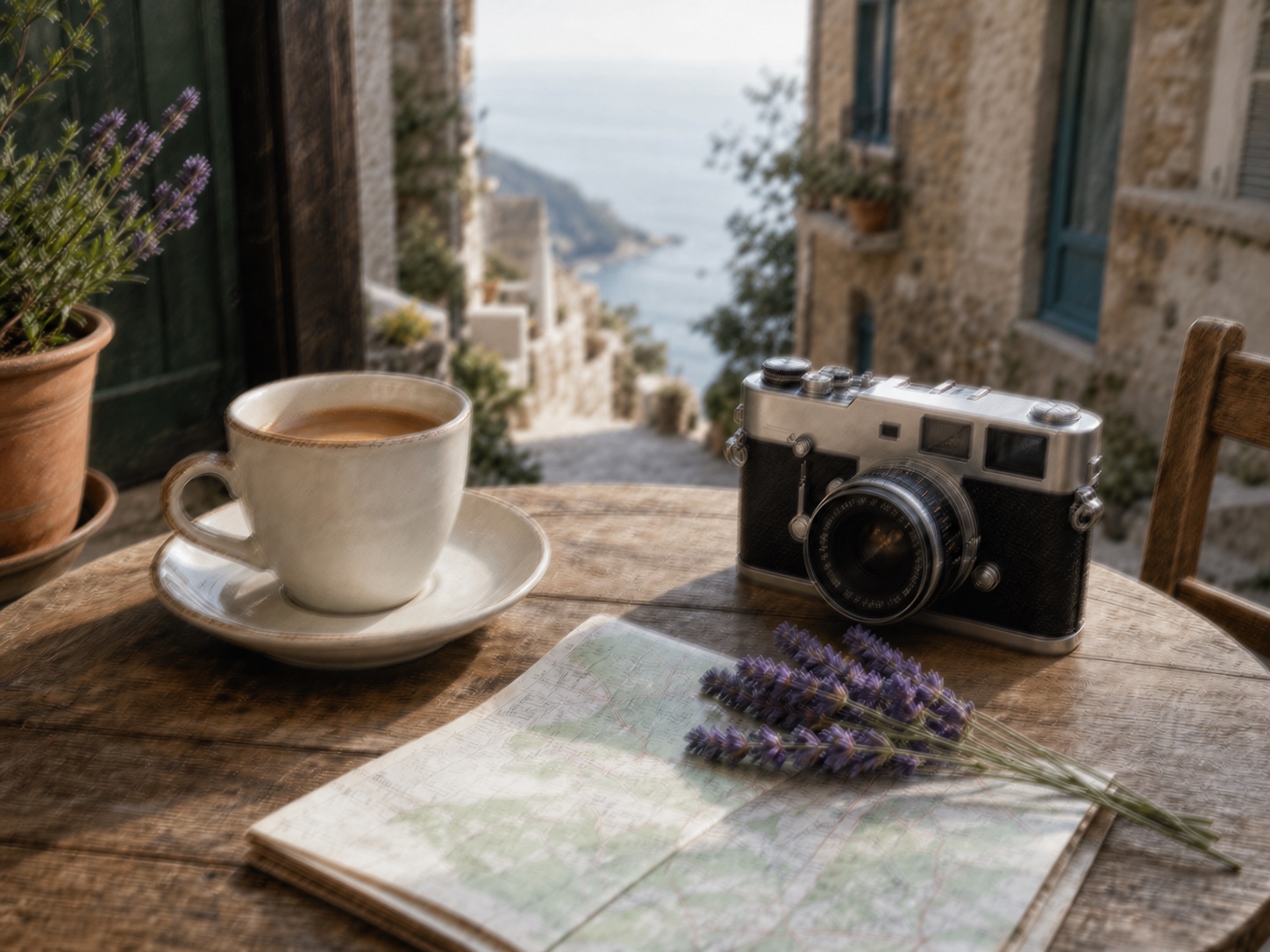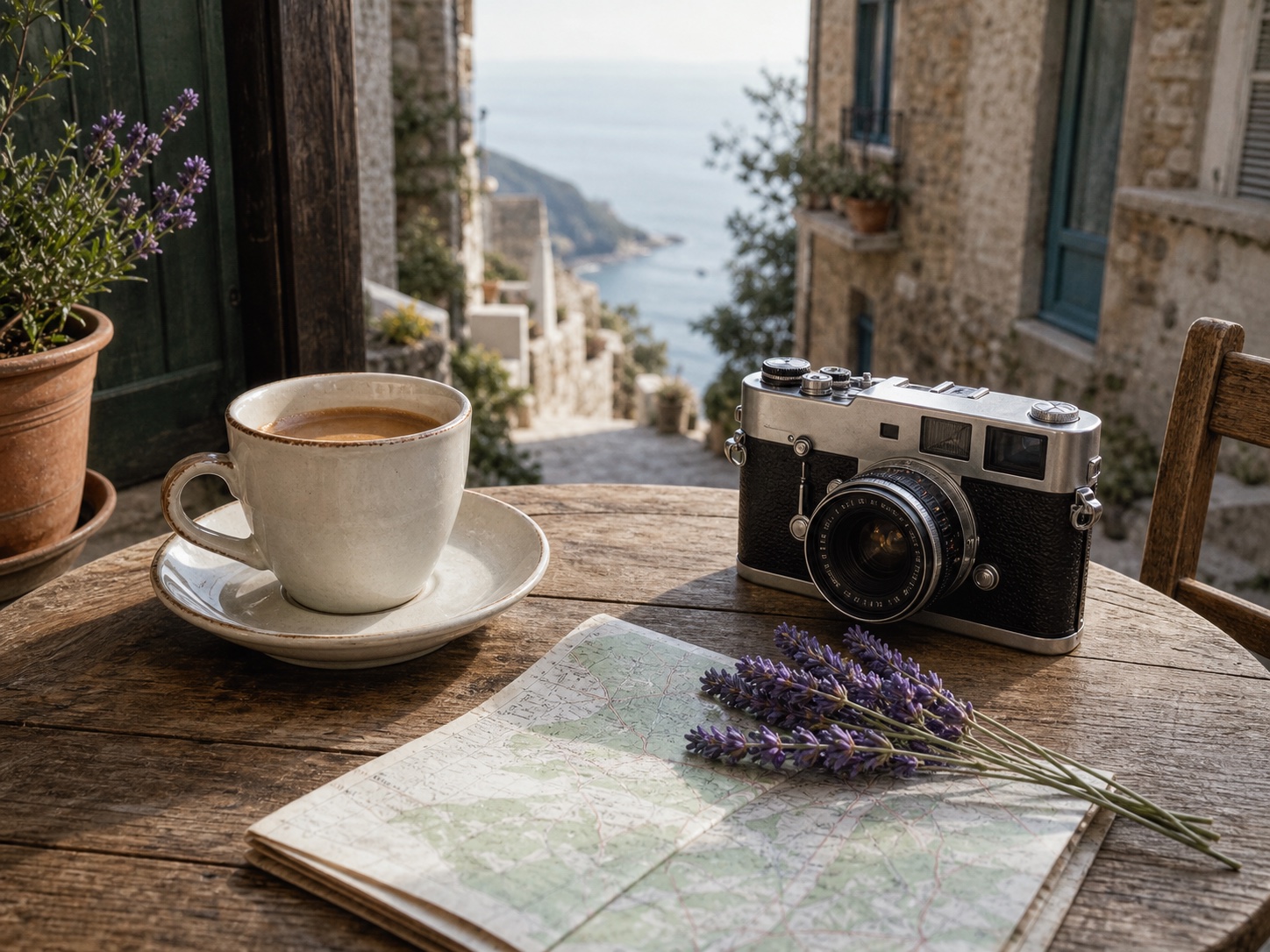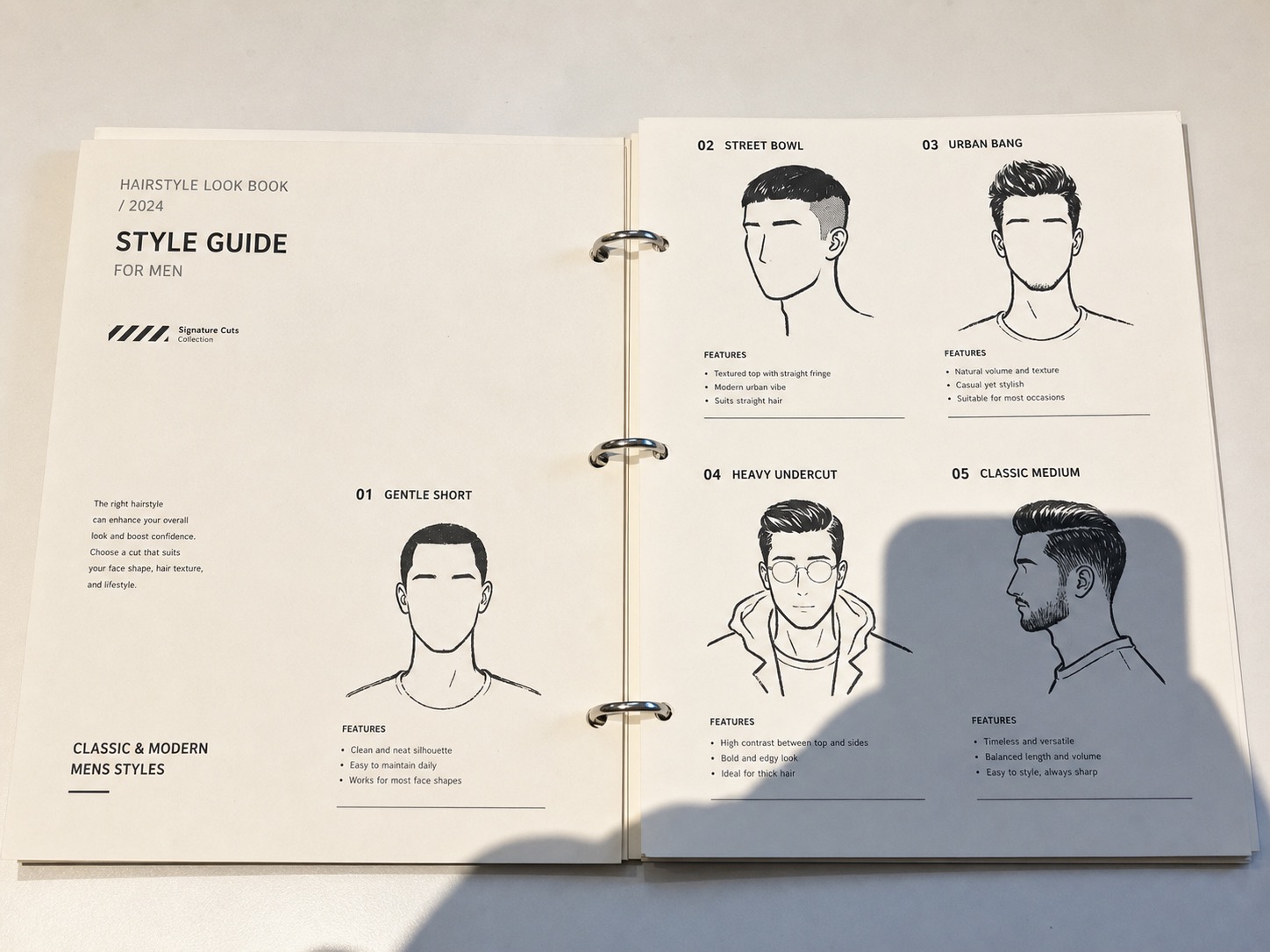
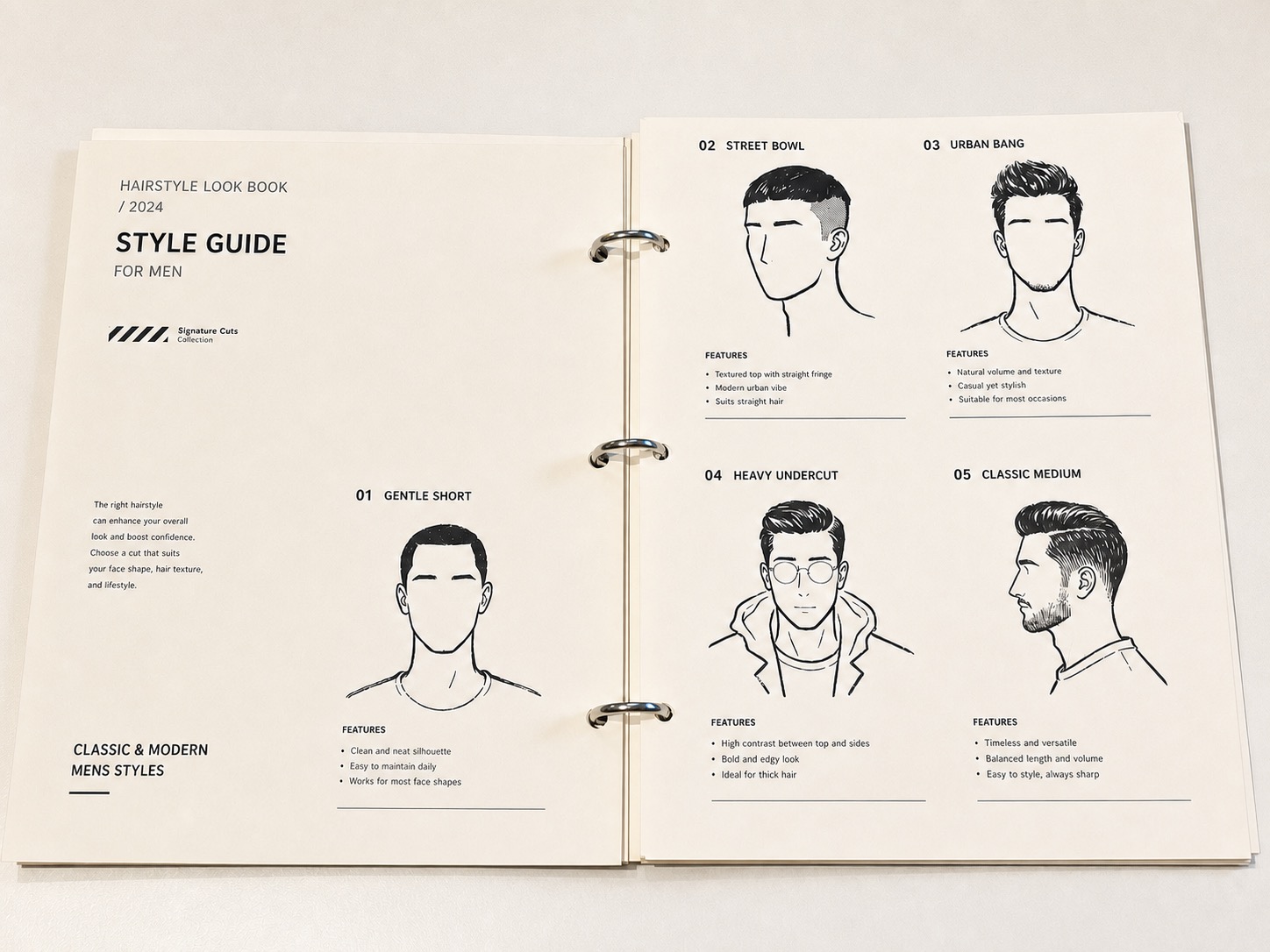


手機或相機陰影
清除拍攝紙張、標籤、收據或桌面照片時手機懸空造成的暗影。
AI 陰影消除工具
上傳文件或商品照片,減弱多餘的手機、手部或窗戶陰影。下載前對照原圖核對文字、紋理和邊緣。
已選好去除陰影預設,直接開始
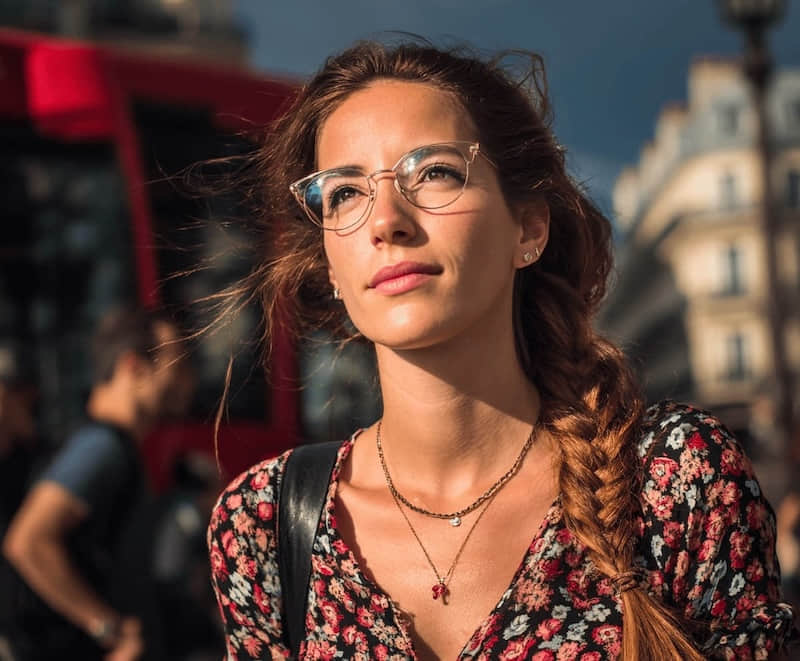
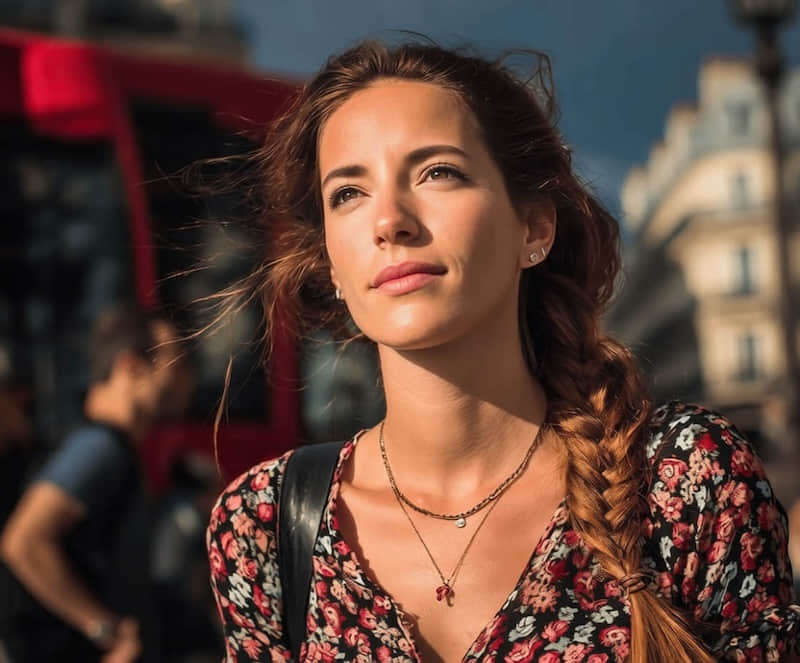
前後對比
該預設只針對多餘的陰影區域,保留主體、表面顆粒、真實光線方向和自然接觸陰影。
陰影類型
當照片本身可用、只是某個投影搶走了主體注意力時,使用去除陰影。
清除拍攝紙張、標籤、收據或桌面照片時手機懸空造成的暗影。
減少電商和平台商品圖中的窗格陰影、手部陰影和生硬光帶。
去除手、相機、背帶或俯拍設備投下的小塊陰影,同時保留表面紋理。
柔化牆面、地板、床品、家具和房產風格房間照片上的刺眼光斑。
減弱背景暗影,同時保持人物、面部質感、髮絲邊緣和原有光線自然。
清理紙本照片、表格、練習本頁面和掃描文件上的陰影,不讓文字泛白。
極深的黑色區域可能沒有足夠的可見細節來完美修復。這種情況下可以縮小選取範圍、再跑一次,或用更柔和的光線重拍。
工作流程
想去掉照片裡的陰影,先從具體的投影下手,而不是把整張圖調亮。
選擇一張有干擾陰影的商品、紙張、房間、人像或平拍照片。
編輯器會在光線清理分類下自動選中去除陰影預設。
確認主體是否依然「落地」,紙張紋理、標籤、邊緣和質感是否完好。
對比結果,必要時用更小的目標區域重跑,然後下載或繼續編輯。
線上工具
從本頁上傳照片,編輯器會直接選好去除陰影功能。先將結果與原圖比較,再選擇匯出格式。
使用場景
當陰影下的主體仍然可見時,去陰影效果最好。
清理電商商品圖裡的窗戶投影、手部陰影和生硬光帶。
去除紙張、標籤、表格和平拍圖中的手機或相機陰影。
柔化牆面、地板、床品和家具上的強烈陽光光斑。
減少背景陰影干擾,同時保留人物自然感。
AI 陰影清理的效果預期。
快速處理,也能獲得專業效果。
上傳照片,直接進入已選中去除陰影的編輯器。
已選好去除陰影預設,直接開始