修改照片裡的
可見日期

選取印在畫面裡的日期,輸入新日期,同時讓海報、招牌、標籤或照片的其他部分保持不變。

  • 精確選取日期
  • 符合原有樣式
  • 保留其他內容

上傳照片,修改可見日期

支持 JPG、PNG、WebP · OCR 辅助选择

選擇照片
保留原圖局部替换僅修改可見日期
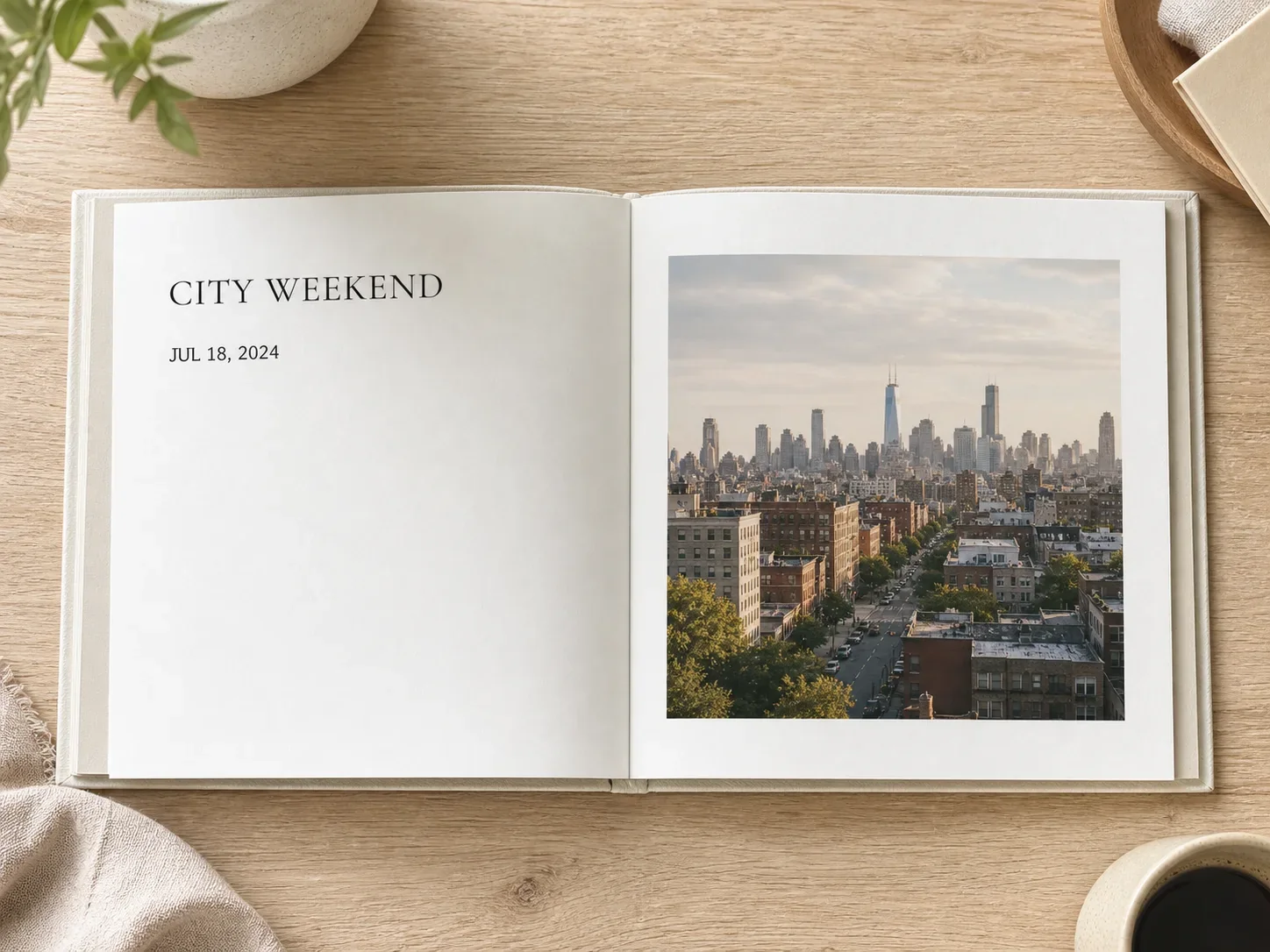
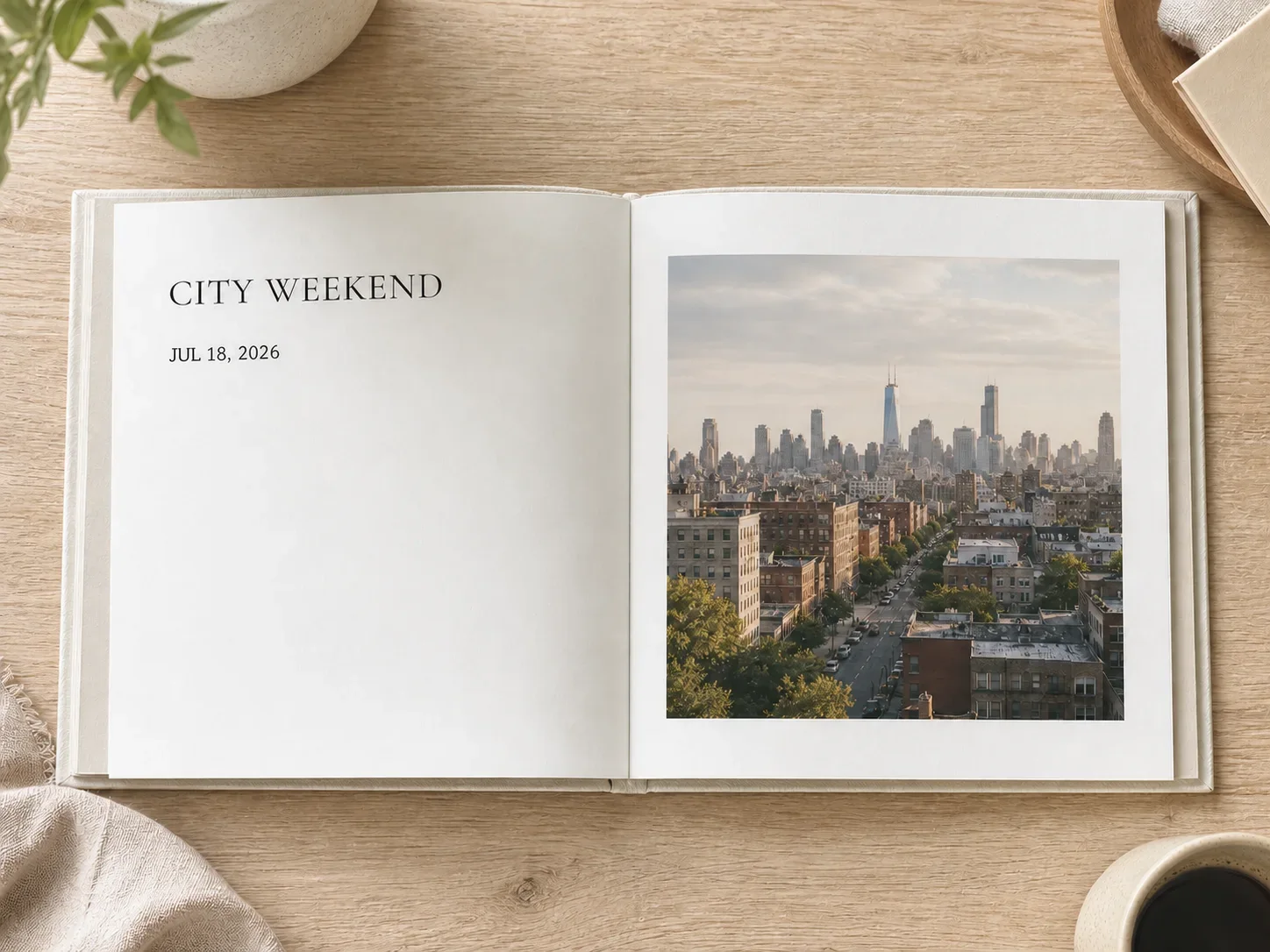
Open city photo album showing the printed date JUL 18, 2024
The same city photo album after only the printed year is changed to 2026

文字、數字、日期共用同一條替換流程

Edit Date 與 Edit Text、Edit Numbers 共用 OCR 選取、局部替換介面和結果確認流程。

精確選取日期
OCR 標出畫面文字,由你決定要修改哪一個日期。
符合原有樣式
新日期會參考附近字體、間距、表面紋理、透視與光線。
保留其他內容
只處理選取的字元,不重繪整張圖片。

三步修改圖片中的日期

使用清晰圖片,並讓新日期長度盡量符合原本的空間。

  1. 1

    上傳圖片

    選擇一張日期清晰可讀的照片。

  2. 2

    選取日期

    點選需要替換日期周圍的 OCR 偵測框。

  3. 3

    輸入並檢查

    輸入新日期,產生局部修改,再與原圖對比。

適合修正日期的情境

僅用於你擁有或獲得授權更新的一般視覺素材。

活動海報

修正你設計的海報或社群圖片中的日期。

商品樣機

更新非監管類包裝或標籤樣機上的可見日期。

招牌與陳列

修正臨時標牌、菜單或促銷陳列上的日期。

修改的是畫面,不是照片中繼資料

此工具修改圖片像素裡的文字,不會更改 EXIF、檔案建立時間或相機記錄。

  • 請勿用於證件、收據、發票、證書、法律記錄、證據或監管標籤。
  • 僅編輯你擁有或獲得授權的圖片。
  • 如果要新增日期浮水印,請使用 Date Stamp Photo。

修改照片日期常見問題

瞭解可見日期編輯會修改什麼、不會修改什麼。

可以。上傳圖片,選取偵測到的日期,輸入新日期,再檢查局部修改結果。

選取你要修改的日期

上傳照片後,編輯器會自動開啟 Edit Date 並準備好 OCR 選取。

上傳照片,修改可見日期

支持 JPG、PNG、WebP · OCR 辅助选择

選擇照片
保留原圖局部替换僅修改可見日期