
讓圖片背景變透明
線上幫圖片去背,把 JPG 照片轉成透明 PNG。將去背後的商品、頭像或標誌放進不同底色的賣場頁面、海報或簡報。下載前可放大檢查髮絲、細字和邊緣。
上傳圖片
選擇一張 JPG、PNG 或 WebP 圖片。
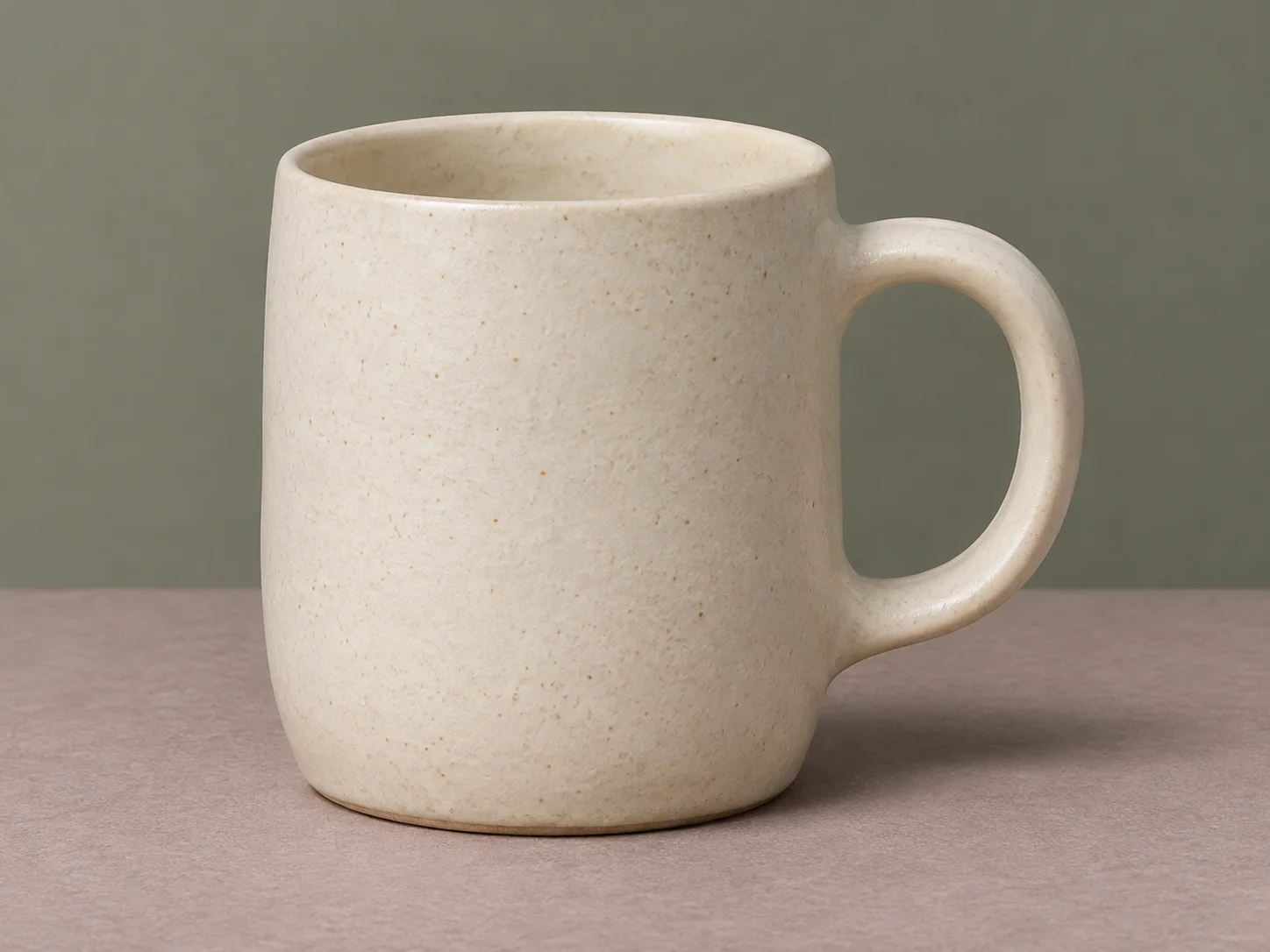
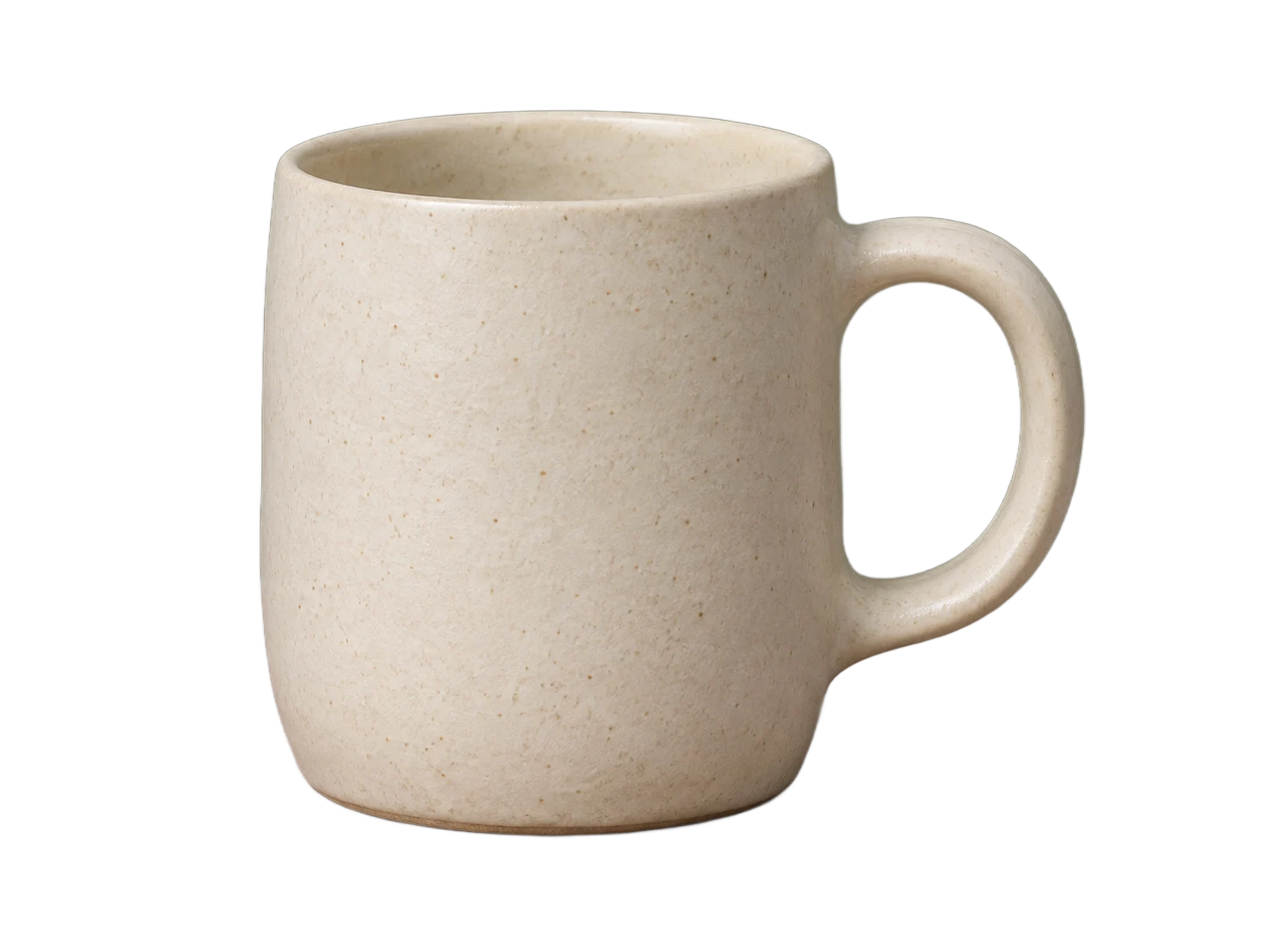
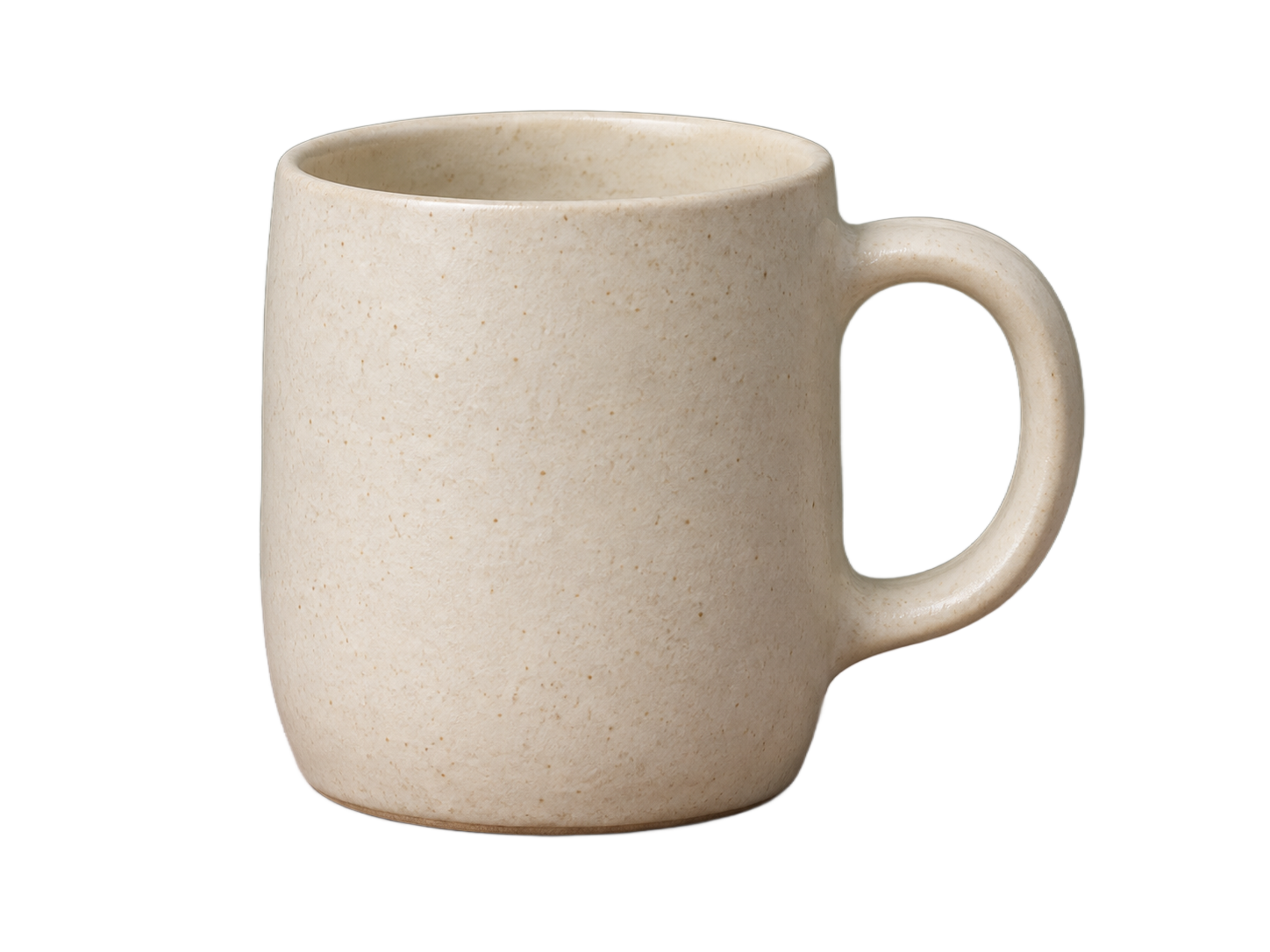
拖曳分隔線,看看杯子四周和把手中間哪些地方變透明。
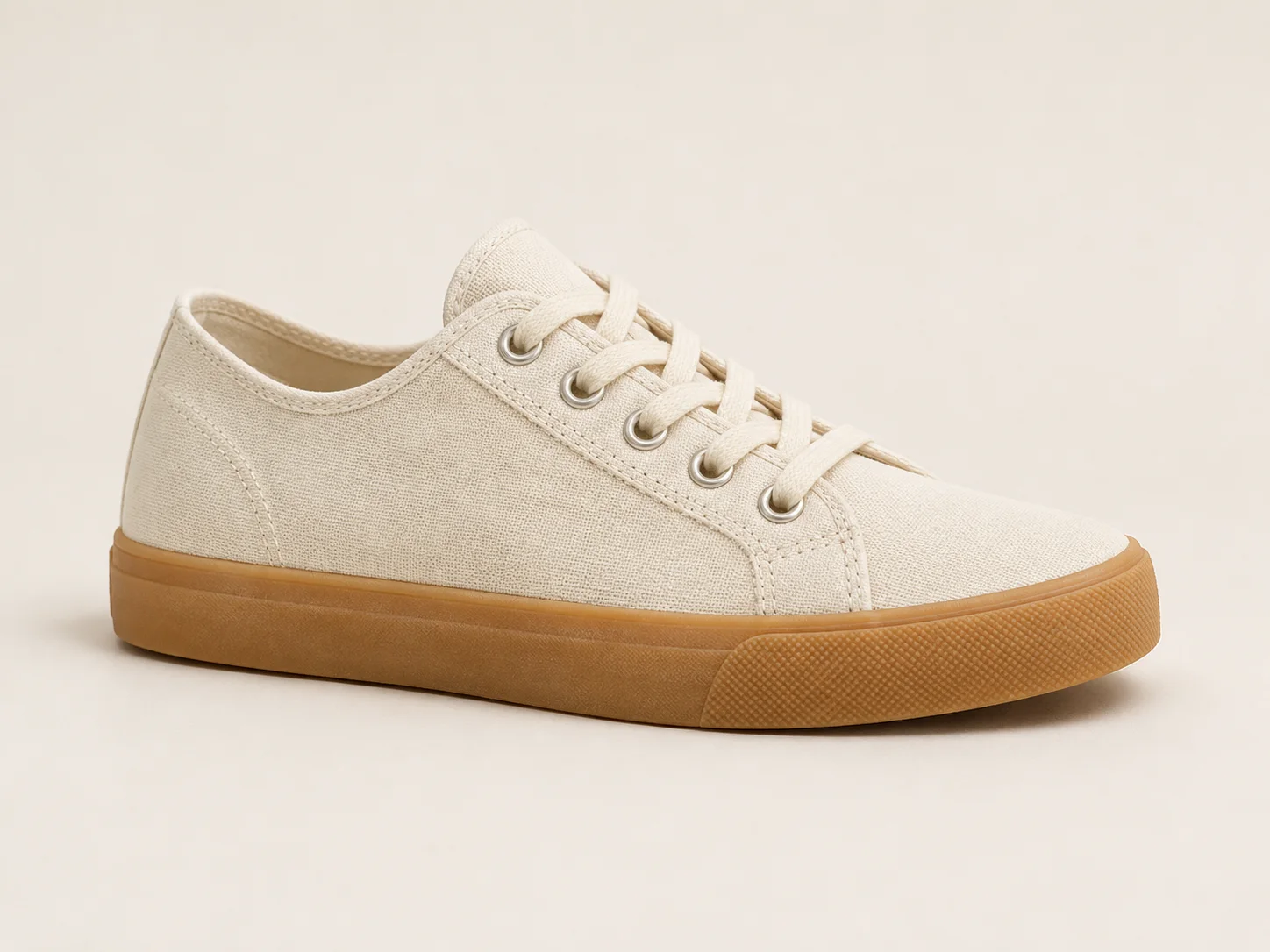
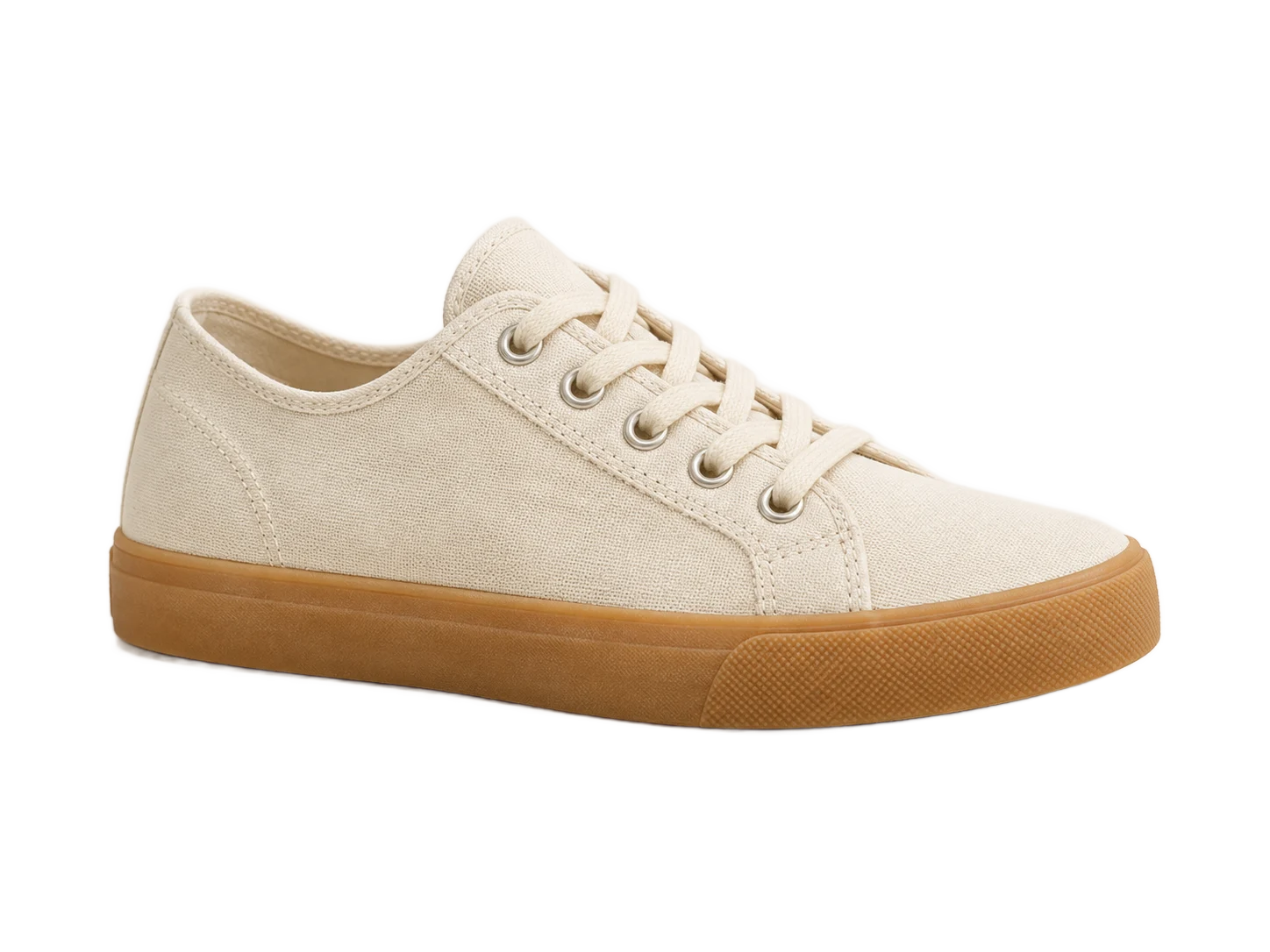
讓商品照融入賣場版面
移除淺色攝影布景,讓鞋子可以直接放在賣場底色上。放大確認淺色鞋帶、縫線和鞋底是否清楚。
為個人頭像換個底色
去掉人像背後的牆面,留下臉部和衣服。將人像放到深色底上,看看捲髮外圍有沒有淺色殘邊。


將去背素材放到投影片上
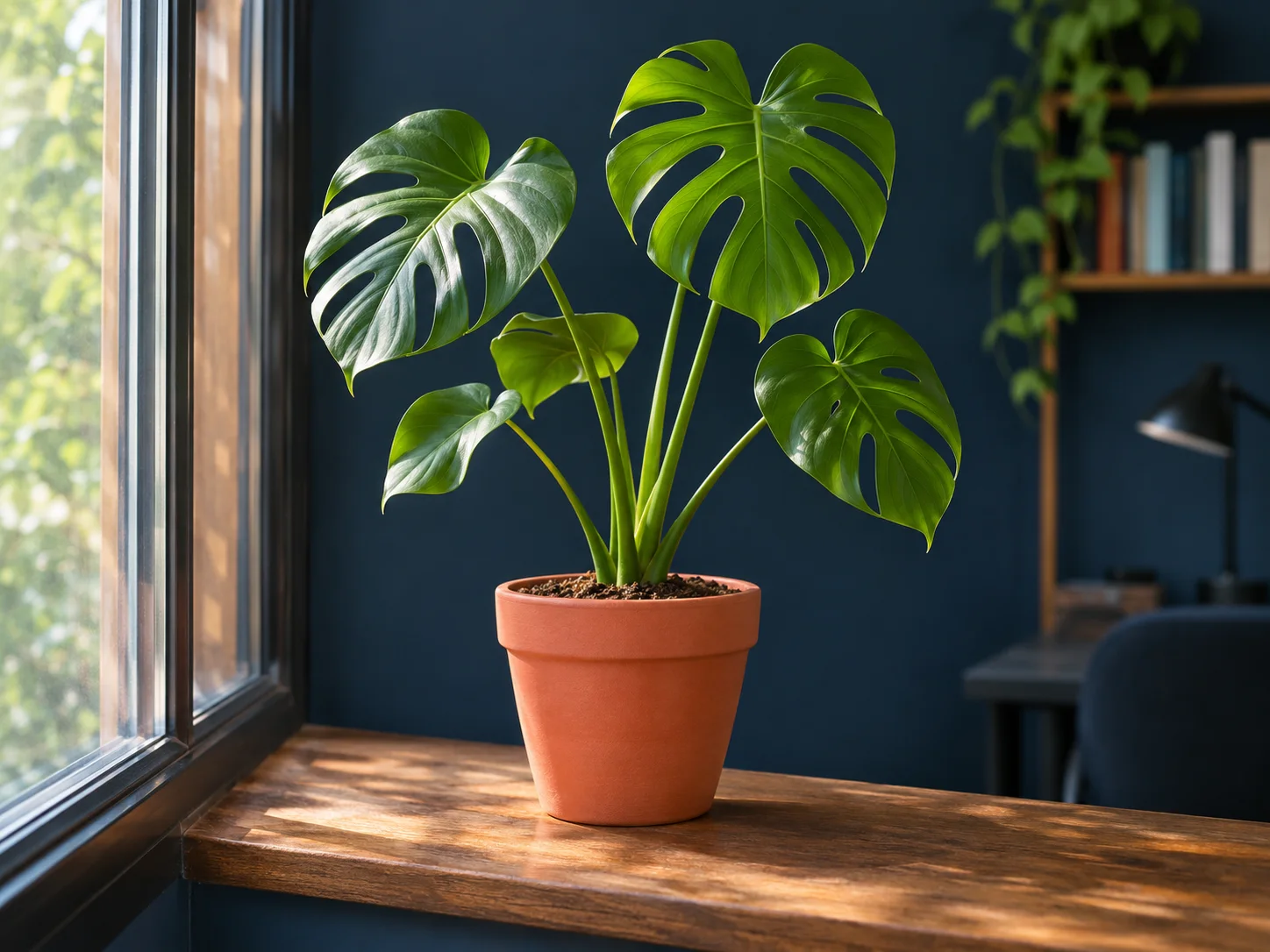
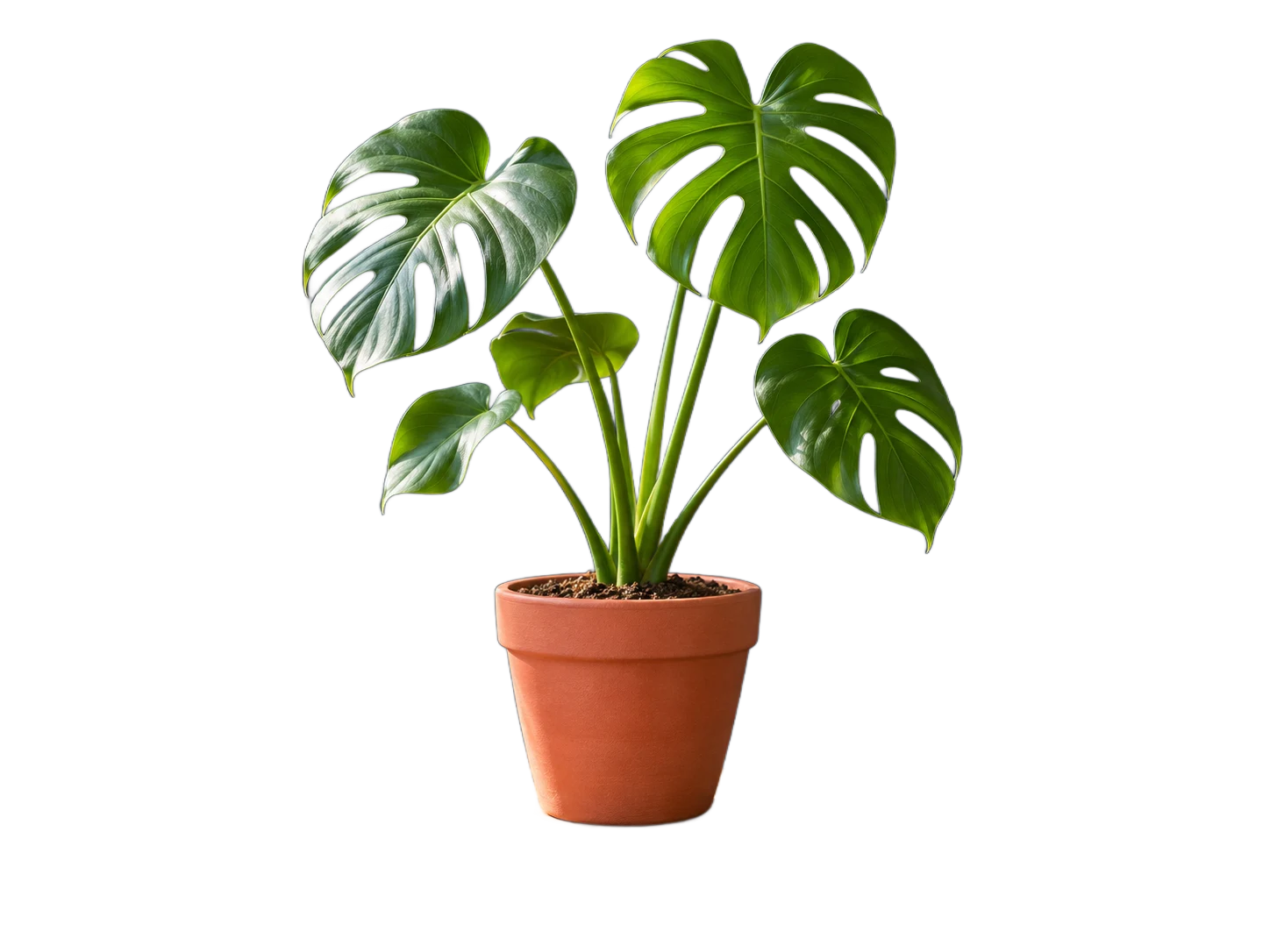
移除盆栽後方的窗台和房間。檢查投影片底色能否從葉片與枝莖之間透出。
如何讓圖片背景變透明
選擇照片
上傳圖片後,編輯器會自動去背。
檢查去背結果
去背完成後,檢查外框、小空隙和細節。
下載 PNG
打開下載選單,選擇 PNG 格式以保留透明區域。
透明 PNG 常見問題
可以從 JPG 開始嗎?
可以。先上傳 JPG 並去背,再下載成 PNG,就能儲存透明像素。
為什麼 PNG 看起來是白底?
部分檢視器會用白底顯示透明區域。把下載的圖放到彩色圖層上,看看底色能不能透出來。
棋盤格會出現在檔案裡嗎?
編輯器用棋盤格標示透明區域。如果原始圖片已有格紋,或你儲存了預覽截圖,格紋可能是實際像素。可以用純色底檢查下載的檔案。
邊緣有毛邊或殘色怎麼辦?
放大後用淺底和深底各檢查一次。如果主體與背景難以分開,試試更清楚、對比更強的原始照片。
讓你自己的圖片背景變透明
上傳圖片
選擇一張 JPG、PNG 或 WebP 圖片。