
把相片變成剪影把分離的人物、寵物或物件填成純色。
為圖片主體新增描邊
為人物、寵物或商品新增彩色外輪廓。選擇描邊顏色與粗細,同時保留原來的照片背景。
選擇圖片
在編輯器中設定描邊顏色與粗細,再生成結果。
原圖結果
用清晰外輪廓突出主體
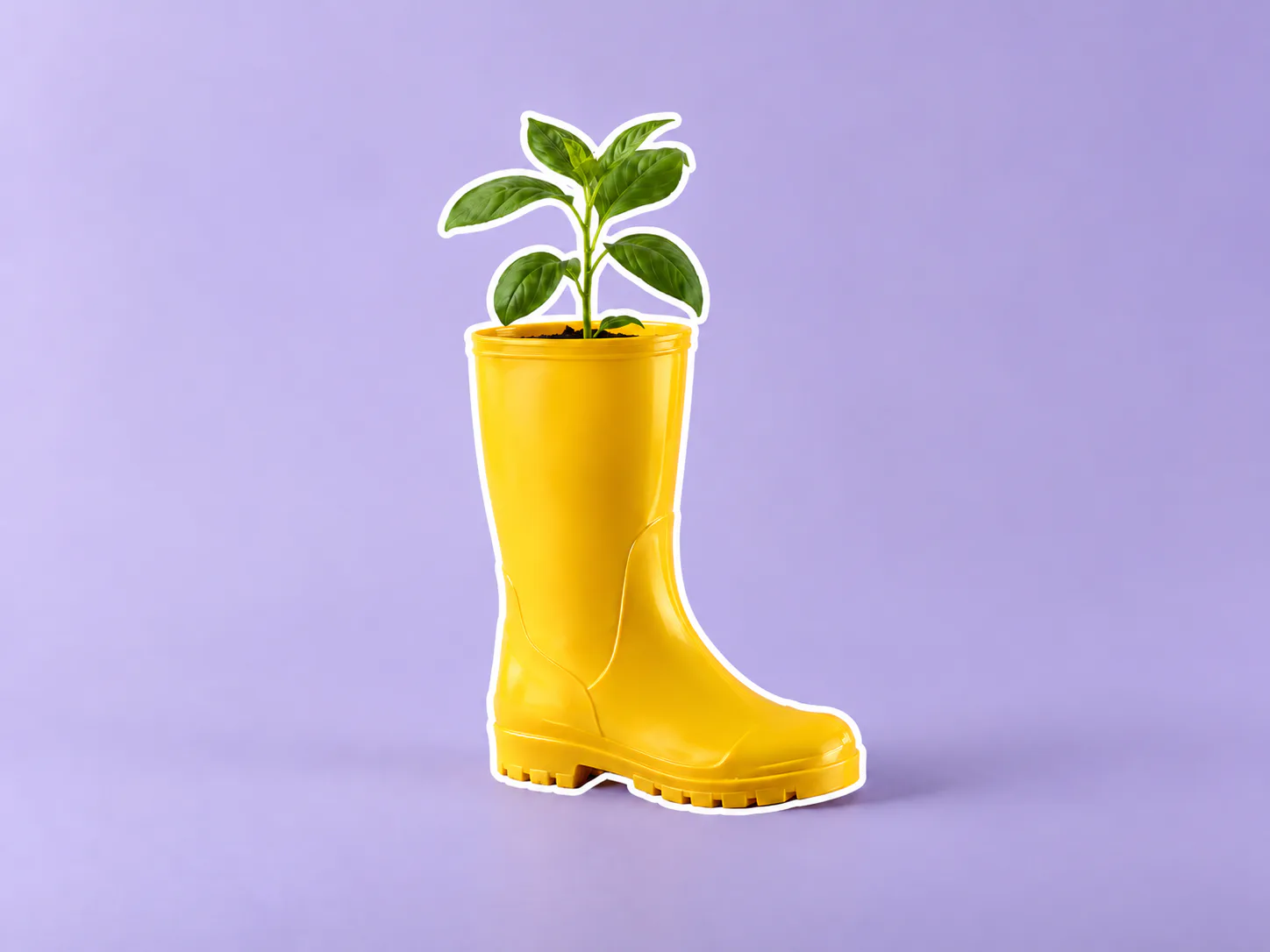
描邊沿主要物件的外形延伸。請選擇一個與背景分離清楚、邊緣有足夠空間的主體。
- 顏色
- 選擇色塊或輸入自定義 HEX 色值。
- 粗細
- 選擇細、中等或粗描邊。
- 背景
- 保留主體背後的原有場景。
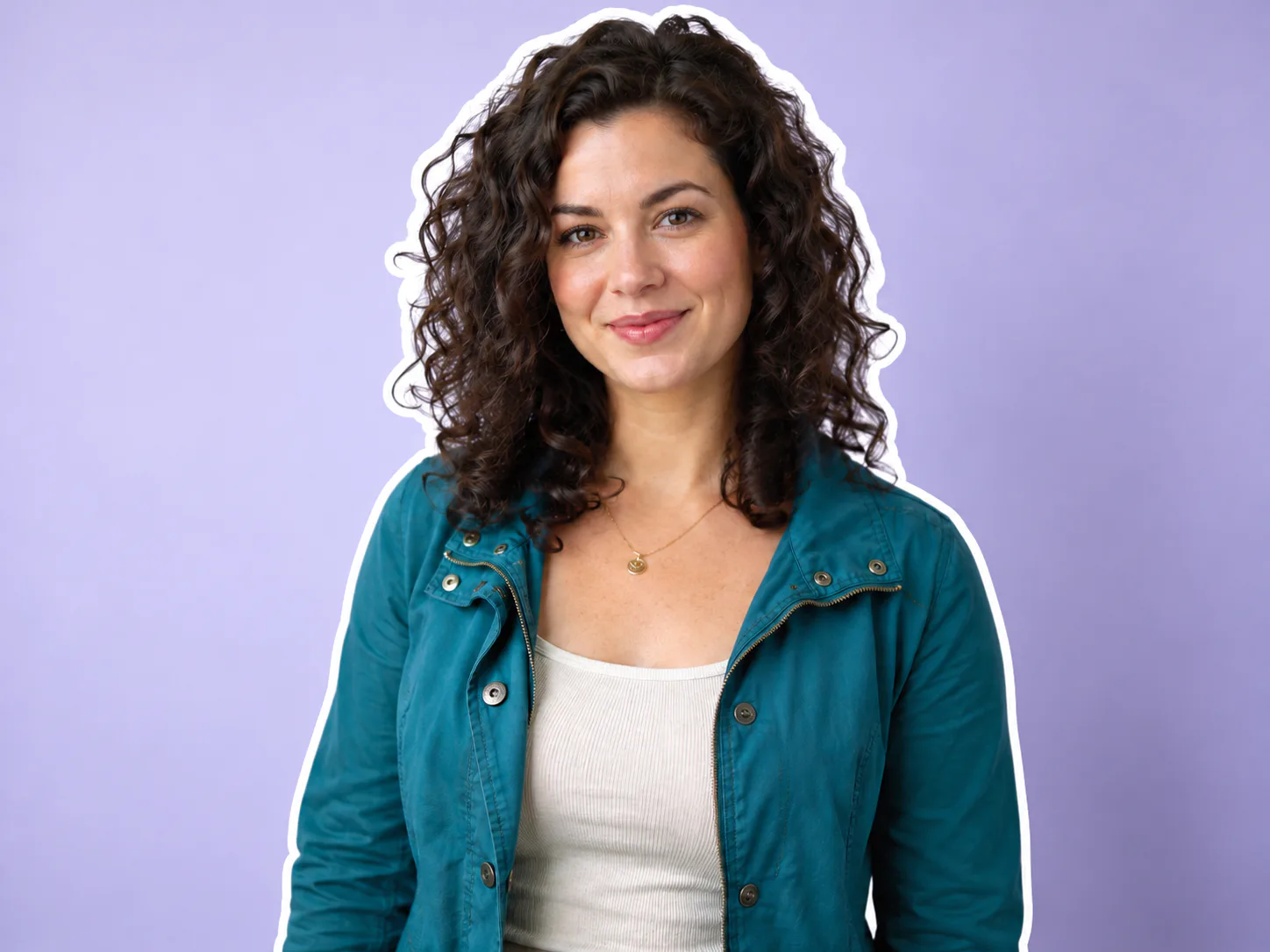
創作者人像
- 需要改變
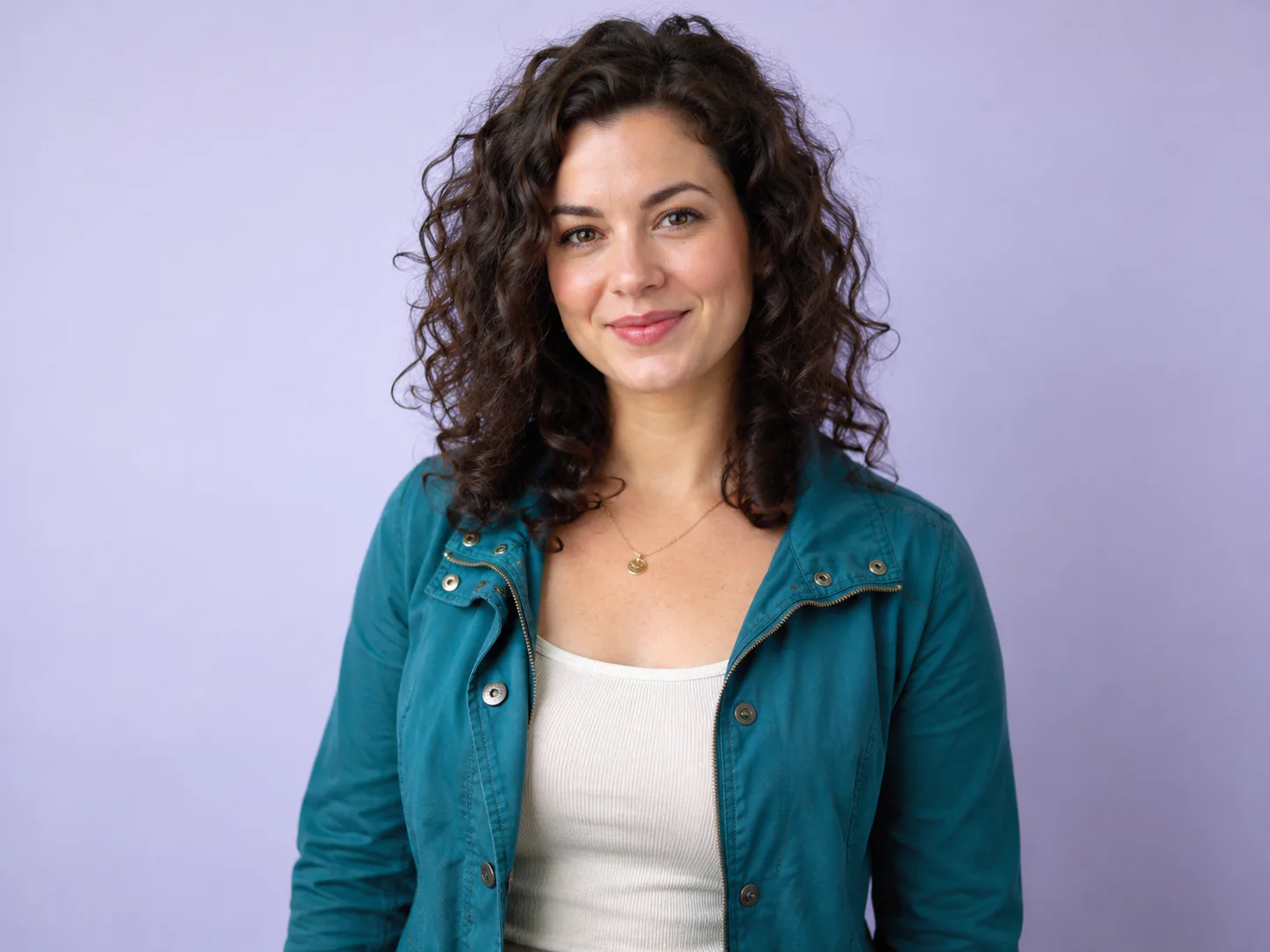
- 沿人像外輪廓新增白色描邊。
- 保持不變
- 保留面部、服裝和影棚背景。
原圖結果
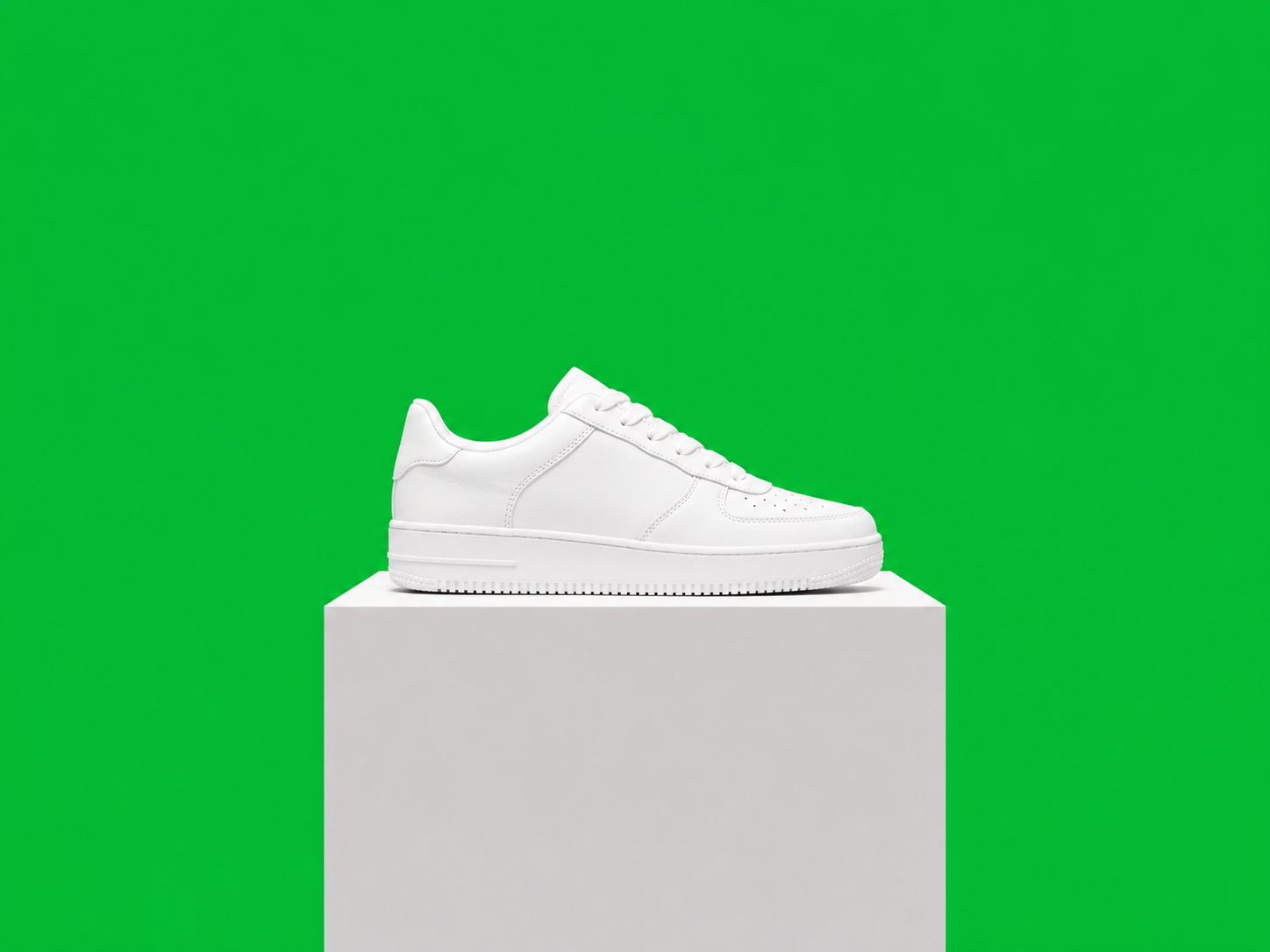
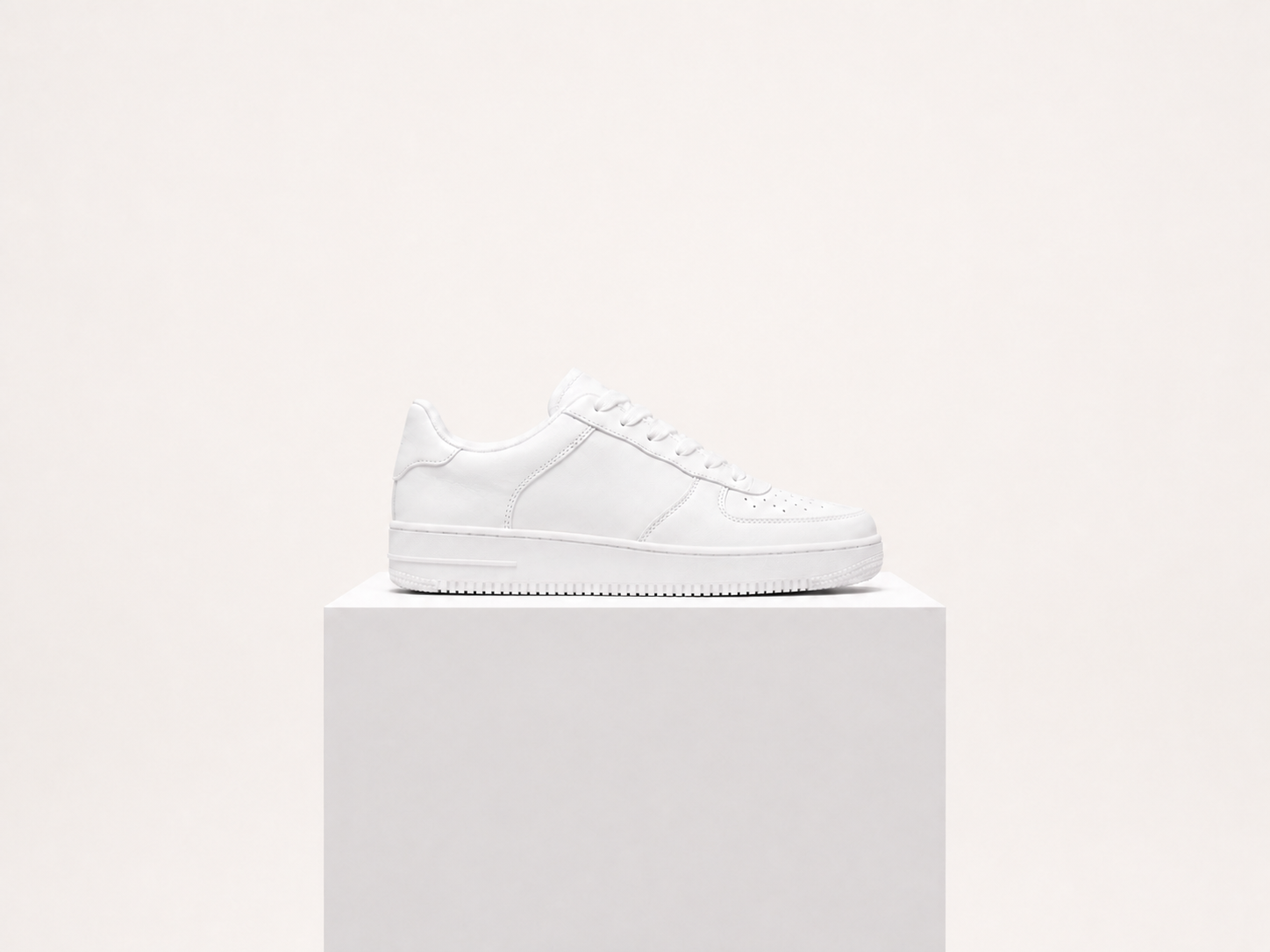
商品突出展示
- 需要改變
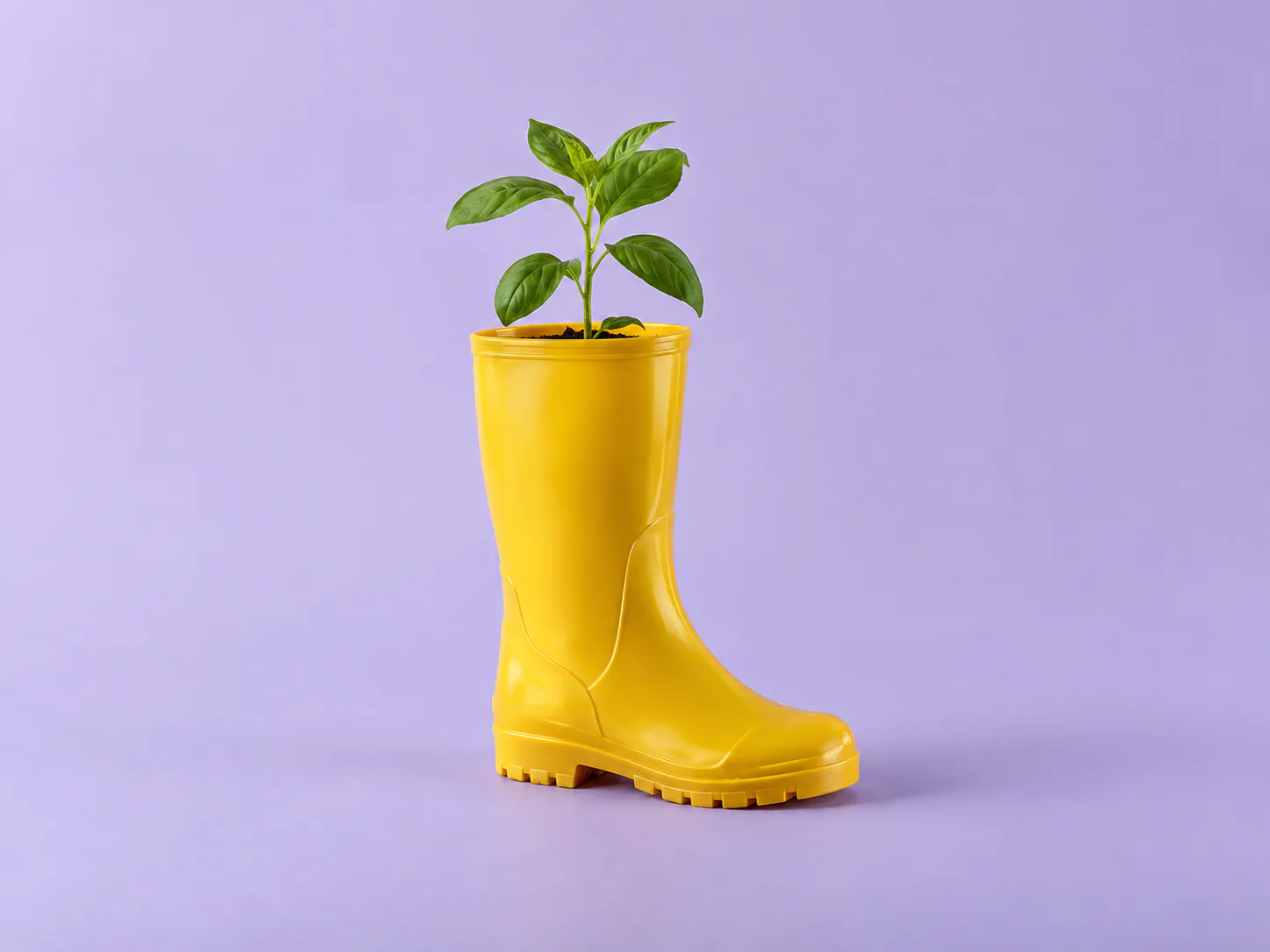
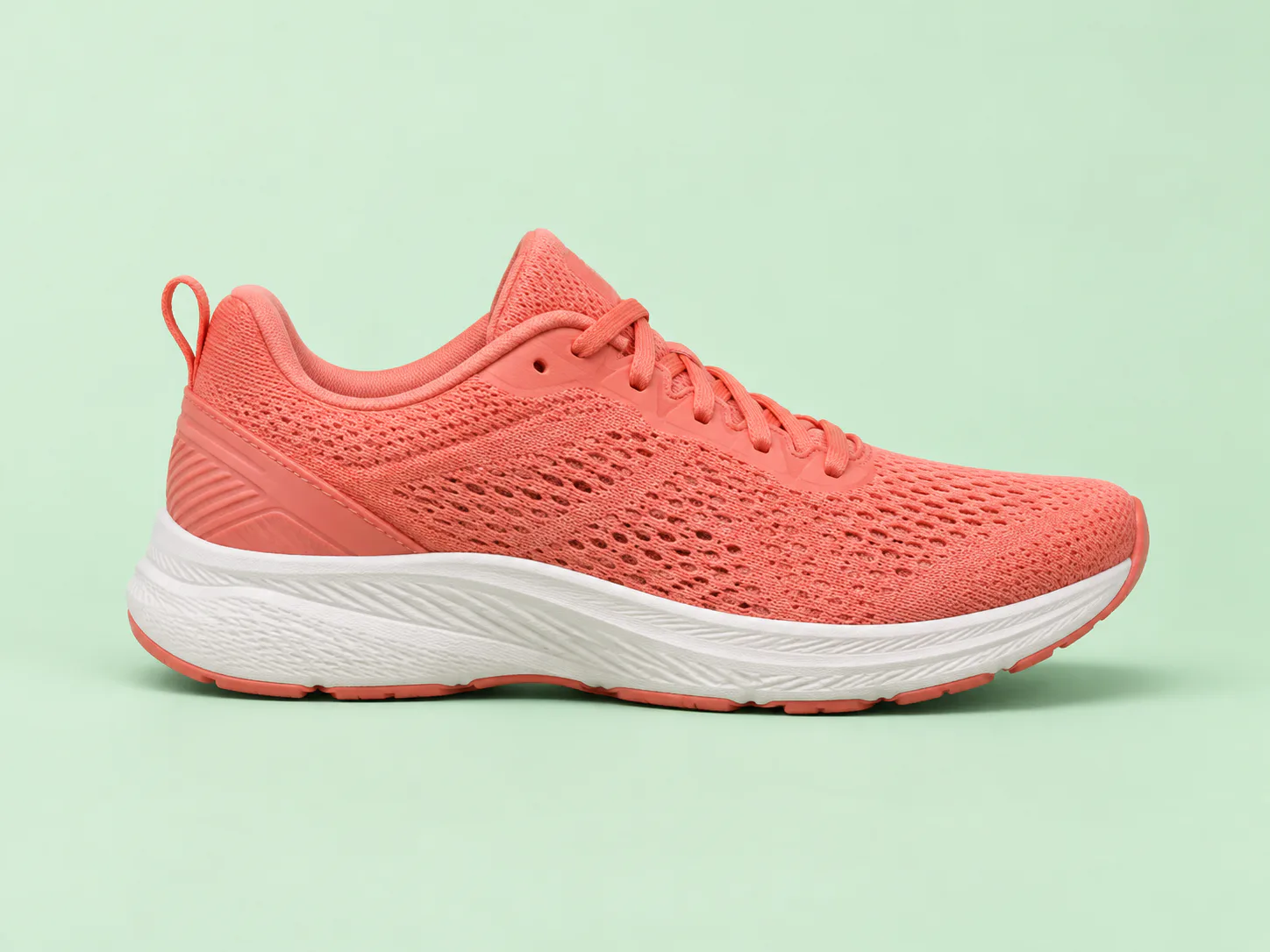
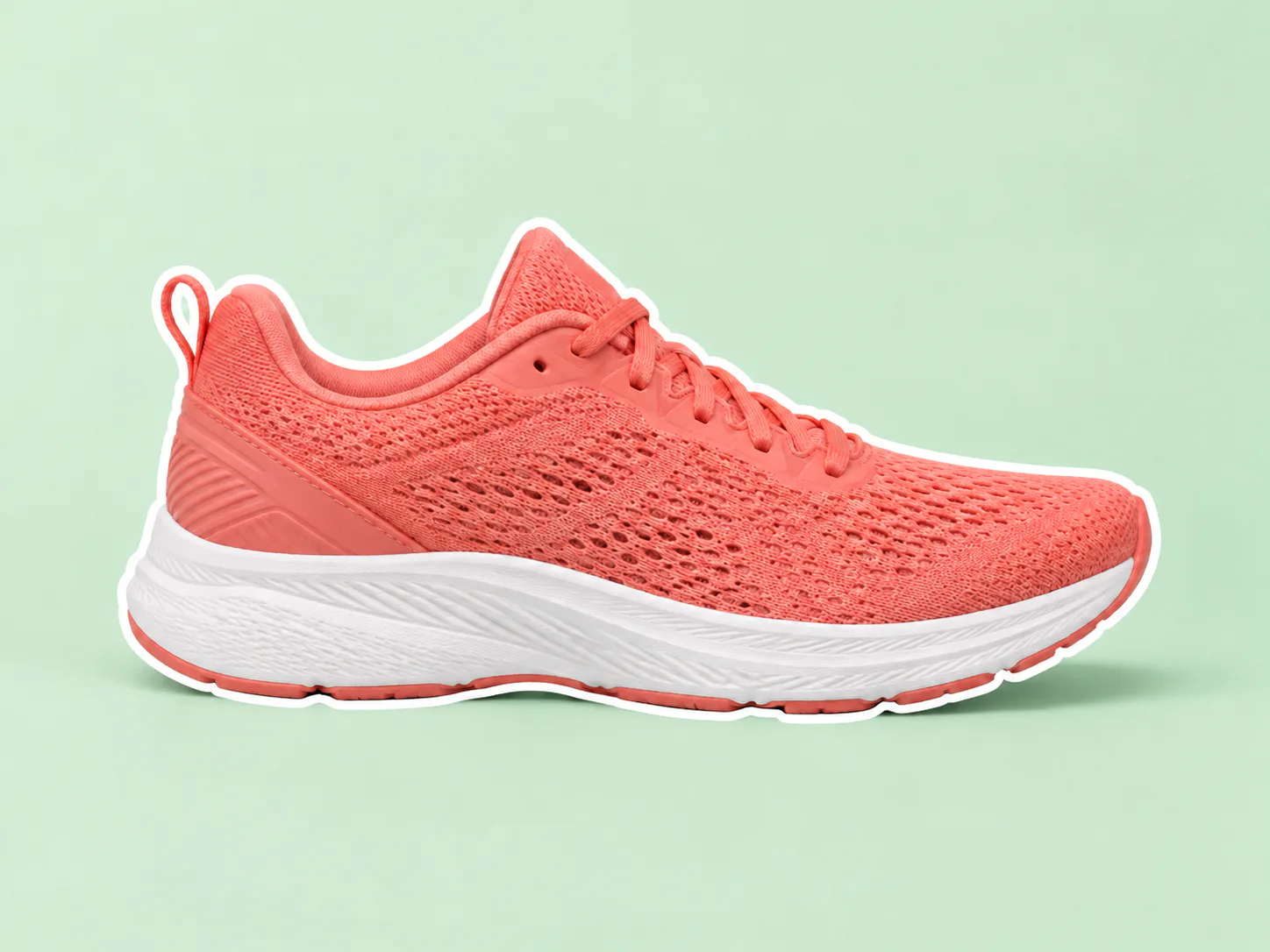
- 沿運動鞋外形描邊,突出輪廓。
- 保持不變
- 保留商品顏色、紋理和接觸陰影。
原圖結果
寵物照片點綴
- 需要改變
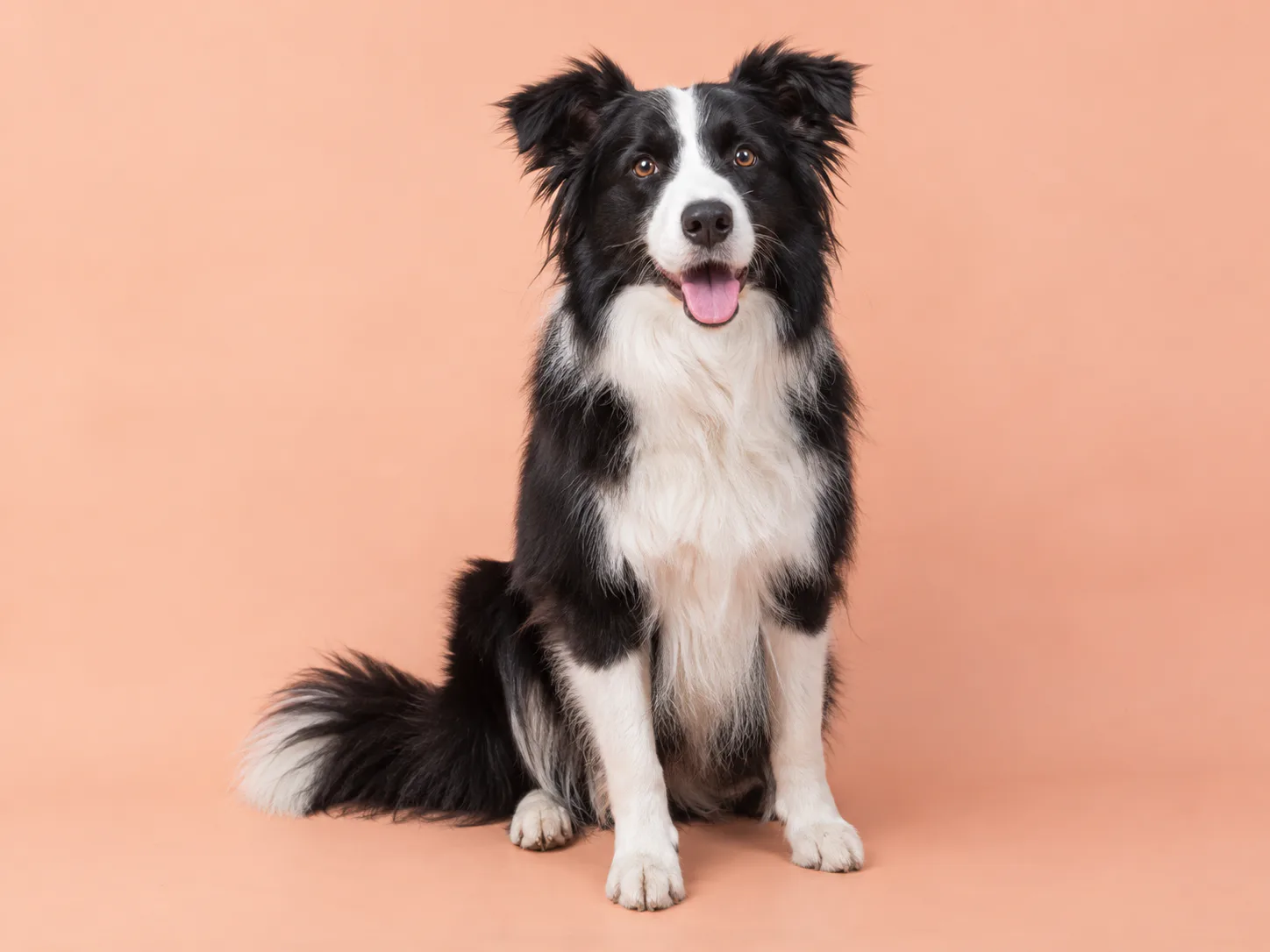
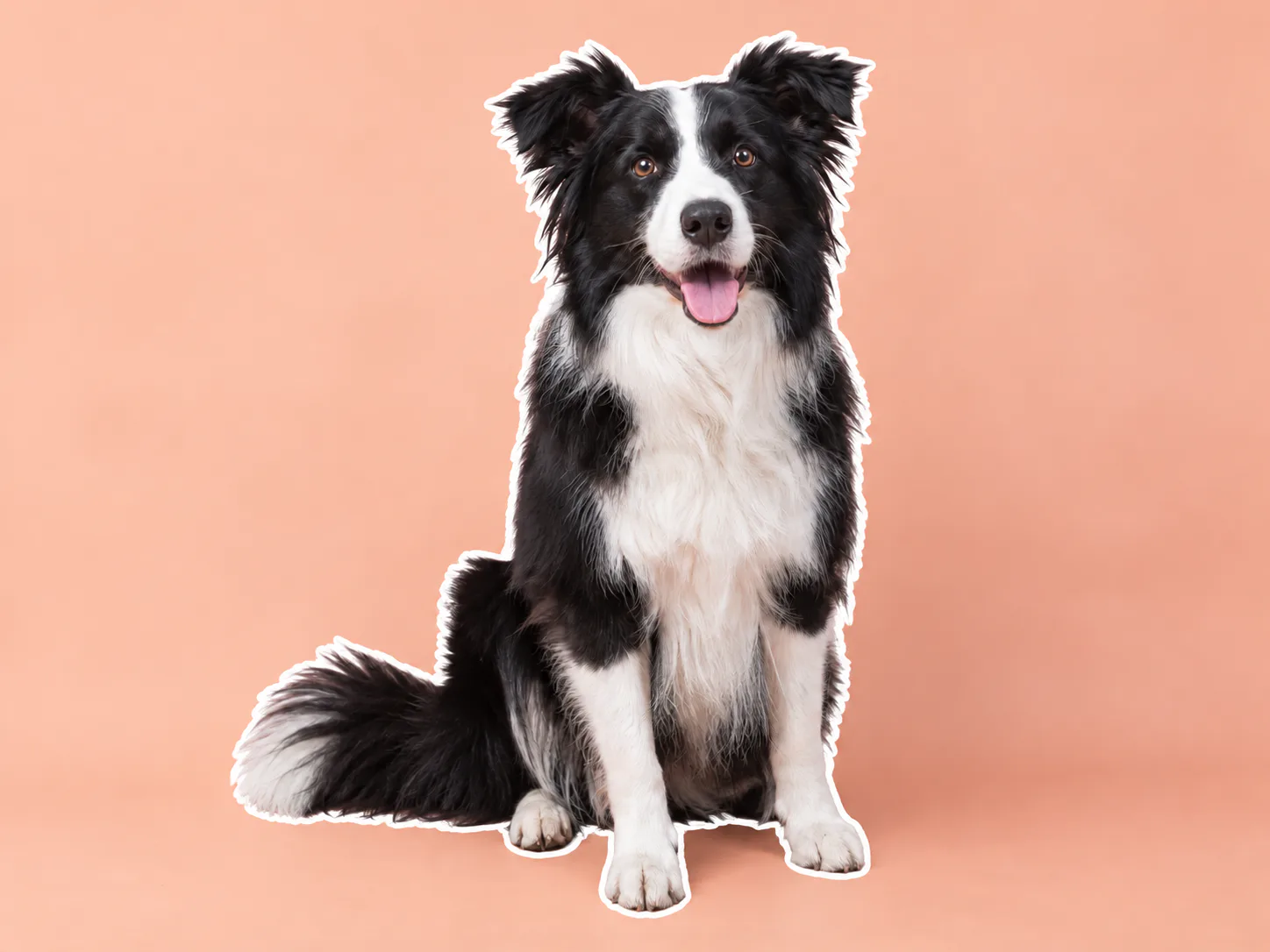
- 在坐姿狗狗周圍新增清晰描邊。
- 保持不變
- 保留毛色分佈、爪子和原背景。
原圖結果
操作步驟
- 1
選擇圖片
選擇一張清晰的原圖,在主編輯器中開啟。
- 2
為圖片主體新增描邊
在編輯器中設定描邊顏色與粗細,再生成結果。
- 3
比較並確認
將結果與原圖比較。確認想保留的版本後,繼續編輯或下載。
儲存前檢查
細髮絲、透明物體和重疊主體可能出現不完美的邊緣。此效果保留背景,不生成透明貼紙或向量切割路徑。
常見問題
會把照片變成線稿嗎?
不會,主體仍是彩色照片,只在外輪廓新增描邊。
也可以去除背景嗎?
此效果會保留背景。需要摳圖時,請使用獨立的背景移除工具並檢查其結果。
讓照片再精緻一點
快速處理,也能獲得專業效果。




用你的照片試一試
查看全部圖片工具選擇圖片
在編輯器中設定描邊顏色與粗細,再生成結果。