

線上修改圖片
中的數字

上傳照片並選取目標,就能替換招牌、海報、標籤和商品圖上的數字。自動匹配周圍字體,並保留原有紋理、透視和光線。

  • 匹配周圍字體
  • 保留表面質感
  • 精確選取目標

上傳照片,開始修改數字

支援 JPG、PNG、WebP。

選擇照片
閱讀照片數字修改指南

只替換一個數字,無需重繪整張照片

ClearCrowds 會偵測圖中可見的數字區域,讓你精確選取目標,並向編輯器發送聚焦的替換指令。

匹配周圍字體
編輯會參考附近的數字和文字,匹配字形、粗細、間距、顏色和邊緣柔和度。
保留表面質感
紙張紋理、招牌質感、反光、陰影、透視和局部光線都會保留在替換區域中。
精確選取目標
當同一個數字出現多次時,只選取需要修改的偵測框,其餘位置保持不變。
下載前先檢查
將結果與原圖對比,匯出前檢查對齊效果、周圍文字和背景細節。

改一個數字,也要看清周圍細節

查看三個 AI 生成的範例,比較數字和周圍細節。實際結果取決於原圖。

更新商品照片上的價格

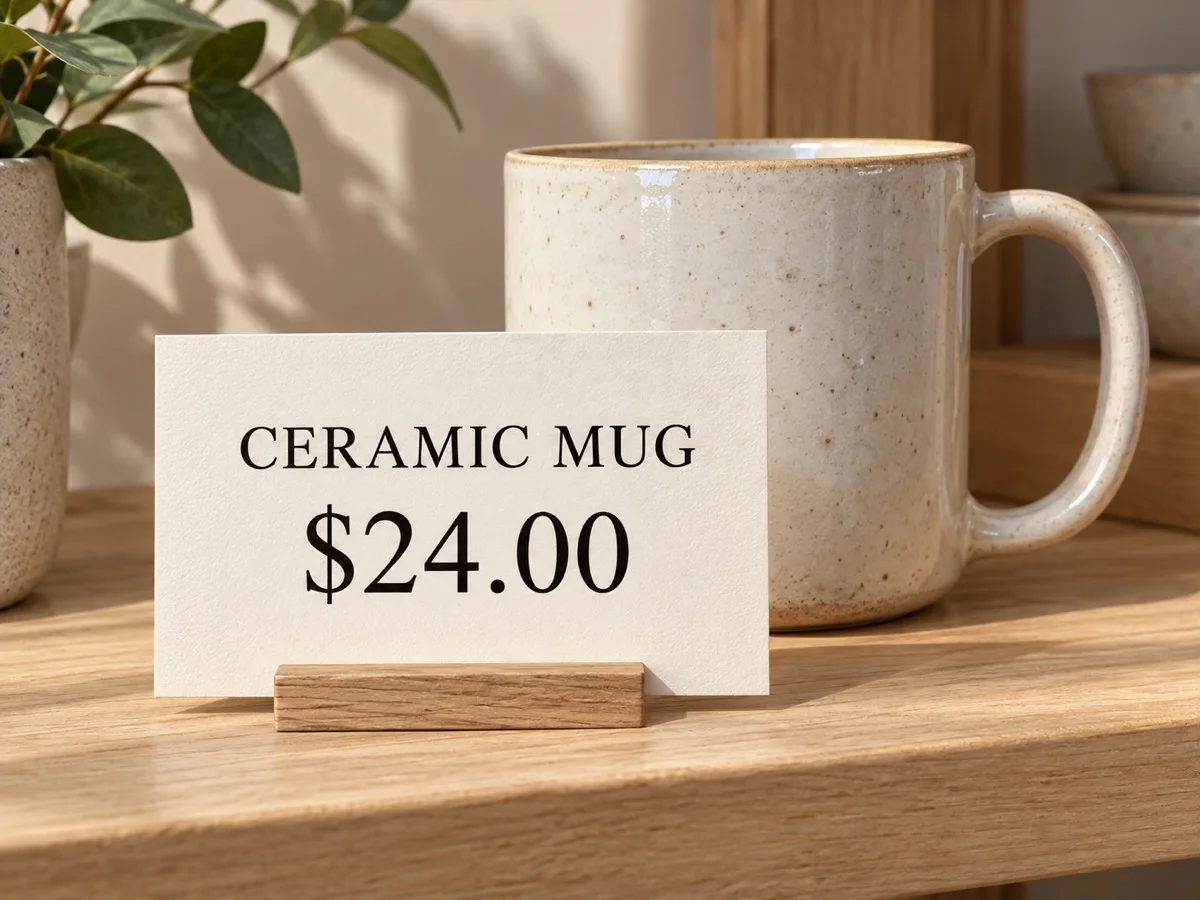
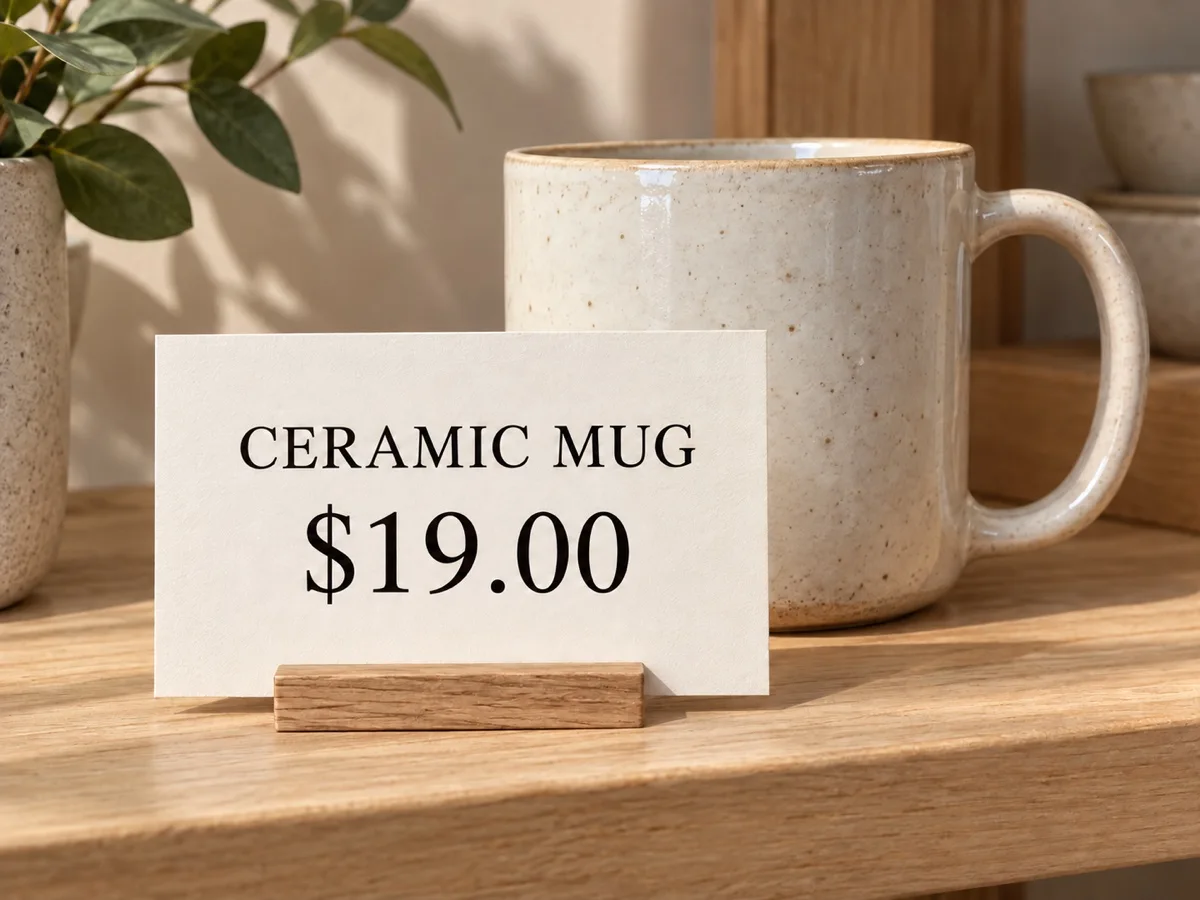
將價牌上的 $24.00 改為 $19.00。輸入時保留貨幣符號和小數位。

修改
$24.00 → $19.00
檢查
檢查小數點、字形、紙張紋理、杯子和陰影。
更新商品照片上的價格 | 修改前: $24.00
更新商品照片上的價格 | 修改後: $19.00
修改前修改後

調整活動海報的日期

將海報中的 OCT 24 改為 OCT 31。選取日期,不要將活動名稱和時間包含在修改範圍內。

修改
OCT 24 → OCT 31
檢查
檢查月份、2 PM 時間、海報圖案和紙張邊緣。
調整活動海報的日期 | 修改前: OCT 24
調整活動海報的日期 | 修改後: OCT 31
修改前修改後

相同數字,只改其中一處

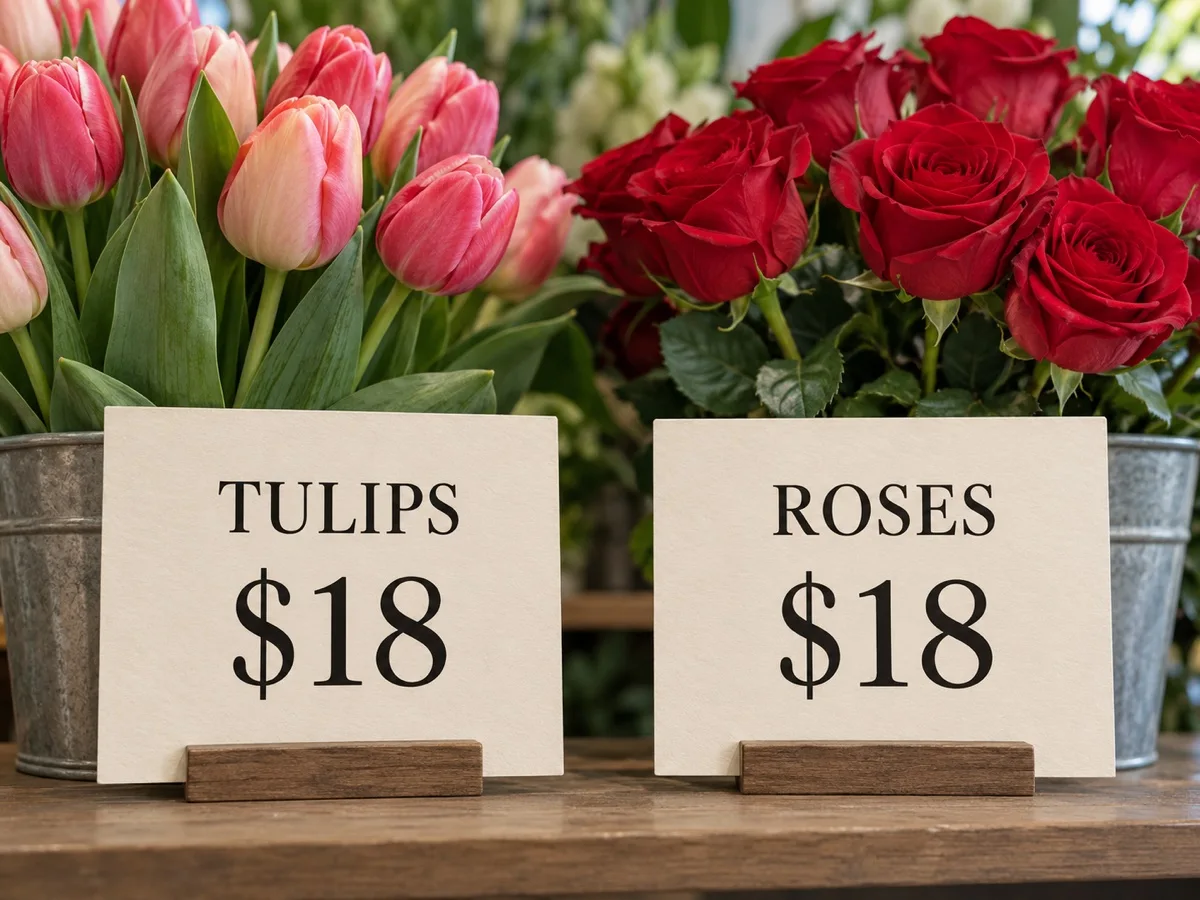
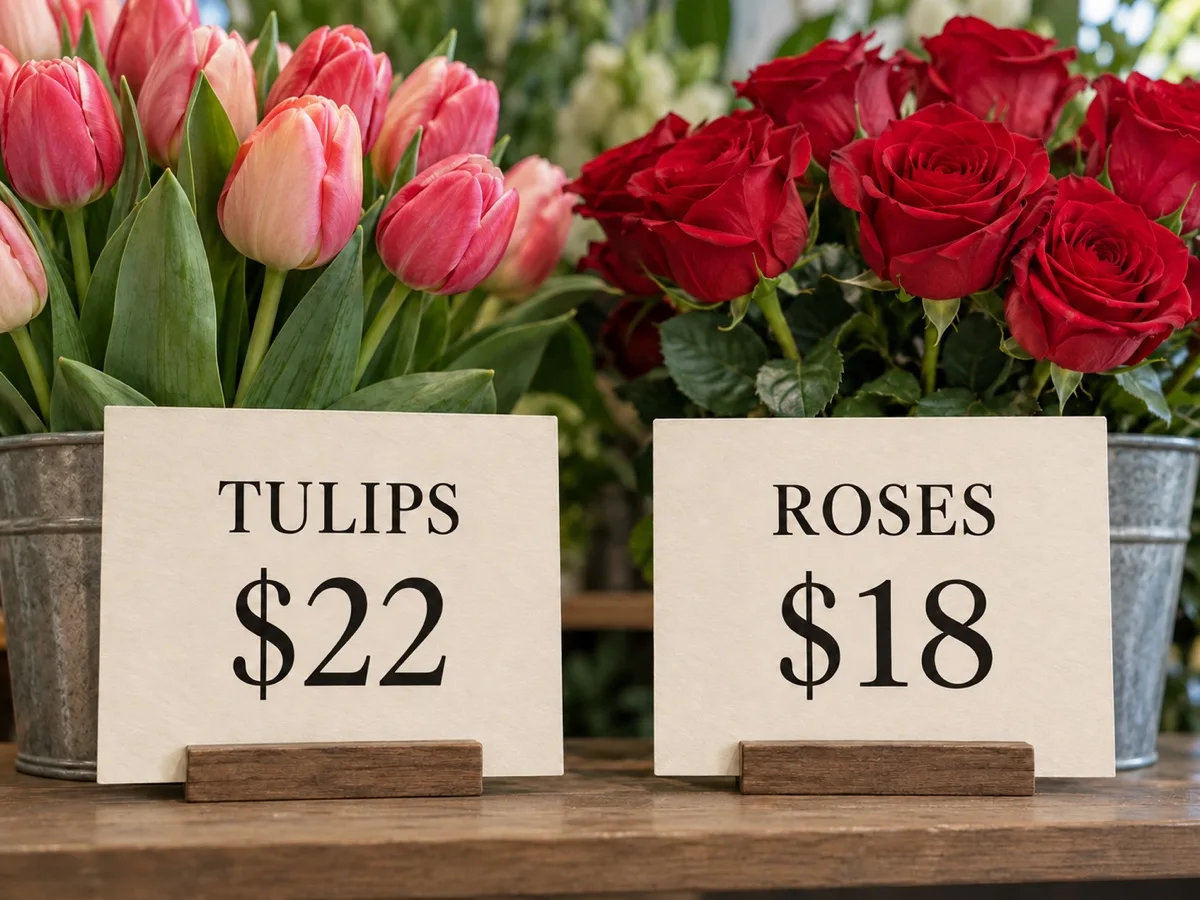
兩張花卉價牌原本都是 $18。只將 TULIPS 下的價格改為 $22,ROSES 的價格應仍為 $18。

修改
$18 / $18 → $22 / $18
檢查
檢查未選取的 $18、兩種花的名稱和周圍花朵。
相同數字,只改其中一處 | 修改前: $18 / $18
相同數字,只改其中一處 | 修改後: $22 / $18
修改前修改後

三步完成數字修改

上傳照片,選取數字並輸入新值,無需先擦除原來的數字。

  1. 1

    上傳圖片

    選擇一張清晰的圖片,確保目標數字可讀且夠大,方便檢查。

  2. 2

    選取偵測到的數字

    點擊目標數字周圍的 OCR 框,尤其當圖中其他位置也有相似數字時。

  3. 3

    輸入新數字

    輸入新的數值並生成編輯,然後對比字元邊緣、間距、透視和表面紋理。

實用的數字修改情境

適用於你擁有或獲得授權更新的一般視覺素材。

商品標籤

修正商品攝影和包裝樣機上非法規類的貨號或展示數值。

活動海報

更新你設計的海報上的日期、時間、房間號或票數。

招牌與陳列

替換店面招牌、菜單板、道具或臨時陳列上的可見數字。

社群圖片

修正你掌控的圖文素材中的比分、倒數、數據或簡短數字標註。

敏感記錄請保持原樣

數字替換僅適用於一般視覺內容,不得用於偽造記錄、身分、所有權、付款、合規或證據資訊。

  • 請勿編輯證件、護照、執照、證書、成績單、醫療文件、法律文書或具有證據性質的圖片。
  • 請勿竄改收據、發票、帳戶餘額、財務記錄、受監管標籤或合規資訊。
  • 僅編輯你擁有或獲得授權的圖片,並保留原圖以備查核。

修改圖片數字常見問題

關於數字偵測、替換效果、支援的圖片類型和安全使用的解答。

可以線上修改照片裡的數字嗎?
可以。上傳照片,選取偵測到的數字框,輸入新數字,然後將生成結果與原圖對比檢查。
編輯器會自動偵測數字嗎?
數字預設會執行 OCR 找到圖中可見的數字區域。你仍需自己選擇具體的框,避免誤改圖中其他位置。
新數字會匹配原本的字體嗎?
編輯指令會要求模型匹配附近字元的字形、粗細、間距、顏色、透視、陰影和表面紋理。原圖越清晰,匹配效果越可靠。
可以修改收據、證件或官方文件上的數字嗎?
不可以。ClearCrowds 不允許在證件、收據、財務記錄、證書、成績單、法律文件、合規標籤或具有證據性質的圖片上替換數字。

上傳圖片,精確選取要修改的數字

選擇照片,選取要修改的數字,再輸入新值。

上傳照片,開始修改數字

支援 JPG、PNG、WebP。

選擇照片