
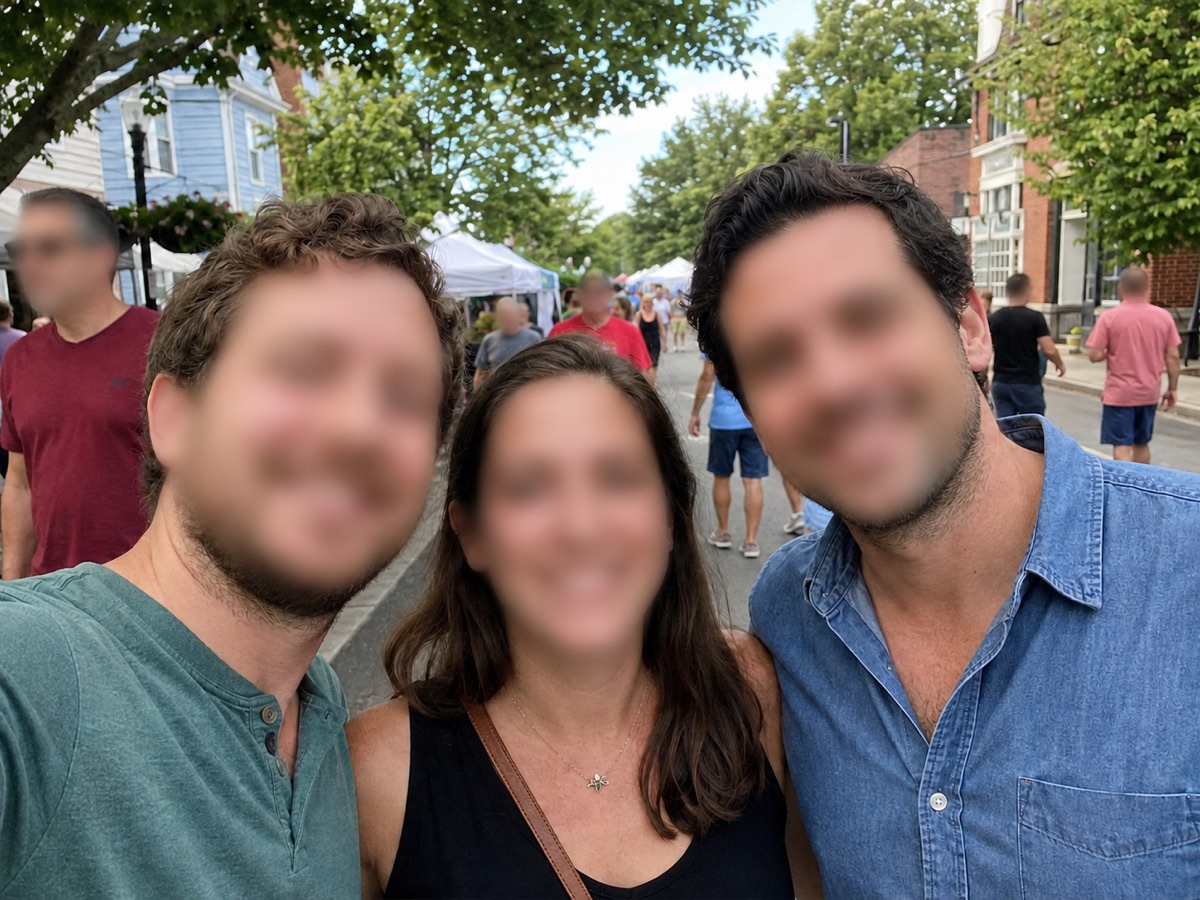
選擇目標
只隱藏身份用人臉打碼;同時有可讀私人資訊時用隱私打碼。
照片隱私打碼
當照片本身可以使用,但人臉、車牌、螢幕、標籤或私人資訊不該清晰可見時,用 ClearCrowds 直接進入對應的編輯預設。
支援 JPG、PNG、WebP。
上傳後會自動開啟編輯器,並預先選好對應的隱私打碼預設。
人臉打碼
隱藏可見人臉,同時保留身體、服裝、姿勢和背景。
隱私打碼
同時處理人臉、車牌、標籤、證件牌、螢幕和私人文字資訊。
只需要隱藏身份時用人臉打碼;照片裡還有可讀資訊時,用隱私打碼。
隱藏可見人臉,同時保留身體、服裝、姿勢和背景。
同時處理人臉、車牌、標籤、證件牌、螢幕和私人文字資訊。
分享場景時隱藏訪客、學生、同事或背景路人的臉。
這個頁面為轉化路徑設計:使用者上傳一次,就直接進入已選中預設的編輯器。
只隱藏身份用人臉打碼;同時有可讀私人資訊時用隱私打碼。
CTA 直接在頁面上傳,不再先跳到預設列表頁。
在編輯器裡生成、對比和匯出,確認資訊確實被隱藏。
隱私打碼適合照片仍要保留場景,但不想暴露個人細節的發布場景。
分享場景時隱藏訪客、學生、同事或背景路人的臉。
隱藏車牌、地址標籤、收據、螢幕和私人標記。
發布前處理白板、證件牌、電腦螢幕或訪客人臉。
保留地點和氛圍,同時隱藏畫面裡的陌生人身份。
使用人臉打碼或隱私打碼前需要知道的事。
快速處理,也能獲得專業效果。
上傳一次,直接進入已選中人臉打碼或隱私打碼的 ClearCrowds 編輯器。
支援 JPG、PNG、WebP。